




Файлове, използвани в това ръководство
Дневник на промените
- Изходно ръководство: Как да инсталирате и настроите GammaOS на Anbernic RG ARC-D
- Изходно ръководство: Персонализиран фърмуер за ретро ръчни конзоли
По-старите версии остават за изтегляне за връщане назад - всяка версия поддържа свой собствен проверен файл.
Дневник на промените
- Изходно ръководство: Как да инсталирате и настроите GammaOS на Anbernic RG ARC-D
- Изходно ръководство: Персонализиран фърмуер за ретро ръчни конзоли
По-старите версии остават за изтегляне за връщане назад - всяка версия поддържа свой собствен проверен файл.
Дневник на промените
- Изходно ръководство: Как да инсталирате и настроите GammaOS на Anbernic RG ARC-D
- Изходно ръководство: Персонализиран фърмуер за ретро ръчни конзоли
По-старите версии остават за изтегляне за връщане назад - всяка версия поддържа свой собствен проверен файл.
Дневник на промените
- Изходно ръководство: Как да инсталирате и настроите GammaOS на Anbernic RG ARC-D
По-старите версии остават за изтегляне за връщане назад - всяка версия поддържа свой собствен проверен файл.
Искате да изведете вашия Anbernic RG ARC-D на следващото ниво? Не търсете повече от GammaOS – като първия персонализиран фърмуер, създаден за ARC-D, той носи нова функционалност и обновен дизайн на вашето гейминг устройство, за да издигне гейминг изживяването ви. Изпитайте по-елегантен интерфейс, по-плавна навигация и подобрени функции за персонализация, които правят всяка гейминг сесия уникално ваша. Потопете се в по-приятно и персонализирано изживяване с GammaOS.
Какво е GammaOS?
GammaOS е персонализиран фърмуер – цялостна промяна за вашия Anbernic ARC-D за тези, които искат повече от настройките по подразбиране на своя ретро гейминг хендхелд. С GammaOS получавате достъп до Google Play Store , което отваря множество приложения и игри, които преди това не са били налични. Този нов персонализиран фърмуер предоставя по-модерен и подобрен потребителски интерфейс благодарение на Daijisho Launcher, което прави навигацията и персонализацията по-приятни. Ако искате да издигнете гейминг настройката си с нов облик и разширена функционалност, тогава фърмуерът GammaOS е отличен избор.
Преди да започнем
Преди да започнете инсталирането на GammaOS на вашия Anbernic ARC-D, от съществено значение е да се уверите, че разполагате с всички необходими инструменти, изброени по-долу. Ще предоставим връзки към необходимия софтуер по-късно в ръководството, така че няма нужда да ги търсите сега.
Хардуер:
- Anbernic ARC-D
- Компютър/Лаптоп
- MicroSD карта
- USB Четец за карти с памет
Софтуер:
- Фърмуер GammaOS
- SD_Firmware_tool
Изтегляне на изображението на GammaOS
За да започнете, изтеглете GammaOS персонализиран фърмуер. Можете да изтеглите изображението на персонализирания фърмуер от една от предоставените по-долу връзки. GammaOS се предлага в две версии: Full и Lite. Версията Full включва достъп до Google Services и Google Play Store, докато версията Lite не. Изберете свободно версията, която най-добре отговаря на вашите нужди, но ние ще продължим с версията Full , за да се възползваме от Google Services и Google Play Store.
| Заглавие | Връзки |
| Фърмуер на GammaOS | Изтегляне, Алтернативна връзка |
Създаване на инструмент за надграждане на фърмуер
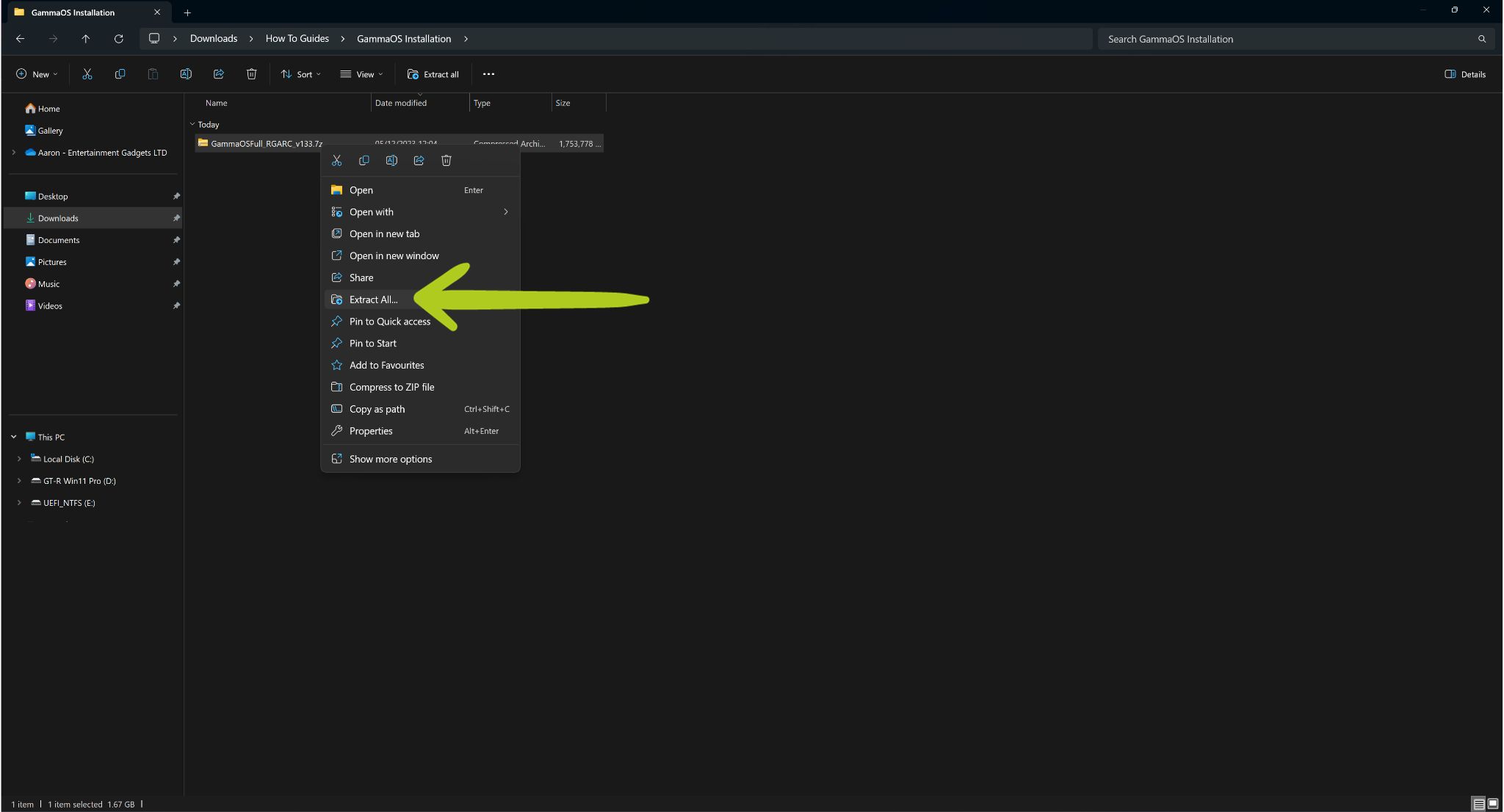
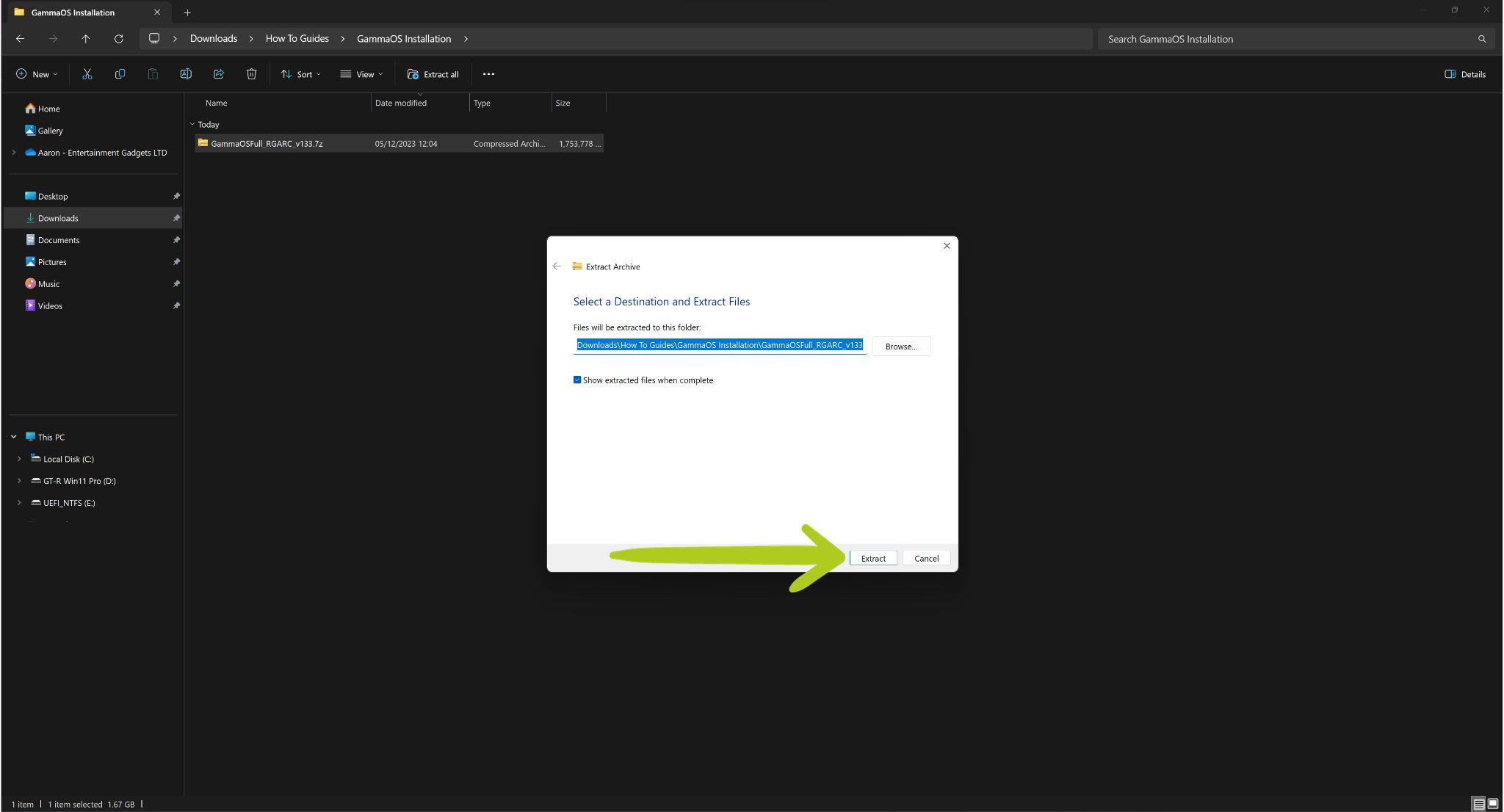
След изтеглянето намерете и разархивирайте изтегления файл. Щракнете с десния бутон върху файла и изберете Extract All (вж. Изображения 1 & 2 по-долу).“
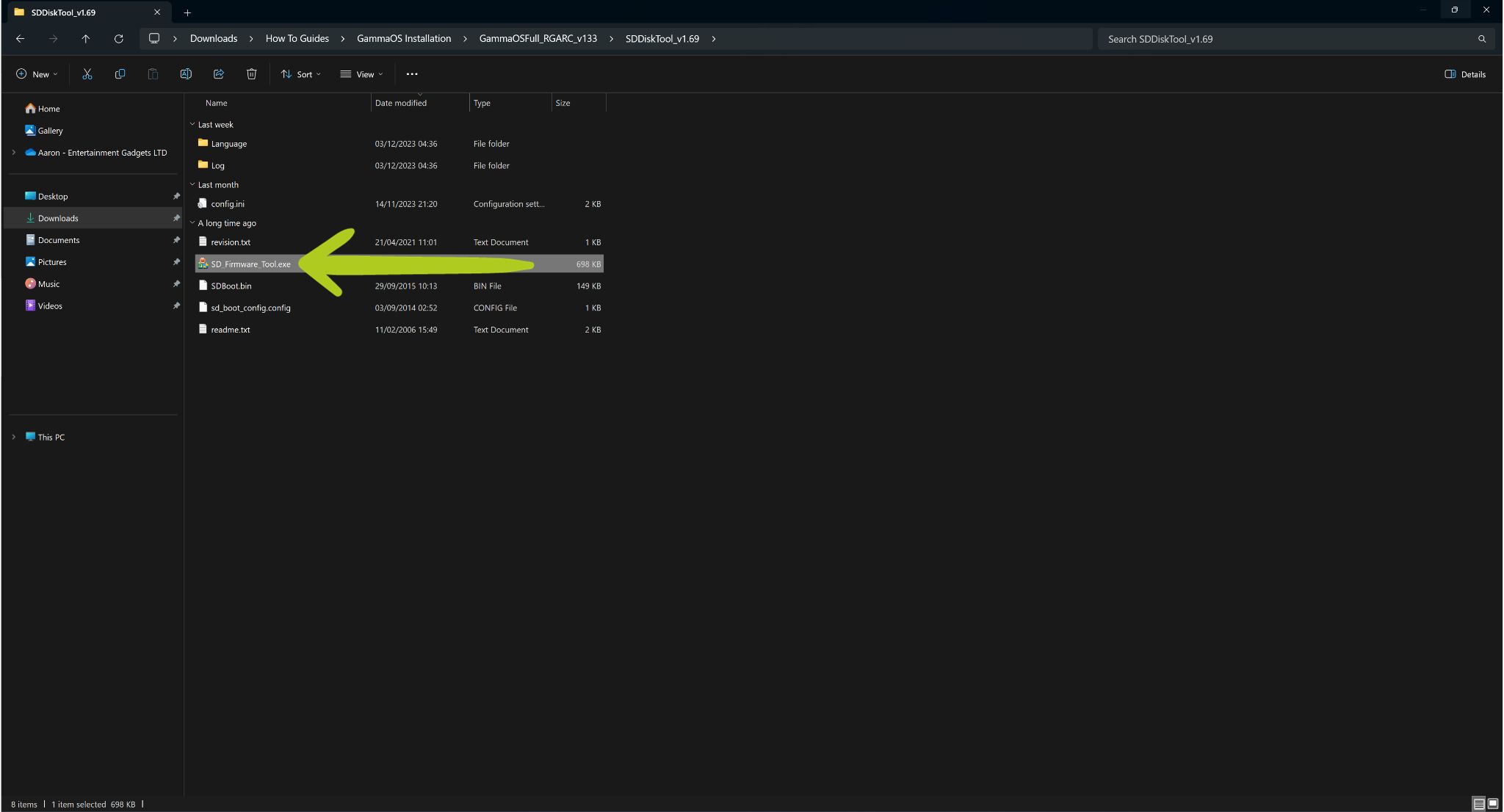
След разархивирането отворете папката, ако тя не се отвори автоматично. Вътре ще намерите файл с дискова снимка, файл readme и папка с име SSDiskTool (вж. Изображение 3 по-долу). Засега отворете SSDiskTool папка и стартирайте SD_Firmware_Tool.exe (вижте Изображение 4 по-долу).

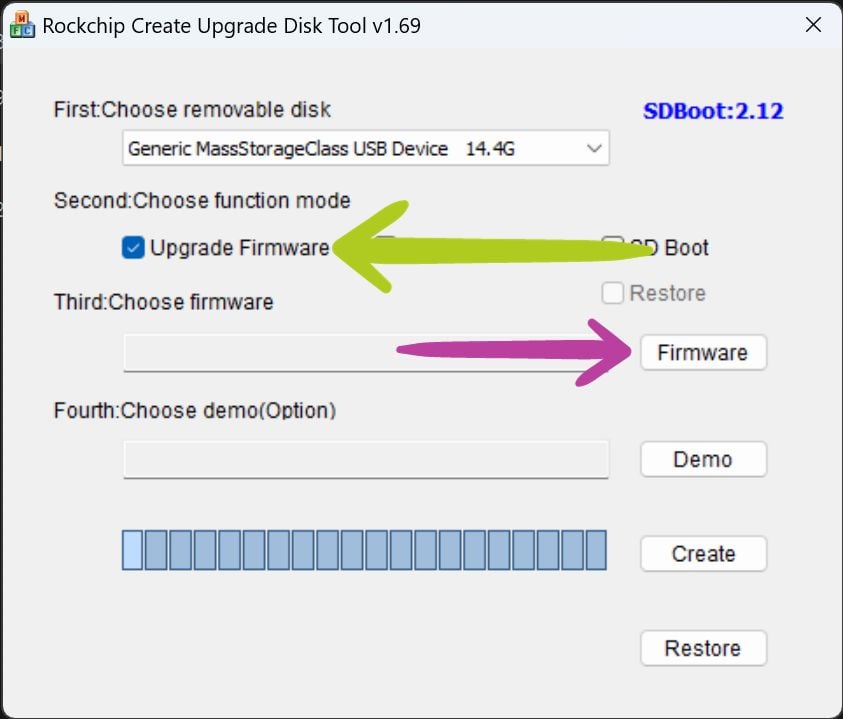
Това ще отвори инструмента за фърмуер на Rockchip. Първо се уверете, че вашата MicroSD карта е избран като сменяемия диск. Активирайте Актуализация на фърмуера и след това натиснете Фърмуер бутона (показан в Изображение 5 по-долу). Ще се появи прозорец на файловия мениджър – тук намерете и изберете файла с дисковия образ GammaOS_RGARC_Full_v133.img (вижте Изображение 6 по-долу).

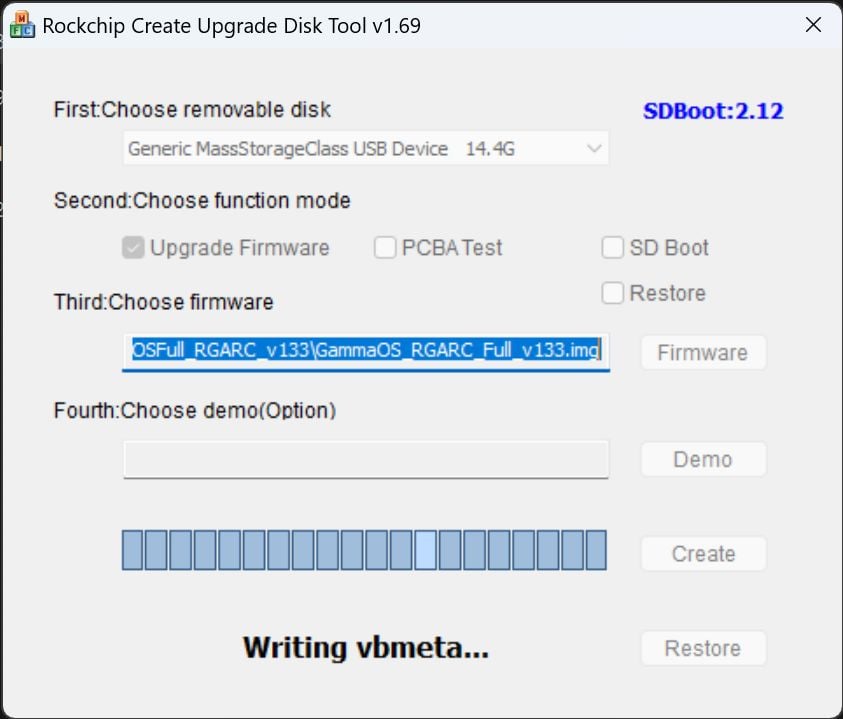
След това трябва да видите пътя до файла под Трета опция. Проверете отново дали всички настройки са правилни (вж. Изображение 7 по-долу). На този етап щракнете върху Create. Ще се появи предупреждение за изтриване на съдържанието на сменяемия носител – щракнете върху Yes , за да продължите (вж. Изображения 7 & 8 по-долу).


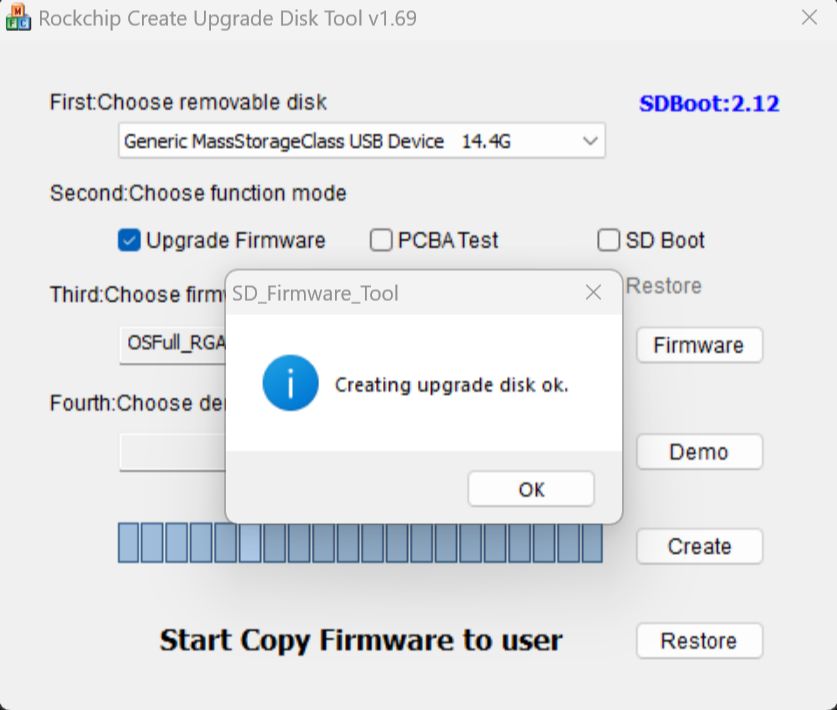
Инструментът сега ще използва файла .img , за да преобразува сменяемия ви носител в устройство за зареждане за инсталиране на персонализиран фърмуер (вж. Изображение 9 по-долу). Този процес може да отнеме известно време, така че не се притеснявайте, ако отнеме дълго. Избягвайте да правите каквото и да било, което би могло да повлияе на записа на диска през това време. След като приключи, ще се появи прозорец за потвърждение; щракнете върху OK (вж. Изображение 10 по-долу).
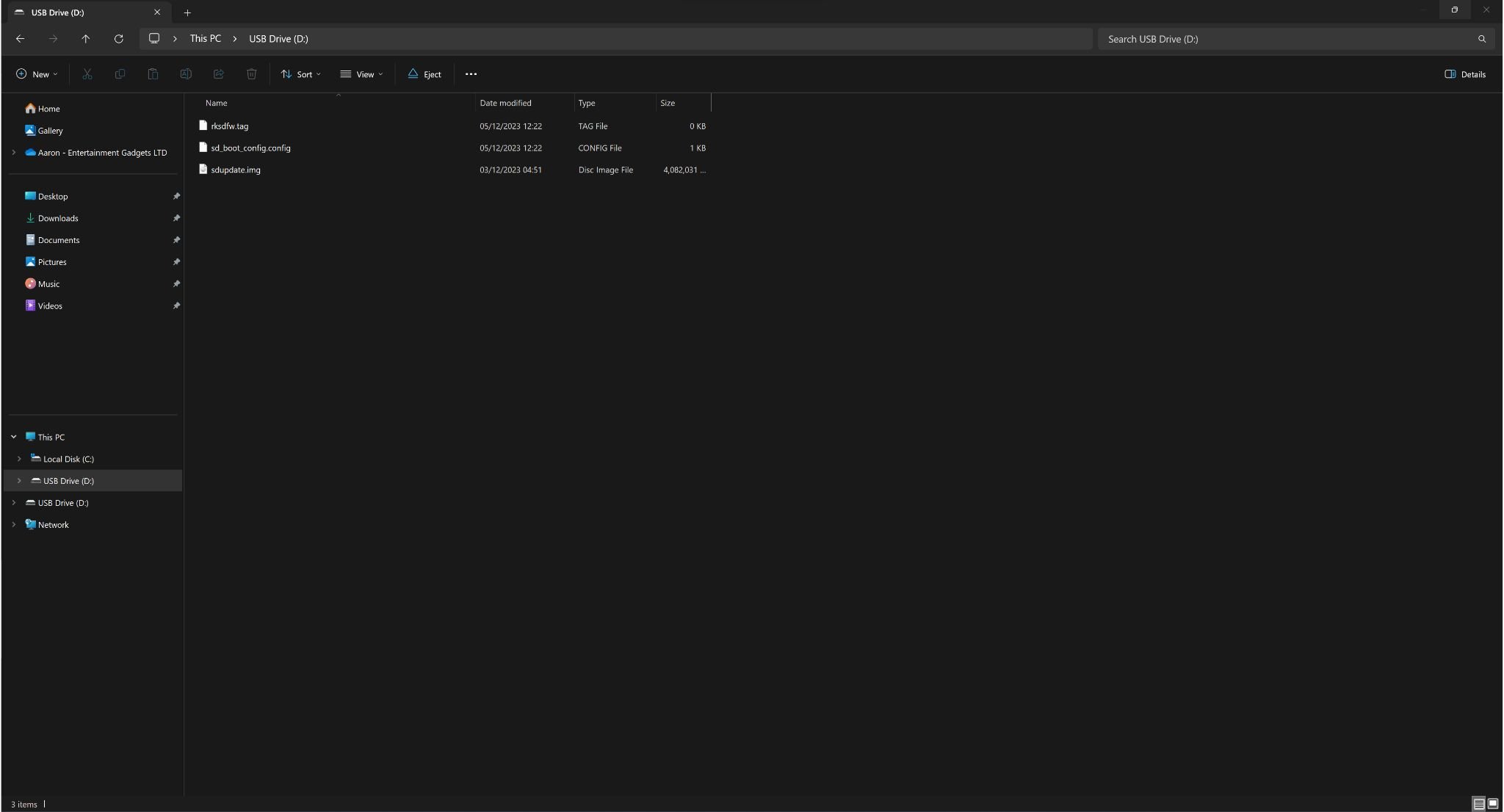
Накрая, Затворете софтуера и проверете съдържанието на SD картата, за да се уверите, че всичко е заредено правилно (вж. Изображение 11 по-долу). Ако всичко изглежда наред, безопасно Извадете устройството.
Инсталиране на GammaOS на ARC-D
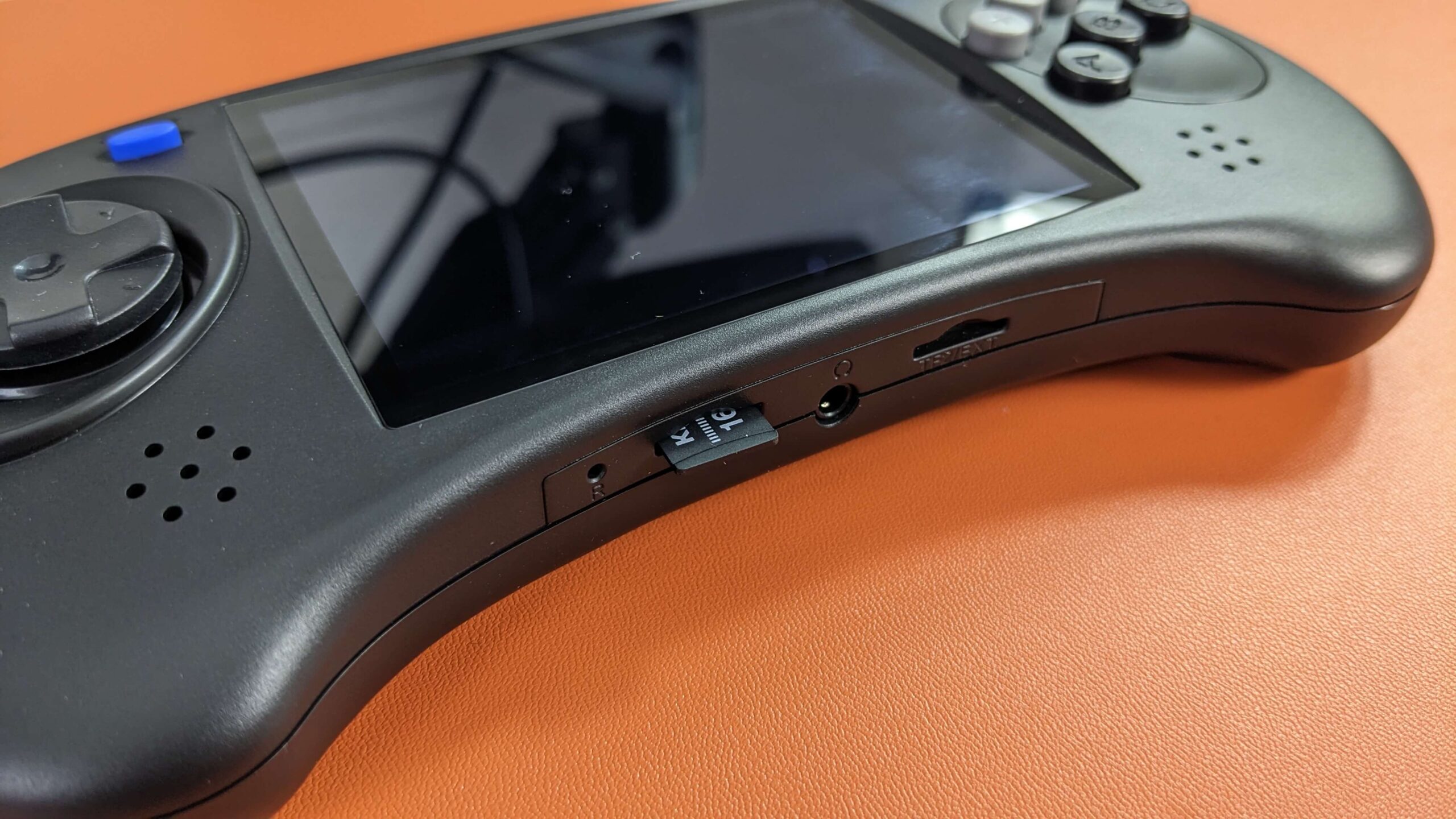
Сега сме готови да инсталираме фърмуера GammaOS на нашето преносимо устройство за игри. Първо, уверете се, че устройството ви е изключено. След това поставете MicroSD картата в слота TF1/INT , който е удобно разположен и обозначен в долната част на вашия Anbernic ARC-D (вж. Изображение 1 по-долу). След като поставите картата, включете устройството си. Екранът за надграждане на фърмуера трябва да се появи и автоматично да започне процесът на надграждане (вж. Изображение 2 по-долу).
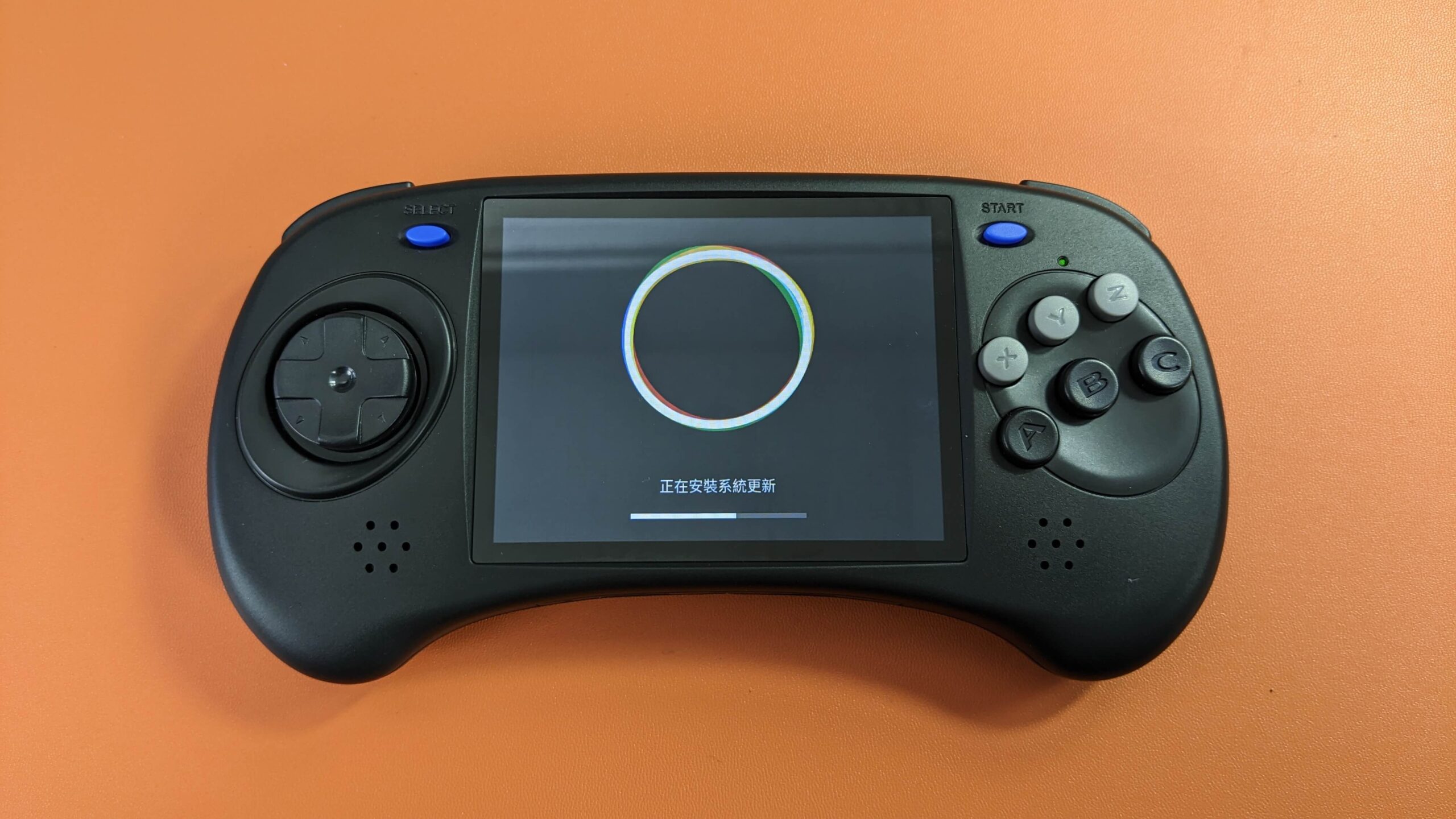
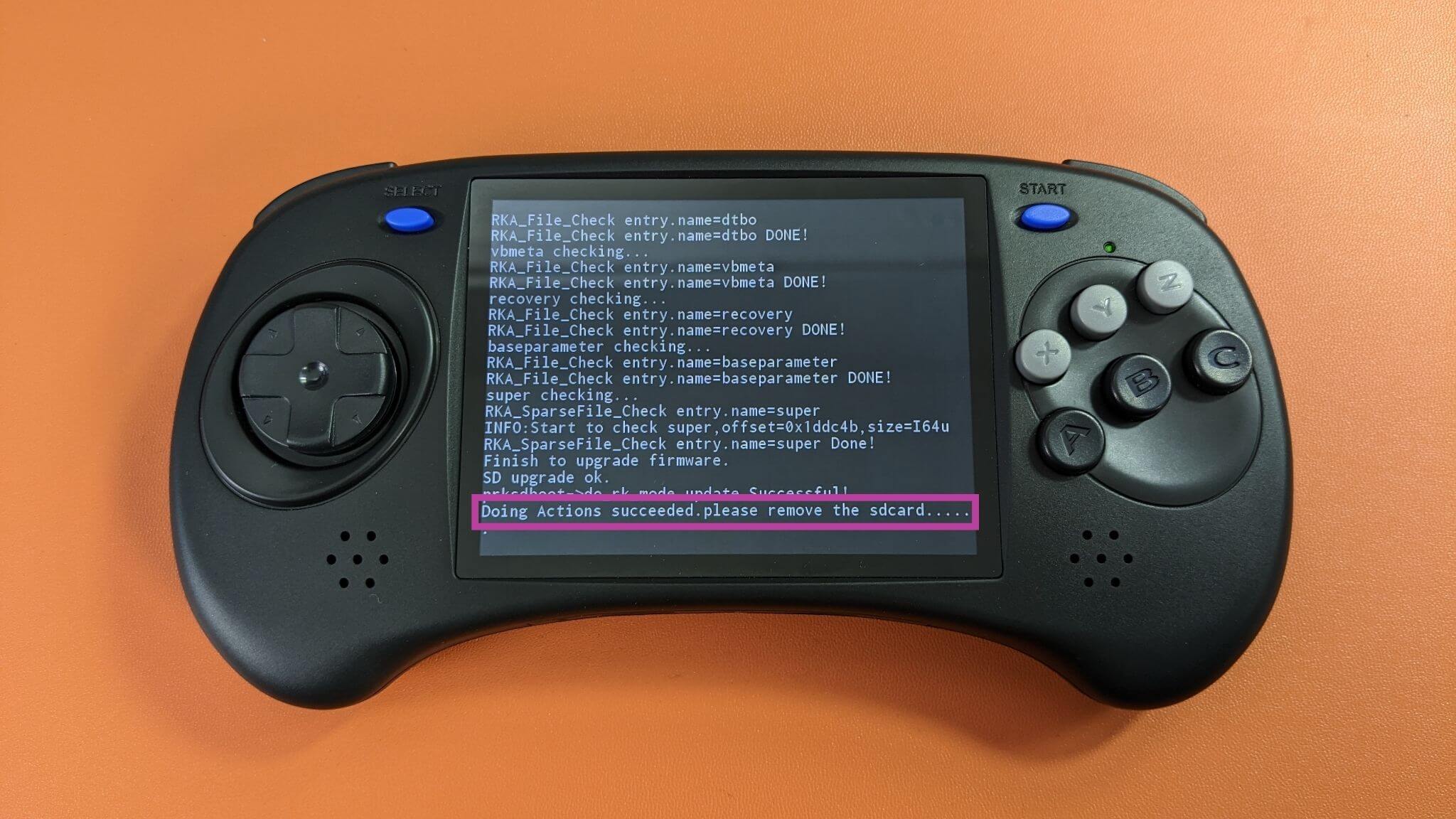
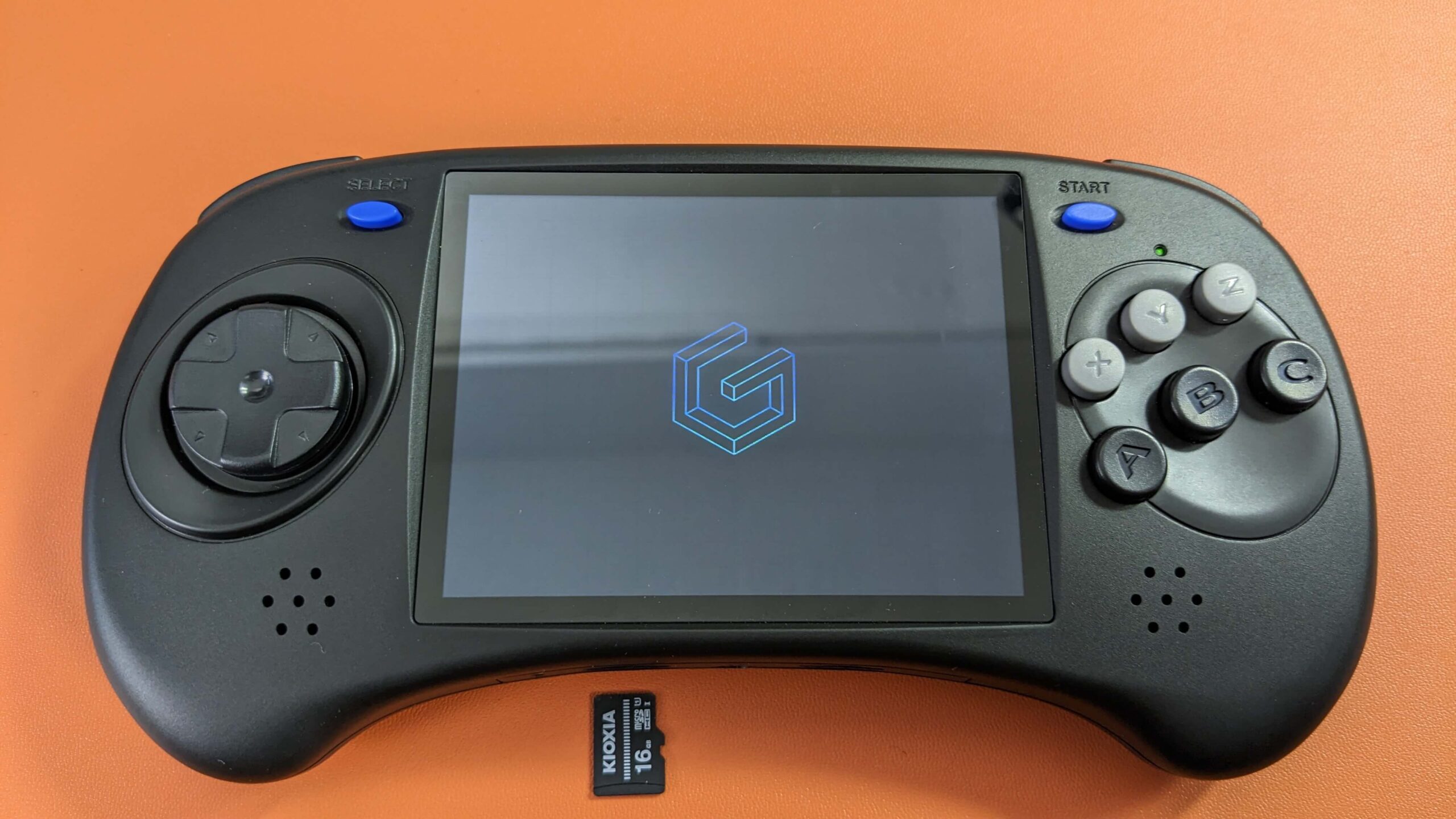
Тази стъпка ни отне около 10 минути, така че не се притеснявайте, ако отнеме малко повече време. След като надграждането приключи, ще се появи съобщение, което потвърждава успешното надграждане на фърмуера и предоставя следващите стъпки (вж. Изображение 3 по-долу). Следвайте тези инструкции, като извадите MicroSD картата от TF1/INT слота, докато устройството все още е включено. Това действие ще задейства първоначалния процес на зареждане (вж. Изображение 4 по-долу). Имайте предвид, че това първо зареждане може да отнеме известно време, но следващите зареждания ще бъдат значително по-бързи. След тази първоначална настройка MicroSD картата вече няма да е необходима.
Настройка на GammaOS
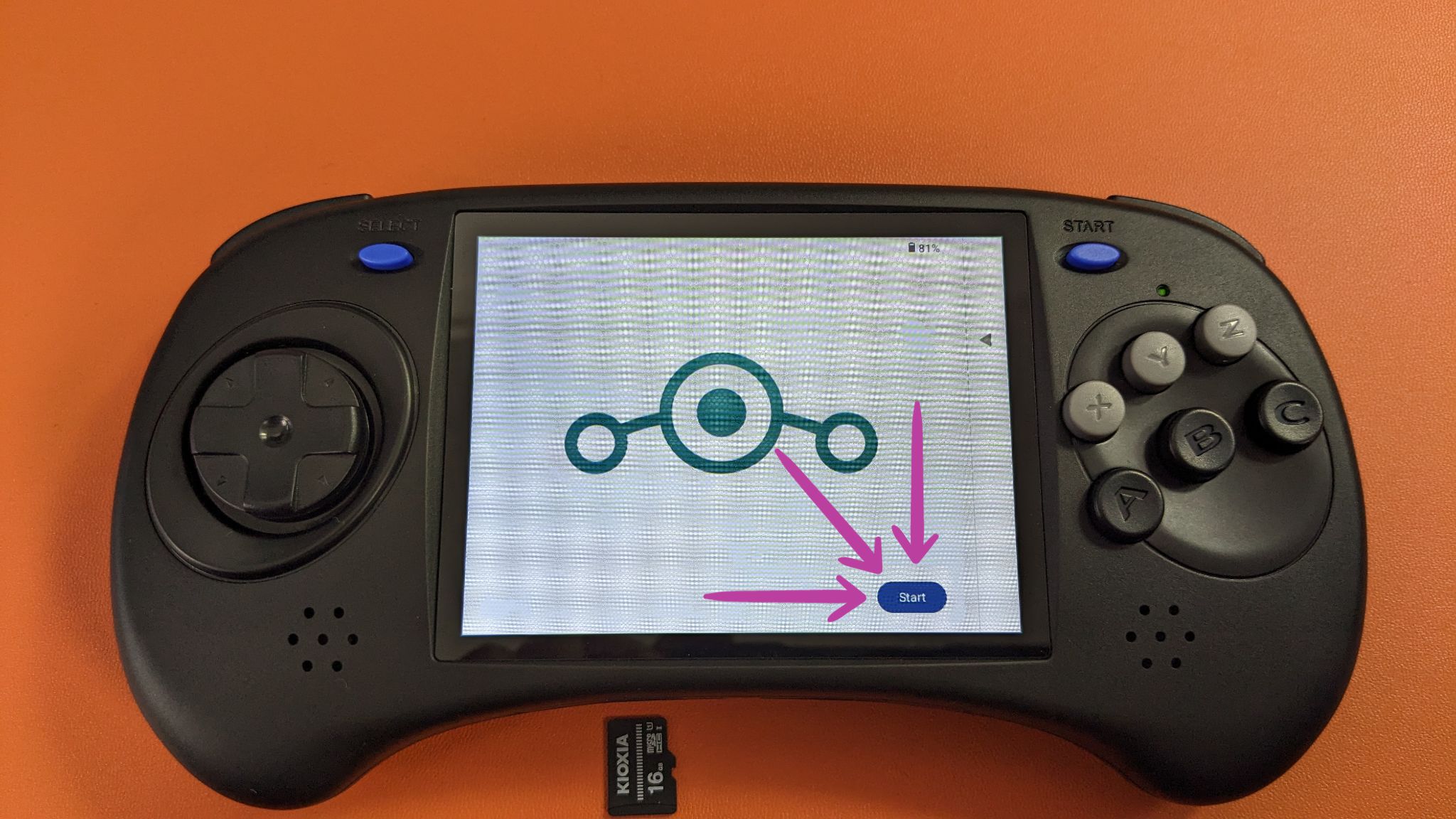
След като първоначалното зареждане приключи, последната стъпка е да завършите конфигурирането на устройството си. Започнете, като натиснете Старт на екрана за добре дошли. Първо ще бъдете подканени да се свържете с мобилна мрежа – изберете да Пропуснете тази стъпка (вж. Изображения 1 & 2 по-долу). След това имате възможност да се свържете с WiFi или да продължите офлайн (вж. Изображение 3 по-долу).


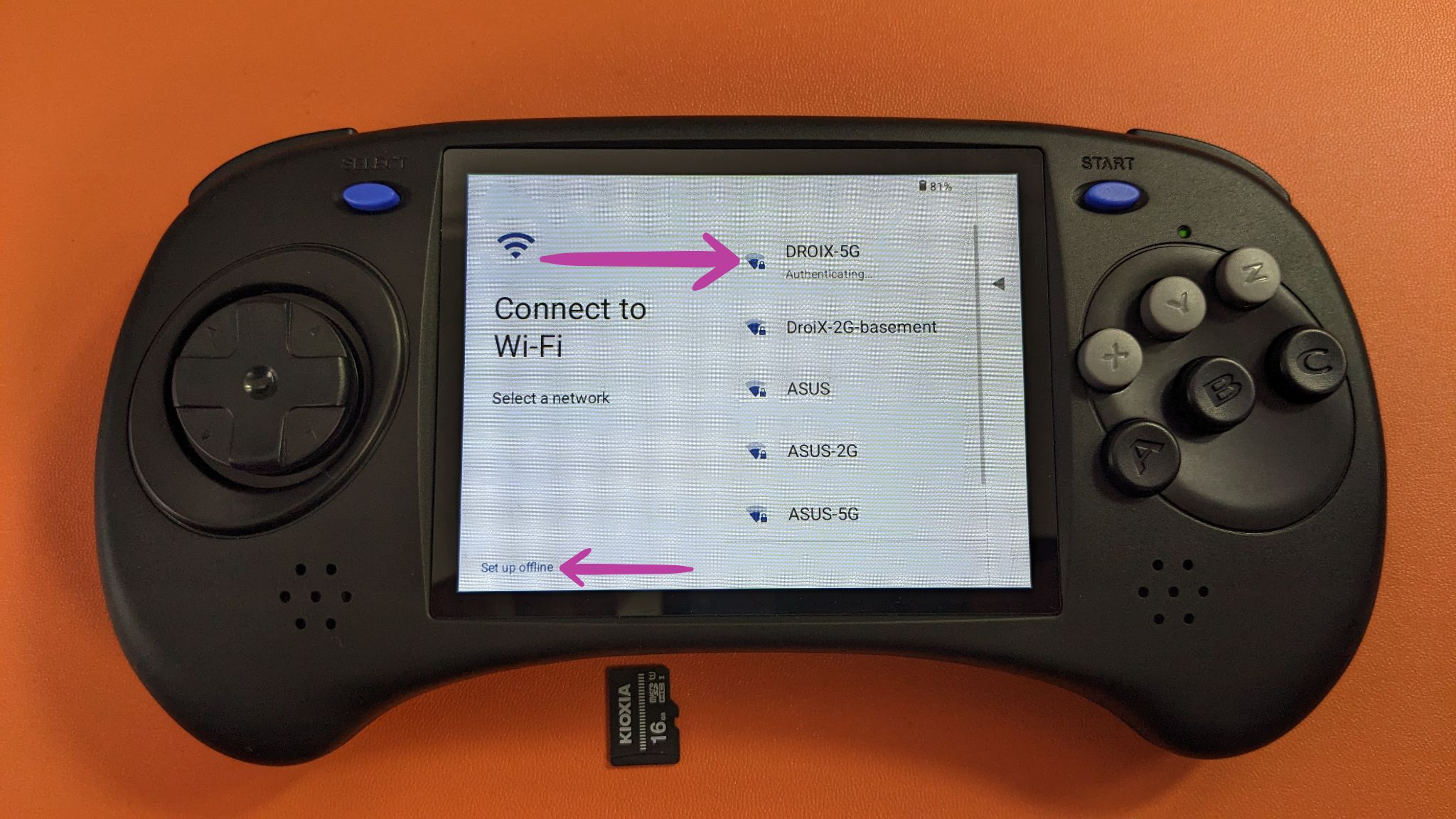
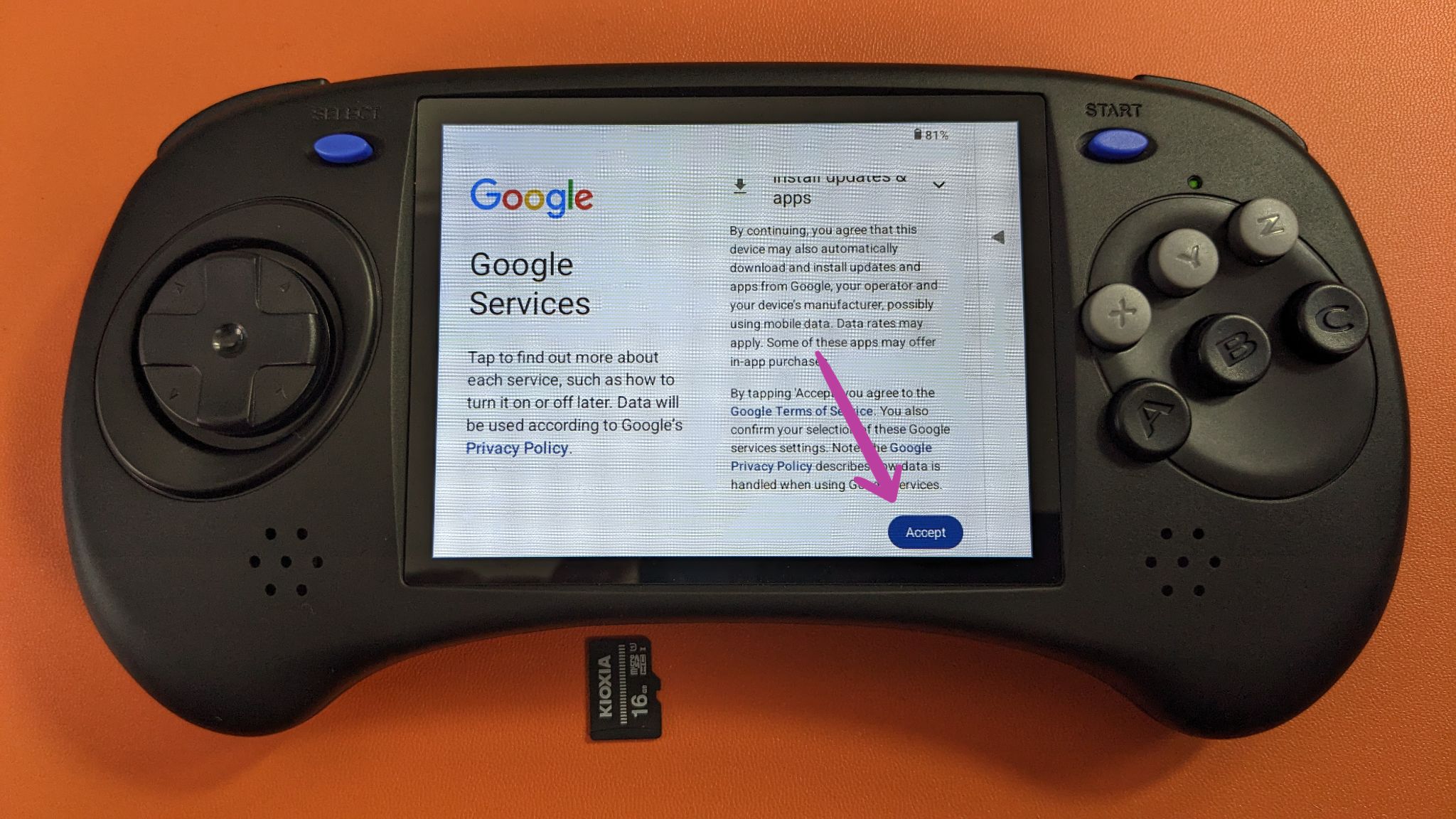
Ако сте инсталирали Пълната версия на GammaOS, ще бъдете помолени да приемете Google Services. За да направите това, плъзнете нагоре или превъртете до дъното на страницата и натиснете Приемане (вж. Изображение 4 по-долу).
След това ще бъдете подканени да зададете парола (вижте Изображение 6 по-долу). Важно е важно е да изберете Не сега и да пропуснете тази стъпка, за да избегнете евентуални усложнения по-късно. След като тези стъпки бъдат изпълнени, просто натиснете Стартиране, и това ще стартира GammaOS Launcher.

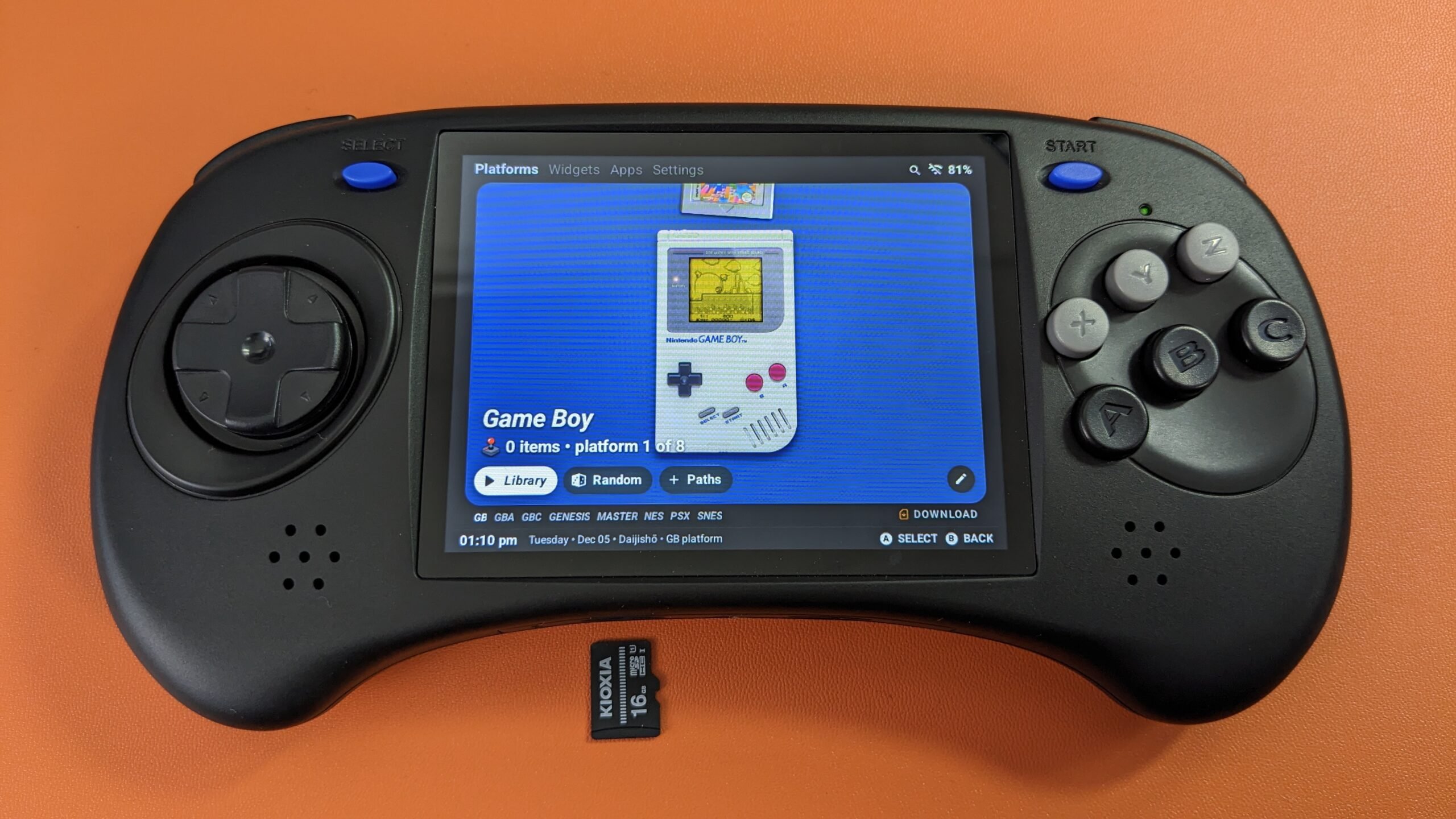
Важна бележка: От този момент нататък MicroSD картата вече не е необходима за зареждане на устройството. Фърмуерът по подразбиране на вашето устройство е заменен с GammaOS (вижте Изображение 7 по-долу). Вече можете да включвате и изключвате устройството си както обикновено без MicroSD картата в слота TF1/INT.
Преинсталиране на фабричния фърмуер на Anbernic
Ако е необходимо да се върнете към фабричния фърмуер на вашия Anbernic RG ARC-D или срещнете проблеми след инсталацията, като например проблеми със зареждането, можете лесно да превключите обратно към фабричния фърмуер на Anbernic. Следвайте стъпките, описани по-долу – те са подобни на предходните стъпки, но с някои леки модификации, които ще разгледаме сега.
Вместо да инсталирате потребителския фърмуер GammaOS, изтеглете фабричния фърмуер, предоставен от Anbernic. Предоставяме връзка към всички фабрични фърмуери, предоставени от Anbernic за RG ARC-D, заедно с алтернативна връзка директно към официалната страница с фърмуер на RG ARC-D.
| Фабричен фърмуер | Връзки |
| Android OS | Изтегляне, Алтернативна връзка |
| Linux OS | Изтегляне, Алтернативна връзка |
Фабричният фърмуер от Anbernic също включва файл с дисково изображение, така че можете да следвате същия процес както преди в раздела Създаване на инструмент за надграждане на фърмуера . Само не забравяйте да изберете файла с дисково изображение на Android, наименуван update.img към момента на писане (вж. Изображение 1 по-долу), вместо файла с потребителски фърмуер.

За да стартирате актуализацията на фърмуера, уверете се, че устройството ви е напълно изключено (не в режим на заспиване или готовност). Поставете MicroSD картата, съдържаща фърмуера Android, в слота TF1/INT . След това натиснете и задръжте бутона Volume+ и след това включете устройството. Продължете да задържате бутона Volume+ , докато се появи логото на Anbernic. След известно време ще се появи екранът за надграждане на фърмуера и устройството автоматично ще започне да презаписва текущия фърмуер с новия Android Firmware. Този процес може да отнеме известно време, затова бъдете търпеливи и избягвайте всякакви прекъсвания. След като приключи, следвайте инструкциите на екрана, както преди, за да финализирате настройката.
Вашият Anbernic RG ARC-D вече трябва успешно да работи или с GammaOS, или отново със стандартния фърмуер. Независимо дали сте избрали персонализирания фърмуер заради разширените му функции и стилен интерфейс, или сте се върнали към стандартния заради познатата му среда и предпочитания, надяваме се това ръководство да ви е помогнало да се ориентирате в надграждането на фърмуера, подготвяйки ви за по-гладко и по-приятно гейминг изживяване на вашия Anbernic RG ARC-D. Насладете се на новите функции и приятна игра!
Latest from the blog
Visit the blog Ревю на EPOMAKER HE65 V2 TMR – 8K безжична скорост и хибридни суичове за компактни геймърски клавиатури
19.10.2026
Ревю на EPOMAKER HE65 V2 TMR – 8K безжична скорост и хибридни суичове за компактни геймърски клавиатури
19.10.2026
 Ревю на ONEXPLAYER 3 – 8.8-инчов AMOLED гейминг, модулни контроли и изненадващо дълъг живот на батерията
14.10.2026
Ревю на ONEXPLAYER 3 – 8.8-инчов AMOLED гейминг, модулни контроли и изненадващо дълъг живот на батерията
14.10.2026
 KONKR Pocket BLOCK е анонсиран: миниатюрен вертикален Android хендхелд с 4:3 екран
01.10.2026
KONKR Pocket BLOCK е анонсиран: миниатюрен вертикален Android хендхелд с 4:3 екран
01.10.2026
 Преглед на KONKR Pocket ADVANCE – джобен Android гейминг хендхелд, фокусиран върху GBA
24.09.2026
Преглед на KONKR Pocket ADVANCE – джобен Android гейминг хендхелд, фокусиран върху GBA
24.09.2026
Въпроси и отговори 2
I really don’t understand, when I choose de to reinstall the anbernic firmware I have 2 image Linux and android what should I do exactly ?
It is a dual boot system and you can change between Android and Linux OS.