




Datoteke, uporabljene v tem priročniku
Dnevnik sprememb
- Izvorni vodnik: Prilagojena strojna programska oprema za retro ročne konzole
- Izvorni vodnik: Kako namestiti OnionOS za retro ročne konzole
Starejše različice ostanejo na voljo za prenos za povrnitev nazaj - vsaka različica hrani svojo preverjeno datoteko.
Dnevnik sprememb
- Izvorni vodnik: Prilagojena strojna programska oprema za retro ročne konzole
- Izvorni vodnik: Kako ponovno namestiti tovarniško vdelano programsko opremo na retro prenosnih igralnih napravah
Starejše različice ostanejo na voljo za prenos za povrnitev nazaj - vsaka različica hrani svojo preverjeno datoteko.
Dnevnik sprememb
- Izvorni vodnik: Prilagojena strojna programska oprema za retro ročne konzole
- Izvorni vodnik: Kako znova namestiti Windows na MinisForum UM250 / DMAF5 / UM700
- Izvorni vodnik: Kako znova namestiti Windows na DroiX CK1
- Izvorni vodnik: Global Mini PC Reinstall Guide – How to Reinstall Windows on your Beelink, GPD, One Netbook, etc.)
- Izvorni vodnik: Ročno posodabljanje vdelane programske opreme na DroiX® Q8-S
- Izvorni vodnik: WiFi in Windows 10 Creators Update na DroiX GPD Win
Starejše različice ostanejo na voljo za prenos za povrnitev nazaj - vsaka različica hrani svojo preverjeno datoteko.
Dnevnik sprememb
- Izvorni vodnik: Prilagojena strojna programska oprema za retro ročne konzole
Starejše različice ostanejo na voljo za prenos za povrnitev nazaj - vsaka različica hrani svojo preverjeno datoteko.
Dnevnik sprememb
- Izvorni vodnik: Prilagojena strojna programska oprema za retro ročne konzole
Starejše različice ostanejo na voljo za prenos za povrnitev nazaj - vsaka različica hrani svojo preverjeno datoteko.
Dnevnik sprememb
- Izvorni vodnik: Kako namestiti MinUI vdelano programsko opremo po meri
- Izvorni vodnik: Kako namestiti Spruce Custom Firmware na Miyoo A30
- Izvorni vodnik: Prilagojena strojna programska oprema za retro ročne konzole
Starejše različice ostanejo na voljo za prenos za povrnitev nazaj - vsaka različica hrani svojo preverjeno datoteko.
Dnevnik sprememb
- Izvorni vodnik: Prilagojena strojna programska oprema za retro ročne konzole
Starejše različice ostanejo na voljo za prenos za povrnitev nazaj - vsaka različica hrani svojo preverjeno datoteko.
Dnevnik sprememb
- Izvorni vodnik: Prilagojena strojna programska oprema za retro ročne konzole
Starejše različice ostanejo na voljo za prenos za povrnitev nazaj - vsaka različica hrani svojo preverjeno datoteko.
Dnevnik sprememb
- Izvorni vodnik: Prilagojena strojna programska oprema za retro ročne konzole
Starejše različice ostanejo na voljo za prenos za povrnitev nazaj - vsaka različica hrani svojo preverjeno datoteko.
Različice (2)
- Izvorni vodnik: Prilagojena strojna programska oprema za retro ročne konzole
- Izvorni vodnik: Prilagojena strojna programska oprema za retro ročne konzole
Starejše različice ostanejo na voljo za prenos za povrnitev nazaj - vsaka različica hrani svojo preverjeno datoteko.
Dnevnik sprememb
- Izvorni vodnik: Prilagojena strojna programska oprema za retro ročne konzole
Starejše različice ostanejo na voljo za prenos za povrnitev nazaj - vsaka različica hrani svojo preverjeno datoteko.
Dnevnik sprememb
- Izvorni vodnik: Prilagojena strojna programska oprema za retro ročne konzole
Starejše različice ostanejo na voljo za prenos za povrnitev nazaj - vsaka različica hrani svojo preverjeno datoteko.
Dnevnik sprememb
- Izvorni vodnik: Prilagojena strojna programska oprema za retro ročne konzole
Starejše različice ostanejo na voljo za prenos za povrnitev nazaj - vsaka različica hrani svojo preverjeno datoteko.
Dnevnik sprememb
- Izvorni vodnik: Prilagojena strojna programska oprema za retro ročne konzole
Starejše različice ostanejo na voljo za prenos za povrnitev nazaj - vsaka različica hrani svojo preverjeno datoteko.
Dnevnik sprememb
- Izvorni vodnik: Prilagojena strojna programska oprema za retro ročne konzole
Starejše različice ostanejo na voljo za prenos za povrnitev nazaj - vsaka različica hrani svojo preverjeno datoteko.
Dnevnik sprememb
- Izvorni vodnik: Prilagojena strojna programska oprema za retro ročne konzole
Starejše različice ostanejo na voljo za prenos za povrnitev nazaj - vsaka različica hrani svojo preverjeno datoteko.
Dnevnik sprememb
- Izvorni vodnik: Kako namestiti in nastaviti GammaOS na Anbernic RG ARC-D
- Izvorni vodnik: Prilagojena strojna programska oprema za retro ročne konzole
Starejše različice ostanejo na voljo za prenos za povrnitev nazaj - vsaka različica hrani svojo preverjeno datoteko.
Dnevnik sprememb
- Izvorni vodnik: Prilagojena strojna programska oprema za retro ročne konzole
Starejše različice ostanejo na voljo za prenos za povrnitev nazaj - vsaka različica hrani svojo preverjeno datoteko.
Dnevnik sprememb
- Izvorni vodnik: Kako namestiti in nastaviti GammaOS na Anbernic RG ARC-D
- Izvorni vodnik: Prilagojena strojna programska oprema za retro ročne konzole
Starejše različice ostanejo na voljo za prenos za povrnitev nazaj - vsaka različica hrani svojo preverjeno datoteko.
Dnevnik sprememb
- Izvorni vodnik: Kako namestiti in nastaviti GammaOS na Anbernic RG ARC-D
- Izvorni vodnik: Prilagojena strojna programska oprema za retro ročne konzole
Starejše različice ostanejo na voljo za prenos za povrnitev nazaj - vsaka različica hrani svojo preverjeno datoteko.
Dnevnik sprememb
- Izvorni vodnik: Prilagojena strojna programska oprema za retro ročne konzole
Starejše različice ostanejo na voljo za prenos za povrnitev nazaj - vsaka različica hrani svojo preverjeno datoteko.
Dnevnik sprememb
- Izvorni vodnik: Prilagojena strojna programska oprema za retro ročne konzole
Starejše različice ostanejo na voljo za prenos za povrnitev nazaj - vsaka različica hrani svojo preverjeno datoteko.
Dnevnik sprememb
- Izvorni vodnik: Prilagojena strojna programska oprema za retro ročne konzole
Starejše različice ostanejo na voljo za prenos za povrnitev nazaj - vsaka različica hrani svojo preverjeno datoteko.
Dnevnik sprememb
- Izvorni vodnik: Prilagojena strojna programska oprema za retro ročne konzole
Starejše različice ostanejo na voljo za prenos za povrnitev nazaj - vsaka različica hrani svojo preverjeno datoteko.
Dnevnik sprememb
- Izvorni vodnik: Prilagojena strojna programska oprema za retro ročne konzole
Starejše različice ostanejo na voljo za prenos za povrnitev nazaj - vsaka različica hrani svojo preverjeno datoteko.
Dnevnik sprememb
- Izvorni vodnik: Prilagojena strojna programska oprema za retro ročne konzole
Starejše različice ostanejo na voljo za prenos za povrnitev nazaj - vsaka različica hrani svojo preverjeno datoteko.
Različice (2)
- Izvorni vodnik: Prilagojena strojna programska oprema za retro ročne konzole
- Izvorni vodnik: Prilagojena strojna programska oprema za retro ročne konzole
Starejše različice ostanejo na voljo za prenos za povrnitev nazaj - vsaka različica hrani svojo preverjeno datoteko.
Dnevnik sprememb
- Izvorni vodnik: NOVA vdelana programska oprema RG35XX za dvojni zagon + operacijski sistem
- Izvorni vodnik: Prilagojena strojna programska oprema za retro ročne konzole
Starejše različice ostanejo na voljo za prenos za povrnitev nazaj - vsaka različica hrani svojo preverjeno datoteko.
Namestitev prilagojene strojne programske opreme je ena najboljših stvari, ki jih lahko storite za svojo retro konzolo. Ti dodatki, ki jih razvija in vzdržuje skupnost, pogosto ponujajo boljšo podporo za igre, konzole in storitve, ki bodo vašo retro igralno izkušnjo dvignili na višjo raven.
Svet prilagojene strojne programske opreme in operacijskih sistemov je lahko zastrašujoč, še posebej, če se z njim srečujete prvič. V tem priročniku vas bomo popeljali skozi nekatere najboljše možnosti za nadgradnjo vaše retro ročne konzole.
Uporabna programska oprema
Za to bomo potrebovali nekaj različnih kosov programske opreme, zato tukaj najdete povezave za njihov prenos. Ne skrbite, povezave bodo tudi v samem priročniku, to je le zato, da so vse zbrane na enem mestu.
| Ime programske opreme | Povezava za prenos |
| 7Zip | Prenos (7-zip.org) |
| Skraper | Skraper |
| Balena Etcher | balenaEtcher – Flash OS images to SD cards & USB drives |
| MiniTool Partition Wizard | https://cdn2.minitool.com/?p=pw&e=pw-free |
| USB Image Tool | https://www.alexpage.de/usb-image-tool/ |
| Win32DiskImager | https://win32diskimager.org/ |
Prilagojena strojna programska oprema za retro ročne konzole
Ogledali si bomo nekaj različnih vrst naprav. V svetu retro ročnih konzol so glavni igralci Miyoo, Anbernic in Retroid. Ta priročnik se bo osredotočil predvsem na Miyoo in Anbernic ter na prilagojeno strojno programsko opremo, ki je na voljo za vsako od njiju.
Miyoo Naprave
Ta del priročnika se bo osredotočil na možnosti prilagojene strojne programske opreme za Miyoo Mini in Miyoo Mini Plus+. Ti dve ročni konzoli imata nameščeno tovarniško Miyoo strojno programsko opremo, ki se je lahko naučite ponovno namestiti tukaj.
Pokrili bomo tri prilagojene možnosti za strojno programsko opremo. Najprej priljubljeni OnionOS, ki smo ga obravnavali v drugem priročniku tukaj, a ga bomo na kratko pregledali še enkrat. Drugič, pogledali si bomo Koriki , ki je glede na njihovo stran GitHub razveja vmesnika SimpleMenu. Koriki deluje na RetroArch in je prilagojen za Miyoo Mini. Nazadnje si bomo ogledali MiniUI. MiniUI je neverjetno preprost, celo do pretiravanja, prilagojen zaganjalnik in integriran meni v igri za Miyoo Mini in Miyoo Mini Plus+.
Preden začnete z namestitvijo prilagojene strojne programske opreme, poskrbite, da je vaša tovarniška strojna programska oprema posodobljena. Najnovejšo strojno programsko opremo lahko prenesete tukaj za Miyoo Mini in tukaj za Miyoo Mini Plus+ in jo lahko namestite tako, da s pomočjo Balena Etcher prenesete datoteko .img.
OnionOS
| Združljive naprave | Povezava za prenos |
| Miyoo Mini | Release Onion V4.1.4 · OnionUI/Onion · GitHub |
| Miyoo Mini Plus+ | Release Onion V4.2.3 · OnionUI/Onion · GitHub |
Podrobna navodila za namestitev OnionOS najdete tukaj, vendar bomo pregledali skrajšano različico. Za namestitev Onion OS na vašo Miyoo Retro ročno konzolo sledite tem korakom:
Pripravite kartico MicroSD:
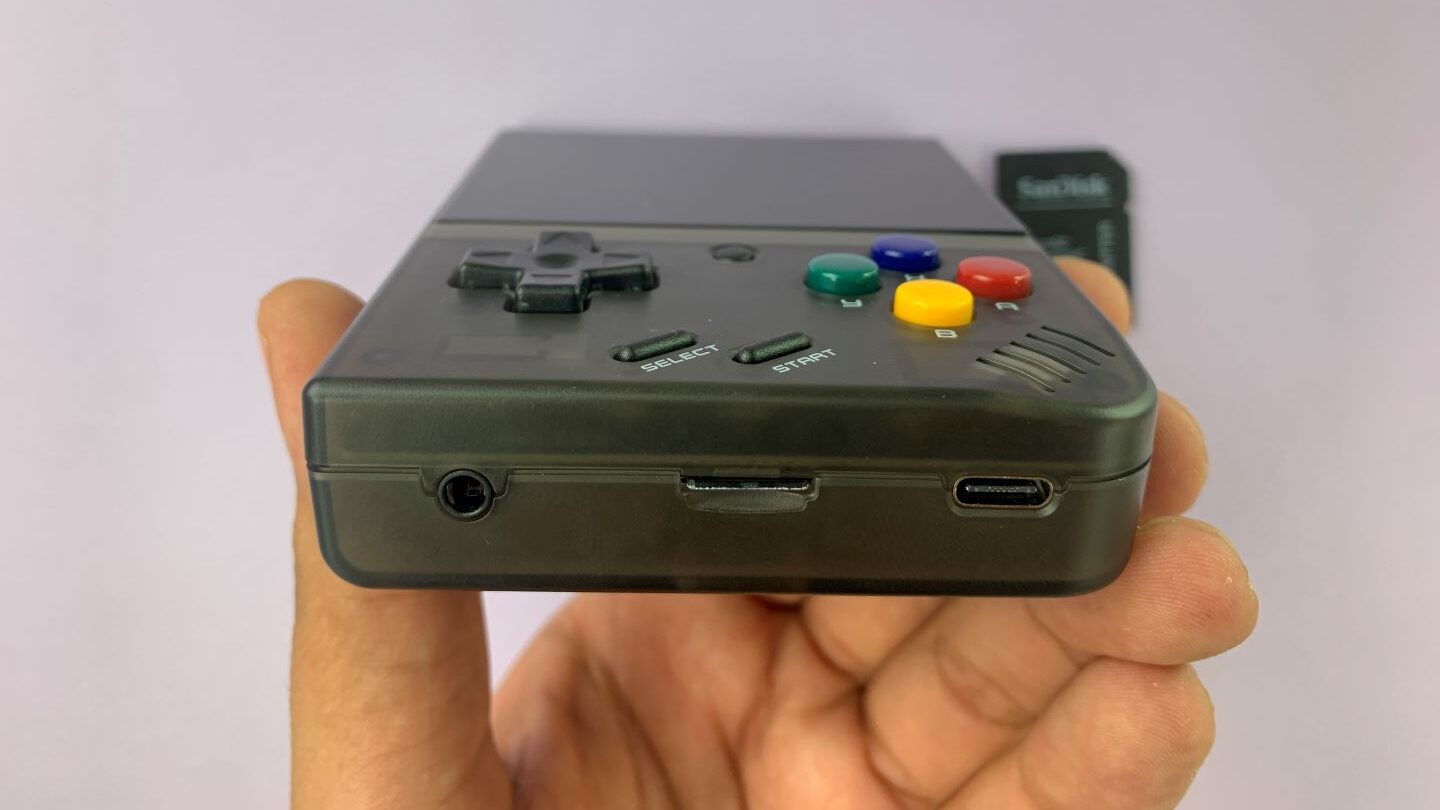
- Odstranite kartico microSD z dna naprave in jo priključite v računalnik s pomočjo pretvornika za kartice SD, adapterja microSD v USB ali neposredno v računalnik, če ima režo za kartice microSD.
- Preverite, ali vaš računalnik zazna kartico microSD.
- Formatirajte microSD v “FAT32” v Raziskovalcu datotek.
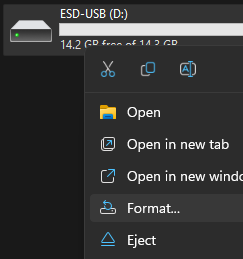
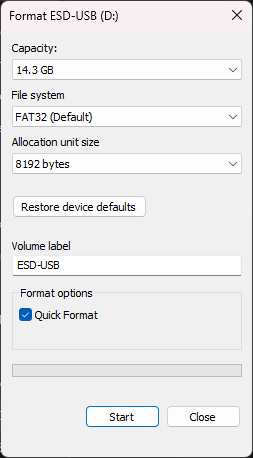
- Ko je formatiranje končano, preverite, ali vaš računalnik prepozna kartico microSD.
Namestite OnionOS:
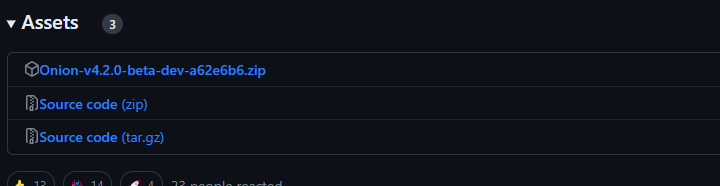
- Prenesite najnovejšo različico OnionOS, združljivo z vašo napravo, s strani GitHub.
- Razširite preneseno datoteko zip v mapo na računalniku s 7Zip
- Kopirajte vse razširjene mape na formatirano kartico microSD.
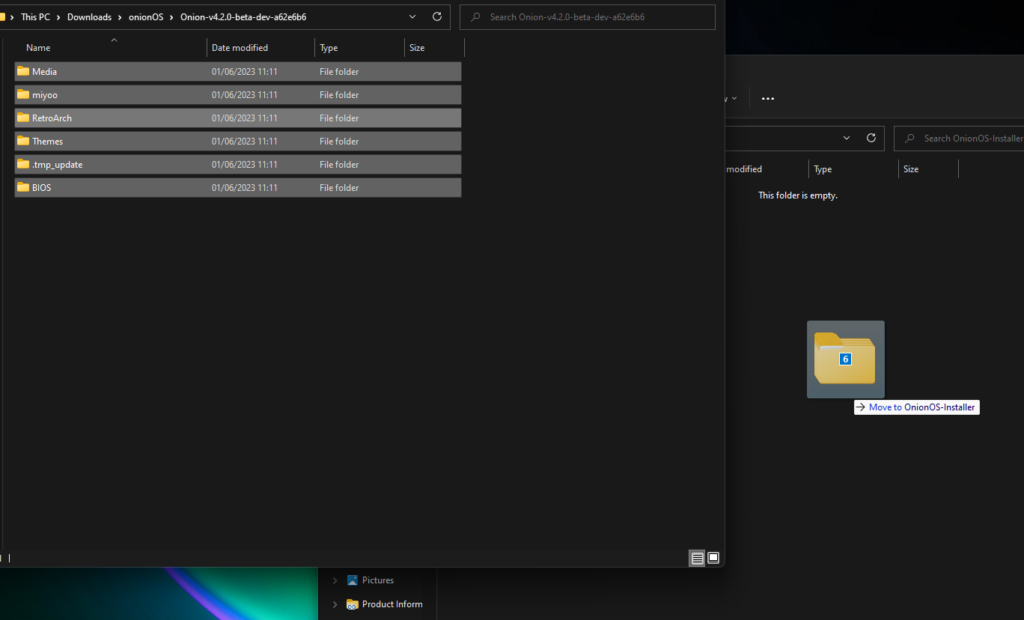
- Varno izvlecite kartico microSD iz računalnika in jo vstavite nazaj v Miyoo Retro ročno konzolo.
- Vklopite napravo in samodejno se bo začela namestitev OnionOS in RetroArch.
- Ko je namestitev končana, boste preusmerjeni v meni, kjer se lahko pomikate skozi možnosti.
- Izberite emulatorje in aplikacije, ki jih želite namestiti, tako da za vsak element pritisnete ‘X’.

- Potrdite svoje izbire na povzetku tako, da pritisnete ‘Start’.
- Naprava bo namestila vaše izbire in ko bo končano, boste preusmerjeni na domačo stran OnionOS.

Čestitamo! Uspešno ste namestili OnionOS na svojo Miyoo Retro ročno konzolo. Z domače strani lahko dostopate do svojih najljubših iger, knjižnic iger in aplikacij ter prilagodite nastavitve po svojih željah.
Koriki
| Združljive naprave | Povezava za prenos |
| Miyoo Mini | Release Koriki v1.4 · Rparadise-Team/Koriki · GitHub |
| Miyoo Mini Plus+ | Release Koriki v1.4 · Rparadise-Team/Koriki · GitHub |
Koriki je ena manj znanih prilagojenih strojnih programskih oprem za Miyoo naprave, izdana je bila šele konec leta 2022. Čeprav ni tako bogata s funkcijami kot OnionOS, ima edinstven poudarek na dizajnu in temi v kombinaciji z vmesnikom SImpleMenu, kar ustvarja prilagodljivo in edinstveno izkušnjo.
Za namestitev prilagojene strojne programske opreme Koriki na Miyoo Mini in Miyoo Mini Plus sledite tem korakom:
Pripravite kartico MicroSD in namestite Koriki:
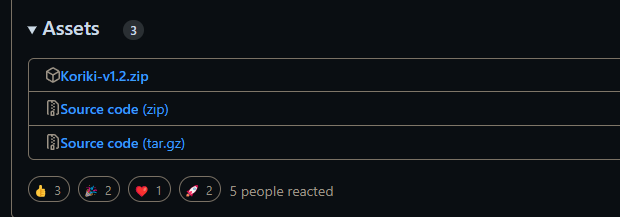
- Prenesite strojno programsko opremo Koriki s te povezave: Release Koriki v1.2 · Rparadise-Team/Koriki · GitHub in razširite datoteko s 7Zip.
- Uporabite bralnik kartic SD, da povežete kartico SD z računalnikom.
- Poiščite mapo ‘bios’ na kartici SD in jo kopirajte na računalnik.
- Formatirajte microSD v “FAT32” v Raziskovalcu datotek.
- Odprite mapo Koriki, ki ste jo razširili, in kopirajte njeno vsebino na prazno, neoznačeno kartico SD FAT32.
- Poiščite mapo “BIOS”, ki ste jo shranili prej, in jo kopirajte v mapo BIOS v korenu kartice SD.
- Kopirajte svoje ROM-e v ustrezne mape na kartici SD. Za informacije o imenih map ROM in združljivosti iger si lahko ogledate stran GitHub za Koriki, natančneje razdelek “02. Content installation” na naslednji povezavi: En: 02. Content installation · Rparadise-Team/Koriki Wiki · GitHub
- Svoje sličice ROM postavite v mapo “Imgs”.
- Za pridobivanje sličic za svojo knjižnico ROM lahko uporabite aplikacijo Skraper.
- Varno izvlecite kartico SD iz računalnika.
Namestite strojno programsko opremo in ROM-e:
- Vstavite kartico SD v svojo napravo Miyoo Mini ali Miyoo Mini Plus.
- Vklopite napravo in prilagojena strojna programska oprema Koriki se bo namestila samodejno.
- Ko je namestitev končana, je vaša naprava pripravljena za uporabo z novo strojno programsko opremo in ROM-i. Vaša knjižnica ROM in možnosti prilagajanja bodo na voljo.
MiniUI
| Združljive naprave | Povezava za prenos |
| Miyoo Mini | Izdaja MiniUI-20221023 · shauninman/MiniUI · GitHub |
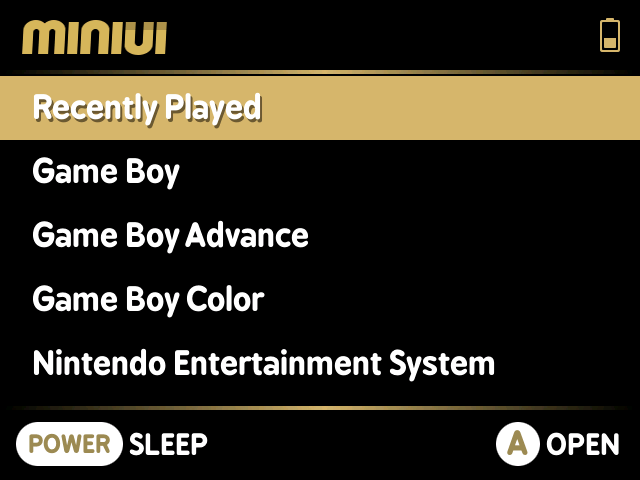
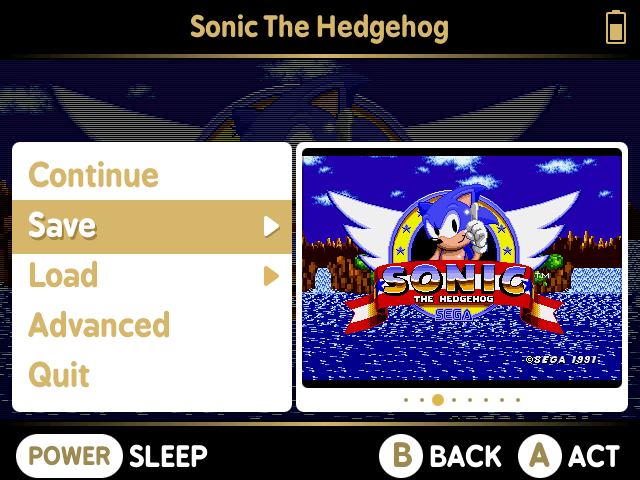
MiniUI je minimalističen zaganjalnik in meni v igri, zasnovan izključno za ročno retro konzolo Miyoo Mini in NE za Miyoo Mini Plus+. Daje prednost preprostosti in poenostavljeni izkušnji, kar izhaja iz njegovih začetkov v MinUI in Trimui Model S. Z namernim odstranjevanjem funkcij, kot so slike ovitkov, video predogledi, glasba v ozadju menija, teme po meri in alternativne možnosti, želi MiniUI zmanjšati motnje in omogočiti učinkovit dostop do iger.
Kljub svoji preprostosti MiniUI ponuja razširljivost z dodajanjem dodatnih paketov in možnosti prilagajanja. Uporabniki lahko izboljšajo njegovo delovanje v skladu s svojimi željami. Pred prenosom lahko raziščete funkcije in nastavitev MiniUI s pomočjo priloženega readme.
Za začetek prenesite najnovejšo izdajo MiniUI tukaj.
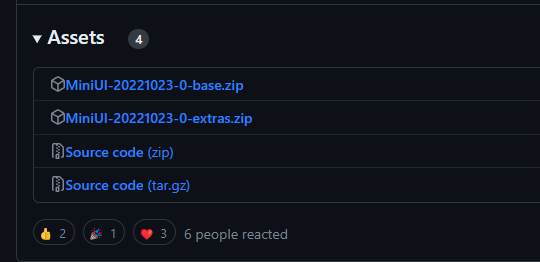
Za namestitev MiniUI sledite tem preprostim korakom:
- Odstranite kartico MicroSD iz svoje naprave Miyoo.
- Formatirajte kartico SD v datotečni sistem FAT32. Priporočljivo je, da v ta namen uporabite novo kartico SD.
- Prenesite arhiv MiniUI in razširite njegovo vsebino s programom 7ZIP.

- Kopirajte vse razširjene datoteke in mape, vključno z mapo “miyoo”, v korenski imenik kartice SD, formatirane v FAT32.
- Vstavite kartico SD v svojo ročno napravo Miyoo.
- Vklopite napravo. MiniUI se bo samodejno namestil.
- Počakajte približno 10 sekund in MiniUI bo pripravljen za uporabo.
Z upoštevanjem teh korakov lahko preprosto namestite MiniUI na svojo ročno napravo Miyoo brez potrebe po nadgradnji vdelane programske opreme. Uživajte v poenostavljeni izkušnji, ki jo ponujata zaganjalnik po meri MiniUI in integrirani meni v igri.
DotUI

| Združljive naprave | Povezava za prenos |
| Miyoo Mini Plus+ | Izdaja DotUI v1.0 · Xpndable/DotUI · GitHub |
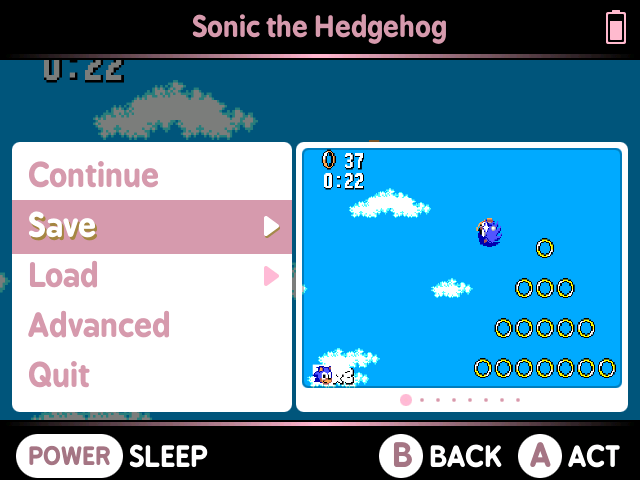
DotUI je prenos priljubljenega zaganjalnika po meri MiniUI in integriranega menija v igri, združljiv z ročnim emulatorjem Miyoo Mini Plus.
Za začetek prenesite najnovejšo izdajo DotUI tukaj.
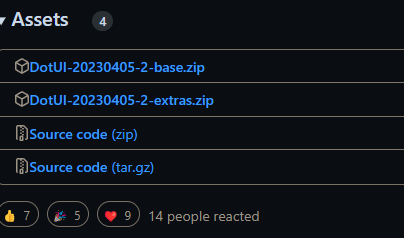
Za namestitev DotUI sledite tem preprostim korakom:
- Odstranite kartico MicroSD iz svoje naprave Miyoo.
- Formatirajte kartico SD v datotečni sistem FAT32. Priporočljivo je, da v ta namen uporabite novo kartico SD.
- Prenesite arhiv DotUI in razširite njegovo vsebino s programom 7ZIP.
- Kopirajte vse razširjene datoteke in mape, vključno z mapo “miyoo”, v korenski imenik kartice SD, formatirane v FAT32.
- Vstavite kartico SD v svojo ročno napravo Miyoo.
- Vklopite napravo. DotUI se bo samodejno namestil.
- Počakajte približno 10 sekund in DotUI bo pripravljen za uporabo.
Z upoštevanjem teh korakov lahko preprosto namestite DotUI na svojo ročno napravo Miyoo brez potrebe po nadgradnji vdelane programske opreme. Uživajte v poenostavljeni izkušnji, ki jo ponujata zaganjalnik po meri DotUI in integrirani meni v igri.
Anbernic
Premalo bi bilo reči, da ima Anbernic veliko ročnih retro konzol, zato bomo poskusili dodati informacije za čim večje število, vendar je postopek namestitve zelo podoben na vseh konzolah in ga je mogoče zlahka najti. Ogledali si bomo štiri različne možnosti vdelane programske opreme po meri za naprave Anbernic: GarlicOS, ArcOS, JELOS in AmberELEC. Vsaka ima svoj seznam združljivih naprav in zahteva podobne, a različne postopke namestitve, ki bodo obravnavani v nadaljevanju.
GarlicOS

| Združljive naprave | Povezava za prenos |
| RG35XX | GarlicOS za Anbernic RG35XX | Patreon |
GarlicOS je operacijski sistem po meri za ročno napravo Anbernic RG35XX, ki ga je razvil Black-Seraph. Izboljšuje uporabnost s funkcijami, kot so razširjene možnosti emulacije, prilagajanje, samodejno ustvarjanje shranjenih stanj in možnosti pospeševanja. Navdihuje ga OnionOS in je z njim popolnoma združljiv, kar omogoča brezhibno izmenjavo kartic SD med napravami.
Za namestitev GarlicOS izberite med nastavitvijo z eno kartico ali z dvema karticama. Pri nastavitvi z eno kartico so vse datoteke shranjene na eni kartici SD, medtem ko nastavitev z dvema karticama uporablja ločeni kartici za sistemske datoteke in datoteke iger, kar ponuja boljšo organizacijo in potencialno večjo zmogljivost shranjevanja. Sledite ustreznim navodilom za želeno nastavitev.
Za nastavitev z eno kartico:
- Obiščite spletno stran Black Seraph in poiščite razdelek Anbernic RG35XX z objavo na Patreonu za GarlicOS.
- Pomaknite se na dno in prenesite oba “RG35XX-Garlic-MicroSDCardImage.7z.001” in “RG35XX-Garlic-MicroSDCardImage.7z.002”, pri čemer poskrbite, da bosta shranjena na istem mestu točno tako.

- Z desno tipko miške kliknite na “RG35XX-Garlic-MicroSDCardImage.7z.001” in odprite s programom 7ZIP.
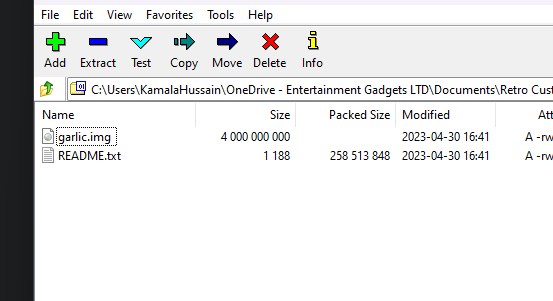
- Razširite obe datoteki na isto mesto in poiščite podrobna navodila v README.txt
- Uporabite Balena Etcher za zapis datoteke “garlic.img” na vašo kartico SD1.
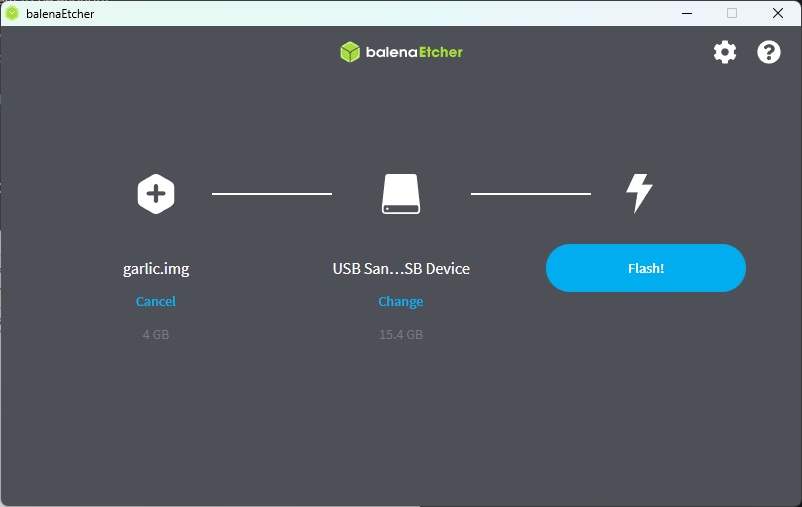
- Odprite MiniTool Partition Wizard in poiščite svojo kartico SD1 ter poskrbite, da ima particija FAT32 dodeljeno črko pogona.
- Dostopajte do particije FAT32, ki vsebuje mape BIOS, ROMs in CFW. Naredite varnostno kopijo teh map na svojem računalniku.
- Po želji razširite particijo FAT32 ali ustvarite novo z imenom “ROMs” za boljšo izrabo razpoložljivega prostora. Premaknite varnostno kopirane mape v to novo particijo.

Opomba: Prezrite pojavna opozorila o formatiranju particij pri zapisovanju datoteke “garlic.img” s programom Balena Etcher.
Za nastavitev z dvema karticama:
- Sledite vsem istim navodilom za zapis garlic.img na SD1.
- Ko je to opravljeno, dostopajte do particije FAT32, ki vsebuje mape BIOS, ROMs in CFW, ter ustvarite varnostno kopijo teh map na svojem računalniku.
- Formatirajte svojo kartico SD2 v FAT32.
- Premaknite mapi BIOS in ROM iz svojega računalnika na kartico SD2.
- Po želji razširite particijo FAT32 kartice SD1 z orodjem Disk Genius ali podobnimi orodji ali ustvarite novo particijo z imenom “ROMs” za izrabo razpoložljivega prostora. Premaknite varnostno kopirane mape v to novo particijo.
Vaša nastavitev z dvema karticama bi morala izgledati takole:
SD1:
- Sistemska particija (FAT16): Sistemske datoteke in moduli.
- Particija za shranjevanje (FAT32):
- BIOS mapa (neobvezno, če so ROM-i tudi na tej kartici)
- mapa CFW (vdelana programska oprema po meri)
- mapa ROMs (neobvezno za dodatne datoteke iger)
- mapa Saves (samodejno ustvarjena za shranjene igre)
SD2:
- mapa BIOS
- mapa ROMs
- mapa Saves (samodejno ustvarjena za shranjene igre)
Ta nastavitev z dvema karticama ločuje sistemske datoteke in datoteke iger za boljšo organizacijo in učinkovit dostop na vaši napravi Anbernic RG35XX, ki teče na GarlicOS.
Vstavite kartici v svojo napravo RG35XX in uživajte v GarlicOS in svoji zbirki iger.
ArkOS

| Združljive naprave | Povezave za prenos |
| CHI | Povezava |
| RG503 | Povezava |
| RG353V/RG353VS | Povezava |
| RG353M | Povezava |
| RK2023 | Povezava |
| RG351V | Povezava |
| RG351MP (Ne bo delovalo za RG351P ali RG351M! | Povezava |
| RG351P/RG351M (Ne bo delovalo za RG351MP!) | Pove |
| OGA 1.0/RK2020 | Povezava |
| OGA 1.1/RGB10/RGB10s/RGB20 (Ne bo delovalo za RGB20s!) | Povezava |
ArkOS je zelo prilagodljiv operacijski sistem, zasnovan s poudarkom na zmogljivosti, spletnih posodobitvah in enostavnosti uporabe. Izvira kot razvejitev The Retro Arena, prvotno ustvarjen za omogočanje upravljanja mape ROM na particiji NTFS z računalnikom Windows 10. Sčasoma se je razvil in znatno oddaljil od TheRA, kar je privedlo do preimenovanja v ArkOS.
Na podlagi Linux (Ubuntu 19.10) ArkOS ponuja tako 64-bitni kot 32-bitni uporabniški prostor, kar zagotavlja široko podporo za različne emulatorje video igralnih sistemov in pristanišča. Z možnostjo emulacije več kot 90 igralnih sistemov in podporo več kot 90 pristanišč prek PortMaster. ArkOS ponuja obsežne zmogljivosti za navdušence nad igrami. Njegovo ime, ArkOS, pomeni “Another rk3326 rock chip Operating System” in odraža njegovo predanost zagotavljanju celovite in vsestranske igralne izkušnje. ArkOS je podprt na številnih napravah, uradni seznam spodaj:
Najprej:
- Ročno ne širite particije EasyROM. To bo storjeno samodejno med prvim zagonom.
- Za najboljšo izkušnjo uporabite 16 GB micro SD kartico ali večjo. Izogibajte se nizkokakovostnim SD karticam ali karticam neznanih blagovnih znamk.
Za namestitev ArkOS sledite tem korakom:
- Prenesite sliko za svojo napravo s priloženih povezav na dnu strani. Razširite sliko s 7zip.

- Uporabite program, kot je USB Image Tool (priporočeno) ali Win32DiskImager, da zapišete sliko na svojo micro SD kartico. Ne uporabljajte Balena Etcher s to sliko, saj lahko povzroči čudne težave in nedosledno delovanje.
- SD kartice ne formatirajte od tu.
- Vstavite micro SD kartico v svojo napravo in jo vklopite. Naprava se bo dvakrat znova zagnala, da razširi particijo NTFS in jo pretvori v exFAT, da zapolni preostali prostor na kartici.
- Ko se prikaže meni emulationstation, je vaša naprava pripravljena.
- ROM-e lahko dodate v njihove ustrezne mape v particiji EASYROMS exFAT. Uporabite lahko omrežno povezljivost (samba share ali FTP) ali vstavite SD kartico v računalnik po izklopu naprave (start + power).
- Ne izbrišite nobenih obstoječih map ali njihove vsebine v mapi EASYROMS (roms), saj so nekateri emulatorji (npr. PSP in NDS) odvisni od njih za pravilno delovanje.
- Ponovno vstavite SD kartico v svojo napravo rk3326 in jo vklopite. Če ste jo odstranili za nalaganje ROM-ov, preprosto znova zaženite napravo in uživajte!
JELOS (Just Enough Linux OS)

| Združljive naprave | Povezava za prenos |
| Anbernic RG351P/M, ODROID Go Advance, ODROID Go Super | Povezava |
| Anbernic RG353P/M/V/VS, RG503 in Powkiddy RK2023 | Povezava |
| Ayaneo ročne naprave, Atari VCS in druge naprave x86_64 | Povezava |
| Hardkernel ODROID Go Ultra | Povezava |
| Orange Pi 5 in Indiedroid Nova | Povezava |
| Powkiddy x55 | Povezava |
JELOS pomeni Just Enough Linux Operating System. Je nespremenljiva distribucija Linux za ročne igralne naprave, ki jo je razvila majhna skupnost navdušencev. Njihov cilj je ustvariti operacijski sistem, ki ima funkcije in zmogljivosti, ki si jih želijo, in se ob tem zabavati.
Za namestitev JELOS lahko sledite tem korakom:
- Prenesite najnovejšo različico JELOS (.img.gz) za svojo napravo s povezave tukaj.
- Razširite sliko s 7ZIP.
- Vstavite microSD kartico v računalnik in varnostno kopirajte mapo ‘bios’ na svoj računalnik.
- Prepričajte se, da je vaša microSD kartica formatirana v FAT32.
- Zapišite sliko na SDCARD z orodjem za pisanje slik, kot je Balena Etcher.
- Kopirajte vsebino varnostno kopirane mape ‘bios’ v novo mapo ‘bios’ na SD kartici.
- Vstavite kartico v svojo napravo in jo vklopite, samodejno se bo namestila.
- Zaženite JELOS. Če uporabljate rešitev z eno kartico, lahko izklopite napravo in prenesete igre na kartico. Če uporabljate dve kartici, lahko izklopite napravo in prenesete igre na drugo kartico pred zagonom.
- Igrajte svoje igre in uživajte.
AmberELEC

AmberELEC je prilagojena strojna programska oprema, zasnovana za naprave Anbernic RG351P/M/V/MP in RG552. Ponuja 64-bitno optimizirano strojno programsko opremo s posodobljenim uporabniškim vmesnikom in različnimi funkcijami. Z aktivno skupnostjo AmberELEC spodbuja sodelovanje pri odprtokodnih projektih. Ima prednastavitve za enostavno in optimizirano nastavitev, vključno z integriranim strgalnikom za pridobivanje medijev.
Podpira RetroAchievements in ima upravitelja paketov za teme skupnosti. Strojna programska oprema podpira particijo iger exFAT, dostopno iz Linux, Windows in MacOS, kar zagotavlja združljivost in udobje za uporabnika.
Za namestitev AmberELEC na svojo napravo napolnite konzolo na 100 % pred namestitvijo AmberELEC.
- Prenesite najnovejšo sliko img.gz z uradne strani izdaj AmberELEC releases page.
- Razširite preneseno datoteko, da dobite datoteko .img.
- Uporabite orodje za pisanje slik, kot je balenaEtcher, da zapišete datoteko .img na svojo MicroSD kartico.
- Vstavite MicroSD kartico v režo 1 svoje retro naprave in počakajte, da se AmberELEC inicializira. To lahko traja minuto ali dve.
(Neobvezno) 5. korak: Če imate drugo režo za kartico SD in jo želite uporabljati za igre, formatirajte kartico kot ExFAT ali ext4. Vstavite kartico SD za igre v drugo režo in pustite, da AmberELEC med zagonom ustvari potrebno strukturo map. Zdaj lahko prenašate igre na in z druge kartice SD.
Uživajte!
GammaOS (RK3566)
GammaOS (RK3566) je prilagojena strojna programska oprema, zasnovana posebej za naprave Anbernic RK3566 – modela RG353 in ARC-D. Ta strojna programska oprema, ki temelji na LineageOS v19.1 (Android 12), zagotavlja razbremenjeno in elegantno izkušnjo za uporabnike, ki želijo iz svojih retro igralnih naprav izvleči najboljšo izkušnjo Android.
Pomembno je opozoriti, da bo namestitev GammaOS prepisala privzeti Android OS na vaši napravi – zato pred nadaljevanjem namestitve močno priporočamo varnostno kopiranje obstoječega sistema, da zagotovite varnost in celovitost svojih datotek. Dobra novica pa je, da vaše nastavitve Linux, ki se zaženejo z kartic MicroSD, ne bodo prizadete.
Prilagojeno strojno programsko opremo lahko prenesete spodaj.
Prenos GammaOS
| Združljive naprave | Povezava za prenos |
| RG ARC-D | Prenos, Alternativna povezava |
| RG353 | Prenos, Alternativna povezava |
Prenos privzete strojne programske opreme
| Združljive naprave | Povezava za prenos |
| RG ARC-D (Android) | Prenos, Alternativna povezava |
| RG ARC-D (Linux) | Prenos, Alternativna povezava |
| RG353 Series (Android) | Prenos, Alternativna povezava |
| RG353 Series (Linux) | Prenos, Alternativna povezava |
Postopek namestitve
Za GammaOS na napravah RK3566 že imamo namenski vodnik za namestitev &. Ta vodnik zajema vse od celotnega postopka namestitve do obnovitve privzete strojne programske opreme. Najprej prenesite strojno programsko opremo GammaOS, povezano zgoraj, nato pa nadaljujte z vodnikom. Če želite obnoviti Android OS, prenesite privzeto strojno programsko opremo in nadaljujte.
Opomba: čeprav ta vodnik uporablja Anbernic RG ARC-D, velja za vse naprave RK3566 (ARC-D/353P/353V/353M).
Vprašanja in odgovori 2
O.K… so what about my “X9” then ?.. (no, not THAT “X9” !. THIS one)
https://www.aliexpress.com/item/1005008593464893.html?spm=a2g0o.productlist.main.3.4d52699bHXHIHF&algo_pvid=e3568f8a-861a-44e1-bd2d-ef306c7ee83b&algo_exp_id=e3568f8a-861a-44e1-bd2d-ef306c7ee83b-2&pdp_ext_f=%7B%22order%22%3A%222%22%2C%22eval%22%3A%221%22%7D&pdp_npi=4%40dis%21SEK%21479.81%21278.27%21%21%2147.71%2127.67%21%40211b619a17471195412657481e1cf9%2112000045872661639%21sea%21SE%213550096225%21X&curPageLogUid=6TdlDllGo8zS&utparam-url=scene%3Asearch%7Cquery_from%3A
This system REALLY NEEDS A BETTER FIRMWARE (OR EVEN BETTTER, A NEW O P). It´s surely crappy now, but i feel that the hardware “would have more to offer”, if it only had the right software preconditions !)
We have not seen the model you mentioned before so we cant be sure what firmware if any would work with it. Generally I would advise stick with the popular brands as they are more likely to have custom firmware support.