




इस गाइड में प्रयुक्त फ़ाइलें
संस्करण (2)
- स्रोत गाइड: GPD जॉयस्टिक्स को कैसे कैलिब्रेट करें
- स्रोत गाइड: GPD WIN 4 (2022) का समस्या निवारण
पुराने संस्करण रोलबैक के लिए डाउनलोड करने योग्य रहते हैं - प्रत्येक संस्करण की अपनी सत्यापित फ़ाइल होती है।
कभी-कभी कंट्रोलर या हैंडहेल्ड पीसी जैसे उपकरणों के जॉयस्टिक अपनी कैलिब्रेशन खो सकते हैं, जिसके परिणामस्वरूप गलत और अशुद्ध इनपुट हो सकता है। यह मार्गदर्शिका आपको चरण-दर-चरण बताएगी कि आवश्यक सॉफ़्टवेयर कैसे इंस्टॉल करें और सभी GPD उपकरणों पर अपने GPD जॉयस्टिक को कैसे कैलिब्रेट करें।
यह मार्गदर्शिका इनके साथ काम करेगी:
GPD जॉयस्टिक कैलिब्रेशन टूल डाउनलोड करें
GPD जॉयस्टिक कैलिब्रेशन टूल का नवीनतम संस्करण यहाँ डाउनलोड और एक्सट्रैक्ट करें। .zip फ़ाइल को एक्सट्रैक्ट करें और आपके पास Win3TestV1.04.exe फ़ाइल होगी, इस फ़ाइल को चलाएँ।
GPD जॉयस्टिक कैलिब्रेशन
दो विंडो खुलेंगी, और वे ऐसी दिखेंगी। कैलिब्रेशन प्रक्रिया शुरू करने के लिए नीचे दी गई छवि में दर्शाए गए बटन को दबाएँ।

बटन दबाने के बाद। सॉफ़्टवेयर आपको निर्देश देगा कि दोनों एनालॉग जॉयस्टिक को उनके किनारों तक धकेलें और बाएँ और दाएँ एनालॉग ट्रिगर बटन को पूरी तरह दबाते और छोड़ते हुए उन्हें लगातार घुमाएँ। ये क्रियाएँ उनके संबंधित ऑन-स्क्रीन क्षेत्रों में प्रतिबिंबित होंगी।
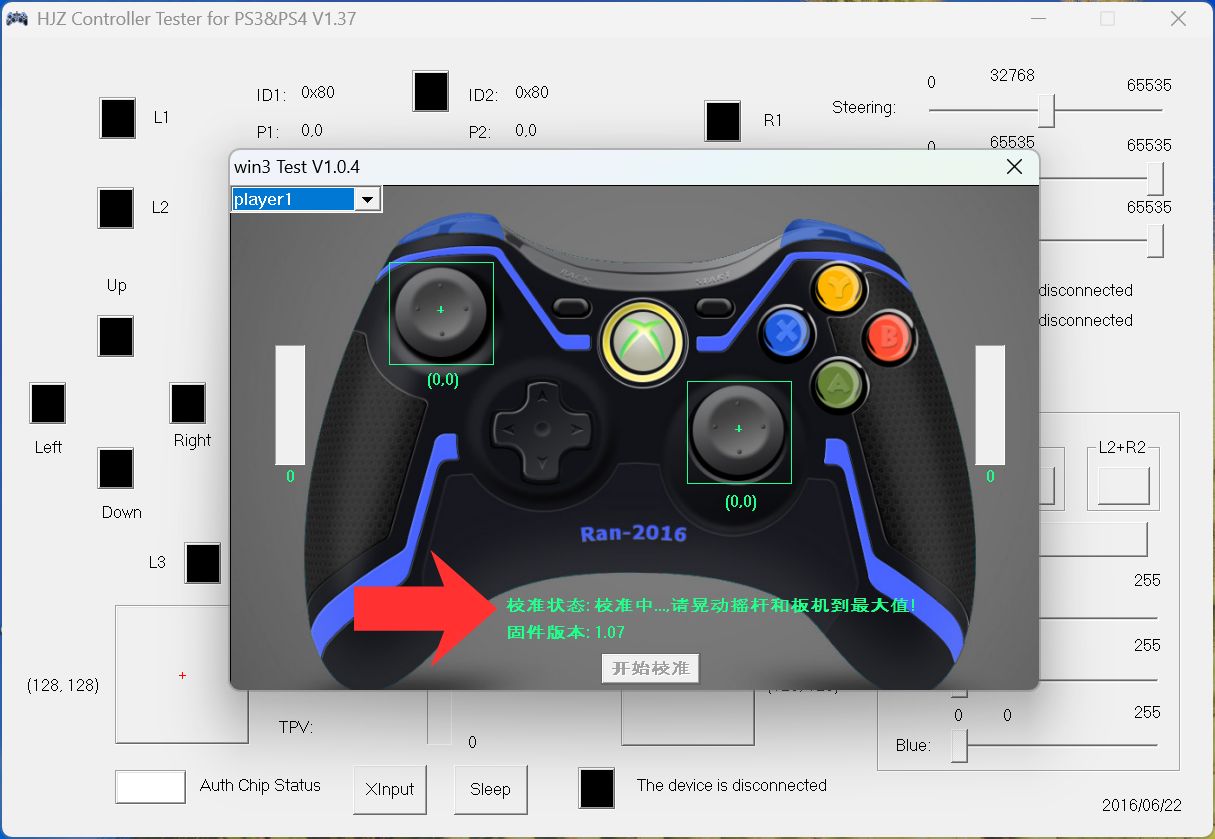
एक बार कैलिब्रेशन पूरा हो जाने पर, हरा टेक्स्ट नीचे दिखाए अनुसार अपडेट हो जाएगा ताकि संकेत मिले कि कैलिब्रेशन सफल रहा है।
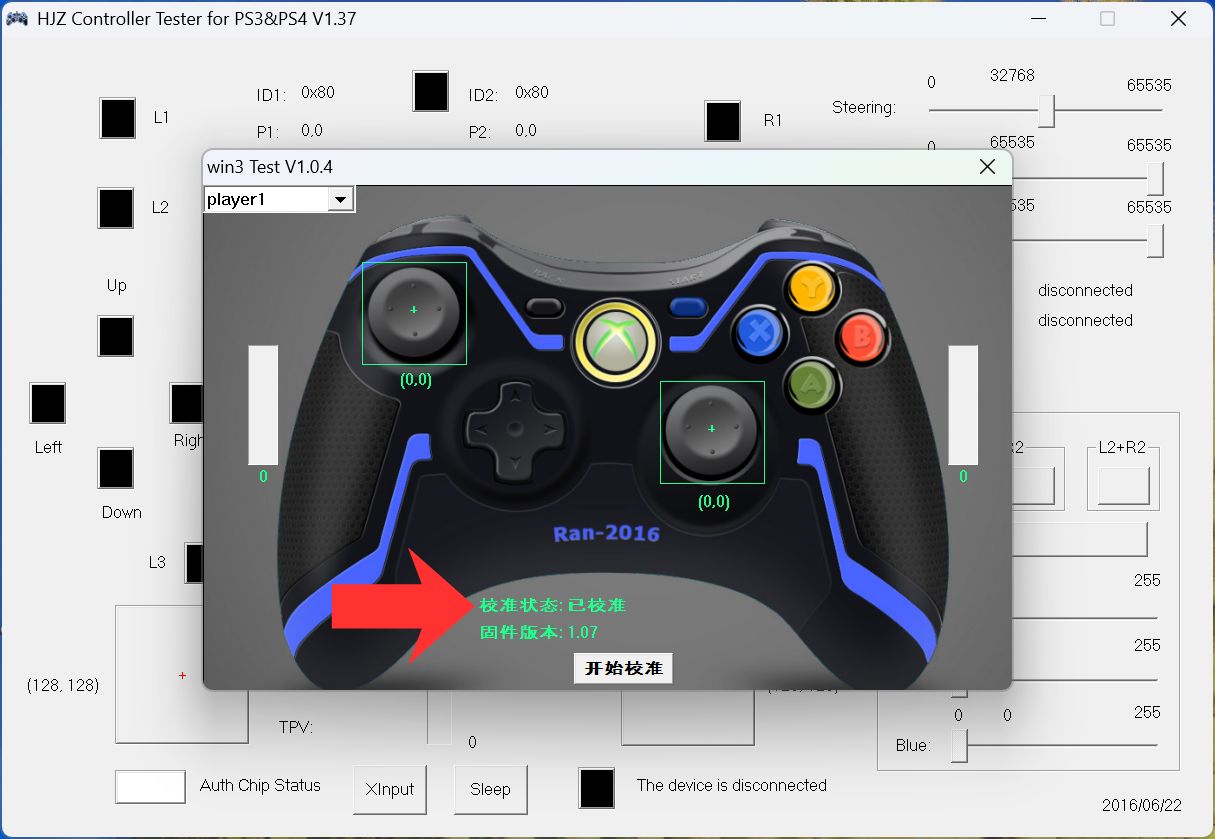
यदि आपको लगता है कि आपने किनारों या ट्रिगर्स को पूरी तरह नहीं धकेला, तो आप बटन दबाकर कैलिब्रेशन दोहरा सकते हैं। आप यह भी परख सकते हैं कि कैलिब्रेशन काम कर गया है या नहीं, किसी भी एनालॉग स्टिक या ट्रिगर को दबाकर और मान उनके संबंधित क्षेत्रों में दिखाई देंगे।
Windows कैलिब्रेशन
यदि उपरोक्त विधि काम नहीं करती है, तो Windows में एक कैलिब्रेशन विधि अंतर्निहित है जिसका विवरण नीचे दिया गया है।
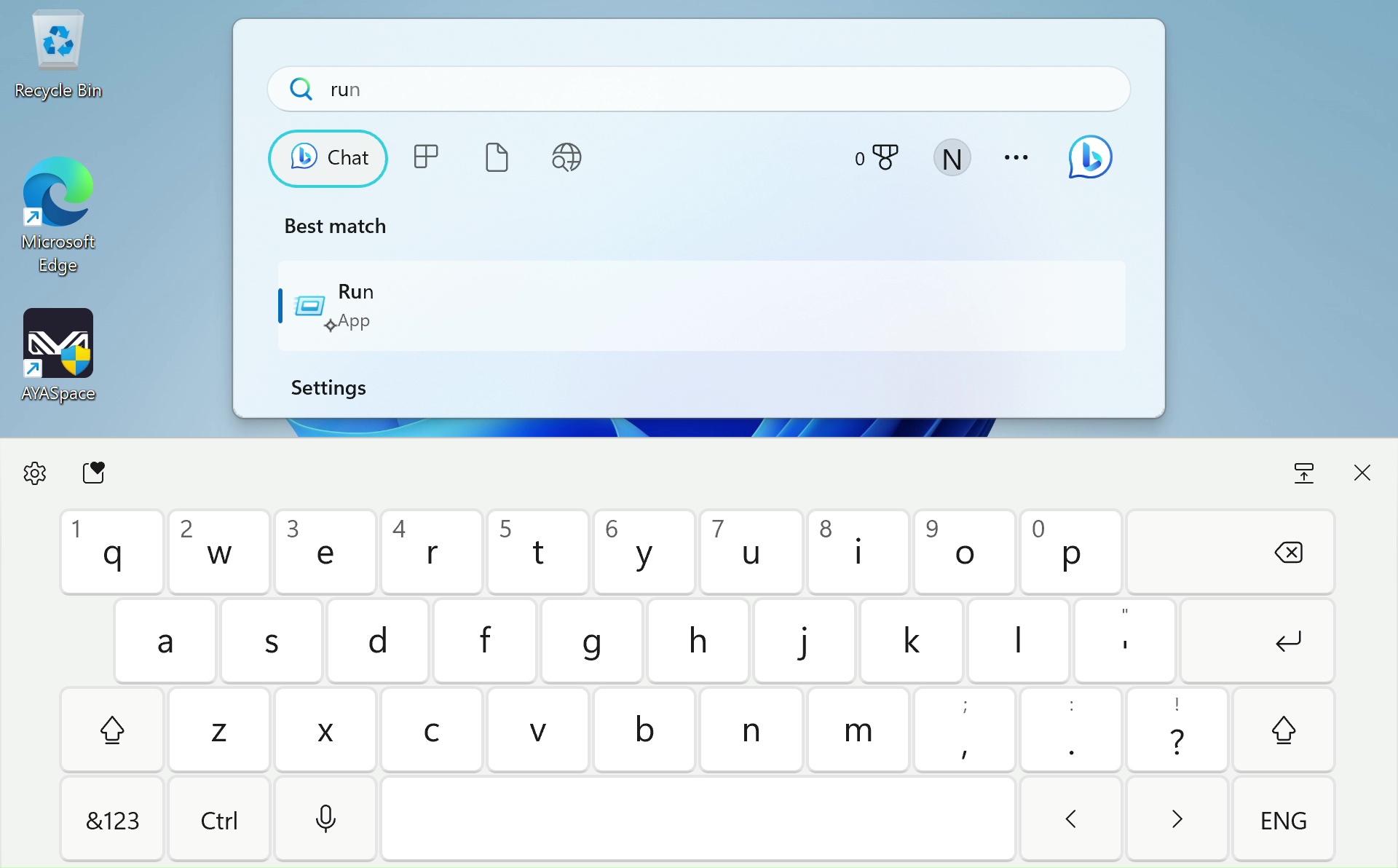
Windows के भीतर कैलिब्रेट करने के लिए हमें पहले Windows Run खोलना होगा, यदि आपके पास कीबोर्ड जुड़ा है तो यह Windows+R दबाकर किया जा सकता है, यदि नहीं तो स्टार्ट मेनू खोलें और ‘Run’ खोजें। खुलने के बाद joy.cpl टाइप करें और ‘OK’ पर क्लिक करें।

यह यह विंडो खोलेगा, Windows आपके कंट्रोलर को XBOX 360 कंट्रोलर के रूप में देखेगा, और यह ठीक है। ‘Properties’ पर क्लिक करें। यह यह स्क्रीन खोलेगा।

आप इसका उपयोग अपने कंट्रोलर का परीक्षण करने के लिए कर सकते हैं।
- Z Axis ट्रिगर बटन हैं
- X Rotation दाएँ जॉयस्टिक की क्षैतिज गति है
- Y Rotation दाएँ जॉयस्टिक की ऊर्ध्वाधर गति है
- X-Axis / Y-Axis बाएँ जॉयस्टिक की गति है
- Point of Video Hat D-Pad है
- Buttons आपके डिवाइस के सभी बटन हैं: A, B, X, Y, LB, RB, LS, RS, LC और RC। दबाने पर वे प्रकाशित होंगे।

यदि वे सभी ठीक से काम करते हैं तो संभावना है कि आपको अपने डिवाइस को कैलिब्रेट करने की आवश्यकता नहीं है। लेकिन यदि आपको करना है, तो ‘Settings’ पर क्लिक करें और आपको यह स्क्रीन दिखेगी। कैलिब्रेशन प्रक्रिया से गुज़रने के लिए ‘Calibrate’ पर क्लिक करें।

अपने कंट्रोलर को कैलिब्रेट करने के लिए निर्देशों का पालन करते हुए प्रक्रिया से गुज़रें। एक बार पूरा हो जाने पर, आपको वापस Settings पृष्ठ पर ले जाया जाएगा, आप Test पृष्ठ पर जाकर देख सकते हैं कि आपका काम कैसा रहा। यदि आप असंतुष्ट हैं तो Settings पर वापस जाएँ और ‘Restore Default’ पर क्लिक करें। यदि आप संतुष्ट हैं तो आप आगे बढ़ सकते हैं और अपने नए कैलिब्रेट किए गए कंट्रोलर का उपयोग कर सकते हैं।

Gamepad-Tester.com
Gamepad Tester समुदाय में एक प्रसिद्ध वेबसाइट है, यह आपके गेमपैड कंट्रोलर का परीक्षण करने का एक आसान और सुलभ तरीका प्रदान करती है। यह Windows की तुलना में अतिरिक्त और अधिक गहन जानकारी भी प्रदान करती है। साइट पर जाएँ। आपका स्वागत इस स्क्रीन से होगा।

शुरू करने के लिए कोई भी बटन दबाएँ, और परीक्षण इंटरफ़ेस लोड हो जाएगा। यहाँ से आप देख सकते हैं कि जॉयस्टिक, ट्रिगर और बटन किस सटीक कोण और बल के साथ पंजीकृत हो रहे हैं। इस जानकारी के साथ, आप खराबियाँ ढूँढ सकते हैं और अपने डिवाइस को ठीक से कैलिब्रेट कर सकते हैं।

अपने GPD हैंडहेल्ड्स के बारे में अधिक जानने के लिए हमारी साइट यहाँ देखें। हमारी अन्य पेशकशों और उत्पादों के बारे में अधिक जानने के लिए अन्य नॉलेज बेस लेख यहाँ देखें
प्रश्न और उत्तर