




الملفات المستخدمة في هذا الدليل
الإصدارات (2)
- دليل المصدر: كيفية معايرة عصا التحكم GPD
- الدليل المصدر: استكشاف أخطاء GPD WIN 4 وإصلاحها (2022)
تظل الإصدارات الأقدم قابلة للتنزيل من أجل التراجع عن الإصدارات السابقة — يحتفظ كل إصدار بملفه الخاص الذي تم التحقق منه.
في بعض الأحيان، قد تفقد عصا التحكم في أجهزة مثل وحدات التحكم أو أجهزة الكمبيوتر المحمولة معايرتها، مما يؤدي إلى إدخال غير صحيح وغير دقيق. سيرشدك هذا الدليل خطوة بخطوة حول كيفية تثبيت البرنامج اللازم وكيفية معايرة عصا التحكم GPD على جميع أجهزة GPD.
سيعمل هذا الدليل مع:
قم بتنزيل أداة معايرة عصا التحكم GPD
قم بتنزيل واستخراج أحدث إصدار من أداة معايرة عصا التحكم GPD هنا. استخرج ملف .zip وستحصل على ملف Win3TestV1.04.exe، قم بتشغيل هذا الملف.
GPD معايرة عصا التحكم
ستفتح نافذتان، وستبدوان هكذا. اضغط على الزر المشار إليه في الصورة أدناه لبدء عملية المعايرة.

بعد الضغط على الزر. سيوجهك البرنامج لدفع كلا عصا التحكم التناظرية إلى حوافهما وتدويرهما باستمرار مع الضغط الكامل والتحرير لأزرار الزناد التناظرية اليسرى واليمنى. ستنعكس هذه الإجراءات في مناطقها المعنية على الشاشة.
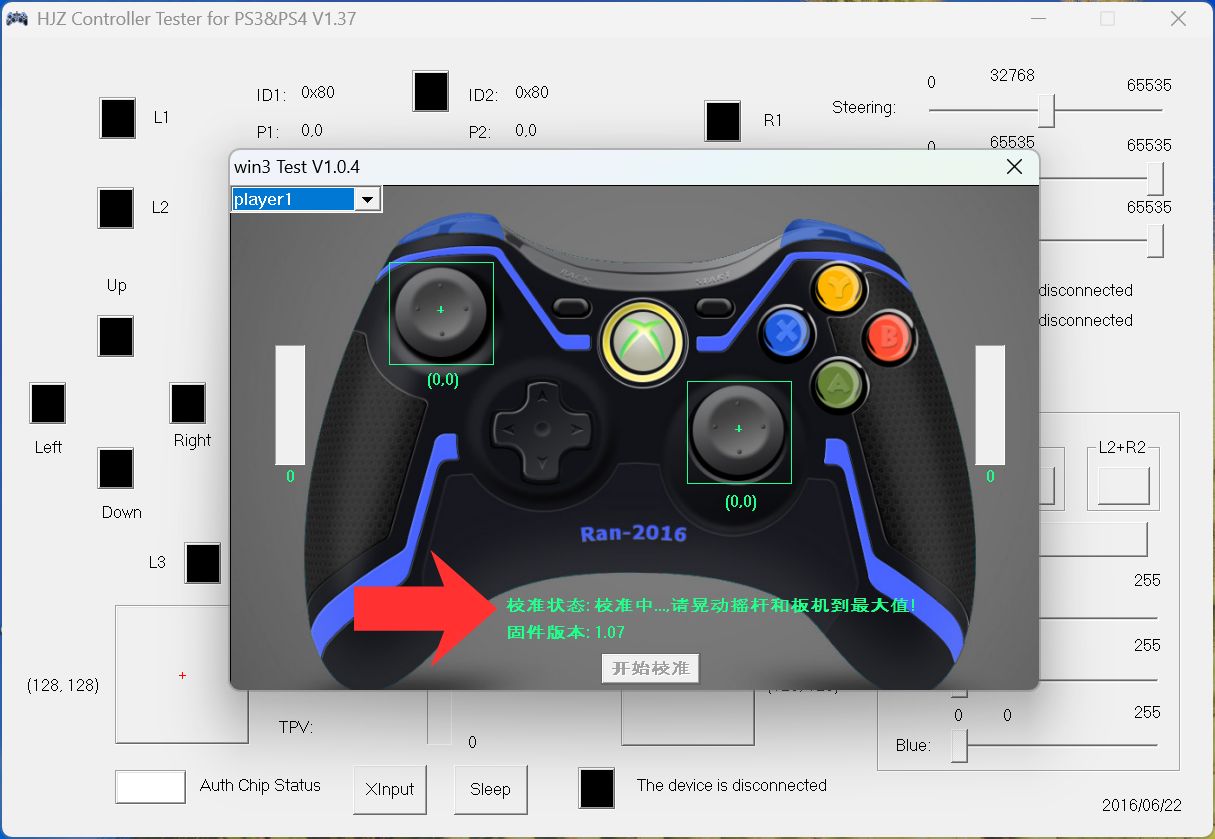
بمجرد اكتمال المعايرة، سيتحدث النص الأخضر إلى ما هو موضح أدناه للإشارة إلى أن المعايرة قد نجحت.
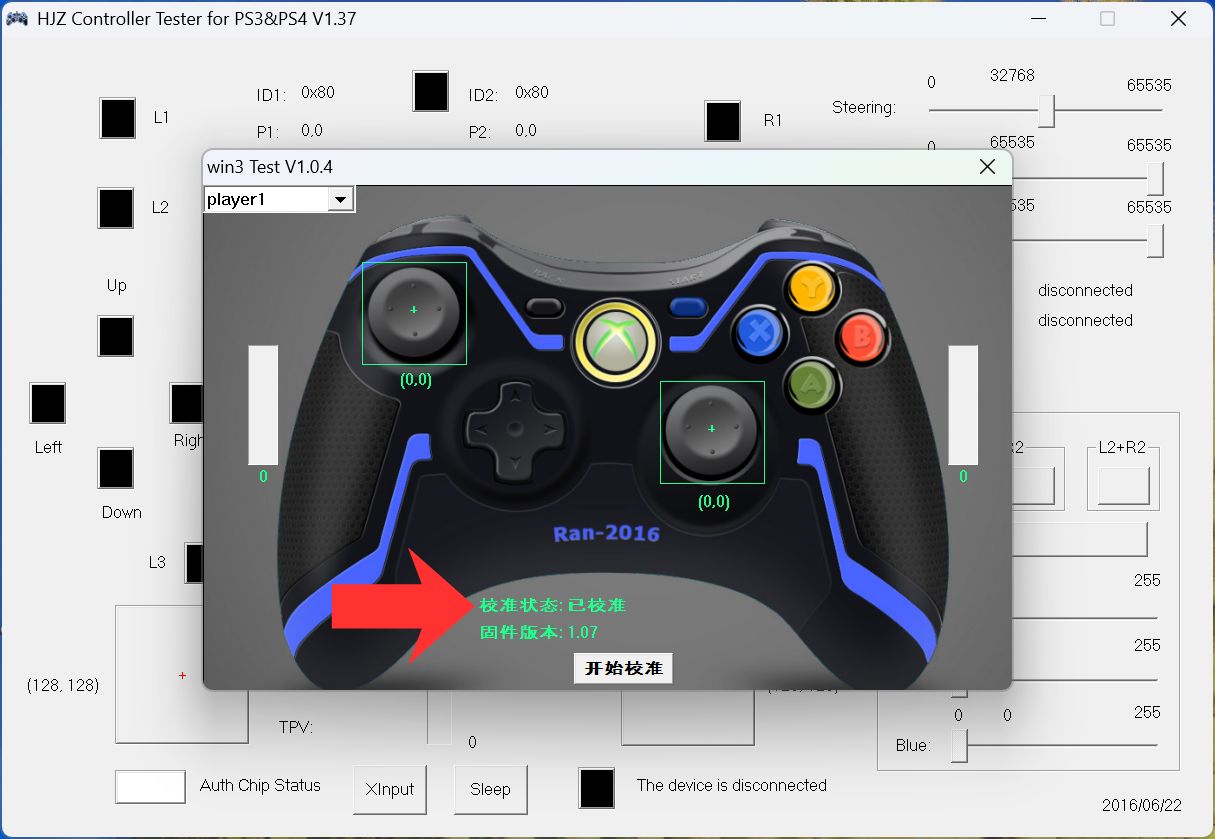
إذا شعرت أنك لم تدفع الحواف أو أزرار الزناد بالكامل، يمكنك الضغط على الزر وتكرار المعايرة. يمكنك أيضًا اختبار نجاح المعايرة بالضغط على أي من العصي التناظرية أو أزرار الزناد وستظهر القيم في مناطقها المعنية.
Windows المعايرة
إذا لم تنجح الطريقة المذكورة أعلاه، فهناك طريقة معايرة مدمجة في Windows وهي مفصلة أدناه.
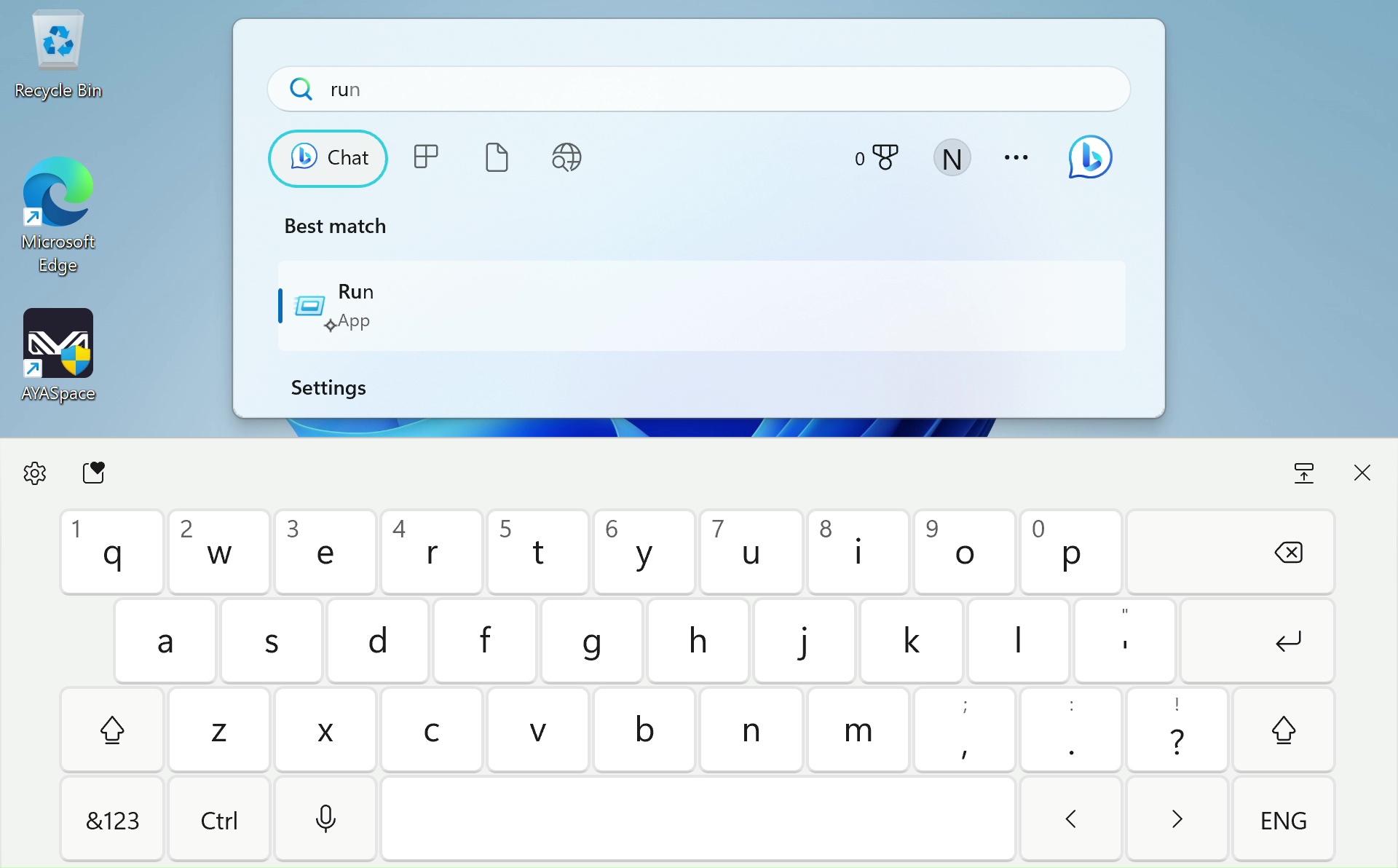
للمعايرة داخل Windows نحتاج أولاً إلى فتح Windows Run، إذا كان لديك لوحة مفاتيح متصلة يمكن القيام بذلك بالضغط على Windows+R، وإذا لم يكن كذلك افتح قائمة ابدأ وابحث عن ‘Run’. بمجرد فتحه اكتب joy.cpl وانقر على ‘OK’.

ستفتح هذه النافذة، سيرى Windows وحدة التحكم الخاصة بك كوحدة تحكم XBOX 360، وهذا أمر جيد. انقر على ‘Properties’. ستفتح هذه الشاشة.

يمكنك استخدام هذا لاختبار وحدة التحكم الخاصة بك.
- محور Z هو أزرار الزناد
- دوران X هو الحركة الأفقية لعصا التحكم اليمنى
- دوران Y هو الحركة العمودية لعصا التحكم اليمنى
- المحور X / المحور Y هو حركة عصا التحكم اليسرى
- نقطة Video Hat هي D-Pad
- الأزرار هي جميع الأزرار الموجودة على جهازك: A، B، X، Y، LB، RB، LS، RS، LC و RC. ستضيء عند الضغط عليها.

إذا كانت جميعها تعمل بشكل جيد فمن المحتمل أنك لا تحتاج إلى معايرة جهازك. ولكن إذا كنت بحاجة إلى ذلك، انقر على ‘Settings’ وسترى هذه الشاشة. انقر على ‘Calibrate’ ليتم أخذك خلال عملية المعايرة.

اتبع العملية باتباع التعليمات لمعايرة وحدة التحكم الخاصة بك. بمجرد الانتهاء، سيتم إعادتك إلى صفحة Settings، يمكنك الانتقال إلى صفحة Test لمعرفة كيف سارت الأمور. إذا كنت غير راضٍ، عد إلى Settings وانقر على ‘Restore Default’. إذا كنت راضيًا، يمكنك المتابعة واستخدام وحدة التحكم المعايرة حديثًا.

Gamepad-Tester.com
Gamepad Tester هو موقع معروف في المجتمع، يوفر طريقة سهلة ومتاحة لاختبار وحدات تحكم الألعاب الخاصة بك. حتى أنه يقدم معلومات إضافية وأكثر تعمقًا من Windows. توجه إلى الموقع. ستستقبلك هذه الشاشة.

اضغط على أي زر للبدء، وستحمّل واجهة الاختبار. من هنا يمكنك رؤية الزاوية والقوة الدقيقتين التي يتم تسجيل العصي وأزرار الزناد والأزرار بها. باستخدام هذه المعلومات، يمكنك العثور على الأعطال ومعايرة جهازك بشكل صحيح.

لمعرفة المزيد عن أجهزة الكمبيوتر المحمولة GPD، تحقق من موقعنا هنا. لمعرفة المزيد عن عروضنا ومنتجاتنا الأخرى، ألق نظرة على مقالات قاعدة المعرفة الأخرى هنا
أسئلة وأجوبة