




Šajā pamācībā izmantotās datnes
Izmaiņu žurnāls
- Avota ceļvedis: Kā pārinstalēt rūpnīcas programmaparatūru Retro spēļu rokonspēļu konsolēs
Vecākās versijas paliek lejupielādējamas atgriešanai — katrai versijai saglabājas savs pārbaudītais fails.
Izmaiņu žurnāls
- Avota ceļvedis: Kā pārinstalēt rūpnīcas programmaparatūru Retro spēļu rokonspēļu konsolēs
Vecākās versijas paliek lejupielādējamas atgriešanai — katrai versijai saglabājas savs pārbaudītais fails.
Izmaiņu žurnāls
- Avota ceļvedis: Kā pārinstalēt rūpnīcas programmaparatūru Retro spēļu rokonspēļu konsolēs
Vecākās versijas paliek lejupielādējamas atgriešanai — katrai versijai saglabājas savs pārbaudītais fails.
Izmaiņu žurnāls
- Avota ceļvedis: Kā pārinstalēt rūpnīcas programmaparatūru Retro spēļu rokonspēļu konsolēs
Vecākās versijas paliek lejupielādējamas atgriešanai — katrai versijai saglabājas savs pārbaudītais fails.
Izmaiņu žurnāls
- Avota ceļvedis: Kā pārinstalēt rūpnīcas programmaparatūru Retro spēļu rokonspēļu konsolēs
- Avota ceļvedis: Kā atjaunināt RG350 un RG350M programmaparatūru ar OPK
Vecākās versijas paliek lejupielādējamas atgriešanai — katrai versijai saglabājas savs pārbaudītais fails.
Versijas (2)
- Avota ceļvedis: Kā pārinstalēt rūpnīcas programmaparatūru Retro spēļu rokonspēļu konsolēs
- Avota rokasgrāmata: Kā pārinstalēt RG350M aparātprogrammatūru
Vecākās versijas paliek lejupielādējamas atgriešanai — katrai versijai saglabājas savs pārbaudītais fails.
Izmaiņu žurnāls
- Avota ceļvedis: Kā pārinstalēt rūpnīcas programmaparatūru Retro spēļu rokonspēļu konsolēs
Vecākās versijas paliek lejupielādējamas atgriešanai — katrai versijai saglabājas savs pārbaudītais fails.
Izmaiņu žurnāls
- Avota ceļvedis: Kā pārinstalēt rūpnīcas programmaparatūru Retro spēļu rokonspēļu konsolēs
Vecākās versijas paliek lejupielādējamas atgriešanai — katrai versijai saglabājas savs pārbaudītais fails.
Izmaiņu žurnāls
- Avota ceļvedis: Kā pārinstalēt rūpnīcas programmaparatūru Retro spēļu rokonspēļu konsolēs
Vecākās versijas paliek lejupielādējamas atgriešanai — katrai versijai saglabājas savs pārbaudītais fails.
Izmaiņu žurnāls
- Avota ceļvedis: Kā pārinstalēt rūpnīcas programmaparatūru Retro spēļu rokonspēļu konsolēs
Vecākās versijas paliek lejupielādējamas atgriešanai — katrai versijai saglabājas savs pārbaudītais fails.
Izmaiņu žurnāls
- Avota ceļvedis: Kā pārinstalēt rūpnīcas programmaparatūru Retro spēļu rokonspēļu konsolēs
Vecākās versijas paliek lejupielādējamas atgriešanai — katrai versijai saglabājas savs pārbaudītais fails.
Versijas (2)
- Avota ceļvedis: Kā pārinstalēt rūpnīcas programmaparatūru Retro spēļu rokonspēļu konsolēs
- Avota ceļvedis: Kā pārinstalēt rūpnīcas programmaparatūru Retro spēļu rokonspēļu konsolēs
Vecākās versijas paliek lejupielādējamas atgriešanai — katrai versijai saglabājas savs pārbaudītais fails.
Izmaiņu žurnāls
- Avota ceļvedis: Kā pārinstalēt rūpnīcas programmaparatūru Retro spēļu rokonspēļu konsolēs
Vecākās versijas paliek lejupielādējamas atgriešanai — katrai versijai saglabājas savs pārbaudītais fails.
Izmaiņu žurnāls
- Avota ceļvedis: Kā pārinstalēt rūpnīcas programmaparatūru Retro spēļu rokonspēļu konsolēs
Vecākās versijas paliek lejupielādējamas atgriešanai — katrai versijai saglabājas savs pārbaudītais fails.
Versijas (2)
- Avota ceļvedis: Kā pārinstalēt rūpnīcas programmaparatūru Retro spēļu rokonspēļu konsolēs
- Avota ceļvedis: Kā pārinstalēt rūpnīcas programmaparatūru Retro spēļu rokonspēļu konsolēs
Vecākās versijas paliek lejupielādējamas atgriešanai — katrai versijai saglabājas savs pārbaudītais fails.
Izmaiņu žurnāls
- Avota ceļvedis: Kā pārinstalēt rūpnīcas programmaparatūru Retro spēļu rokonspēļu konsolēs
Vecākās versijas paliek lejupielādējamas atgriešanai — katrai versijai saglabājas savs pārbaudītais fails.
Izmaiņu žurnāls
- Avota ceļvedis: Kā pārinstalēt rūpnīcas programmaparatūru Retro spēļu rokonspēļu konsolēs
Vecākās versijas paliek lejupielādējamas atgriešanai — katrai versijai saglabājas savs pārbaudītais fails.
Izmaiņu žurnāls
- Avota ceļvedis: Kā pārinstalēt rūpnīcas programmaparatūru Retro spēļu rokonspēļu konsolēs
Vecākās versijas paliek lejupielādējamas atgriešanai — katrai versijai saglabājas savs pārbaudītais fails.
Izmaiņu žurnāls
- Avota pamācība: Pielāgota programmaparatūra Retro rokas konsolēm
- Avota ceļvedis: Kā pārinstalēt rūpnīcas programmaparatūru Retro spēļu rokonspēļu konsolēs
Vecākās versijas paliek lejupielādējamas atgriešanai — katrai versijai saglabājas savs pārbaudītais fails.
Izmaiņu žurnāls
- Avota ceļvedis: Kā pārinstalēt rūpnīcas programmaparatūru Retro spēļu rokonspēļu konsolēs
Vecākās versijas paliek lejupielādējamas atgriešanai — katrai versijai saglabājas savs pārbaudītais fails.
Dažādu iemeslu dēļ jums var būt nepieciešams atgriezt savu programmaparatūru un instalēt oriģinālo versiju. Vai tas būtu ierīces sabojāšanās, nestabils atjauninājums, gatavošanās pārdošanai vai vienkārši jauns sākums. Programmaparatūra jūsu ierīcē ir svarīga programmatūras kolekcija, kas nodrošina zemāka līmeņa kontroli konkrētai ierīces aparatūrai. Protams, svarīga instalācija, un tāda, kuru vēlaties izdarīt pareizi. Šajā rokasgrāmatā mēs iziesim cauri ierīces formatēšanas un sagatavošanas procesam un oriģinālās programmaparatūras instalēšanai tajā. Šis process atšķiras daudzām ierīcēm, tāpēc katrs process un ierīces, kurām tas paredzēts, tiks uzskaitīti zemāk; noteikti sekojiet līdzi savai ierīcei.
Sagatavojiet savu MicroSD karti
Pirmā lieta, kas mums jādara, ir sagatavot MicroSD karti.
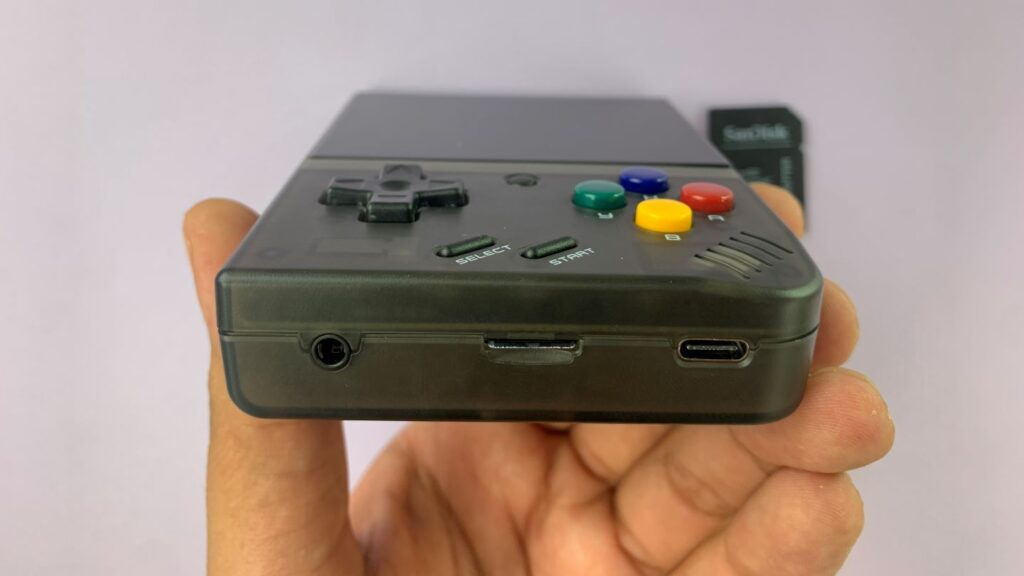
Izslēdziet savu ierīci un izņemiet MicroSD karti, iespiežot to tālāk, tā izklikšķēsies un jūs varēsiet to izvilkt.
Kad tā ir izņemta, varat to pievienot savam datoram; to var izdarīt vairākos veidos. Varat izmantot SD kartes pārveidotāju, kā mēs to darījām fotogrāfijās, komplektā iekļauto MicroSD uz USB adapteri, kas nāk komplektā, vai pat tieši datorā, ja jūsu datoram ir MicroSD kartes slots. Jebkura metode ir lieliska.
Kad tā ir ievietota, pārliecinieties, ka dators to redz, dodoties uz This PC un apstiprinot, ka tā tur ir. Šis process noņems visus datus kartē, tāpēc būtu ieteicams to dublēt, dodoties SD kartē un nokopējot saturu mapē datorā.
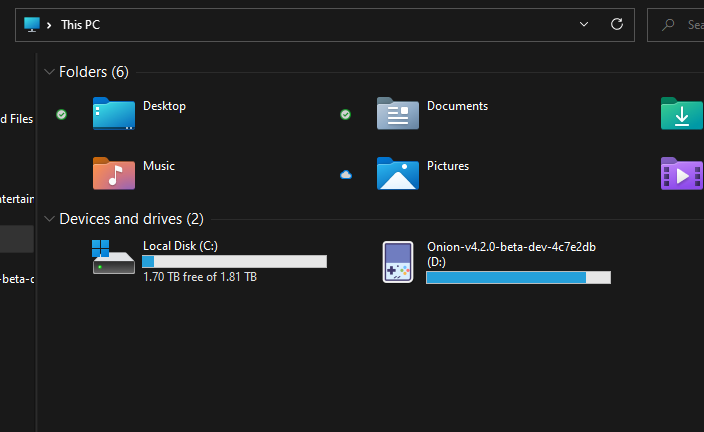
Kad esat pārliecināts, ka dators to var nolasīt, mēs formatēsim karti. Tas izdzēsīs visu, kas tajā pašlaik saglabāts. Pēc izvēles iesaku veikt dublējumu. To dara, izveidojot jaunu mapi datorā un pārvelkot saturu tajā.
Kad esat gatavs formatēt, mums jāinstalē programmatūra ar nosaukumu Rufus, kas mums palīdzēs. To varat lejupielādēt no šīs saites šeit.
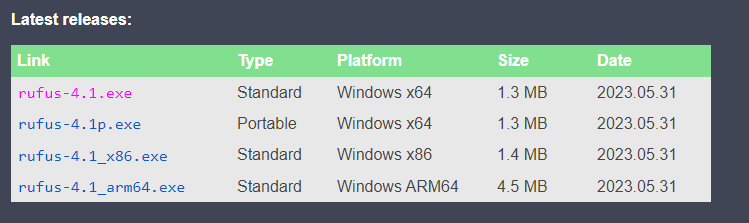
Ritiniet uz leju un lejupielādējiet jaunāko versiju savam datoram. Ja neesat pārliecināts, kura versija ir labākā, izvēlieties Standard Windows x64 platformu, jo tā ir visizplatītākā. Palaidiet .exe failu, kad tas ir lejupielādēts.
Kad atvērsiet programmu, jūs uzņems šis ekrāns.
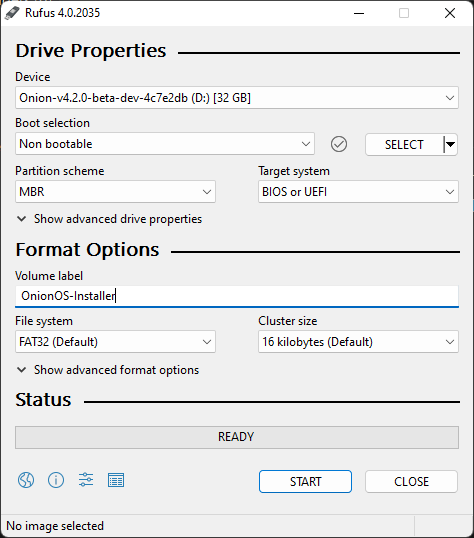
Mums vispirms jāpārliecinās, ka formāts ir iestatīts. Pārliecinieties, ka jūsu ierīce ir microSD karte, kuru esat pievienojis. Iestatiet sāknēšanas izvēli uz ‘Non bootable’. Iestatiet nodalījuma shēmu uz ‘MBR’. Mērķa sistēmu uz ‘BIOS vai UEFI’. Piešķiriet sējumam atbilstošu etiķeti, piemēram, ‘Firmware-Installer’, un visbeidzot iestatiet failu sistēmu uz ‘FAT32’. Esat gatavs noklikšķināt uz ‘Start’. Kad to izdarīsiet, parādīsies brīdinājums, kas informēs, ka ierīce tiks izdzēsta. Noklikšķiniet uz ‘OK’.

Jūsu ierīce tagad ir formatēta, un mēs varam gatavoties instalēt oriģinālo programmaparatūru. Šeit process atšķiras visām ierīcēm. Sekojiet līdzi ierīcei raksturīgajām instrukcijām.
Atrodiet savu ierīci zemāk esošajā ražotāju sarakstā:
Miyoo
Šī sadaļa aptvers Miyoo produktus, piemēram, Miyoo Mini un Miyoo Mini Plus+. Šo ierīču process ir ļoti līdzīgs, bet var nebūt viens pret vienu, jo programmaparatūra ir zemāka līmeņa programmatūra, kas tieši mijiedarbojas ar aparatūru, tāpēc ir jānodrošina, ka programmatūra ir izgatavota tieši jūsu ierīcei.
Oriģinālās programmaparatūras instalēšana jūsu Miyoo Mini
Pirmā lieta, kas jums jādara, ir lejupielādēt programmaparatūru; to varat izdarīt no šeit. Tiks lejupielādēta ZIP mape ar nosaukumu ‘Firmware 0419’. Izvelciet tās saturu, ar peles labo pogu noklikšķinot un nospiežot ‘Extract All’. Izpildiet darbības, lai izvilktu saturu.

Iekšā jūs atradīsiet trīs failus, divus ‘read me’ failus un vienu .img failu. Readme fails ir zemāk:
Upgrade Tutorial
1. Copy the img image file to the root directory of the SD card
2. Keep the machine turned off, insert the copied SD card into the machine
3. Plug in the USB charging cable, wait for a few seconds and a rocket icon will appear to indicate that the upgrade is in progress (the charging cable cannot be unplugged during the upgrade process)
4. After the upgrade is completed, a charging pattern will appear (delete the SD card img image file)
Atkārtojot, nokopējiet .img failu uz tagad formatēto SD karti. Pārliecinieties, ka tas ir vienīgais kartē un nav nevienā mapē. Droši izņemiet MicroSD karti un ievietojiet to atpakaļ Miyoo Mini, noklikšķinot to iekšā. Nespiediet barošanas pogu, vienkārši pievienojiet uzlādes kabeli, un ierīce automātiski ieslēgsies un pabeigs atjaunināšanu. Kad tas ir izdarīts, varat izdzēst .img failu no ierīces, ievietojot to atpakaļ datorā un izdzēšot to, vai no pašas ierīces, ja tas ir iespējams.
Oriģinālās programmaparatūras instalēšana jūsu Miyoo Mini Plus+
Oriģinālās programmaparatūras instalēšanas process Miyoo Mini Plus+ ir nedaudz atšķirīgs. Sāksim. Nepieciešamos failus varat lejupielādēt šeit. Tiks lejupielādēts fails ar nosaukumu ‘MINI+No games.zip’. Tā kā tas ir zip fails, jums būs jāizvelk tā saturs. Izvilktajā mapē jums, iespējams, būs jāiet vēl vienu mapi dziļāk; tur jūs atradīsiet programmaparatūras saturu, kā redzams zemāk.
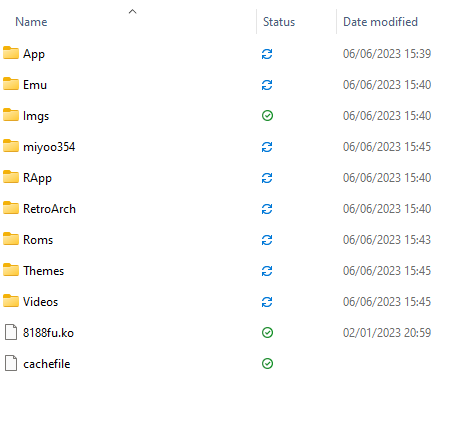
Jums ir jānokopē visas šīs mapes uz SD kartes sakni. Tas nozīmē, ka vienīgais, kas tiek glabāts SD kartē, ir iepriekš minētie faili; tiem nevajadzētu būt nevienā mapē vai tamlīdzīgi. Tikai iepriekš minētie faili. Es ticu, ka jūs to varat.
Kad tas ir izdarīts, varat droši izņemt MicroSD karti un ievietot to atpakaļ savā Miyoo Mini Plus+ un ieslēgt to. Tā ieslēgsies, un jūs varat sākt to lietot.
Anbernic
Šī rokasgrāmatas sadaļa būs veltīta Anbernic ierīcēm. Šo ierīču process var diezgan ievērojami atšķirties, tāpēc noteikti atrodiet savu ierīci un rūpīgi sekojiet procesam.
Oriģinālās programmaparatūras instalēšana jūsu spēļu pārnēsājamajā konsolē
Programmaparatūras lejupielāde visām ierīcēm ir atrodama zemāk. Rokasgrāmatu var izmantot visām ierīcēm, bet tā koncentrēsies uz RG35XX.
Atveriet Rufus

Pārliecinieties, ka sadaļā Device ir atlasītas jūsu MicroSD kartes. Noklikšķiniet uz ‘SELECT’ un atrodiet izvilkto .img failu, pēc tam atveriet to. Rufus automātiski aizpildīs pārējās prasības. Noklikšķiniet uz ‘START’. Tas prasīs atļauju, noklikšķiniet uz OK. Tādējādi tiks ierakstīts oriģinālās programmaparatūras attēla fails jūsu MicroSD kartē. Ļaujiet tam pabeigties minūti vai divas. Kad tas ir izdarīts, varat droši izņemt MicroSD karti, ievietot to atpakaļ ierīcē un palaist.
Varat arī instalēt pielāgotos ROM un BIOS’, sekojot mūsu ceļvedim šeit.
Tagad dodieties un spēlējiet visas savas klasiskās favorītes!
Retroid
Zemāk ir mūsu ceļveži Retroid ierīcēm, sekojiet tiem, lai iegūtu norādījumus, kas raksturīgi jūsu ierīcei.
Pārinstalējiet programmaparatūru savā Retroid Pocket 2
Retroid Pocket 2 tiek piegādāts ar instalētu Android 6.0, šis ceļvedis parādīs, kā veikt oficiālo atjauninājumu uz Android 8.1.
Retroid Pocket 2 izceļas starp saviem laikabiedriem “retro pārnēsājamo” ierīču vidū, jo ir viena no nedaudzajām ierīcēm, kas darbojas ar Android. Tas padara atjaunināšanu vai pielāgotas programmaparatūras instalēšanu nedaudz sarežģītāku salīdzinājumā ar ierīcēm, piemēram, ANBERNIC’s RG351P, kurām atjauninājumi ir tikai SD kartes ierakstīšana.
Pastāv dažas atšķirības starp Android 6.0 un 8.1 (lietotņu saderības ziņā utt.), tāpēc jums var nešķist, ka atjauninājums ir nepieciešams. Ja tā, varat arī izmantot šo ceļvedi, lai vienkārši atkārtoti ierakstītu ierīci. Tiem, kas nav pazīstami ar Android ierīcēm, “ierakstīšana” ir tikai vēl viens termins programmaparatūras instalēšanai ierīcē. Šajā kontekstā tas ir līdzīgi Windows pārinstalēšanai datorā. Noderīga problēmu novēršanas metode.
Jums būs nepieciešams Windows dators vai klēpjdators, USB A-to-C kabelis, un pirms sākšanas jums būs nepieciešami arī diezgan daudz failu, kas visi ir šādi (lielāko daļu šo failu var atrast šajā saitē -> <-):
- Retroid OS dublēšanas programmatūra – RP2 Key Backup Tools.zip
Programmatūra unikālās Retroid OS atslēgas dublēšanai jūsu ierīcei. Bez šīs atslēgas jūs nevarēsiet saņemt OTA atjauninājumus no Retroid vai piekļūt pilnām Retroid OS funkcijām. - SPFlash – SPFlashWin.1832.zip
Programmatūra, ko izmantosim atjauninājumu instalēšanai. - Faktiskā programmaparatūra – RP2-6.0v5.zip (Android 6.0) VAIRP2-8.1v3.zip (Android 8.1)
Varat izvēlēties starp Android 6.0 (kas jau ir instalēta) vai Android 8.1 (atjauninājums). - Google Android USB draiveri – usb_driver_r13-windows.zip
Bez tiem jūsu dators nevarēs izveidot savienojumu ar Retroid Pocket 2. Varat arī iegūt tos tieši no Google šeit: https://developer.android.com/studio/run/win-usb - MediaTek Preloader draiveri – MT65XX-Preloader-drivers.rar
Nepieciešami, lai SPFlash darbotos kopā ar Retroid Pocket 2. - Failu arhivēšanas programmatūra – https://www.7-zip.org/
Lielākā daļa šo failu ir .zip, tāpēc tos var atvērt tieši Windows 10. Tomēr citiem (.7z, .rar utt.) jums būs nepieciešama specializēta programmatūra. Mēs iesakām 7zip, jo tas ir bezmaksas, atvērtā koda, viegls un neuzbāzīgs. Tomēr varat izmantot arī alternatīvas, piemēram, WinZip un WinRAR. - Oriģinālā SD karte – https://droidboxforums.com/threads/stock-sd-card-for-retroid-pocket-2-download-link.22039/
Jums būs nepieciešams, lai ierīcē esošā SD karte būtu ielādēta ar oriģinālajiem failiem (Retroid galvenokārt ar OS saistītām lietām)
BRĪDINĀJUMS: Lūdzu, nodrošiniet, ka precīzi sekojat šim ceļvedim. Ja izmantojat nepareizus failus, atvienojat ierīci procesa laikā vai kā citādi kaut kādā veidā neievērojat norādītos soļus. Jūs riskējat padarīt savu ierīci nelietojamu. DroiX NAV atbildīgs, ja tas notiek.
Tagad, kad jums ir visi faili, mēs sāksim šo ceļvedi.
Lejupielādējiet un instalējiet Android USB un MT65xx Preloader draiverus.

Izvelciet zip failu, pēc tam ar peles labo pogu noklikšķiniet uz android_winusb.inf. Noklikšķiniet uz instalēt.
Jūs, iespējams, redzēsiet uznirstošo logu, kurā jums būs jāapstiprina instalēšana. Tas ir tikai drošības pasākums (jums vajadzētu instalēt lietotnes tikai no uzticamiem avotiem). Noklikšķiniet uz “Instalēt”.
Lejupielādējiet, izvelciet zip failu, pēc tam noklikšķiniet uz “install.exe”. Draiveri tiks instalēti, jūs saņemsiet īsu ziņojumu, kas apstiprina to instalēšanu, un viss ir gatavs!
(Ja saņemat brīdinājumu, ka draiveri, iespējams, nav instalēti pareizi – ignorējiet to)

Vispirms lejupielādējiet dublēšanas rīkus (RP2 Key Backup Tools.zip). Izvelciet saturu.
Pēc tam ieslēdziet savu Retroid Pocket 2 un iespējojiet USB atkļūdošanu. To var izdarīt šādi:
- Atveriet Iestatījumi
- Ritiniet uz leju līdz sadaļai Sistēma, atlasiet “Par tālruni”
- Atlasiet “Būvējuma numurs” 7 reizes. Pēc tam jūs saņemsiet paziņojumu, ka “Jūs tagad esat izstrādātājs”
- Atgriezieties galvenajā Iestatījumu izvēlnē, un “Izstrādātāja opcijas” tagad būs pieejamas. Atlasiet tās.
- Ritiniet uz leju un pārliecinieties, ka “USB atkļūdošana” ir iespējota.
Tagad pievienojiet savu Retroid Pocket 2 datoram. Atveriet dublēšanas rīku mapi un veiciet dubultklikšķi uz faila “RP2 Key Backup.bat”, lai palaistu dublēšanas procesu. Ja tas būs veiksmīgs, tiks izveidots fails “device_key”.

Svarīgi: Pārliecinieties, ka jūsu Retroid Pocket 2 šajā solī ir izslēgts, un ka ir ievietota oriģinālā SD karte (vai karte, ko esat sagatavojis ar tiem pašiem failiem).
Vispirms lejupielādējiet programmaparatūru Android 6.0 (RP2-6.0v5.zip) vai Android 8.1 (RP2-8.1v3.zip) attiecīgi. Izvelciet tos.
Lejupielādējiet un izvelciet SPFlash (SPFlashWin.1832.zip). Pēc tam palaidiet flash_tool.exe, lai atvērtu programmatūru. Jūs redzēsiet šādu ekrānu:

Sadaļā “Download-Agent” atlasiet failu “MTK_AllInOne_DA.bin”, tas atradīsies SPFlash mapē.
Laukā Scatter-loading File dodieties uz iepriekš lejupielādēto 6.0 vai 8.1 programmaparatūras mapi un atlasiet failu “MT6580_Android_scatter.txt”.
Tagad atkarībā no tā, kāda programmaparatūra jums šeit ir, nākamais solis atšķirsies.
- Nolaižamajā izvēlnē (skatiet zem “Authentication File”, ja maināt uz citu Android versiju (t.i., 6.0 -> 81.), atlasiet “Format All + Download“
- Ja atkārtoti ierakstāt vai atjaunināt uz to pašu versiju, nomainiet izvēlni uz “Download only“, pēc tam ritiniet uz leju opciju sarakstā un noņemiet atzīmi opcijai “userdata”.
Tagad noklikšķiniet uz pogas “Download” programmas augšdaļā. Pēc tam varat pievienot savu izslēgto Retroid Pocket 2, un process tiks automātiski veikts.

Kad pabeigts, atvienojiet savu Retroid Pocket 2 no datora. Tas nepalaidīsies, ja tas ir pievienots.
Tagad vēlreiz palaidiet savu sistēmu. Tās palaišana prasīs ilgāku laiku nekā parasti, un, kad tā palaidīsies, tā startēs Retroid OS. Turiet nospiestu HOME pogu un izvēlnē atlasiet “switch system”, lai atgrieztos pie parastās Android OS.
Pievienojiet savu Retroid Pocket datoram, atveriet iepriekš minēto dublēšanas rīku mapi un pēc tam palaidiet failu “RP2 Key Restore.bat”. Pēc procesa pabeigšanas jūsu RP2 automātiski restartēsies.
Ar to jūs tagad būsiet pabeidzis atkārtotas ierakstīšanas/jaunināšanas procesu. Izbaudiet savu svaigo Retroid Pocket 2!
Pirmajā restartēšanas reizē Android var trūkt lietotņu. Ja atstāsiet sistēmu uz neilgu laiku, tā automātiski sāks izpildīt skriptu, lai ierīcē atkārtoti instalētu oriģinālo lietotņu izlasi. Kad tas būs pabeigts, tā automātiski restartēsies.
Atiestatiet Android savā Retroid pārnēsājamajā ierīcē
Dažreiz jums nav nepieciešams pilnībā pārinstalēt programmaparatūru un operētājsistēmu, un jūs vienkārši vēlaties sākt no jauna ierīcē. Neatkarīgi no tā, vai pārdodat to, atdodat, risinat problēmu vai vienkārši nepieciešams atjauninājums, šis ceļvedis parādīs, kā atiestatīt visas savas Retroid un Android ierīces.
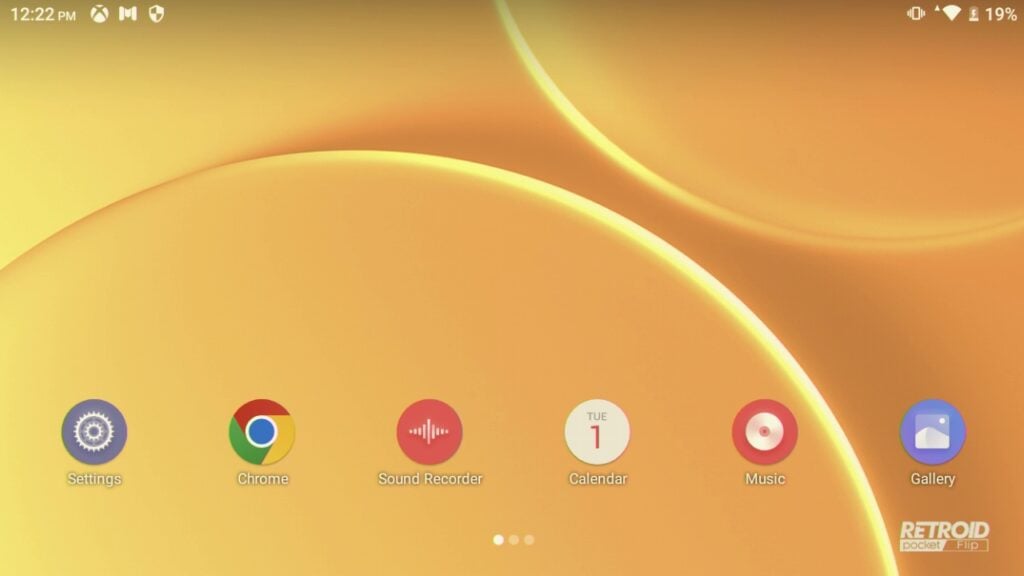
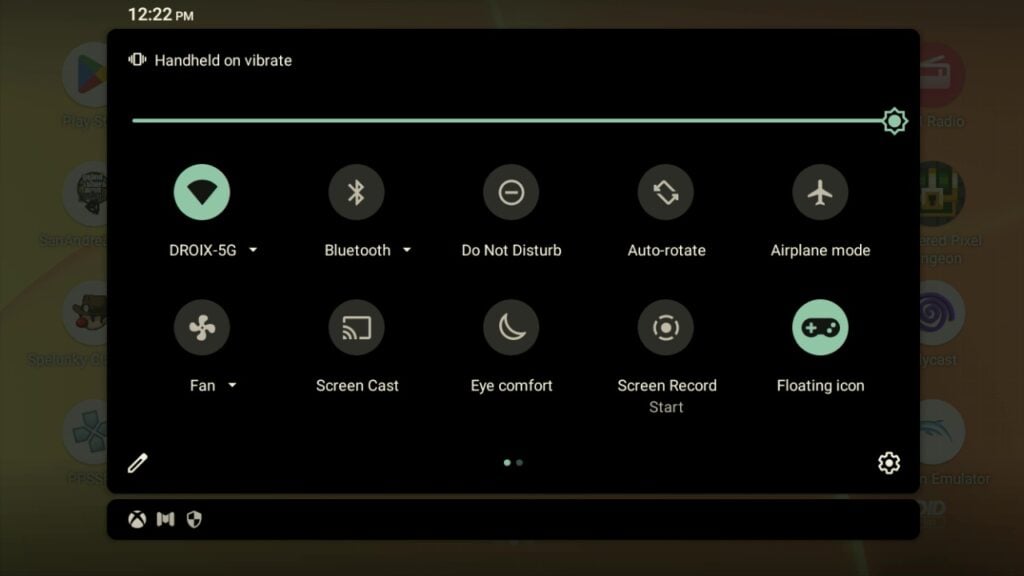
Sākumlapā savā Retroid ierīcē jums jānoklikšķina uz ‘Iestatījumi’. Ja nevarat atrast Iestatījumu ikonu, pārvelciet uz leju paziņojumu paneli un pēc tam pārvelciet uz leju vēlreiz. Paplašinātā paneļa apakšējā labajā stūrī atradīsiet iestatījumu ikonu.

Kad esat iestatījumos, ritiniet līdz pašai apakšai un atveriet ‘Sistēma’.

No šejienes noklikšķiniet uz Papildu -> Atiestatīšanas opcijas

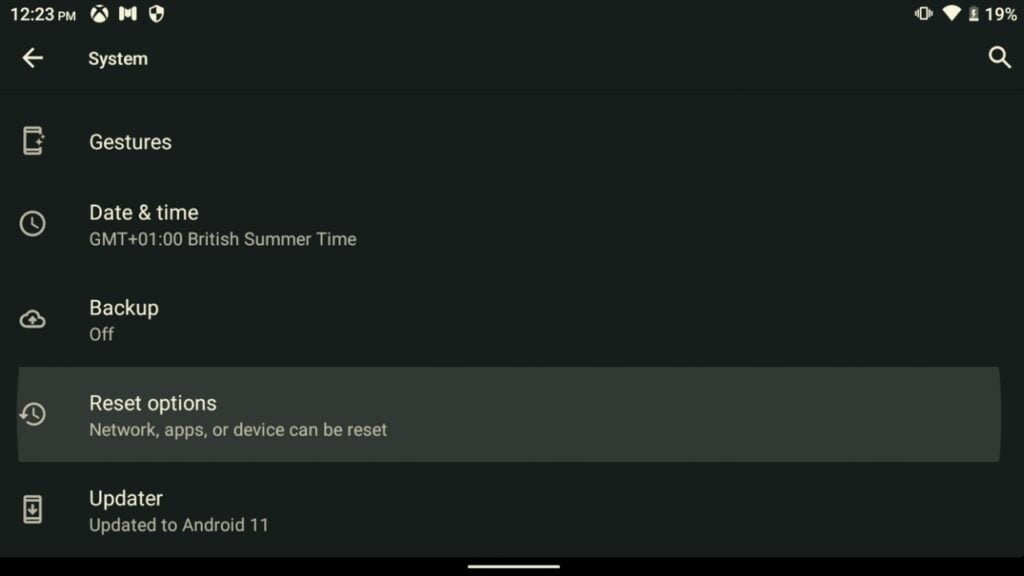
Dzēst visus datus (rūpnīcas atiestatīšana)
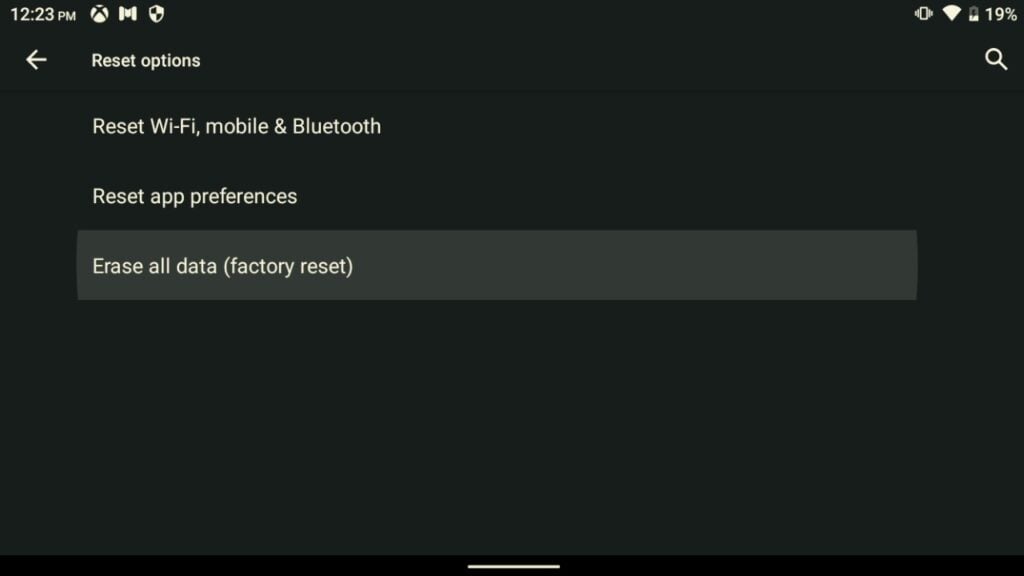
Nospiediet Dzēst datus, ja jūsu akumulatora līmenis ir zemāks par 30%, jūs saņemsiet brīdinājumu. Vienkārši pārliecinieties, ka ierīce ir pievienota strāvai, un turpiniet. Dzēst datus.
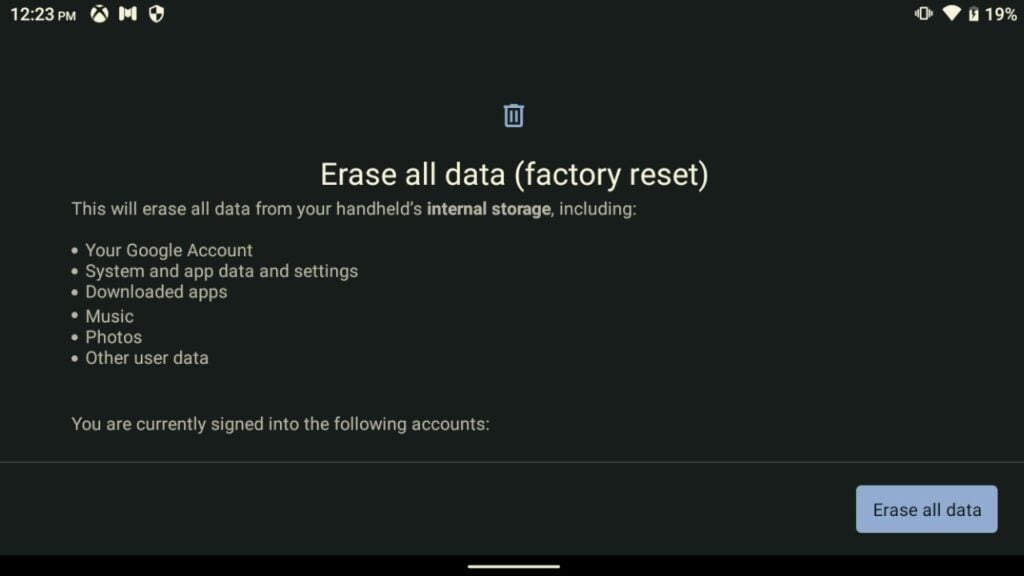

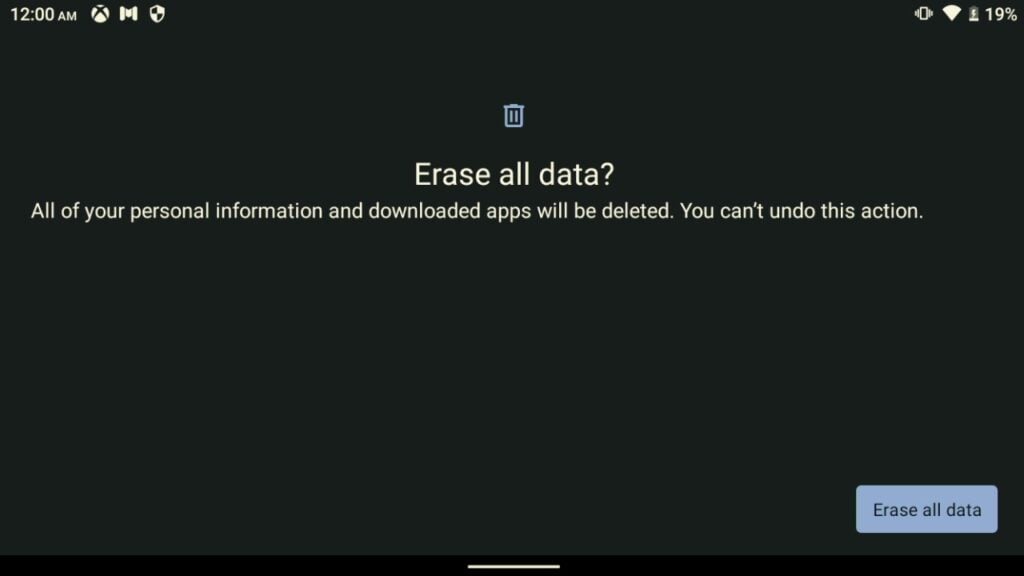
Ierīce tagad restartēsies. Ja pārdodat vai atdodat savu ierīci, šeit jūs apstājaties. Ļaujiet tai dzēst un restartēt, un, kad tā atkal palaidīsies, turiet nospiestu barošanas pogu, lai to izslēgtu, un esat pabeidzis.
Tomēr, ja paturat ierīci, mēs turpināsim ar iestatīšanu.
Ierīce tagad palaidīsies, ielādes laikā redzēsiet Retroid palaišanas logotipu.
Iestatīšanas programma automātiski palaidīsies un sāksies. Sekojiet saviem vēlamajiem iestatījumiem un opcijām.
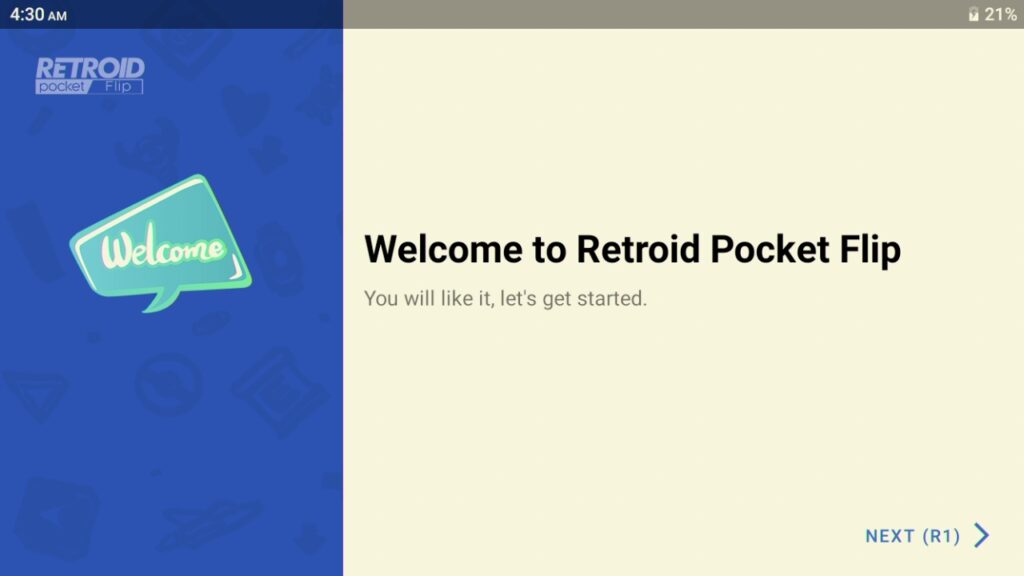
Ieteicams izveidot savienojumu ar internetu un iespējot Google Play pakalpojumus.
Jūs nonāksiet pie ekrāna, kas jautā, kuras lietotnes vēlaties iepriekš instalēt. Pārskatiet un atlasiet tās, kuras vēlaties. Ja neesat pārliecināts, iesaku atlasīt visas.
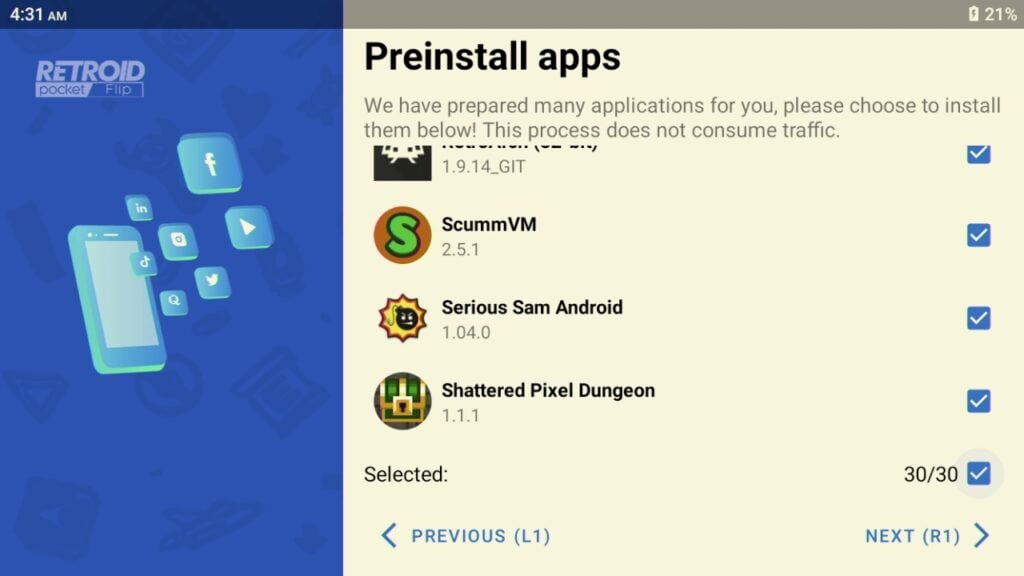
Pēc tam atlasītās lietotnes sāks instalēt.
Atlasiet sev vēlamo palaidēju. Retroid pielāgoto un Android iebūvēto.

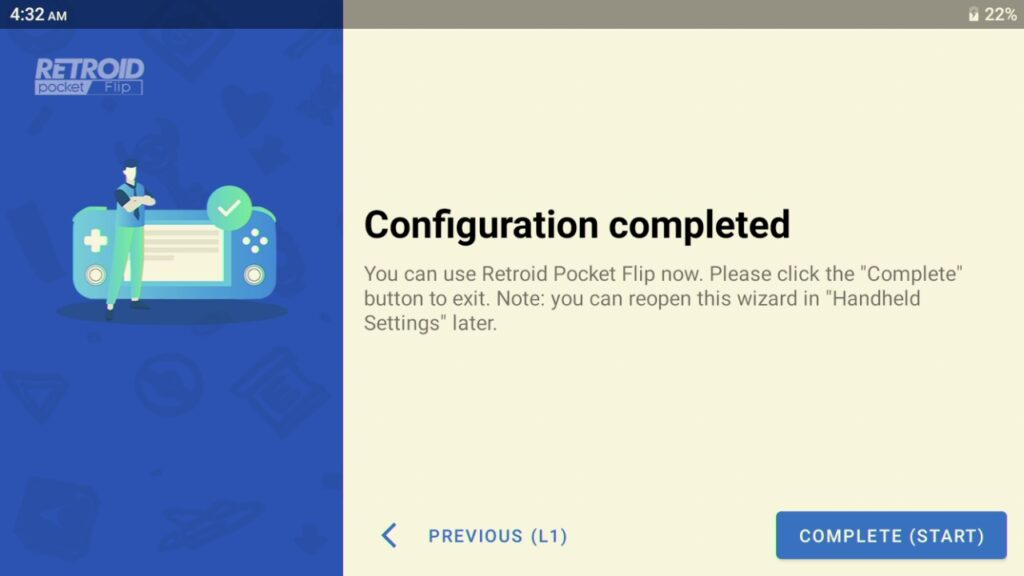
Tagad esat pabeidzis un varat sākt baudīt savu ierīci!
Jautājumi & atbildes 3
Zdravim,
prosim o pomoc… snazim sa naistalovat firmware do miyoo aby som potom mohol nahodit onion os v4.2 ale nic sa nedeje…skusam vsetko ale ta raketa sa mi nikdy nezobrazi len logo miyoo a potom len nabijanie… nemam uz ani povodnu kartu nakolko na tej zmizli hry a dalsie veci a teda som ju naformatoval… zalohu som si urobil ale ked ju prekopirujem naspat na kartu akoby tam ani nebola… cital som niekde ze treba co najmansiu sd kartu… nasiel som 2gb ale ani tu mi nechce nacitat… viete mi prosim pomoct?
Have you tried our guide on how to install Onion OS on Miyoo Mini Plus? https://droix.net/knowledge… ?
Vyzkoušeli jste našeho průvodce, jak nainstalovat Onion OS na Miyoo Mini Plus?
https://droix.net/knowledge…