




Nesvarbu, ar norite gauti daugiau vietos ir našumo, ar tiesiog pakeisti sugedusią dalį, SSD ir RAM yra dvi lengviausiai keičiamos kompiuterio dalys. Jei tai jūsų pirmasis žvilgsnis į kompiuterio vidų arba esate patyręs surinkėjas, šis vadovas padės jums išardyti, atnaujinti ir vėl surinkti kompiuterį. Skaitykite toliau, kad sužinotumėte, kaip tai padaryti.
Pirmiausia turėsite atidaryti kompiuterį. Tai skiriasi kiekvienam modeliui, tačiau dažniausiai reikės atsukti keletą varžtų apačioje ir atidaryti dangtį. Būtinai padėkite varžtus saugioje vietoje.

Atidaryti korpusą gali būti sunku, todėl rekomenduoju naudoti plastikinį keltuvą ar kitą panašų įrankį, kuris padėtų jį nuimti.

Kai jis atidarytas, galite pamatyti kompiuterio vidų. SSD ir RAM vieta skiriasi kiekviename kompiuteryje, tačiau pamatę juos atpažinsite. Jei ne, žiūrėkite savo įrenginio vadovą.
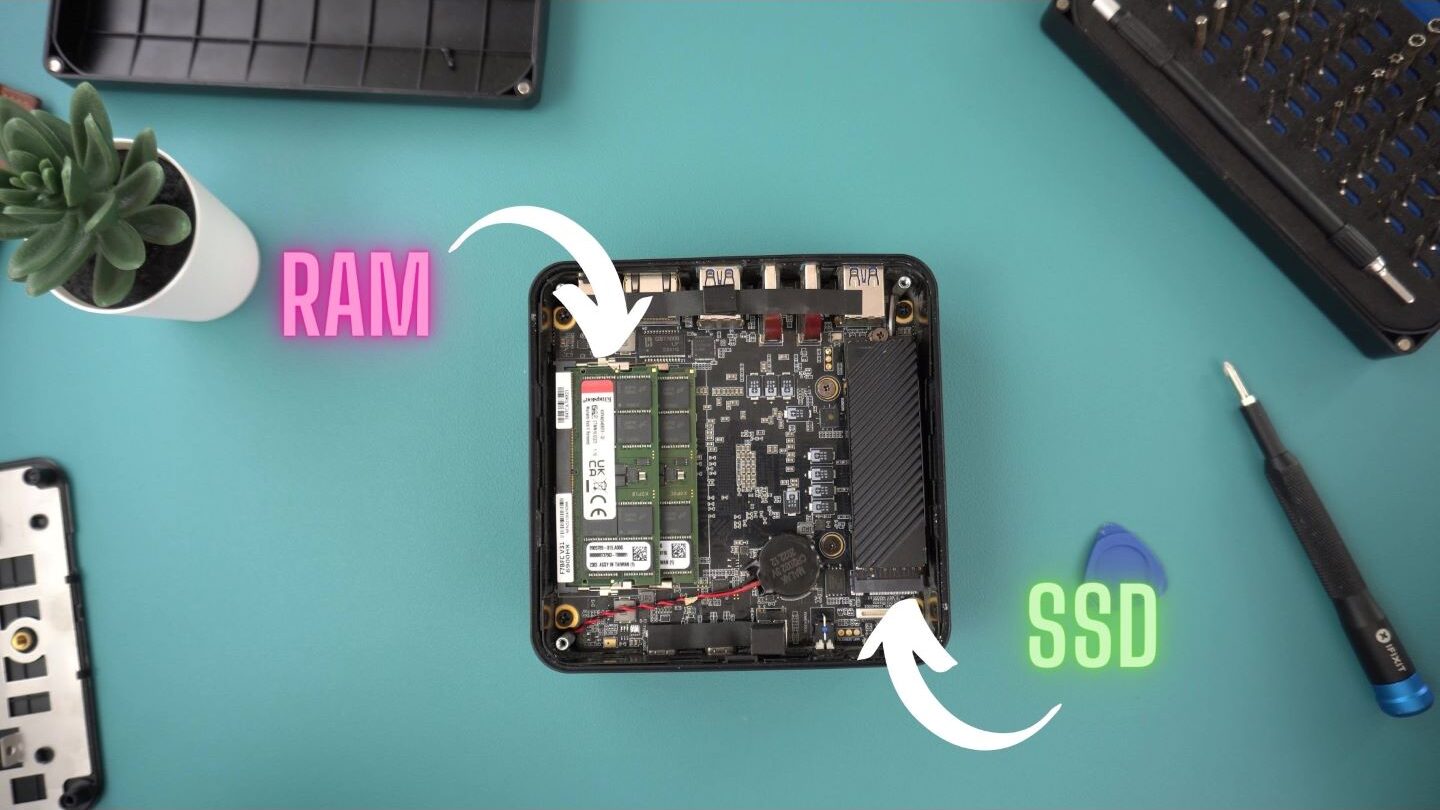
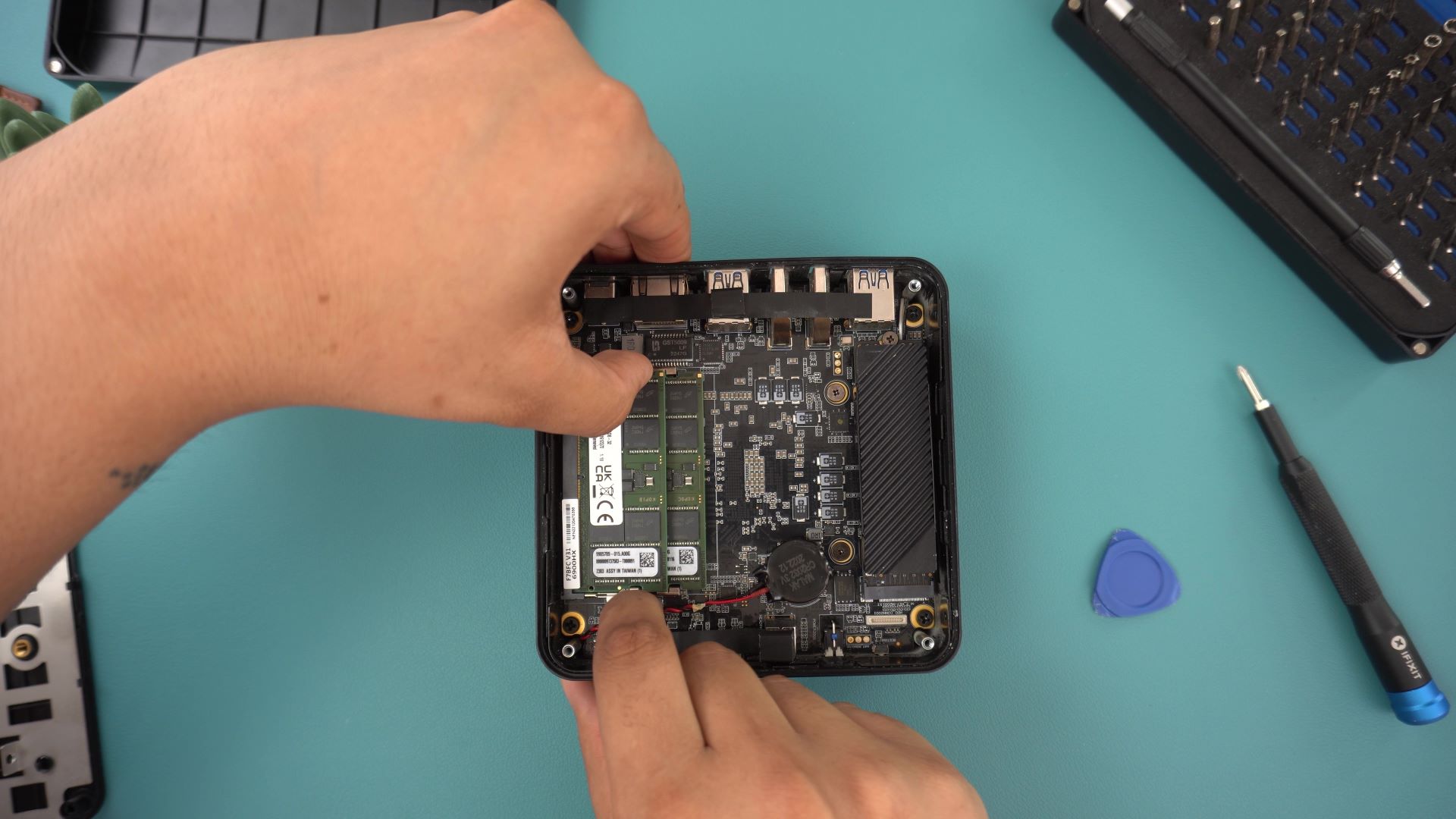
RAM galite išimti patraukę du mažus fiksatorius, kurie ją laiko, tada ji atsipalaiduos ir galėsite ją švelniai ištraukti. Išimkite viršutinę plokštelę, o tada, jei yra dvi, atlikite tuos pačius veiksmus su apatine plokštele.
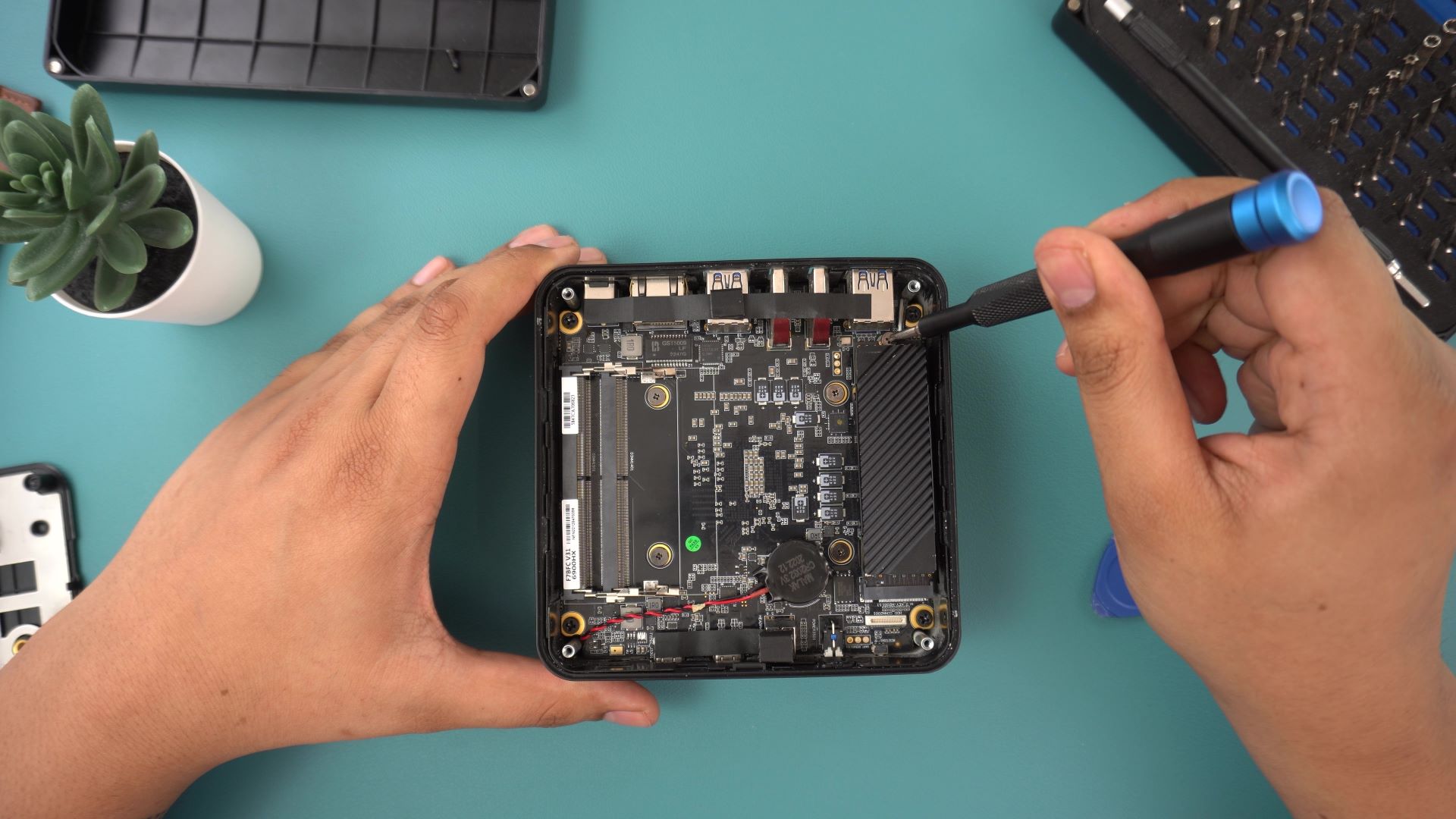
Norėdami išimti SSD, pirmiausia atsukite varžtą viršuje, kuris laiko įrenginį. Tai atlaisvins SSD, ir galėsite jį švelniai ištraukti panašiai, kaip buvo išimta RAM.
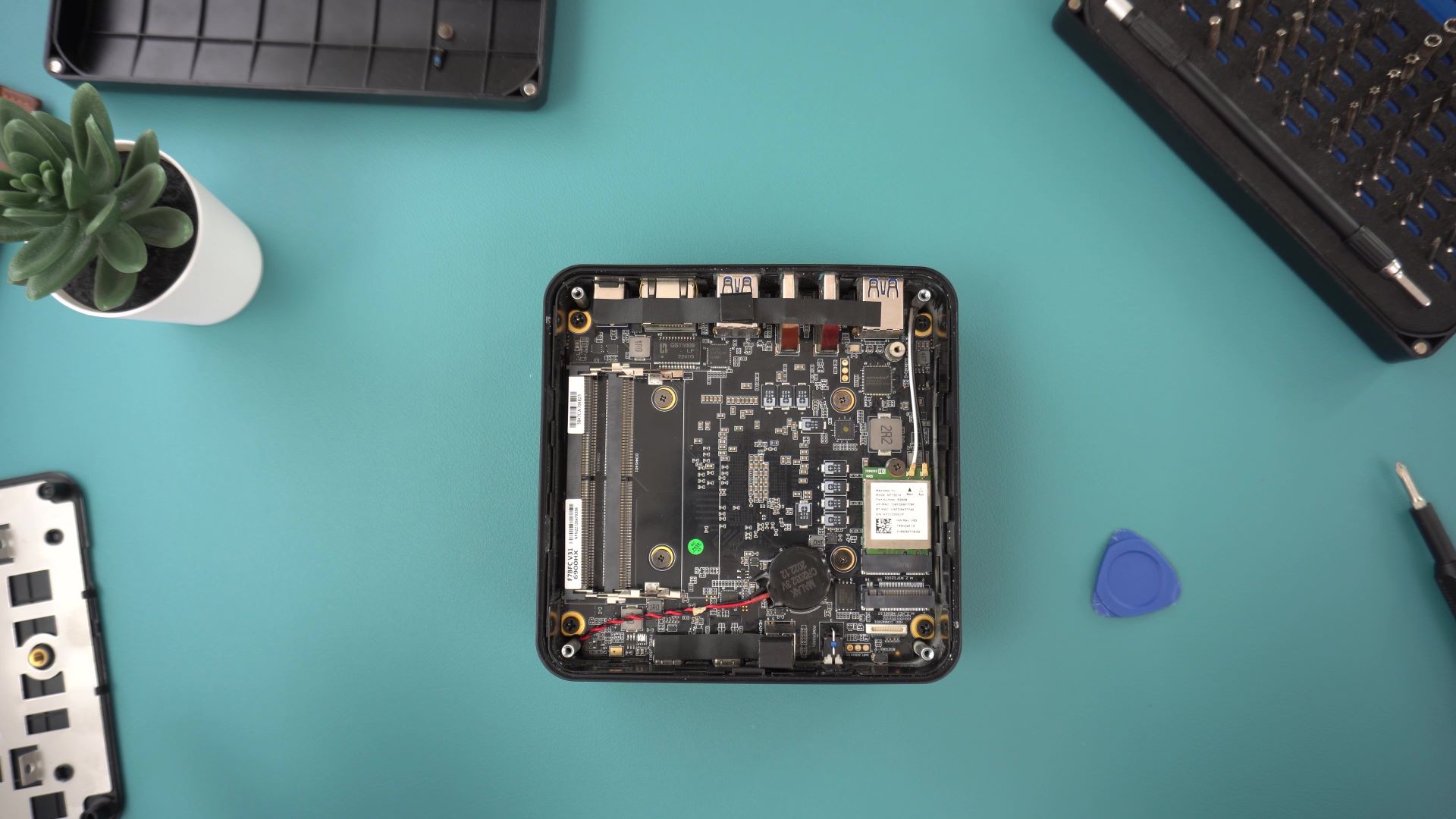
Dabar sėkmingai išėmėte RAM ir SSD iš savo kompiuterio! Galite paruošti naują rinkinį įdiegimui.
Įdiegimas labai panašus į išėmimą, tik atvirkštine tvarka. Pradėsime nuo SSD. Rekomenduoju pasukti kompiuterį taip, kad varžto anga būtų arčiausiai jūsų esančioje pusėje, tai padės vėliau jį prisukti.
Su naujuoju SSD sulygiuokite kontaktus su pagrindinės plokštės išdėstymu. Vienoje pusėje jų yra mažiau nei kitoje, todėl įsitikinkite, kad SSD yra tinkamai orientuotas.

Kai SSD įdėtas, galite jį prisukti, kad pritvirtintumėte.

RAM įdiegimas yra panaši operacija. Sulygiuokite plokštelės kontaktus su pagrindinės plokštės lizdais. Kai jie sulygiuoti, galite švelniai įkišti RAM, kol ji bus iki galo įdėta, o tada paspauskite žemyn, kad užsifiksuotų vietoje.
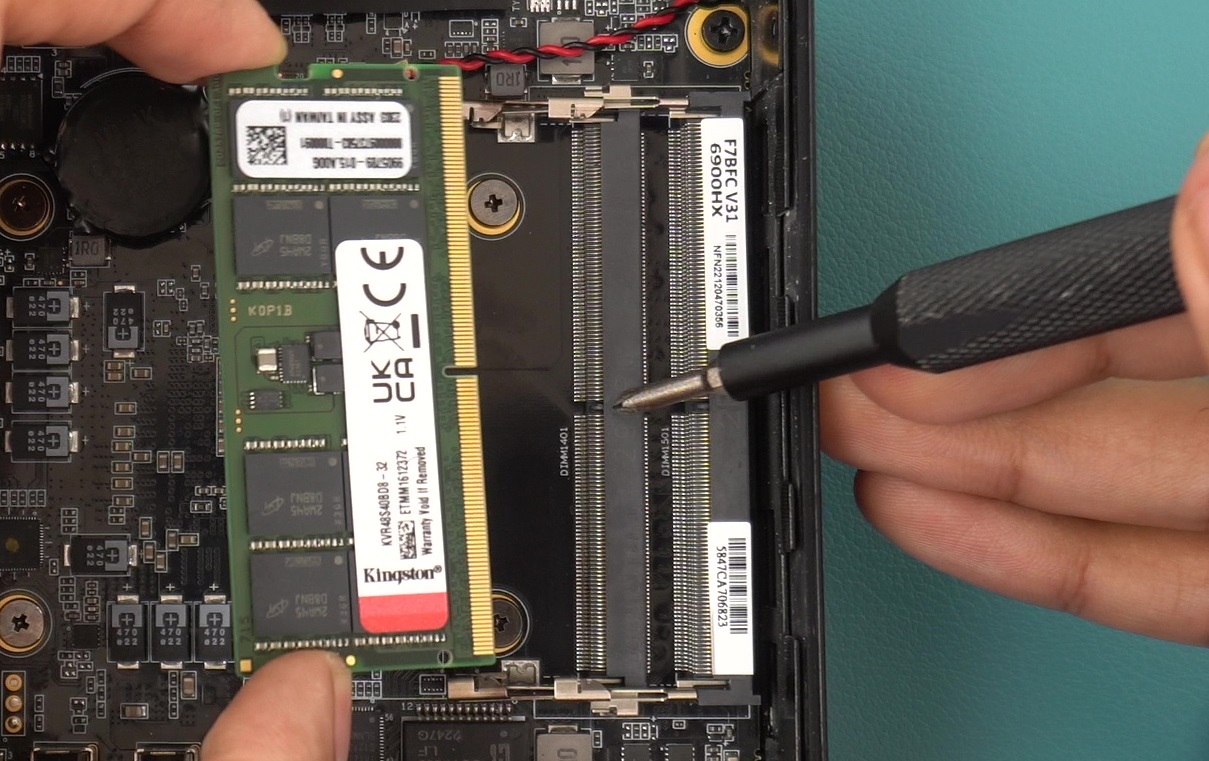
Pirmiausia įdėkite apatinę plokštelę, o tada viršutinę.
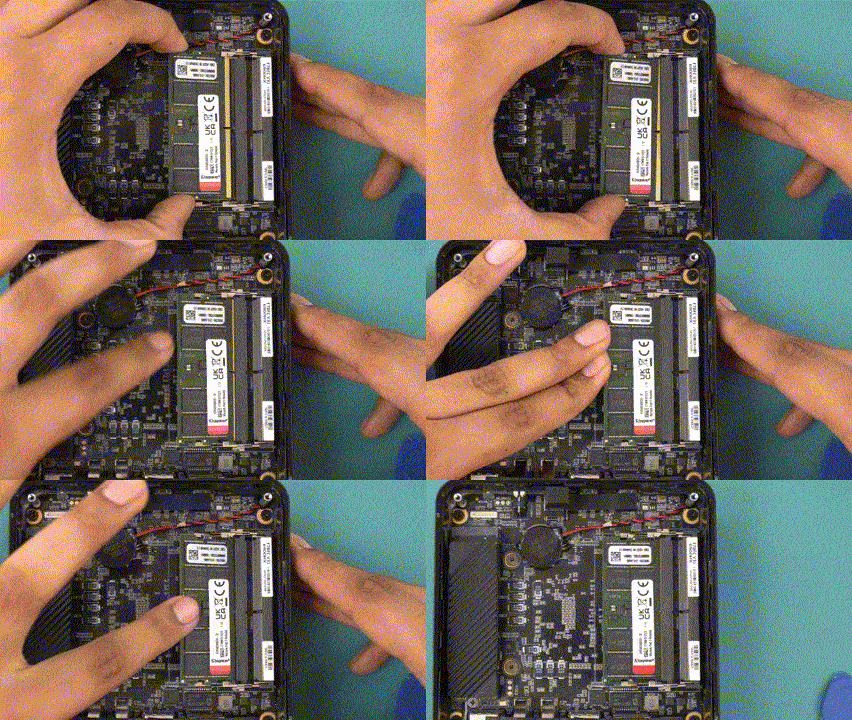
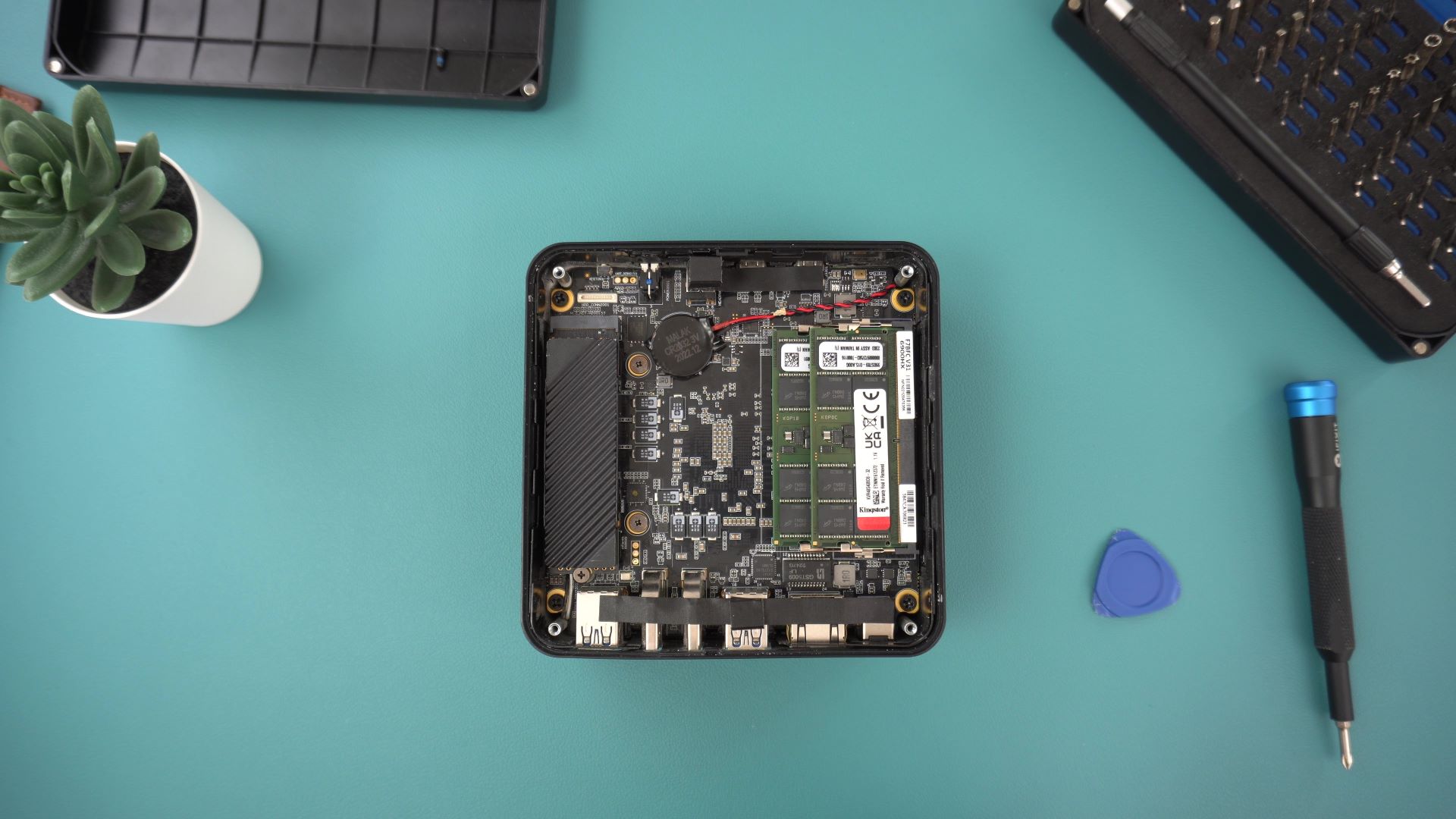
Sveikiname, pakeitėte SSD ir RAM savo mini kompiuteryje! Dabar tiesiog uždėkite dangtį atgal, spustelėkite, kad užsifiksuotų, ir prisukite!
Jei esate pasiruošę priimti iššūkį, atnaujinkite savo kompiuterį nauju SSD ir RAM pigiai iš mūsų parduotuvės čia!
Sekite naujus vadovėlius ir gidus mūsų žinių bazėje čia!
Klausimai ir atsakymai