




추가 공간과 성능을 얻기 위해서든, 단순히 고장 난 부품을 교체하기 위해서든, SSD와 RAM은 PC에서 교체하기 가장 쉬운 부품 중 두 가지입니다. 컴퓨터 내부를 처음 살펴보는 경우든, 숙련된 조립자든, 이 가이드는 컴퓨터를 분해하고 업그레이드하고 다시 조립하는 데 도움이 될 것입니다. 어떻게 하는지 함께 따라와 보세요.
가장 먼저 해야 할 일은 컴퓨터를 여는 것입니다. 이는 모델마다 다르지만, 대부분 하단의 나사 세트를 제거하고 덮개를 들어내는 과정을 포함합니다. 따라서 나사를 안전한 곳에 보관하세요.

케이스를 여는 것이 어려울 수 있으므로, 분리하는 데 도움이 되도록 스퍼저나 그와 유사한 도구를 사용하는 것을 권장합니다.

일단 열면 PC 내부를 볼 수 있습니다. SSD와 RAM의 위치는 PC마다 다르지만, 보면 알아볼 수 있을 것입니다. 그렇지 않다면 기기의 설명서를 참조하세요.
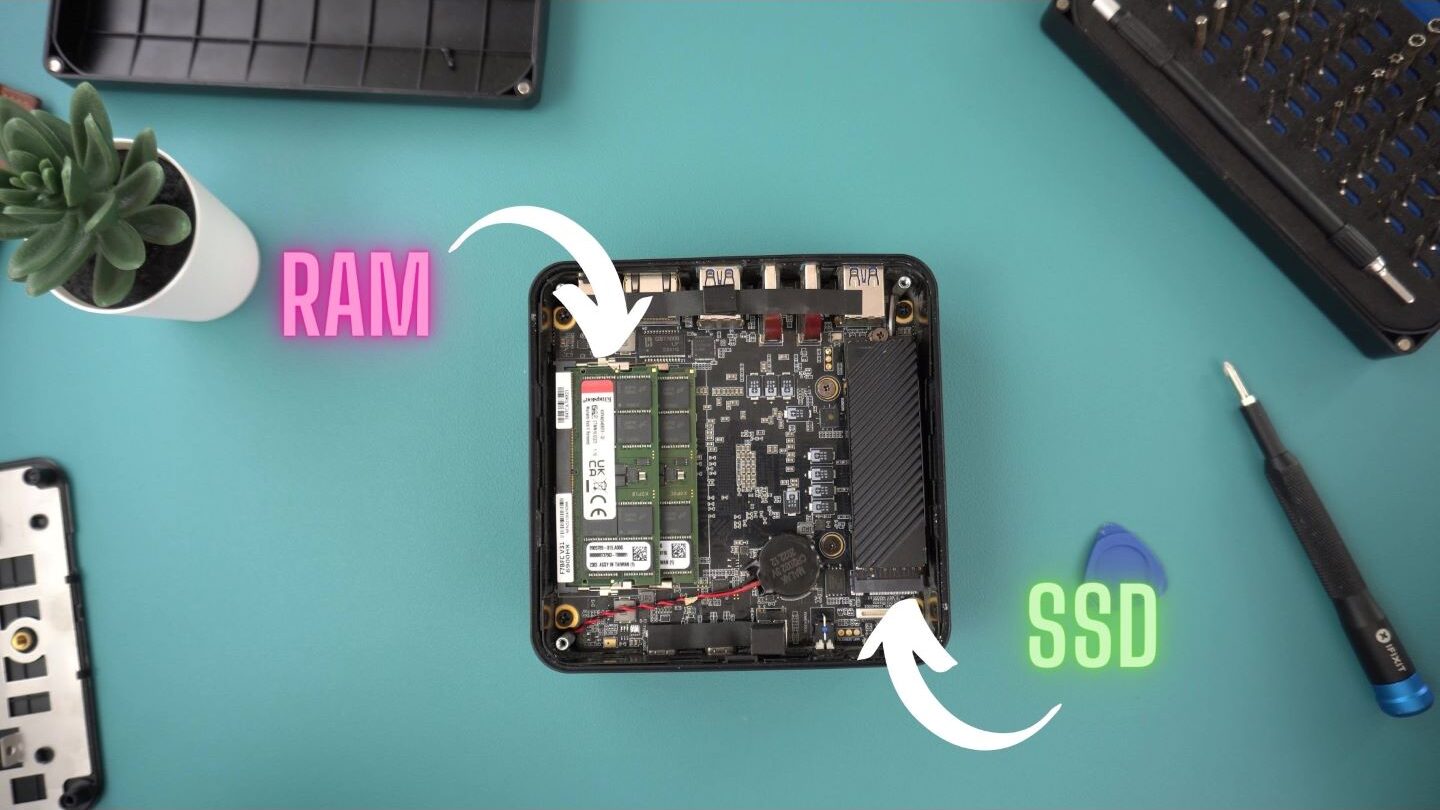
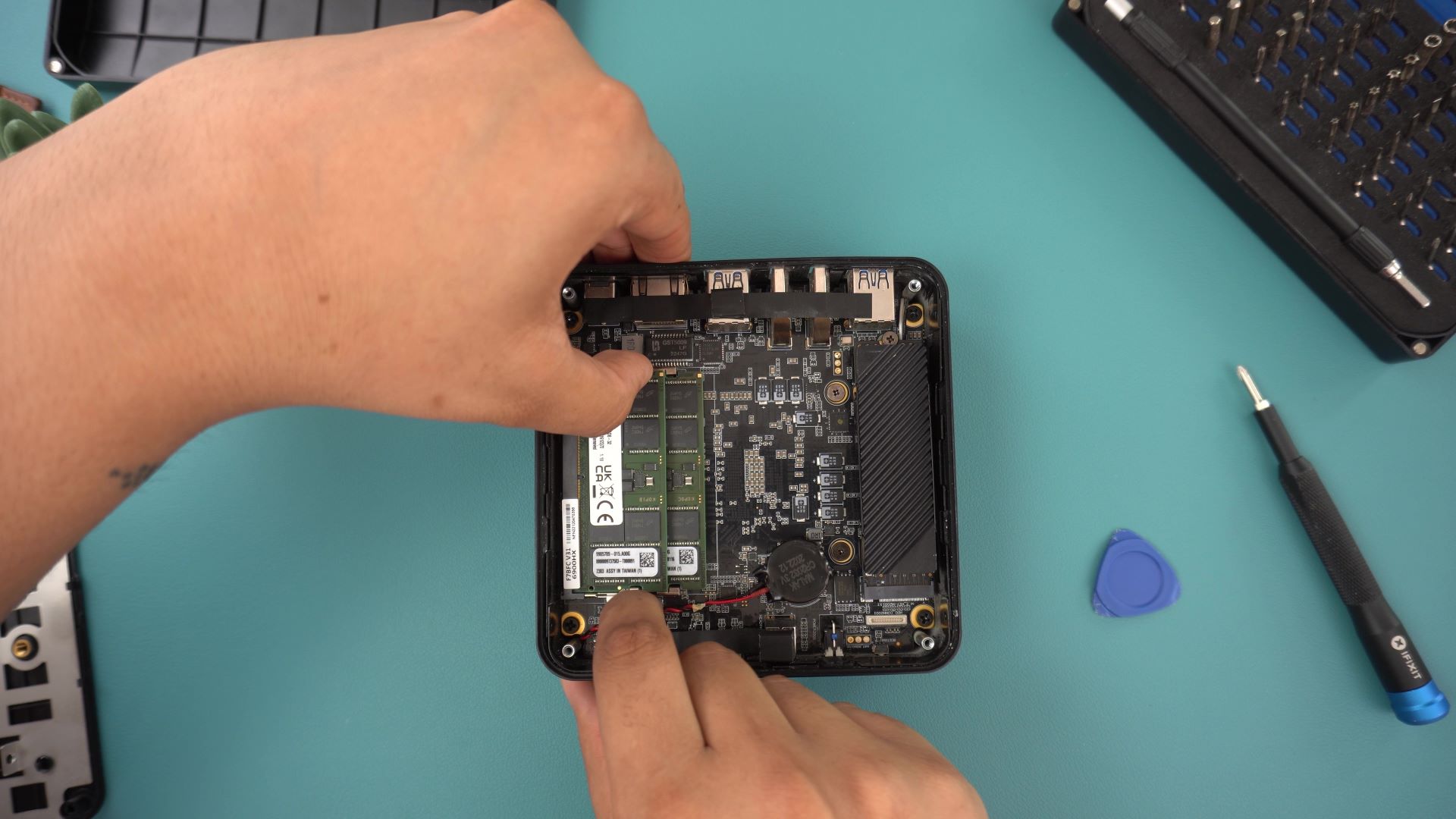
RAM을 고정하고 있는 두 개의 작은 탭을 당기면 RAM을 제거할 수 있으며, 그러면 풀리면서 조심스럽게 빼낼 수 있습니다. 상단 스틱을 제거한 다음, 두 개가 있다면 하단 스틱에도 같은 방법을 따르세요.
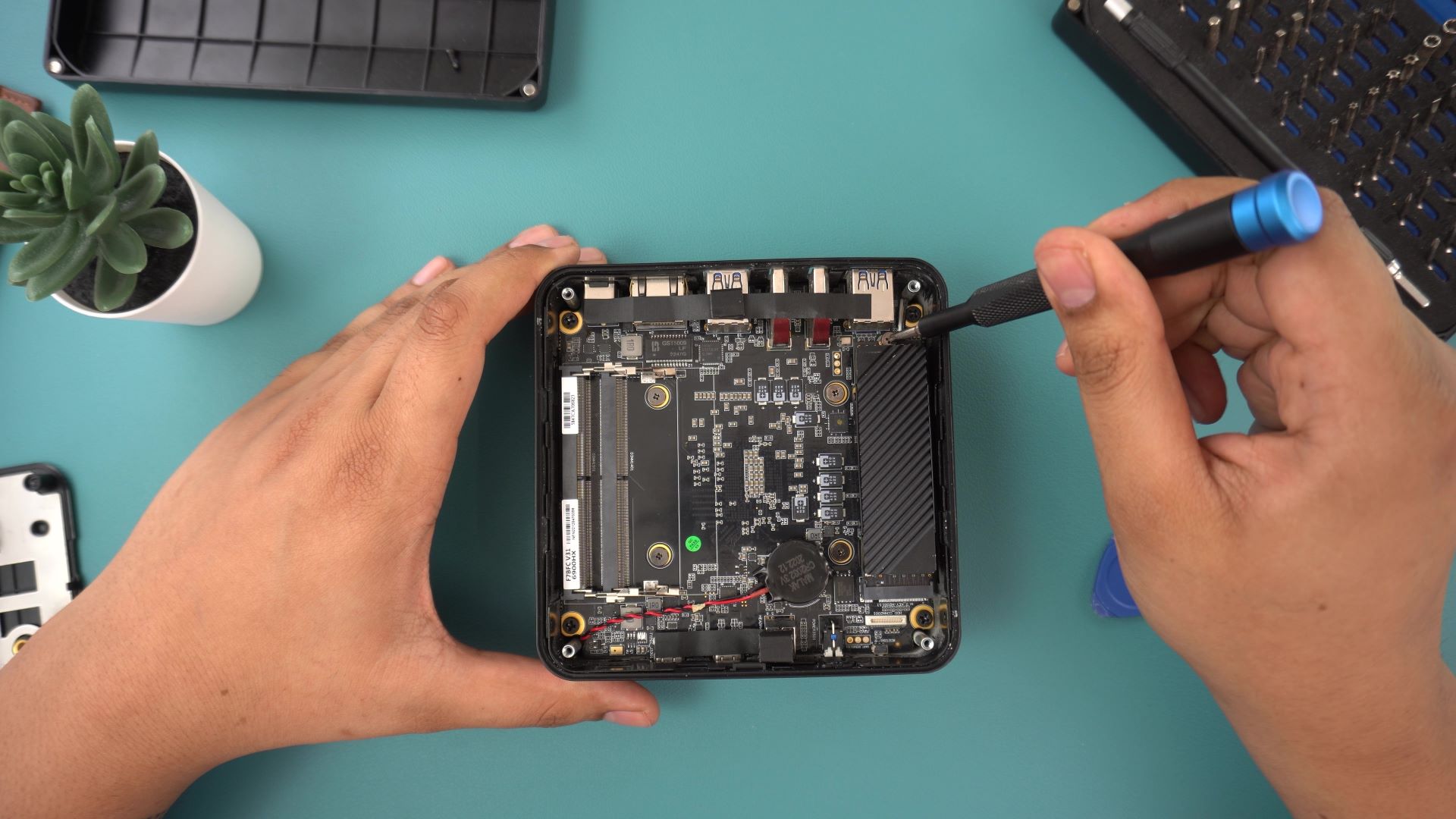
SSD를 제거하려면 먼저 상단에서 기기를 고정하고 있는 나사를 풀어주세요. 그러면 SSD가 풀리며, RAM을 제거한 방법과 비슷하게 조심스럽게 빼낼 수 있습니다.
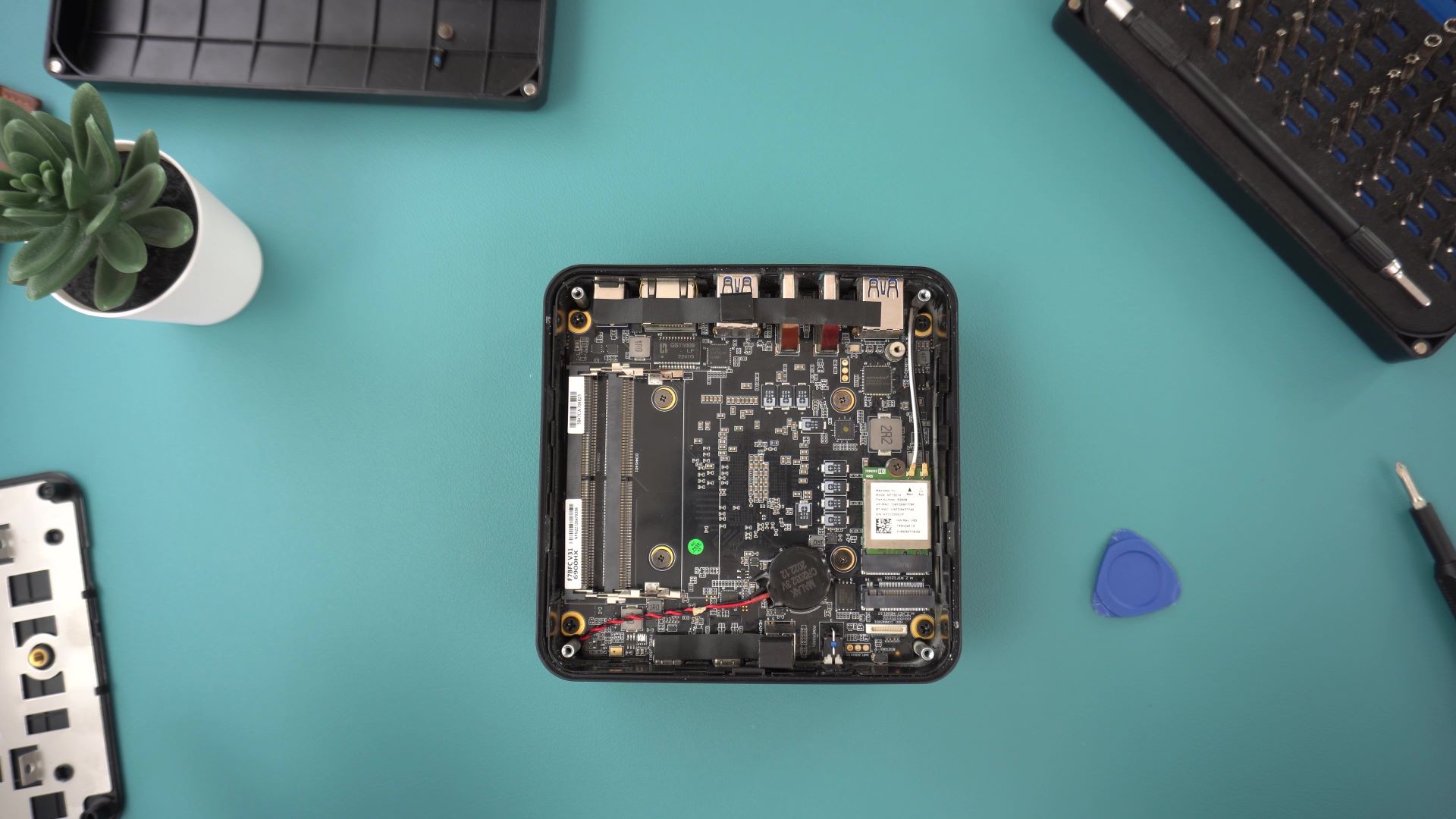
이제 PC에서 RAM과 SSD를 성공적으로 제거했습니다! 새 키트를 설치할 준비를 할 수 있습니다.
설치는 제거와 매우 유사하며, 순서만 반대입니다. SSD부터 시작하겠습니다. 나사 구멍이 가장 가까운 쪽에 오도록 PC를 돌리는 것을 권장합니다. 이렇게 하면 나중에 나사를 조이는 데 도움이 됩니다.
새 SSD의 핀을 마더보드의 배치에 맞춰 정렬하세요. 한쪽이 다른 쪽보다 핀이 적으므로 SSD가 올바른 방향으로 향하도록 하세요.

SSD가 들어가면 나사로 고정할 수 있습니다.

RAM 설치도 비슷한 작업입니다. 스틱의 핀을 마더보드의 슬롯에 맞춰 정렬하세요. 정렬되면 RAM을 끝까지 조심스럽게 삽입한 다음, 눌러서 제자리에 끼워 넣으세요.
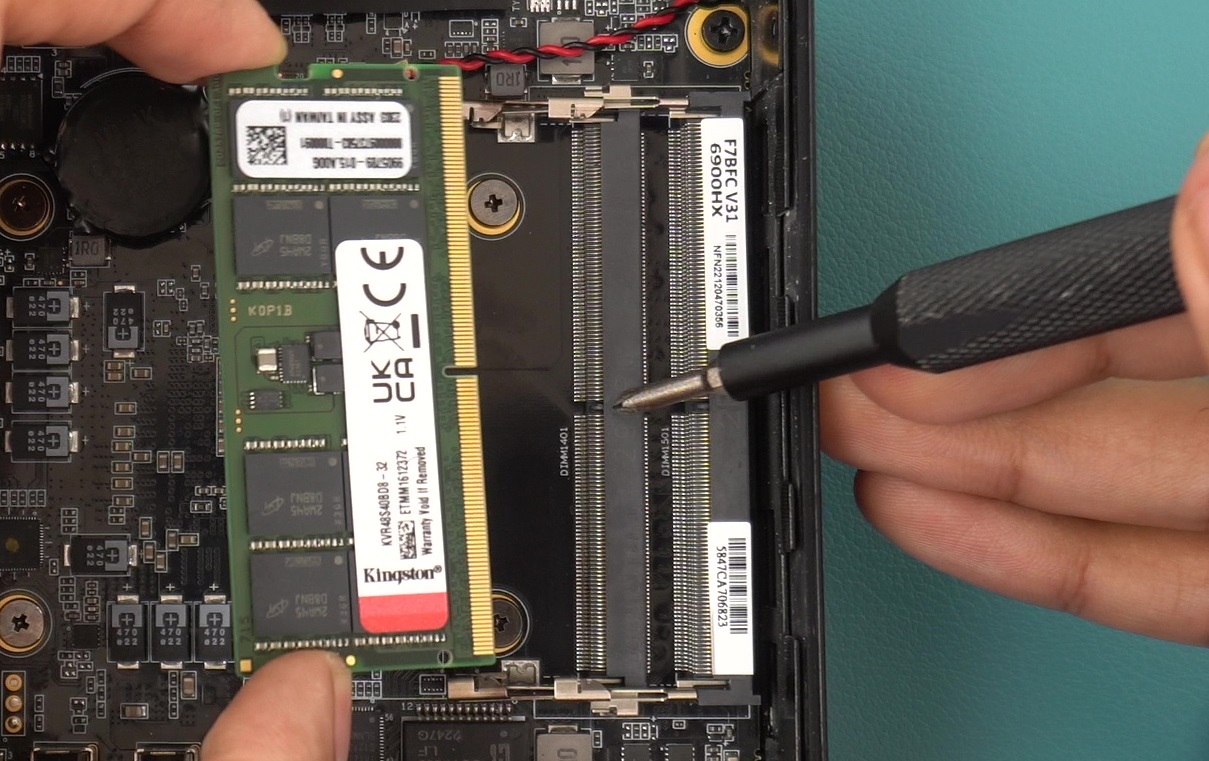
하단 스틱을 먼저 삽입한 다음 상단 스틱을 삽입하세요.
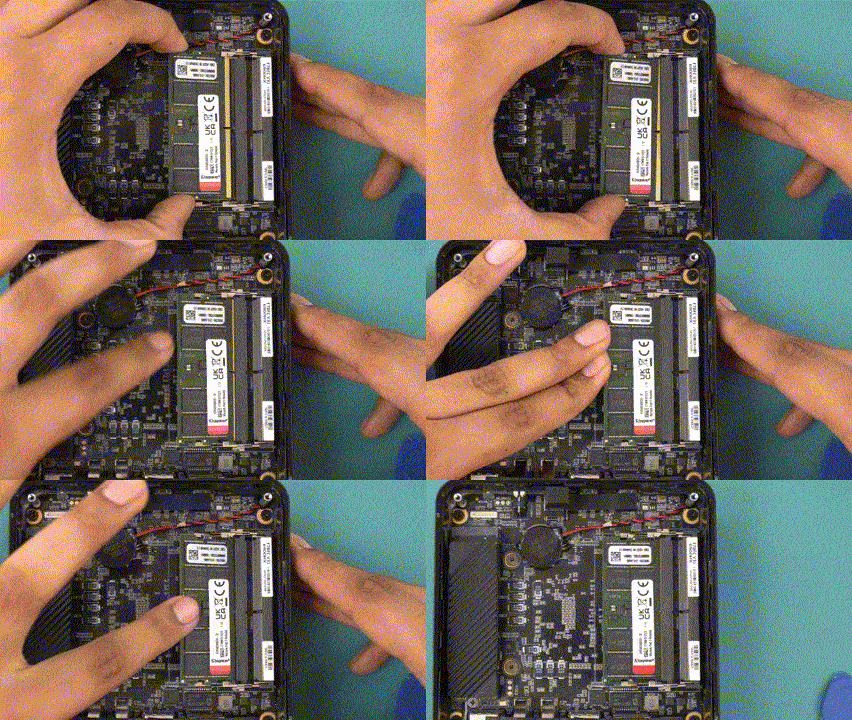
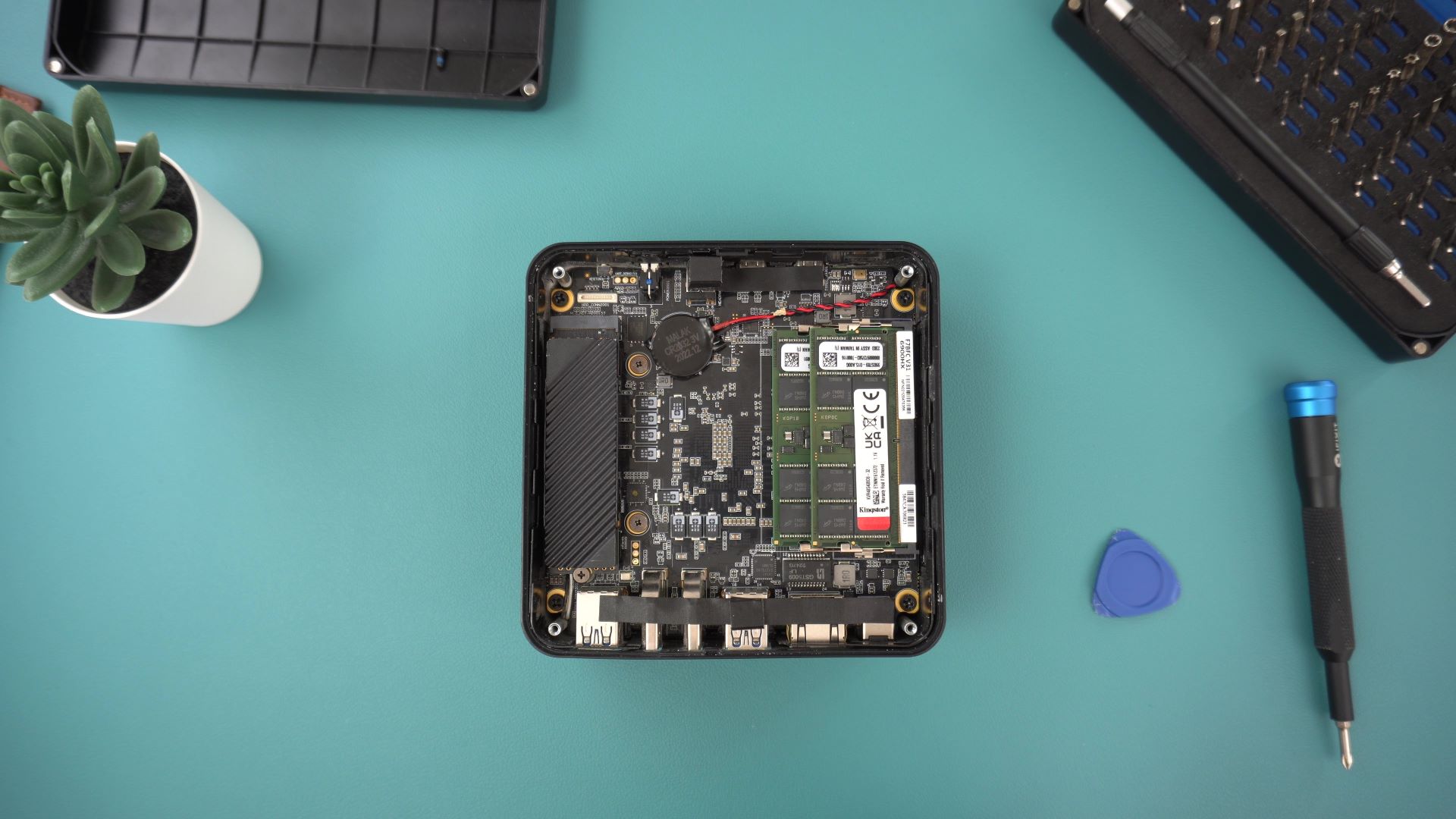
축하합니다, 미니 PC의 SSD와 RAM을 교체했습니다! 이제 덮개를 다시 덮고, 제자리에 끼운 다음 나사로 조이세요!
도전할 준비가 되셨다면, 저희 스토어에서 저렴한 새 SSD와 RAM으로 PC를 업그레이드하세요 여기!
저희 지식 베이스에서 새로운 튜토리얼과 가이드를 여기에서 따라와 보세요!
질문과 답변