




Az útmutatóban használt fájlok
Változásnapló
- Forrás útmutató: Egyedi firmware retro kézikonzolokhoz
- Forrásútmutató: Hogyan telepítsük az OnionOS-t retro kézikonzolokra
A régebbi verziók letölthetők maradnak a visszaállításhoz – minden verzió megőrzi a saját ellenőrzött fájlját.
Egy egyedi operációs rendszer telepítése az egyik legjobb dolog, amit a retro eszközéért tehet, különösen a Miyoo Mini Plus+esetében. A Miyoo retro kézikonzoloknál az OnionOS a legkiválóbb az egyedi operációs rendszerek között. További funkciókkal, új felhasználói felülettel és rengeteg játékkal és konzolemulátorral való kompatibilitással büszkélkedhet, így hiba lenne nem telepíteni.
Ijesztő feladatnak tűnhet a OnionOS telepítése, de ígérem, egyszerűbb, mint gondolná. Ebben az útmutatóban lépésről lépésre végigvezetem Önt az OnionOS telepítésén és beindításán, hogy minden kedvenc retro játékát méltó stílusban játszhassa.
A MicroSD-kártya előkészítése
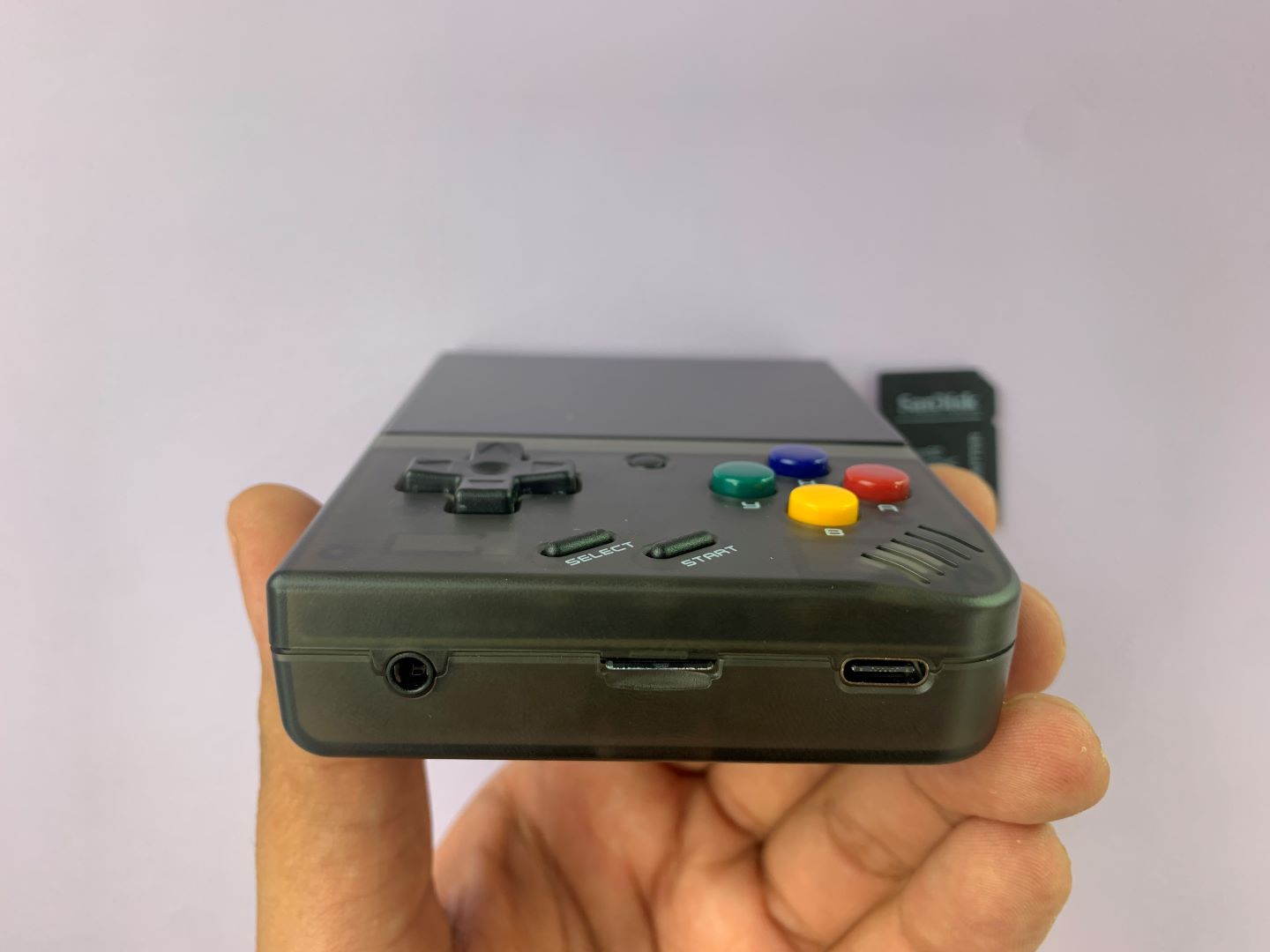
Utunk az OnionOS felé a számítógépén kezdődik, ehhez el kell távolítania a MicroSD-kártyát az eszköz aljából.
Miután eltávolította, csatlakoztathatja a számítógépéhez, ezt többféleképpen is megteheti. Használhat SD-kártya-átalakítót, ahogyan a fotókon is tettük, a dobozban található microSD–USB adaptert, vagy akár közvetlenül a számítógépbe is, ha az rendelkezik microSD-kártyahelykel. Bármelyik módszer tökéletes.
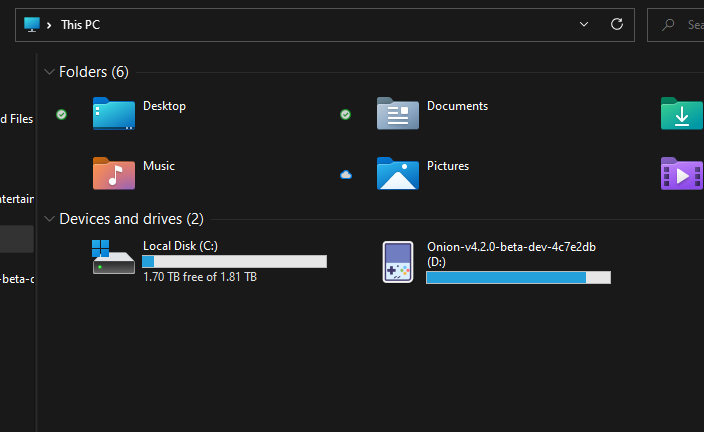
Miután behelyezte, győződjön meg arról, hogy a számítógép látja, a This PC (Ez a számítógép) menüpontban ellenőrizve, hogy megjelenik-e. Ha biztos benne, hogy a számítógép olvassa, formázni fogjuk a kártyát. Ez törölni fog mindent, ami jelenleg rajta van. Opcionálisan javaslom, hogy készítsen biztonsági mentést. Ezt úgy teheti meg, hogy létrehoz egy új mappát a számítógépén, és átmásolja oda a tartalmát.
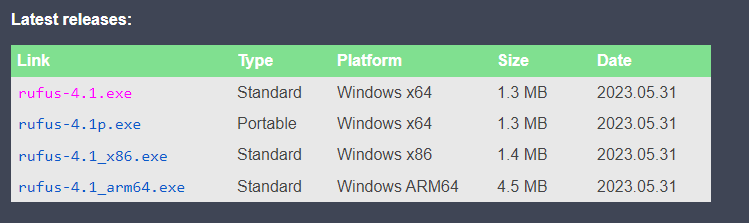
Amikor készen áll a formázásra, telepítenünk kell egy Rufus nevű szoftvert, amely segíteni fog nekünk. Letöltheti erről a linkről itt. Görgessen le, és töltse le a legújabb verziót a PC-jére. Ha nem biztos benne, melyik verzió a legjobb, válassza a Standard Windows x64 platformot, mivel ez a leggyakoribb. A letöltés után futtassa az .exe fájlt.
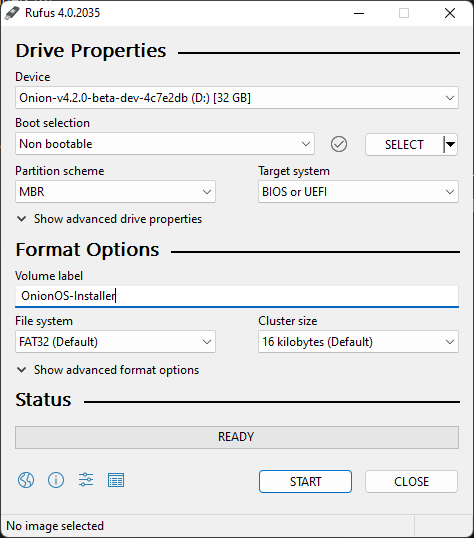
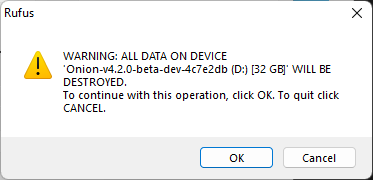
Amikor megnyitja a programot, az alábbi képernyő fogadja. Először gondoskodnunk kell a formátum beállításáról. Győződjön meg arról, hogy az eszköz a behelyezett microSD-kártya. Állítsa a boot kiválasztást „Non bootable” értékre. Állítsa a partíciós sémát „MBR” értékre. A célrendszert „BIOS vagy UEFI” értékre. Adjon a kötetnek megfelelő címkét, például „OnionOS-Installer”, végül állítsa a fájlrendszert „FAT32” értékre. Készen áll a „Start” gombra kattintani. Amikor ezt megteszi, egy figyelmeztetés jelenik meg, amely tájékoztatja, hogy az eszköz törlődni fog. Kattintson az „OK” gombra.
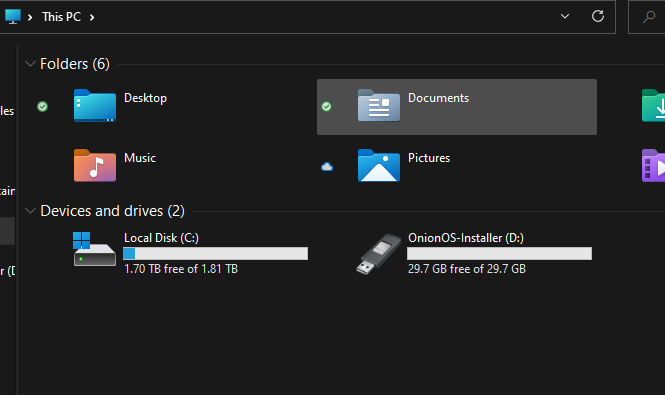
Miután a formázás befejeződött, ellenőrizheti úgy, hogy visszatér a PC-hez, és megbizonyosodik arról, hogy a számítógép látja a kötetet.
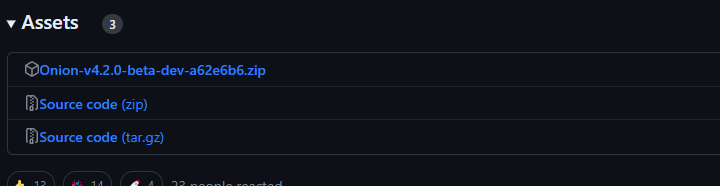
Most, hogy a MicroSD-kártya elkészült, le kell töltenünk az OnionOS-t. Ezt a GitHub oldalról teheti meg itt , és kattintson a készülékével kompatibilis legújabb verzió zip fájljára a letöltéshez.
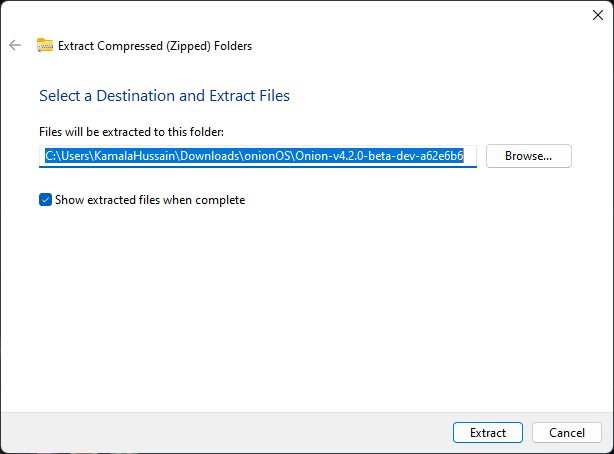
Miután letöltötte, keresse fel a fájl helyét. Kattintson jobb gombbal, és válassza az „Extract All…” lehetőséget. Ez egy új felugró ablakot nyit meg, kattintson az „Extract” gombra a fájlok kibontásához.

Az újonnan kibontott fájlok most megjelennek. Másolja AZ ÖSSZES ilyen mappát a formázott microSD-kártyára.

Miután ez megtörtént, biztonságosan távolítsa el a kártyát. Most visszahelyezheti a microSD-kártyát a Miyoo Mini Plus+ készülékbe, és elkezdhetjük a telepítést.

Az OnionOS telepítése
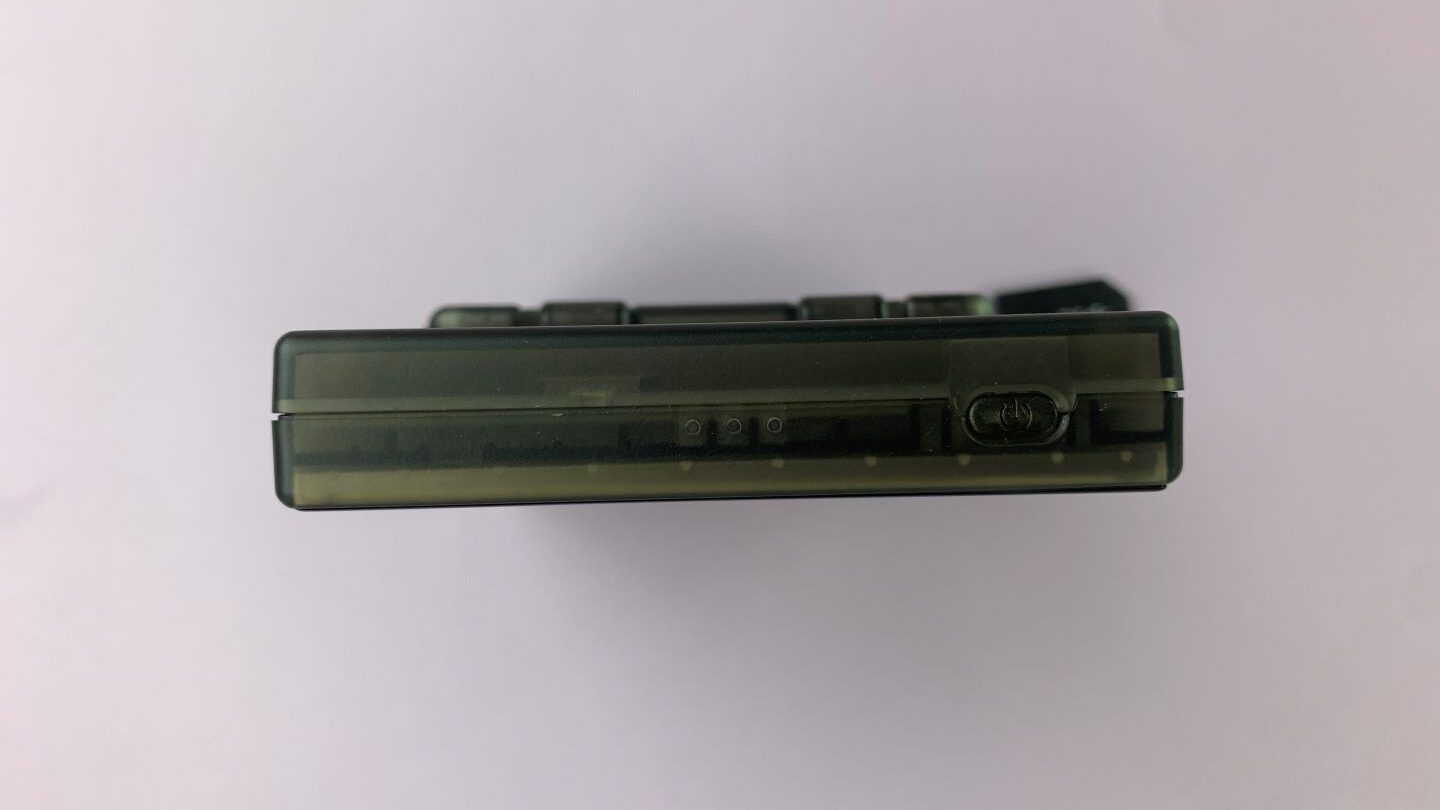
Nyomja meg a készülék tetején található bekapcsológombot a bekapcsoláshoz.
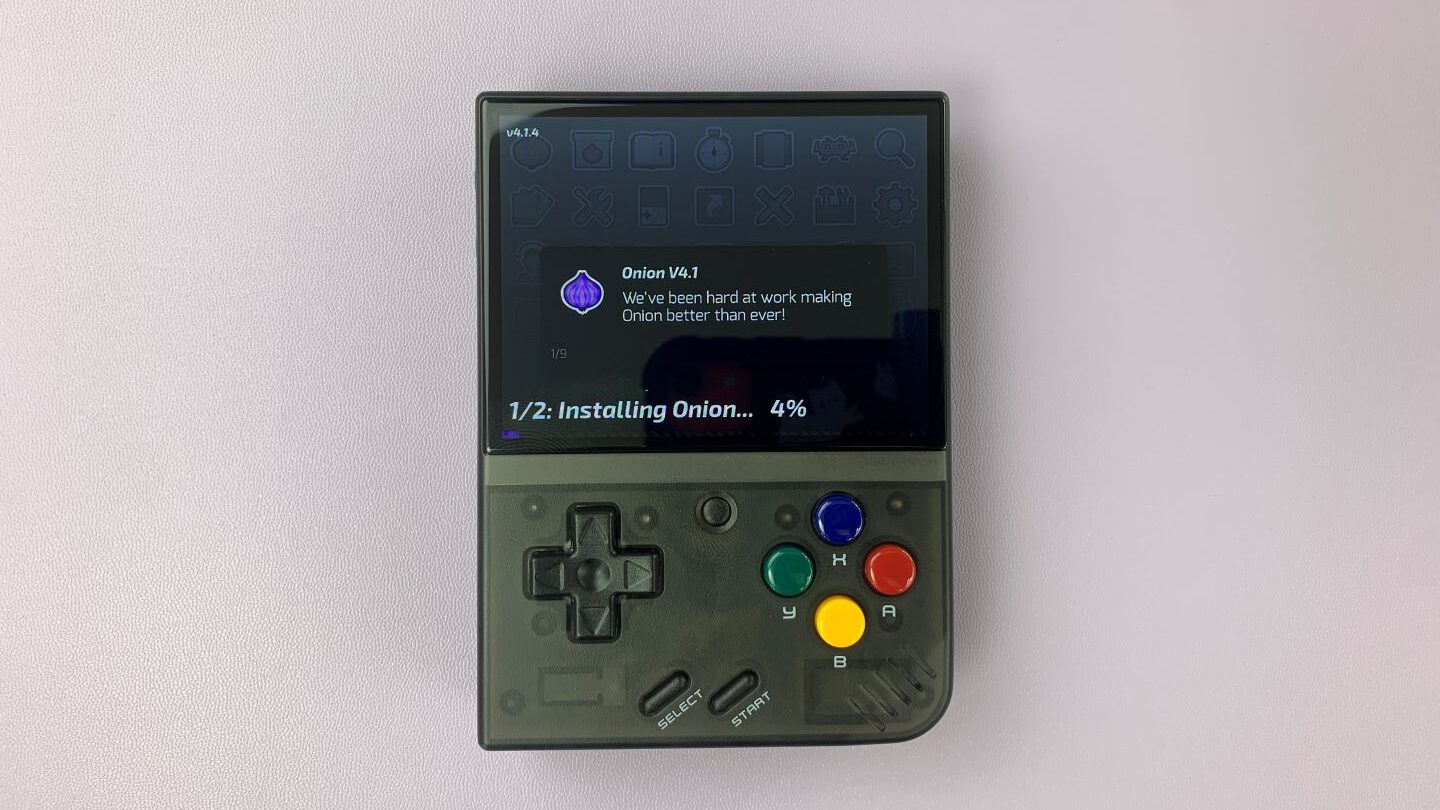
Az OnionOS boot képernyője fogadja.

A készülék automatikusan megkezdi az OnionOS és a RetroArchtelepítését, hagyja, hogy a telepítés ezen része akadálytalanul befejeződjön.

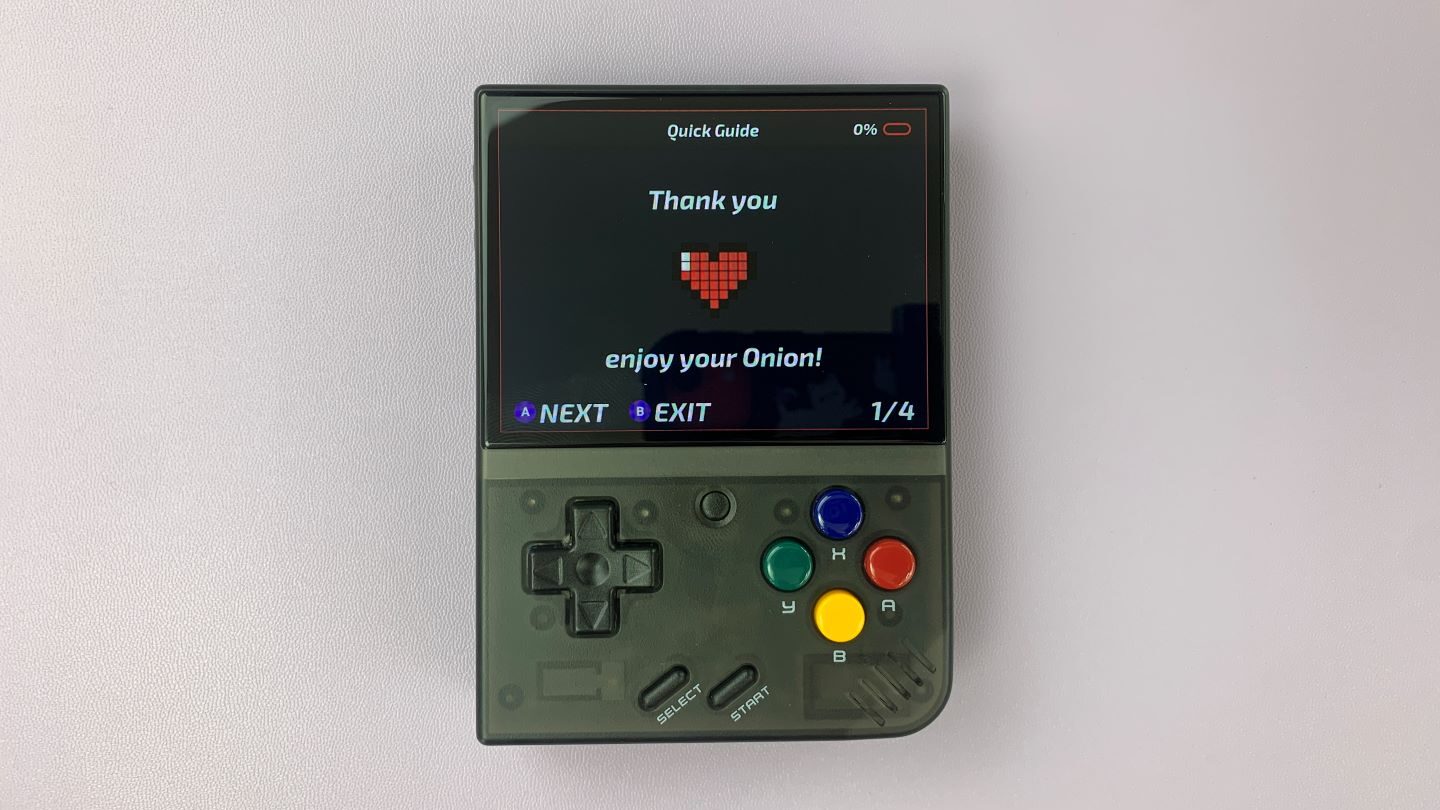
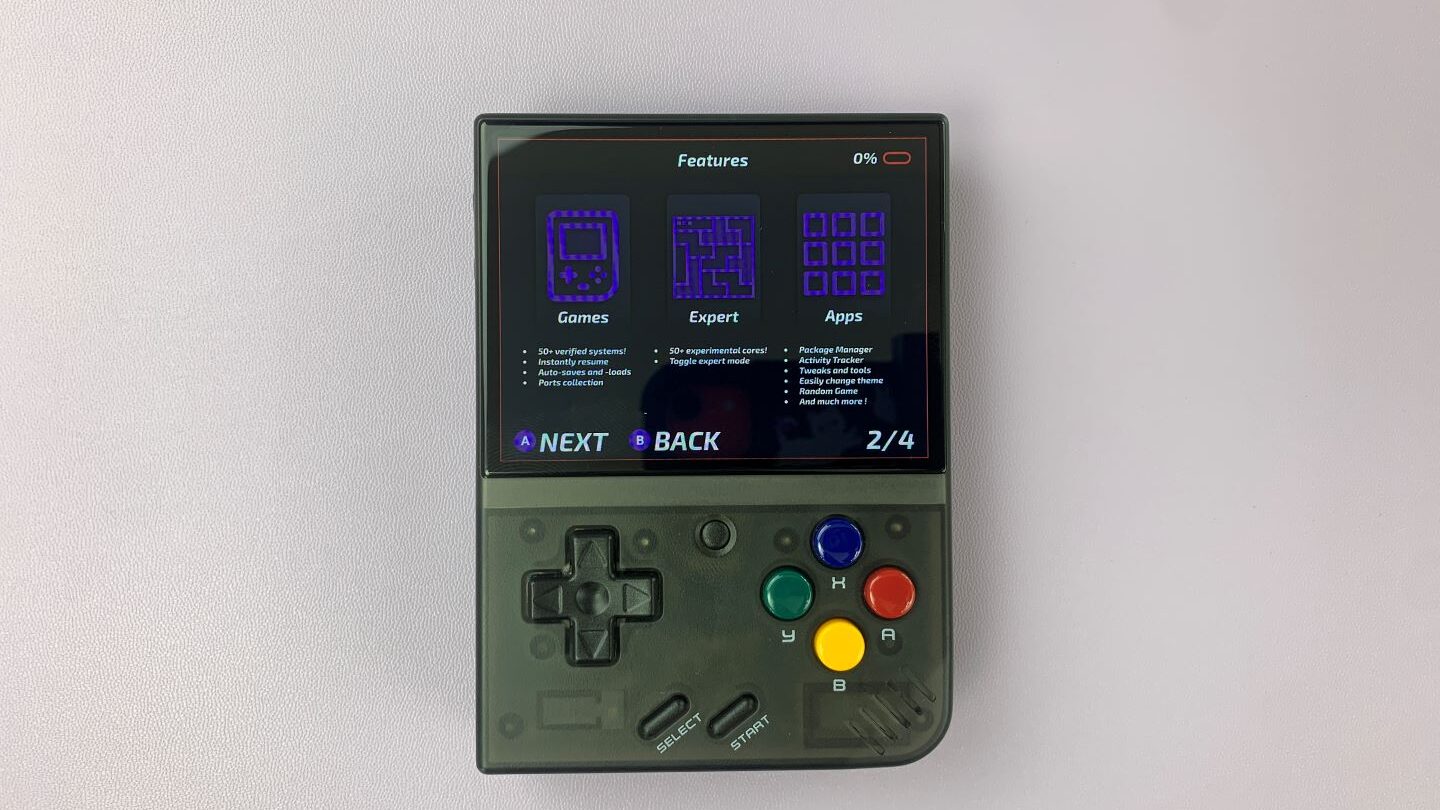
Miután ez megtörtént, egy rövid menübe kerül, amelyen végiggörgethet, érdemes átolvasni, ha új az OnionOS használatában.
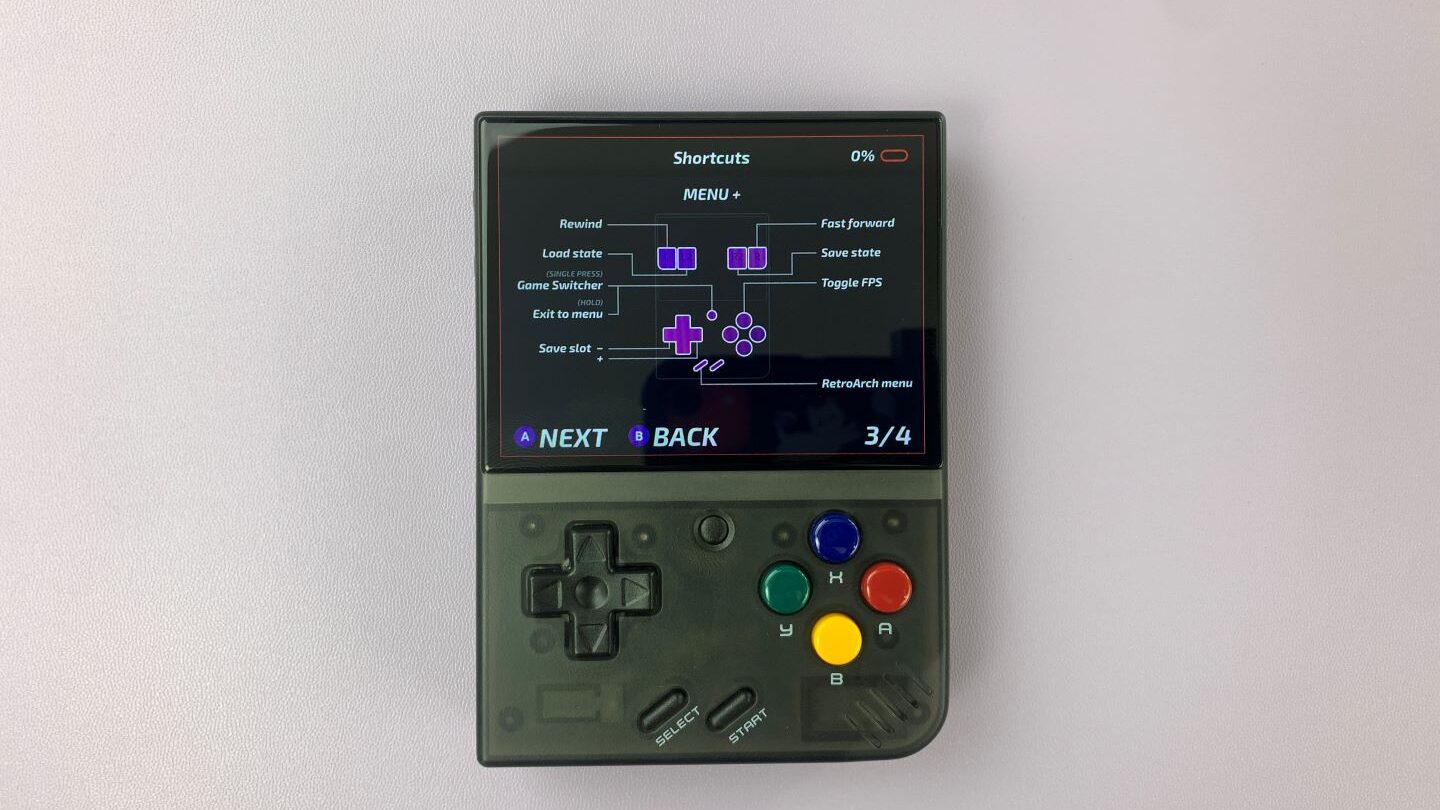
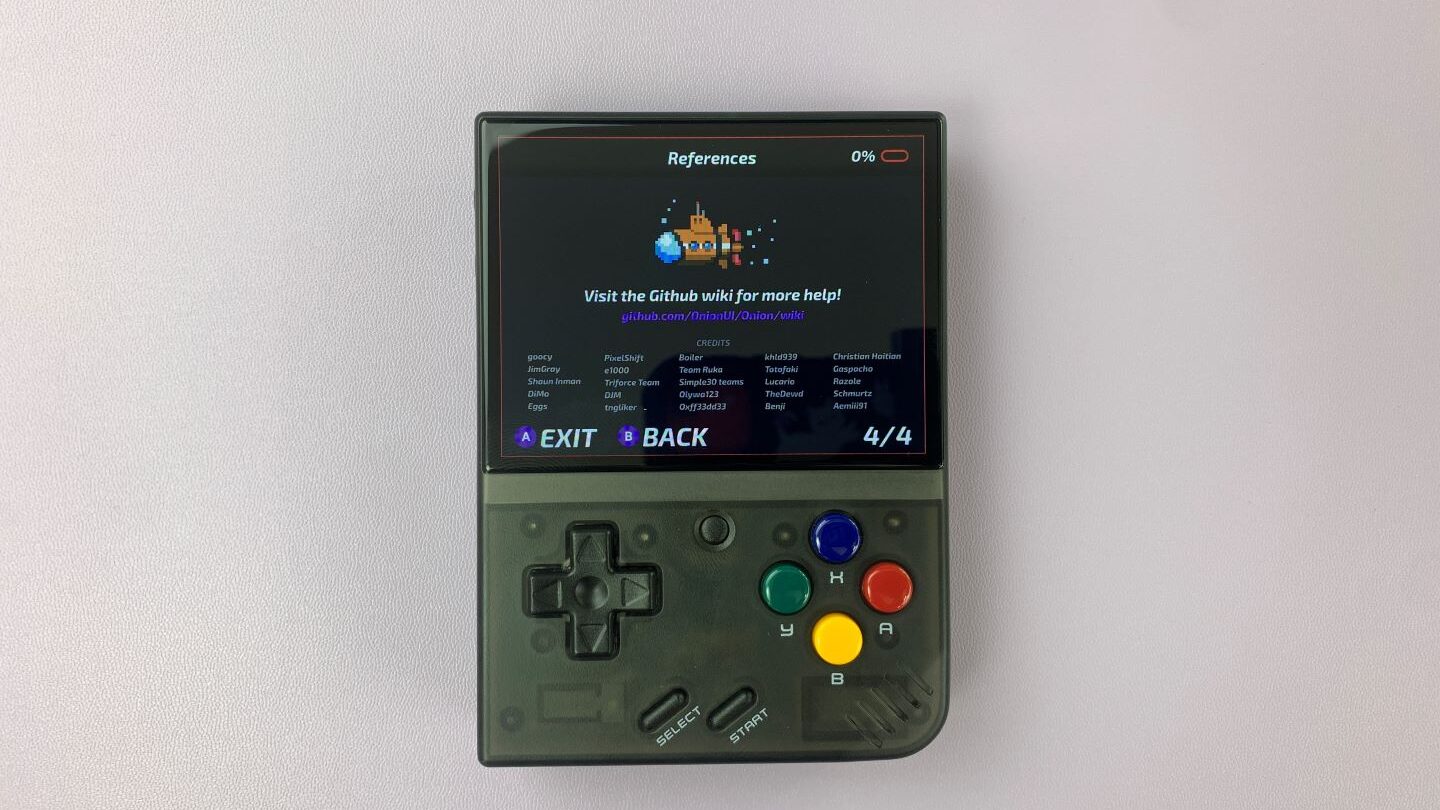
Most eldöntheti, mit szeretne telepíteni a készülékére. Az első oldal az emulátorok listája. Végigmehet, és kiválaszthatja, mit szeretne telepíteni, javaslom, hogy mindet válassza ki. Ezt könnyedén megteheti az „X” gomb megnyomásával.
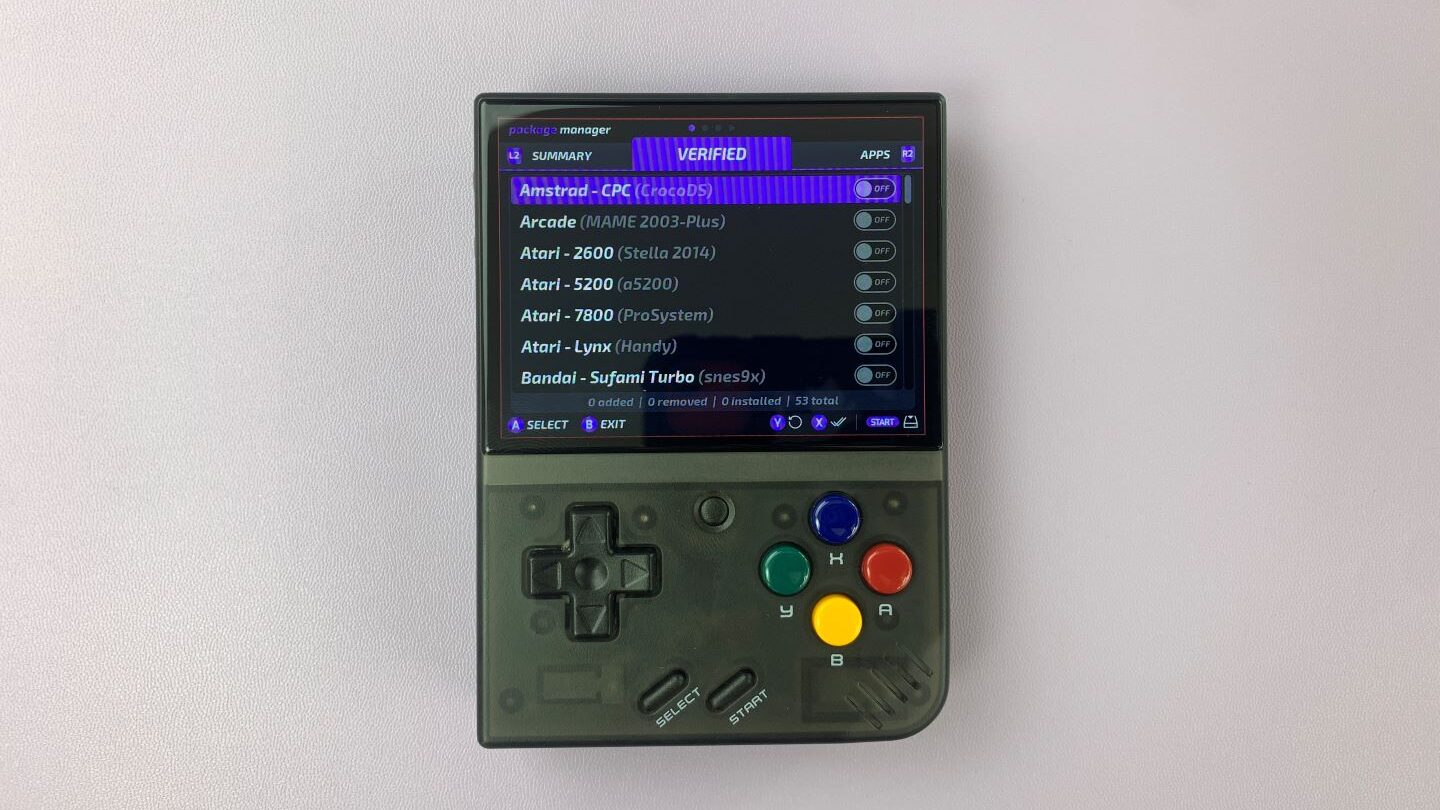
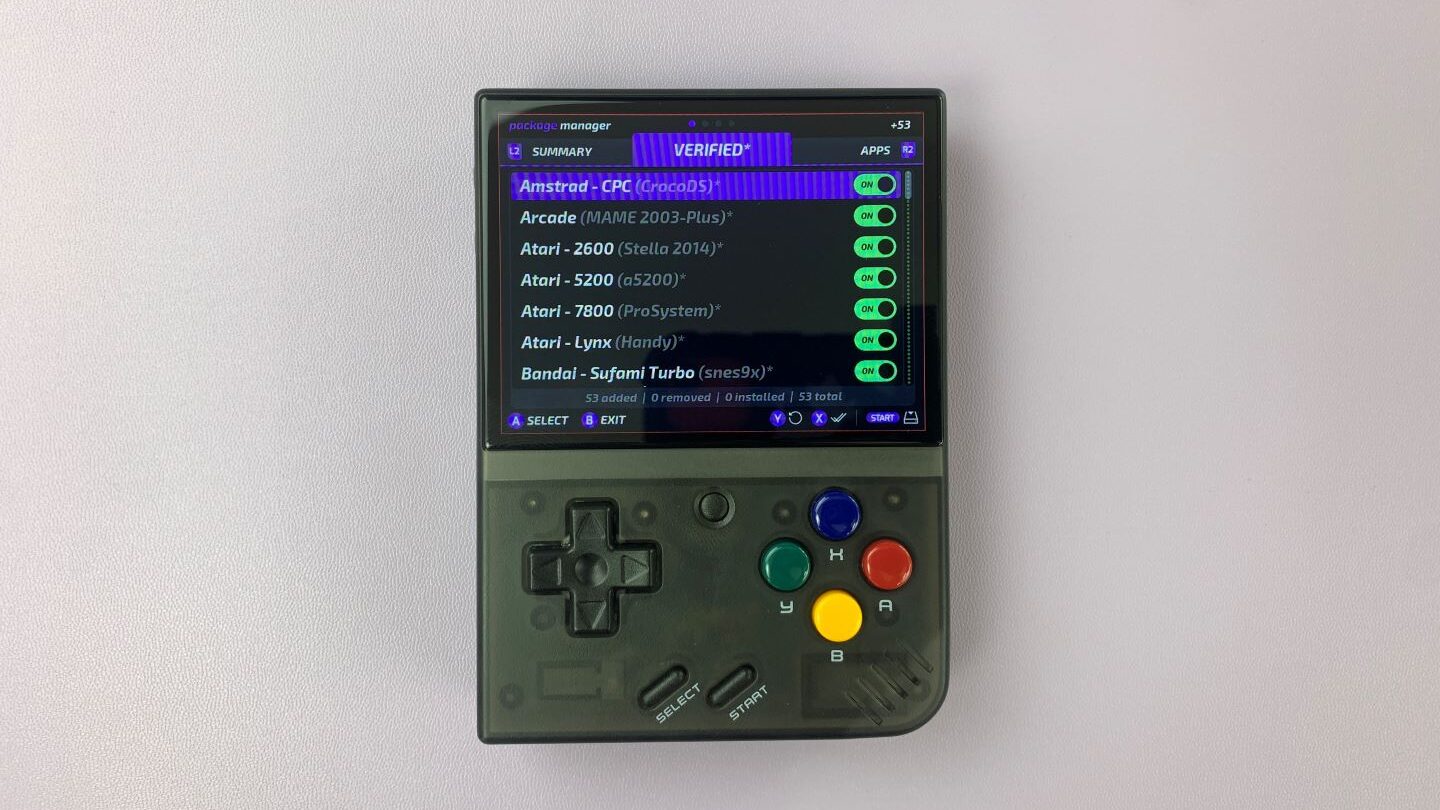
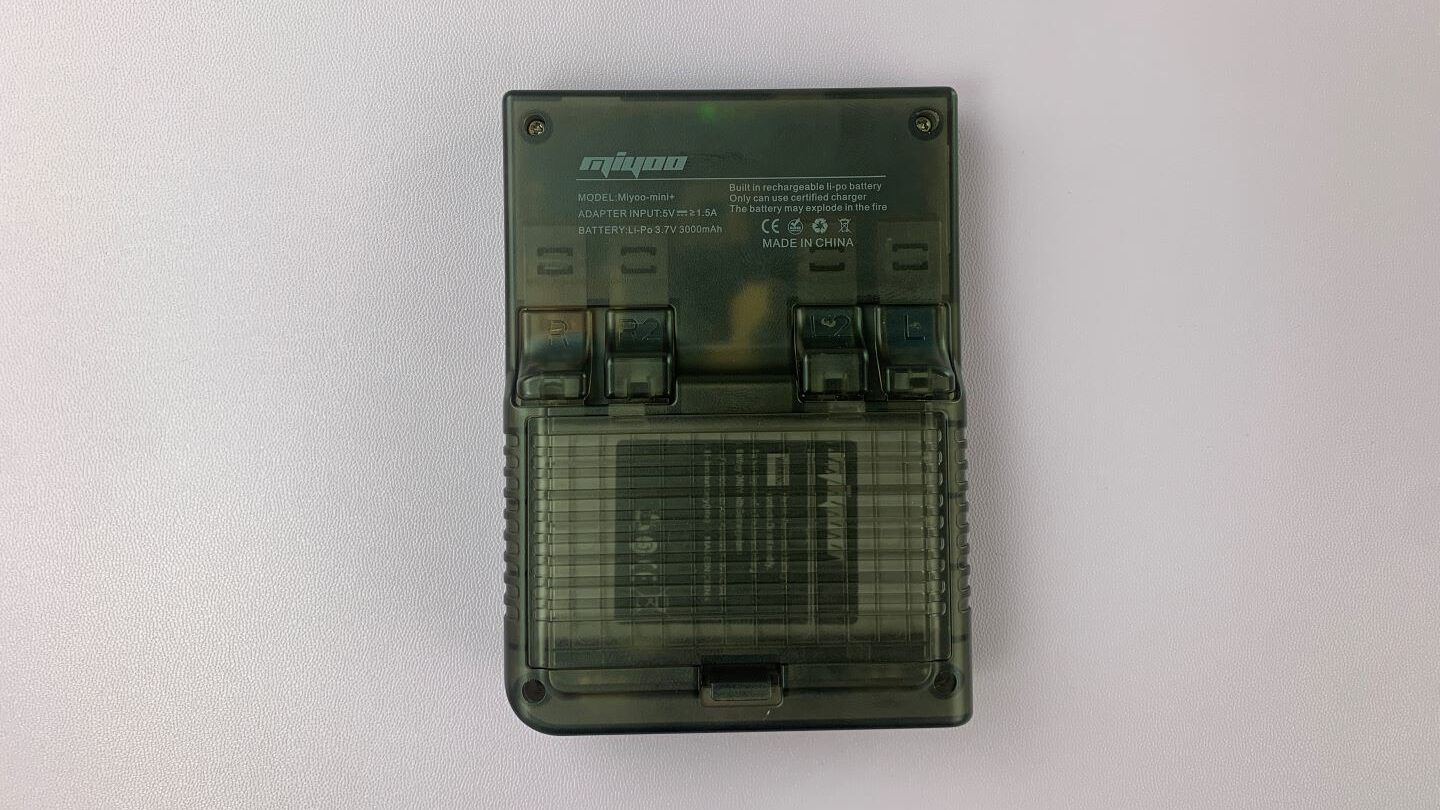
A következő oldalra a készülék hátoldalán található R2 gomb megnyomásával léphet.
A következő oldalon azon alkalmazások listája található, amelyeket telepíthet a készülékre. Ismét azt javaslom, hogy az „X” gomb megnyomásával jelölje ki valamennyit.

Harmadszor, további kísérleti emulátorok listája következik, amelyek további beállítást igényelhetnek. Ha még új az OnionOS világában, azt javaslom, hogy ezeket hagyja figyelmen kívül, de ha készen áll a kihívásra, nyugodtan telepítheti bármelyiket vagy akár az összeset.

Végül nyomja meg ismét az R2 gombot az összegző oldalra való lépéshez, ahol megerősítheti választásait, majd nyomja meg a Start gombot a telepítéshez.
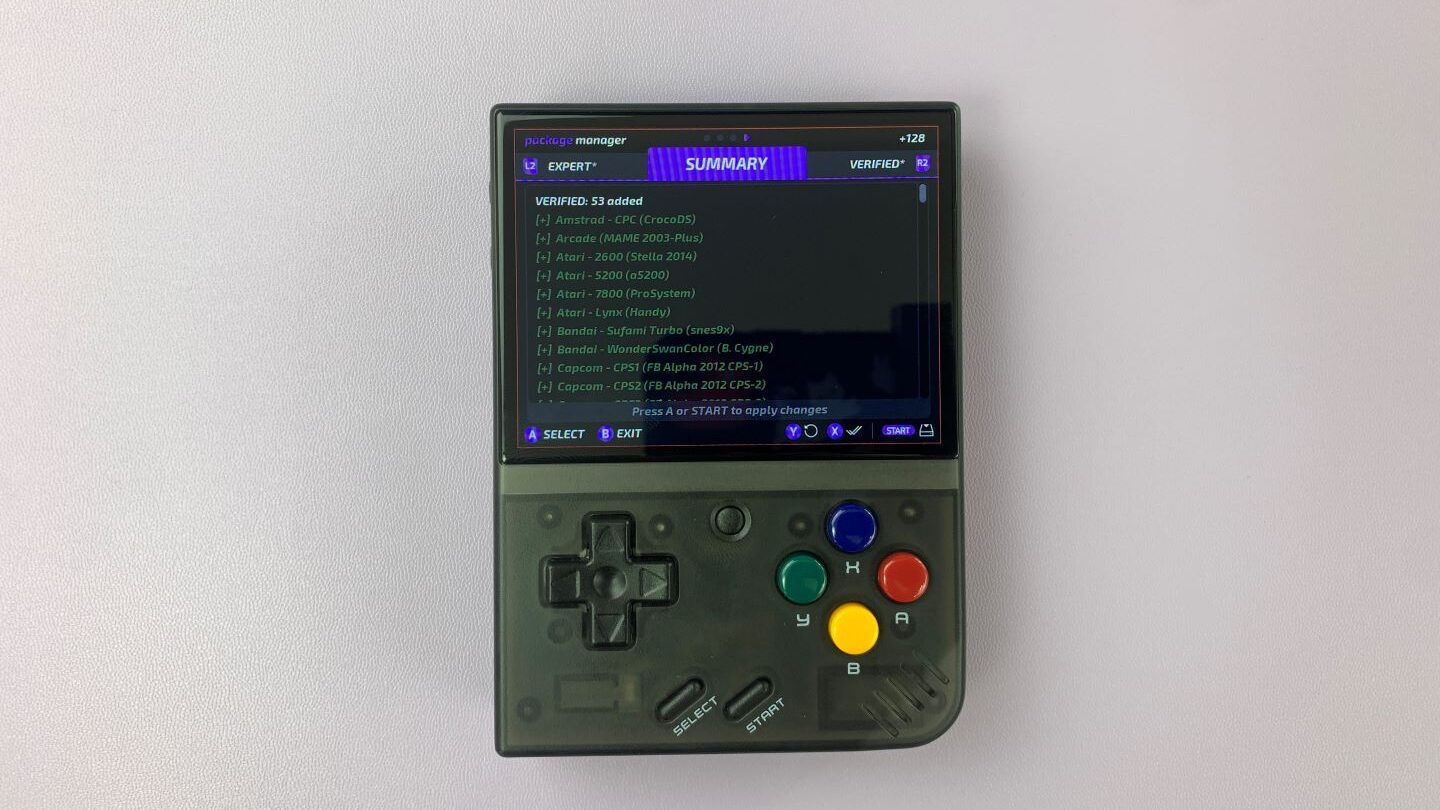
A készülék ezután megkezdi az összes kiválasztott elem telepítését.

Amint a telepítés befejeződött, a kezdőlapra kerül.
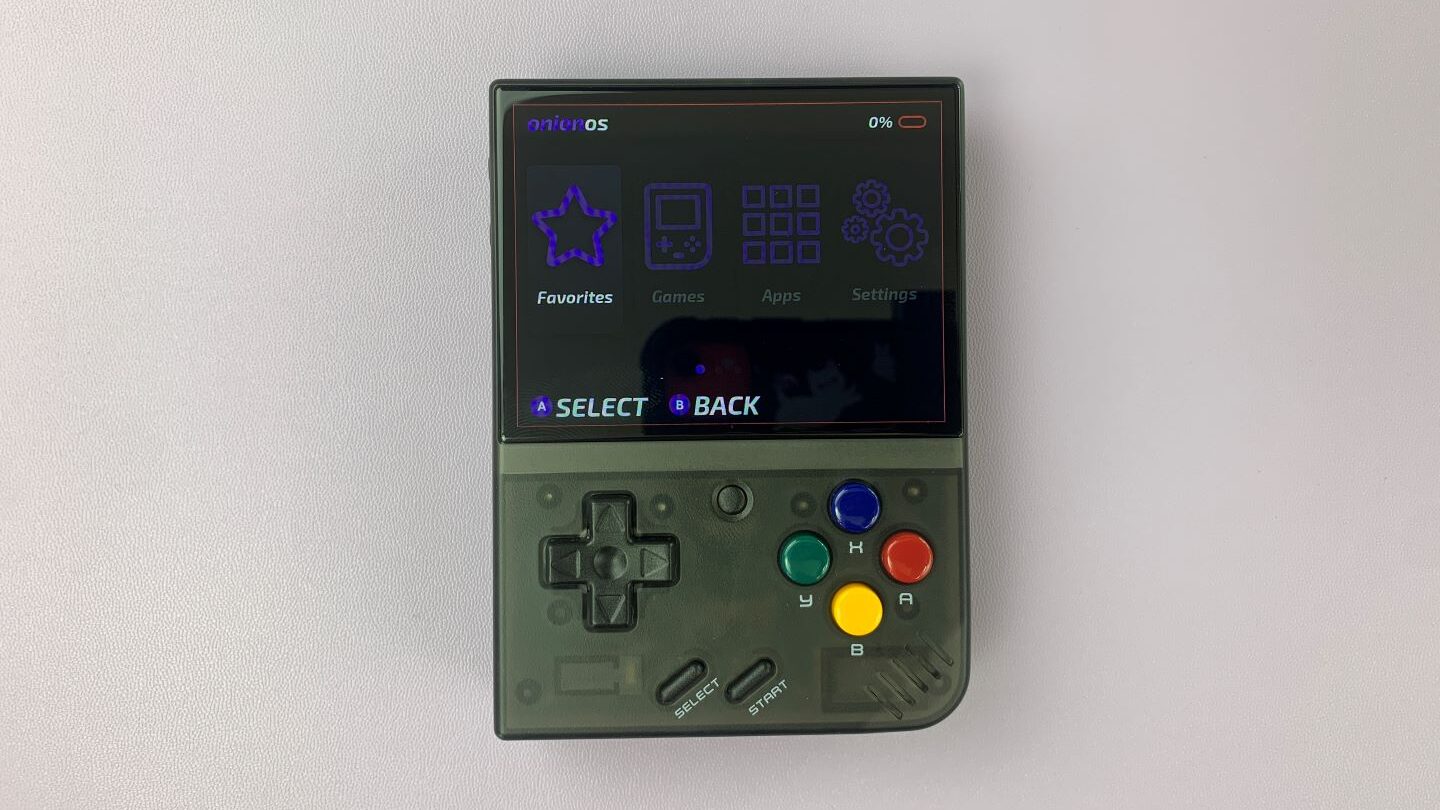
Gratulálunk, telepítette az OnionOS-t! Itt megtalálhatja kedvenc játékait, teljes játék- és alkalmazáskönyvtárát, valamint azokat a beállításokat, amelyekkel a készüléket saját igényei szerint hangolhatja.
Amikor új verzió jelenik meg, és szeretné frissíteni az OnionOS-t, tekintse meg útmutatónkat arról, hogyan teheti ezt meg itt!
Egyedi ROM-okat és BIOS-kat is telepíthet, ha követi útmutatónkat itt.
Most pedig játsszon minden klasszikus kedvencével!
Kérdések és válaszok