




Súbory použité v tejto príručke
Denník zmien
- Zdrojový návod: Vlastný firmvér pre retro prenosné konzoly
- Zdrojový návod: Ako nainštalovať OnionOS pre retro prenosné konzoly
Staršie verzie zostávajú na stiahnutie na účely vrátenia – každá verzia si uchováva svoj vlastný overený súbor.
Inštalácia vlastného operačného systému je jednou z najlepších vecí, ktoré môžete pre svoje retro zariadenie urobiť, najmä pre Miyoo Mini Plus+. Pre Miyoo retro prenosné konzoly je OnionOS to najlepšie z vlastných operačných systémov. Ponúka ďalšie funkcie, nové používateľské rozhranie a kompatibilitu s množstvom hier a konzolových emulátorov, takže by bolo nerozumné ho nenainštalovať.
Môže sa zdať, že inštalácia OnionOS je náročná, ale sľubujem vám, že je jednoduchšia, než si myslíte. V tomto návode vás krok za krokom prevediem inštaláciou a spustením OnionOS, aby ste mohli hrať všetky svoje obľúbené retro hry v štýle, aký si zaslúžia.
Príprava microSD karty
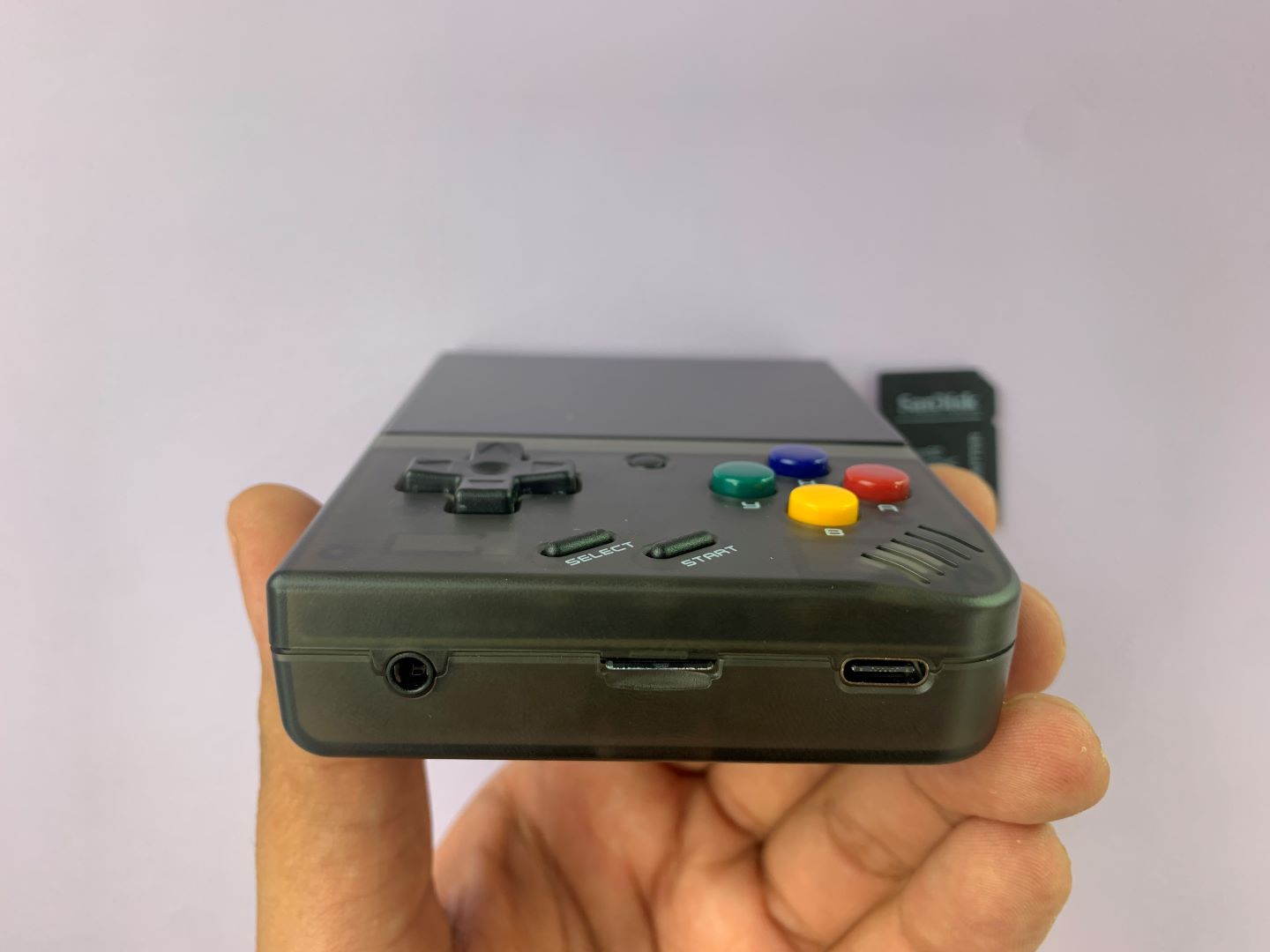
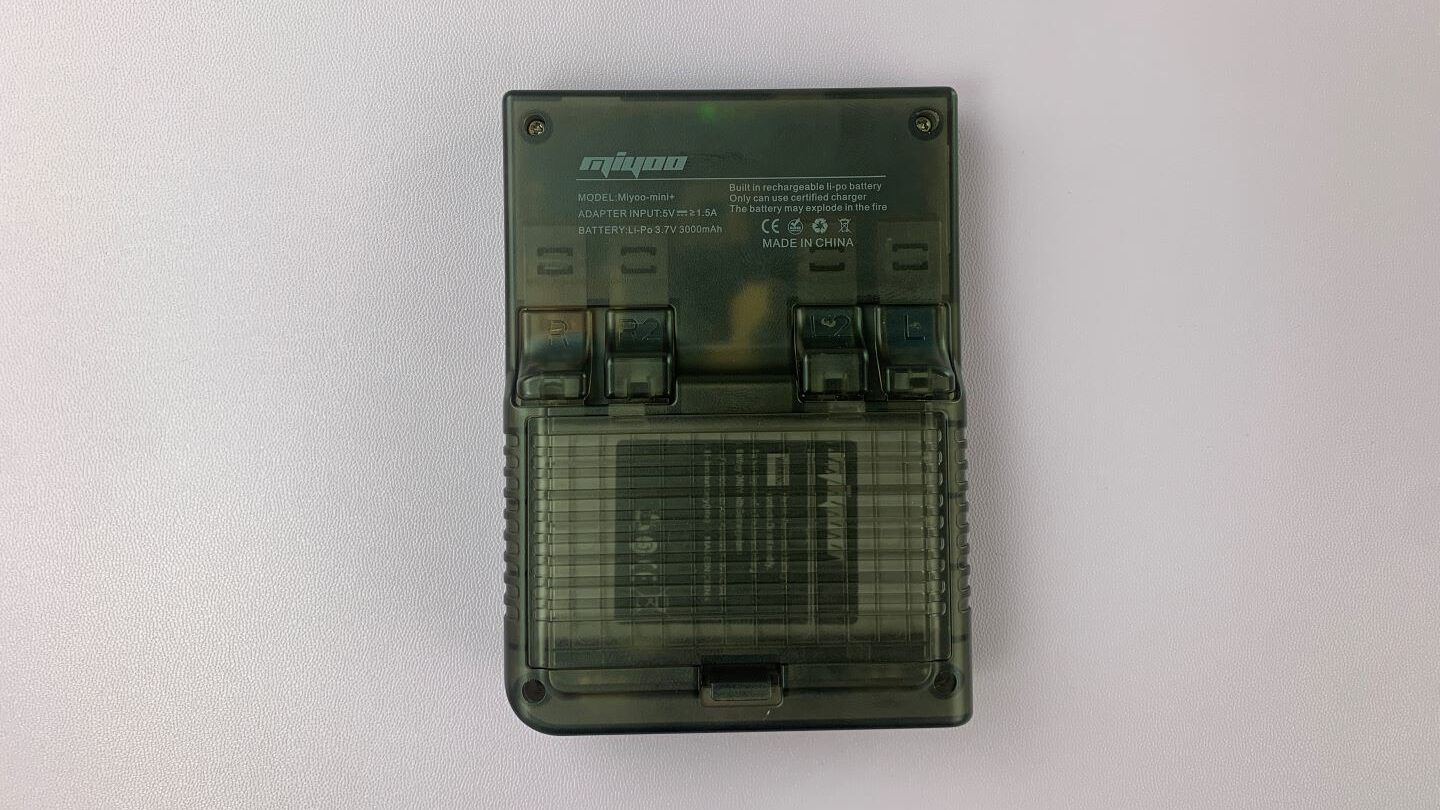
Naša cesta za OnionOS začína na vašom PC, preto je potrebné vybrať microSD kartu zo spodnej časti zariadenia.
Po vybratí ju môžete pripojiť k počítaču, čo sa dá urobiť niekoľkými spôsobmi. Môžete použiť konvertor SD kariet, ako sme urobili na fotkách, priložený adaptér microSD na USB, ktorý je súčasťou balenia, alebo ju jednoducho zastrčiť priamo do počítača, ak má váš počítač slot na microSD karty. Každý spôsob je dokonalý.
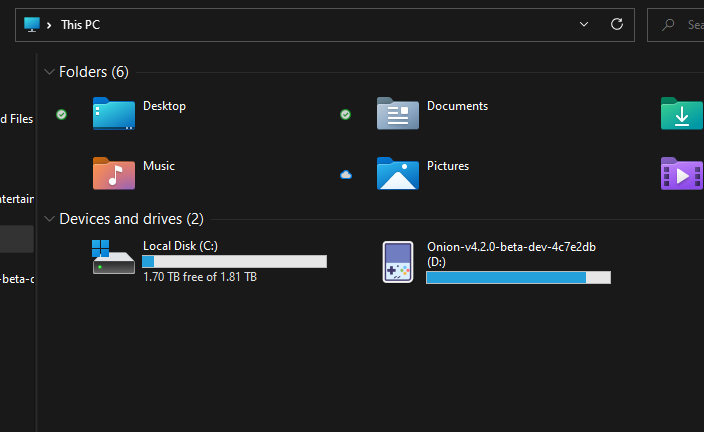
Po vložení sa uistite, že ju počítač vidí, a to tak, že prejdete do Tento počítač a potvrdíte, že sa tam nachádza. Keď si budete istí, že ju počítač dokáže prečítať, naformátujeme kartu. Tým sa vymaže všetko, čo je na nej momentálne uložené. Voliteľne odporúčam vytvoriť zálohu. Urobíte to tak, že na počítači vytvoríte nový priečinok a presuniete doň obsah.
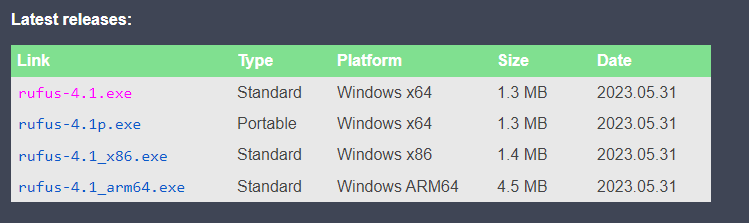
Keď ste pripravení na formátovanie, musíme nainštalovať softvér s názvom Rufus , ktorý nám pomôže. Môžete si ho stiahnuť z tohto odkazu tu. Posuňte sa nadol a stiahnite si najnovšiu verziu pre váš počítač. Ak si nie ste istí, ktorá verzia je najvhodnejšia, zvoľte platformu Standard Windows x64, pretože je najbežnejšia. Po stiahnutí spustite súbor .exe.
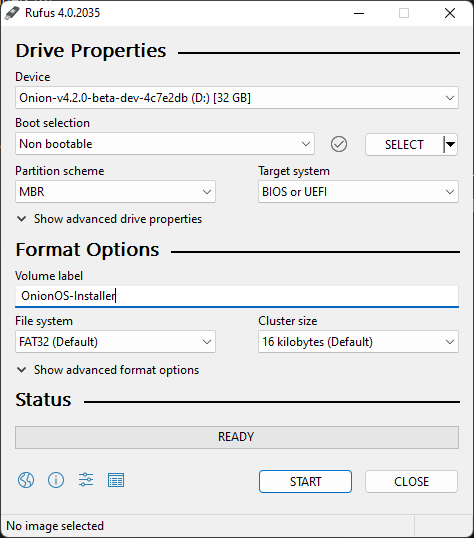
Po otvorení programu sa zobrazí obrazovka uvedená nižšie. Najprv musíme zabezpečiť nastavenie formátu. Uistite sa, že zariadením je microSD karta, ktorú ste pripojili. Nastavte výber spúšťania na „Non bootable“. Nastavte schému oddielov na „MBR“. Cieľový systém na „BIOS alebo UEFI“. Priraďte zväzku vhodný názov, napríklad „OnionOS-Installer“, a nakoniec nastavte systém súborov na „FAT32“. Ste pripravení kliknúť na „Start“. Po kliknutí sa zobrazí upozornenie, že zariadenie bude vymazané. Kliknite na „OK“.
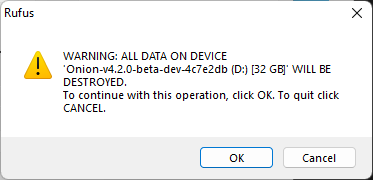
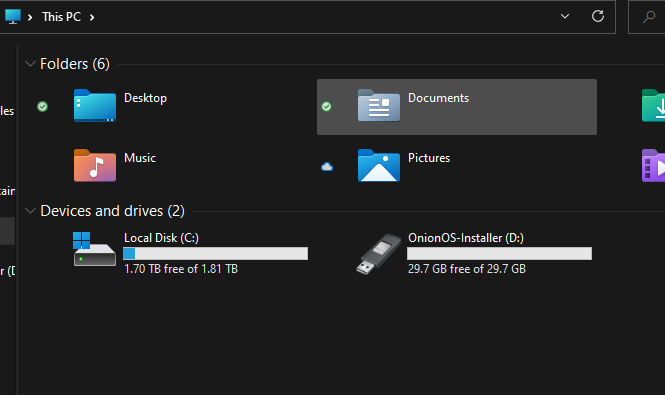
Po dokončení formátovania môžete vykonať kontrolu tak, že sa vrátite na počítač a uistíte sa, že počítač vidí daný zväzok.
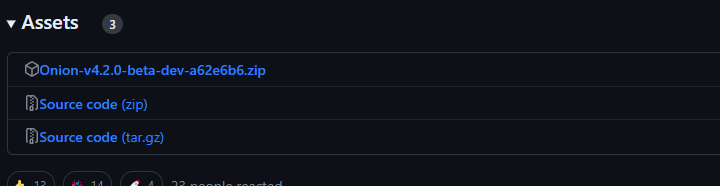
Teraz, keď je microSD karta pripravená, musíme si stiahnuť OnionOS. Môžete tak urobiť zo stránky GitHub tu a kliknutím na zip súbor najnovšej verzie, ktorá je kompatibilná s vaším zariadením, ho stiahnete.
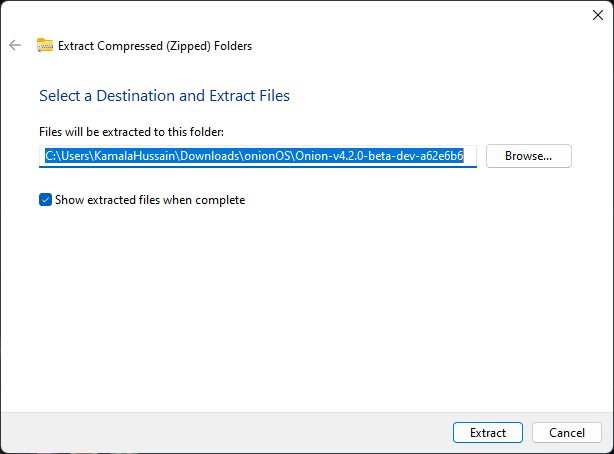
Po stiahnutí prejdite na miesto, kde sa súbor nachádza. Kliknite pravým tlačidlom myši a kliknite na „Extract All…“ Otvorí sa nové okno, kliknutím na „Extract“ rozbalíte súbory.

Teraz sa zobrazia vaše novo rozbalené súbory. Skopírujte VŠETKY tieto priečinky na naformátovanú microSD kartu.

Po dokončení kartu bezpečne vysuňte. Teraz môžete microSD kartu vložiť späť do Miyoo Mini Plus+ a môžeme začať s inštaláciou.

Inštalácia OnionOS
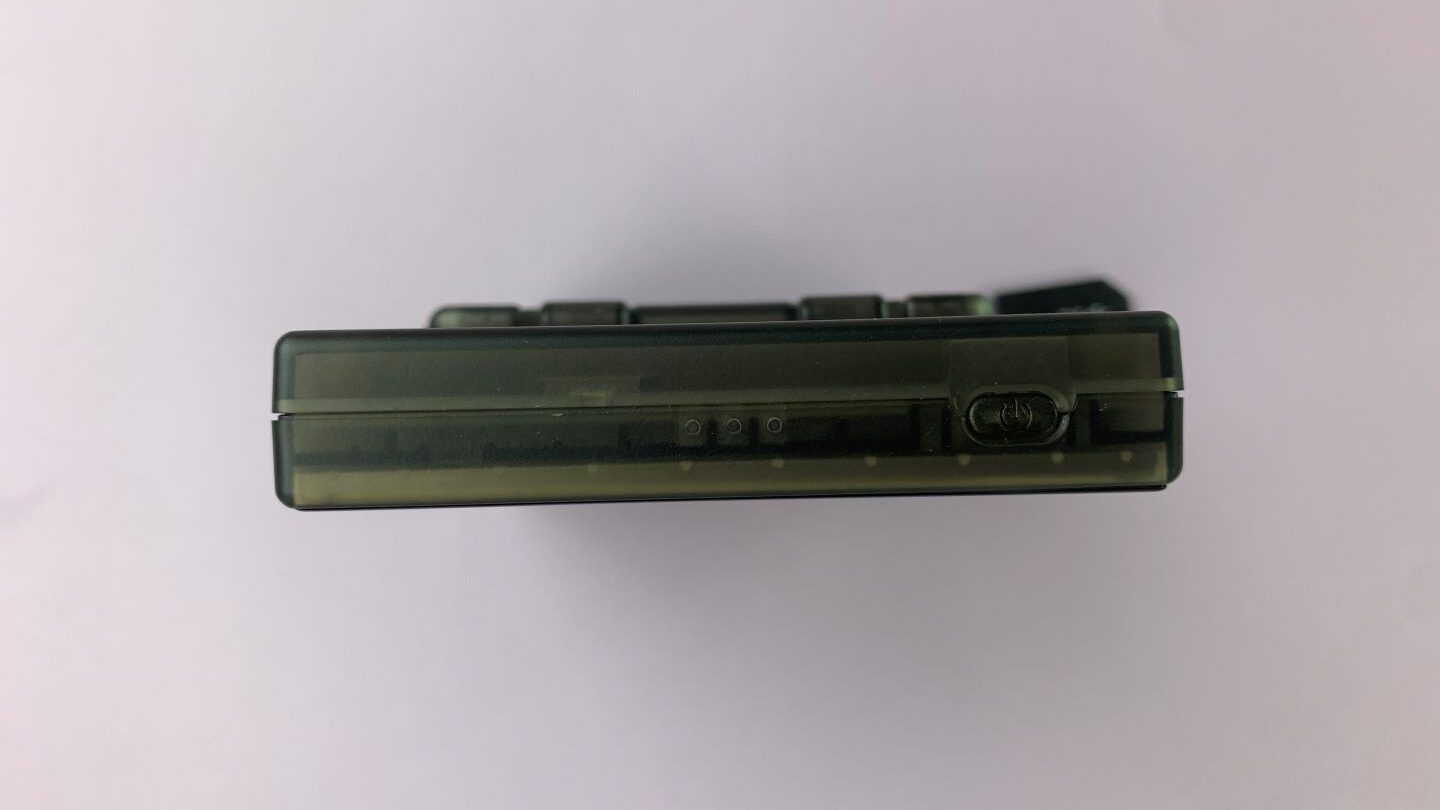
Stlačením tlačidla napájania v hornej časti zariadenia ho zapnete.
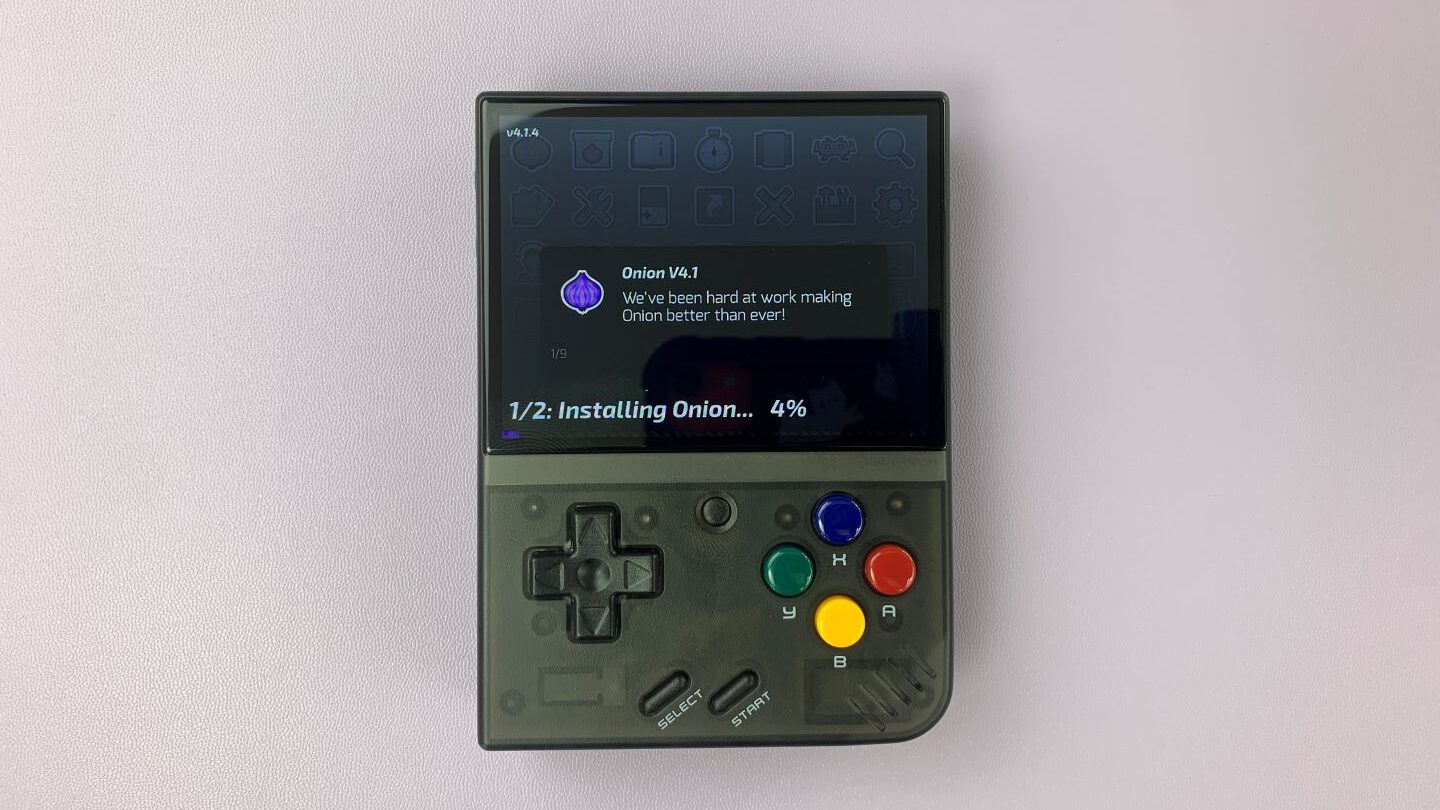
Zobrazí sa vám úvodná obrazovka systému OnionOS.

Zariadenie automaticky začne inštalovať OnionOS a RetroArch, nechajte ho dokončiť túto časť inštalácie bez prerušenia.

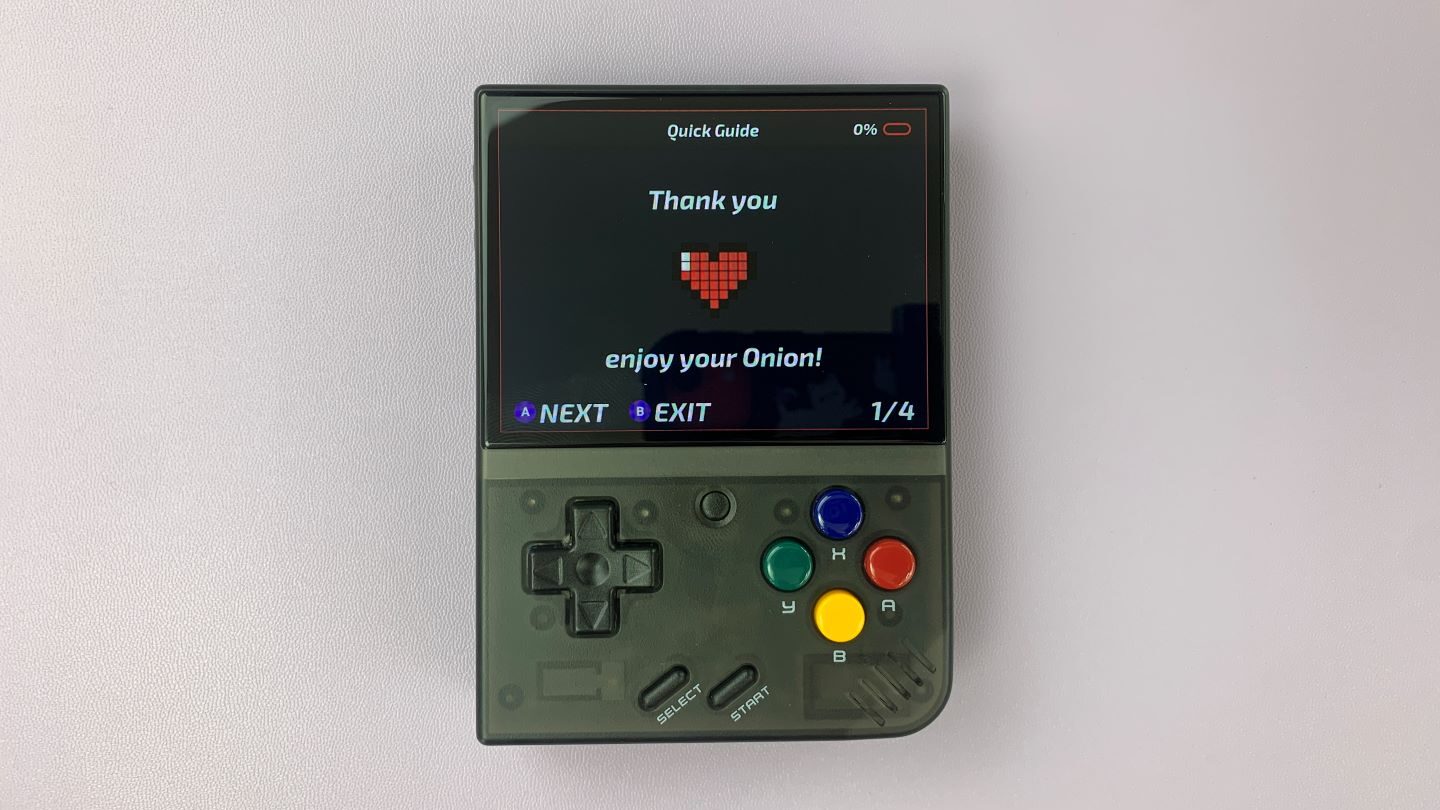
Po dokončení sa dostanete do krátkej ponuky, ktorou môžete prechádzať; ak s OnionOS začínate, bolo by dobré si ju prečítať.
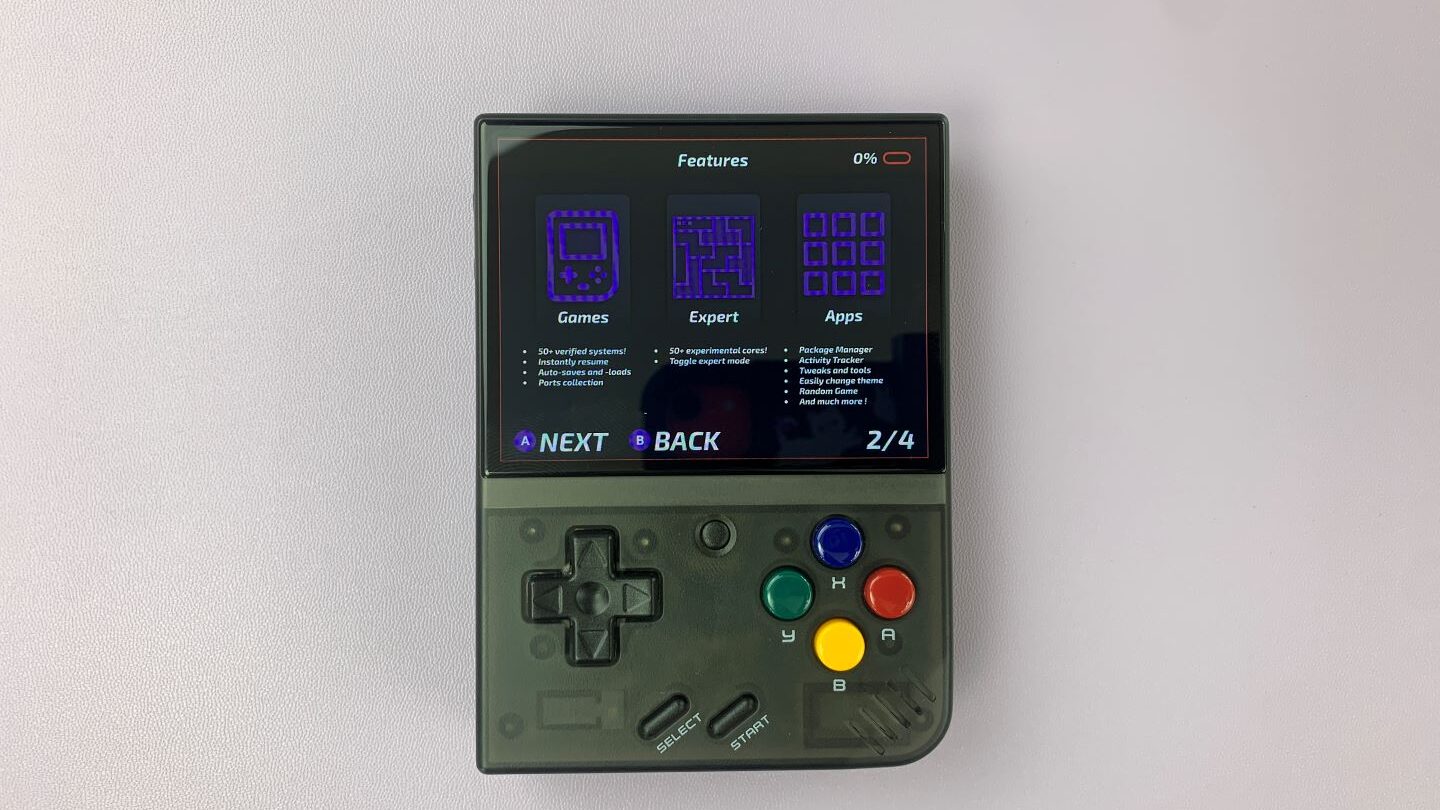
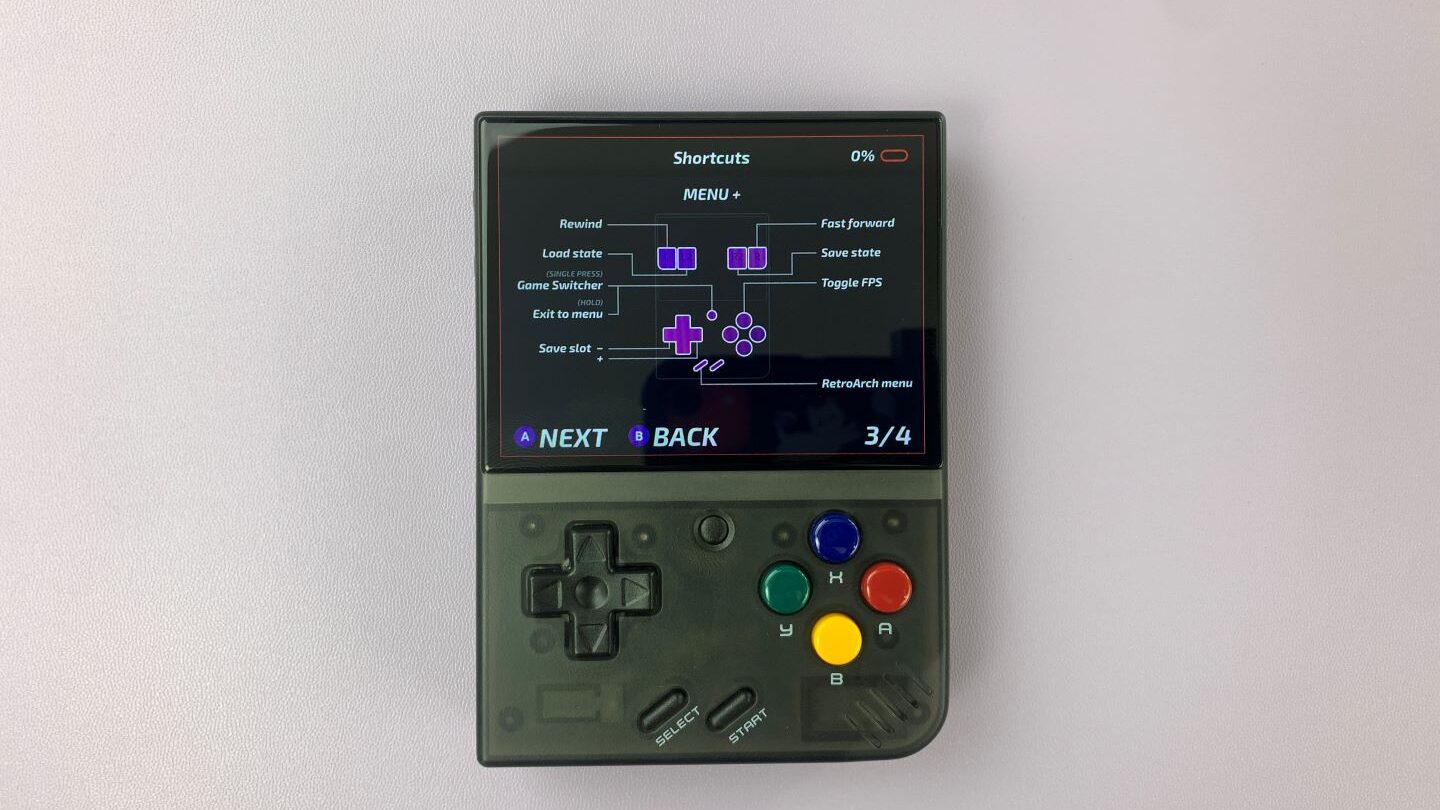
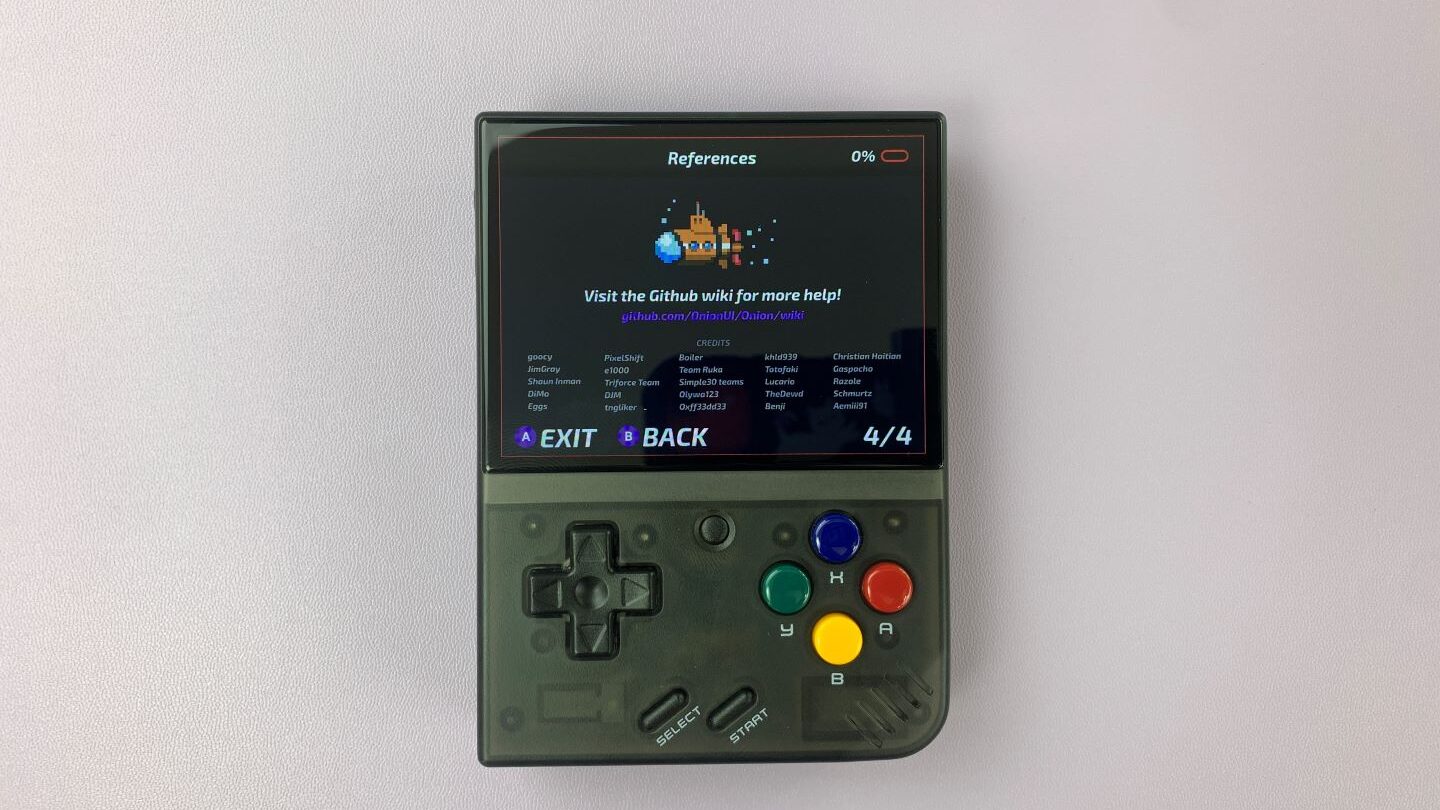
Teraz sa môžete rozhodnúť, čo chcete mať v zariadení nainštalované. Prvá stránka obsahuje zoznam emulátorov. Môžete prejsť zoznamom a vybrať, čo chcete nainštalovať; odporúčam vybrať všetky. Jednoducho to urobíte stlačením „X“.
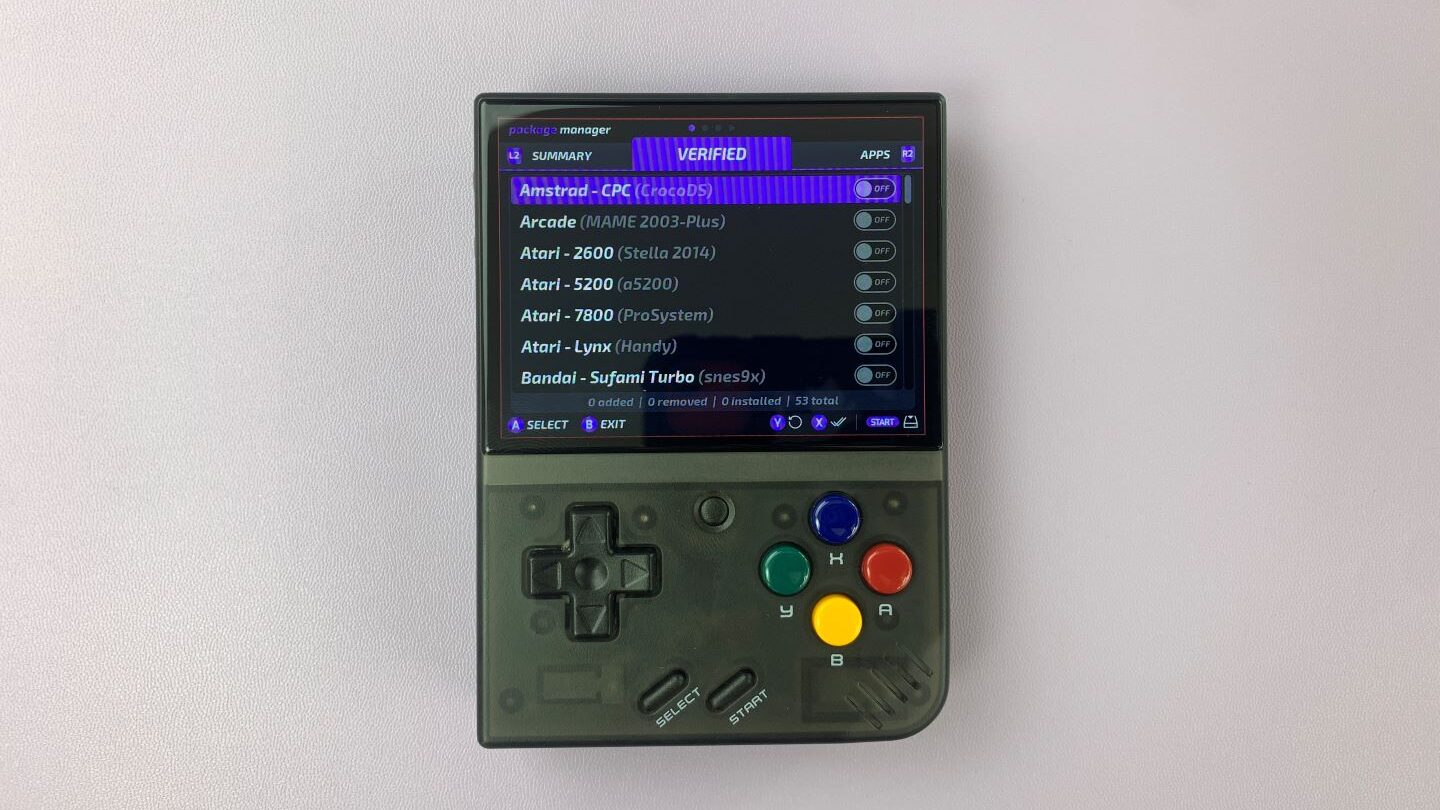
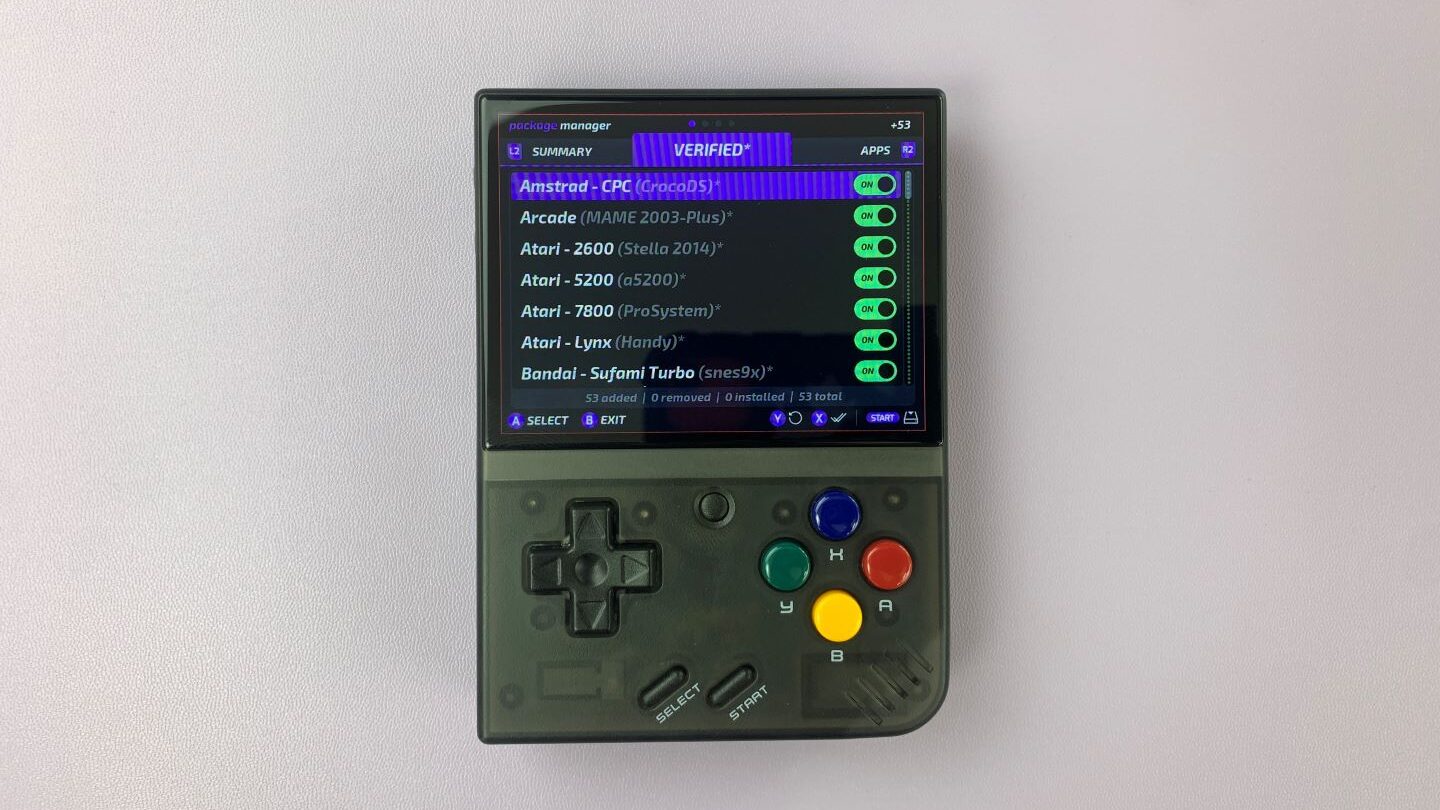
Na ďalšiu stránku sa môžete dostať stlačením tlačidla R2 na zadnej strane zariadenia.
Ďalšia stránka obsahuje zoznam aplikácií, ktoré môžete do zariadenia nainštalovať. Opäť odporúčam vybrať ich všetky stlačením tlačidla „X“.

Po tretie, máte k dispozícii zoznam experimentálnejších emulátorov, ktoré môžu vyžadovať dodatočné nastavenie. Ak s OnionOS začínate, odporúčam ich nechať tak, ale ak sa nebojíte výzvy, pokojne nainštalujte ktorýkoľvek z nich alebo všetky.

Nakoniec opäť stlačte tlačidlo R2, čím prejdete na súhrnnú stránku na potvrdenie svojich volieb, a potom stlačte tlačidlo Start na spustenie inštalácie.
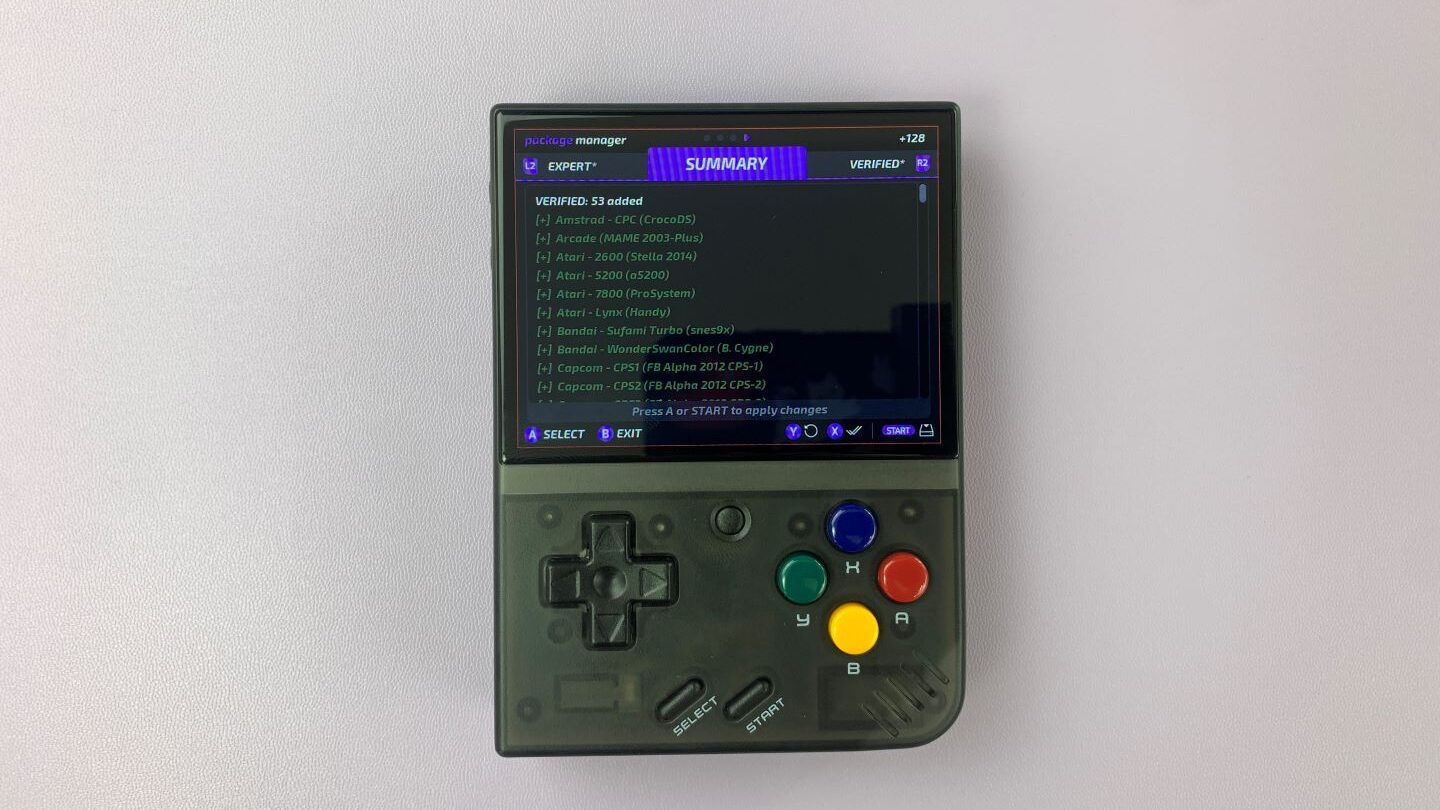
Zariadenie následne začne inštalovať všetky vami zvolené možnosti.

Po dokončení inštalácie sa dostanete na domovskú stránku.
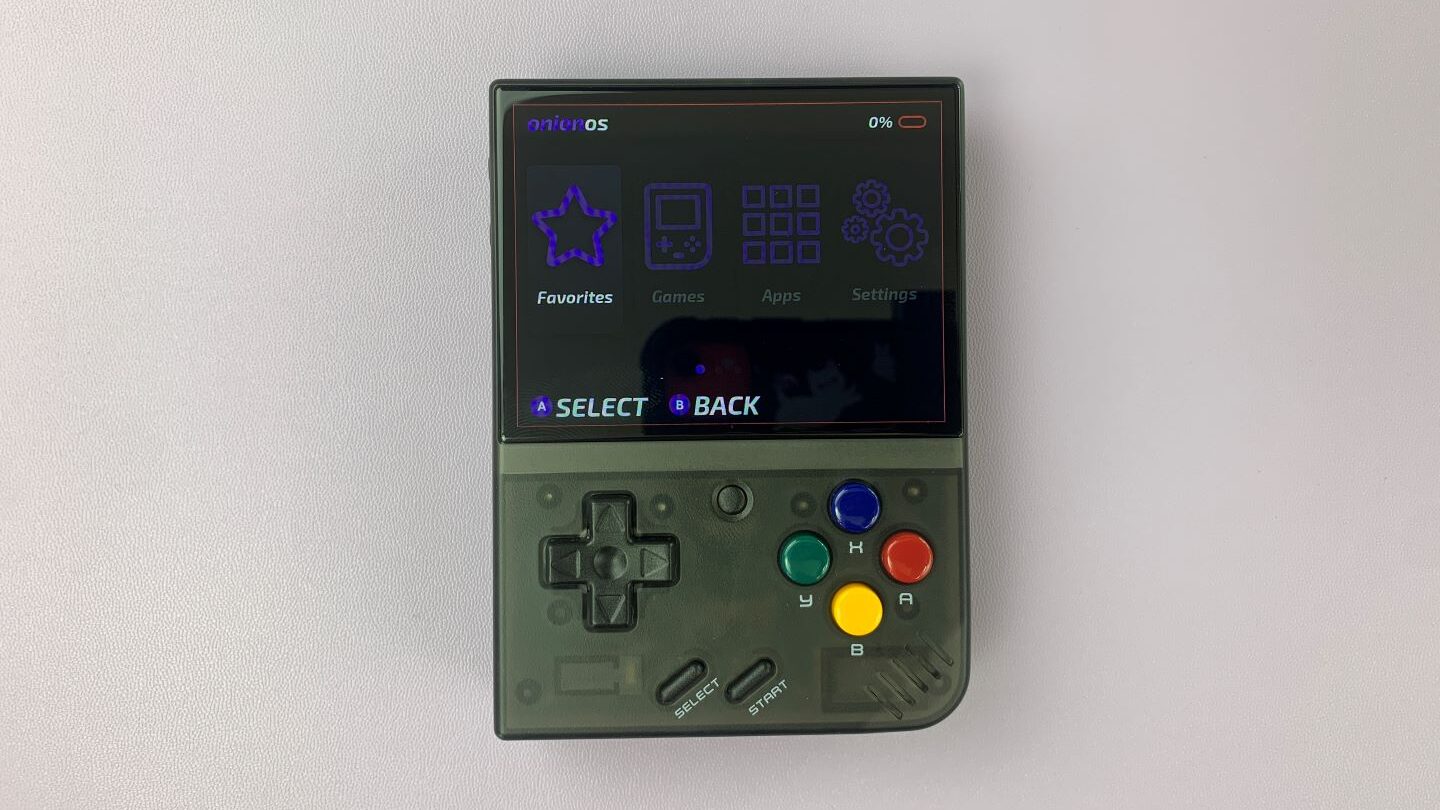
Gratulujeme, nainštalovali ste OnionOS! Nájdete tu svoje obľúbené hry, celú svoju knižnicu hier a aplikácií, ako aj nastavenia na prispôsobenie zariadenia svojim požiadavkám.
Keď vyjde nová verzia a budete chcieť aktualizovať OnionOS, pozrite si nášho sprievodcu, ako na to tu!
Môžete tiež nainštalovať vlastné ROM a BIOS podľa nášho sprievodcu tu.
Teraz sa pustite do hrania všetkých svojich klasických obľúbených hier!
Otázky a odpovede