




Datoteke, uporabljene v tem priročniku
Dnevnik sprememb
- Izvorni vodnik: Prilagojena strojna programska oprema za retro ročne konzole
- Izvorni vodnik: Kako namestiti OnionOS za retro ročne konzole
Starejše različice ostanejo na voljo za prenos za povrnitev nazaj - vsaka različica hrani svojo preverjeno datoteko.
Namestitev operacijskega sistema po meri je ena najboljših stvari, ki jih lahko storite za svojo retro napravo, še posebej za Miyoo Mini Plus+. Za Miyoo retro ročne konzole je OnionOS smetana med operacijskimi sistemi po meri. Ponuja dodatne funkcije, nov uporabniški vmesnik in združljivost s številnimi igrami in konzolnimi emulatorji, zato bi bilo neumno, da ga ne namestite.
Namestitev OnionOS se morda zdi zastrašujoča, a obljubim vam, da je preprostejša, kot si mislite. V tem vodniku vas bom korak za korakom popeljal skozi namestitev in zagon OnionOS, da boste lahko igrali vse svoje najljubše retro igre v slogu, ki si ga zaslužijo.
Priprava kartice MicroSD
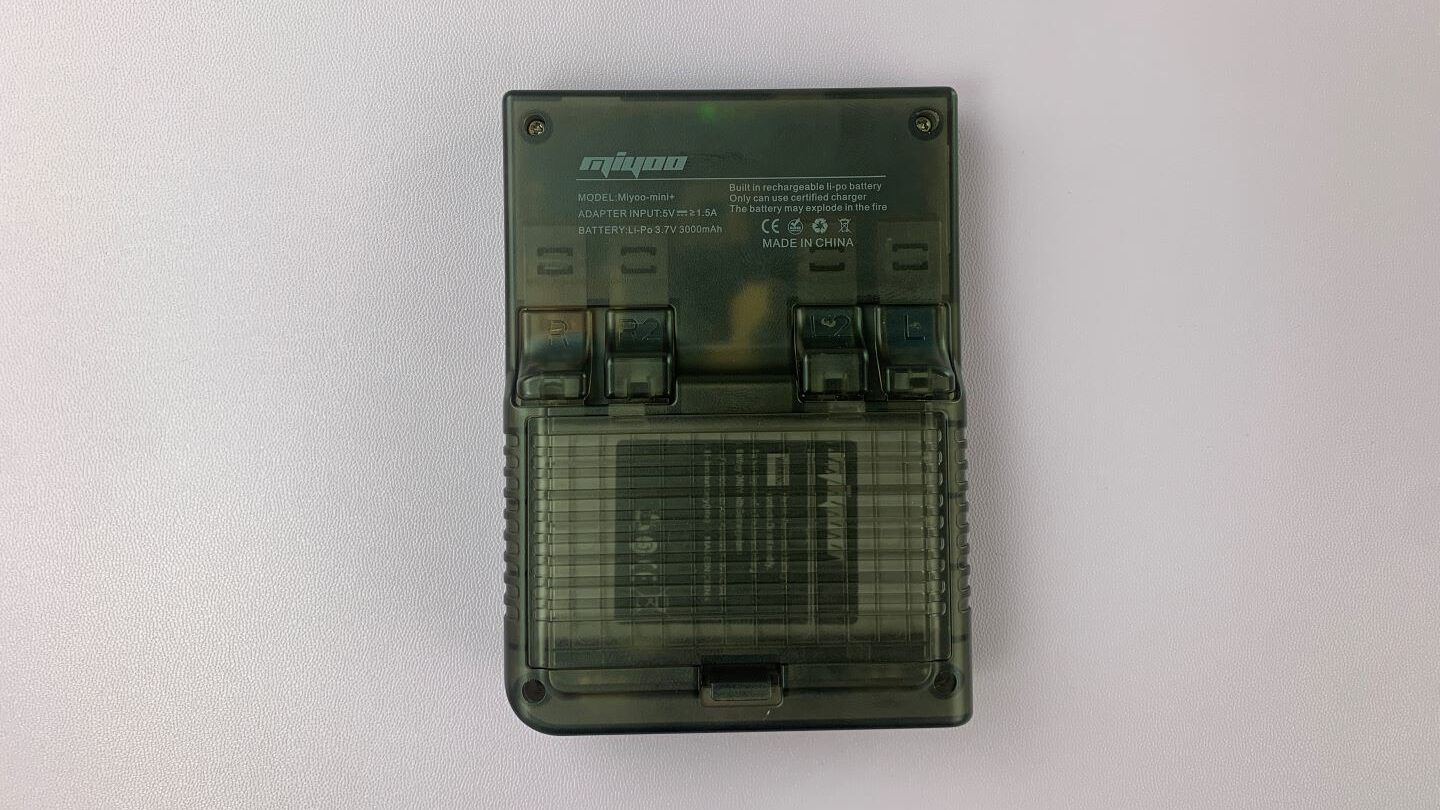
Naše potovanje v OnionOS se začne na vašem računalniku, za to pa morate odstraniti kartico MicroSD z dna vaše naprave.
Ko jo odstranite, jo lahko priključite v računalnik, kar lahko storite na nekaj različnih načinov. Uporabite lahko pretvornik za kartice SD, kot smo storili na fotografijah, priloženi adapter microSD v USB, ki je priložen v škatli, ali pa jo vstavite neposredno v računalnik, če ima vaš računalnik režo za kartice microSD. Vsak način je popoln.
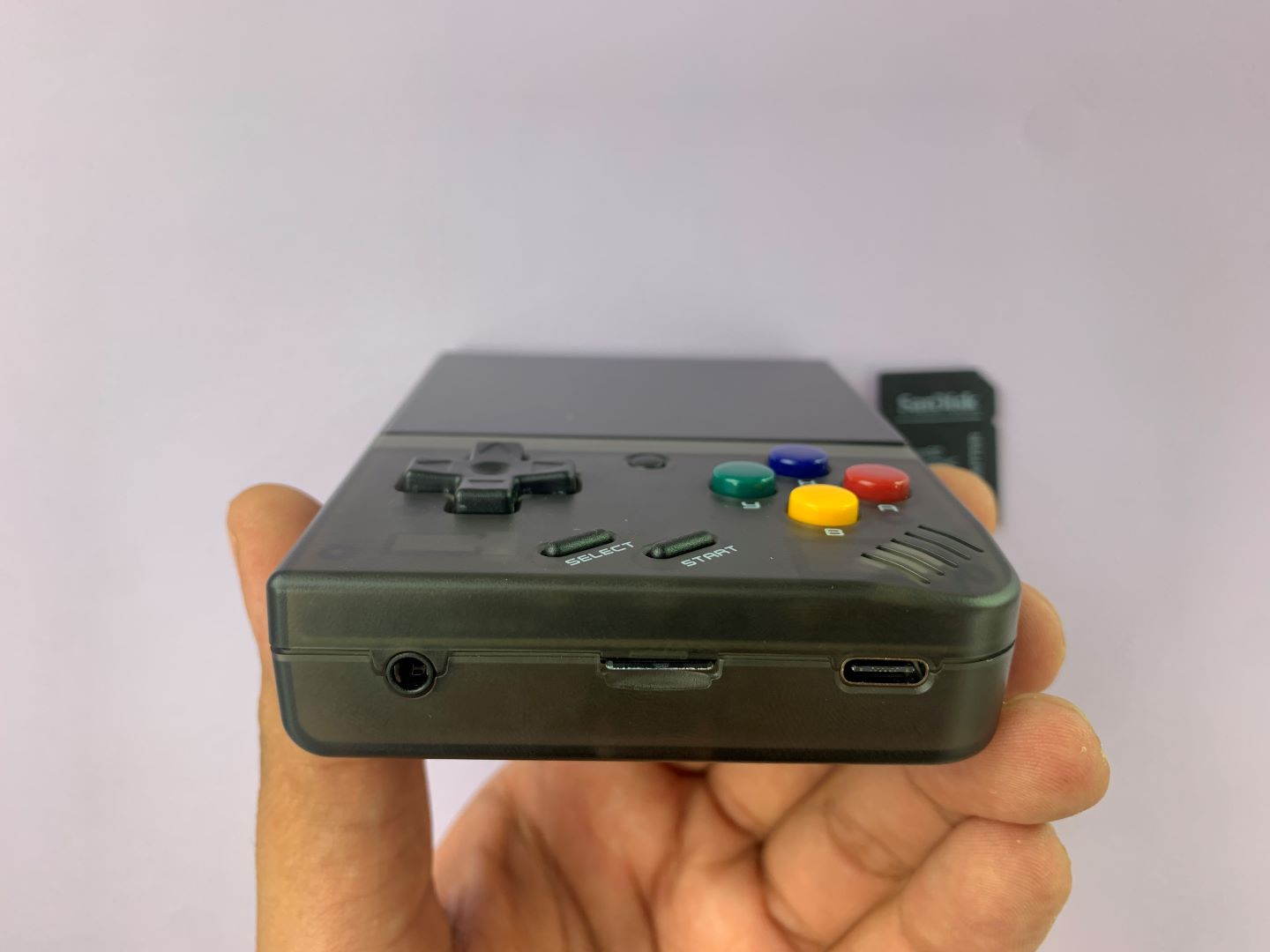
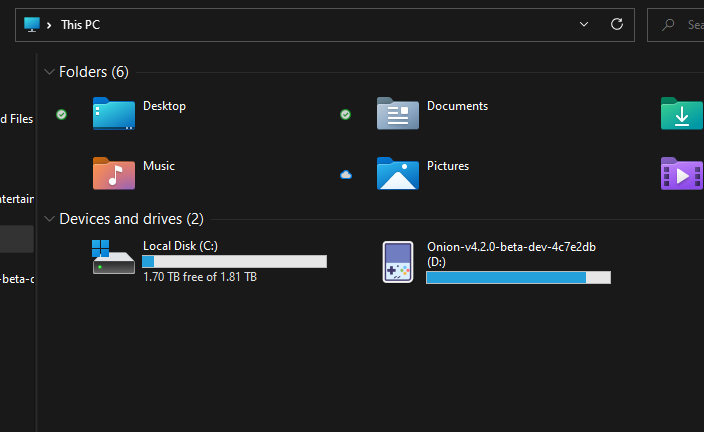
Ko je vstavljena, preverite, ali jo vaš računalnik vidi, tako da odprete »Ta računalnik« in potrdite, da je tam. Ko ste prepričani, da jo računalnik lahko prebere, bomo kartico formatirali. S tem boste izbrisali vse, kar je trenutno shranjeno na njej. Neobvezno priporočam, da naredite varnostno kopijo. To storite tako, da na računalniku ustvarite novo mapo in vanjo povlečete vsebino.
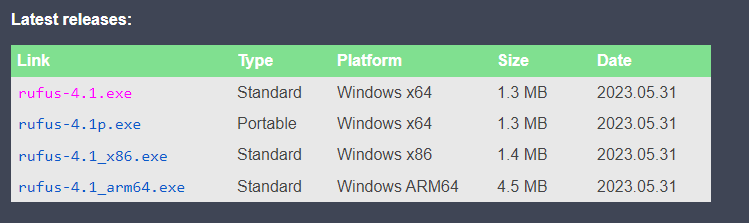
Ko ste pripravljeni na formatiranje, moramo namestiti programsko opremo, imenovano Rufus, ki nam bo pomagala. Prenesete jo lahko s te povezave tukaj. Pomaknite se navzdol in prenesite najnovejšo različico za vaš računalnik. Če niste prepričani, katera različica je najboljša, izberite Standard Windows x64 platformo, saj je najpogostejša. Ko se prenese, zaženite datoteko .exe.
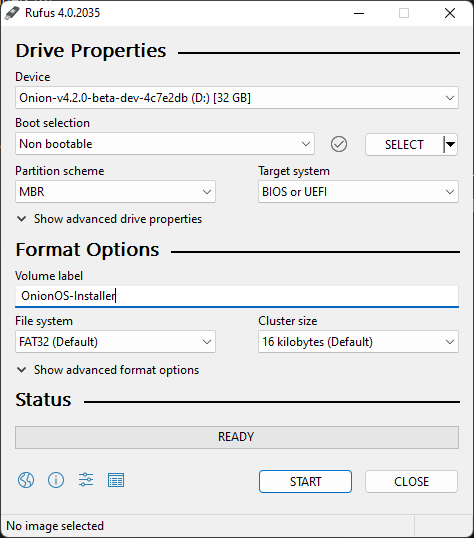
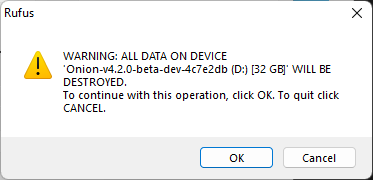
Ko odprete program, se bo prikazal spodnji zaslon. Najprej moramo poskrbeti, da je format nastavljen. Prepričajte se, da je vaša naprava kartica microSD, ki ste jo priključili. Nastavite izbiro zagona na »Non bootable«. Nastavite shemo particij na »MBR«. Ciljni sistem na »BIOS ali UEFI«. Dodelite nosilcu ustrezno oznako, na primer »OnionOS-Installer«, in nazadnje nastavite datotečni sistem na »FAT32«. Pripravljeni ste, da kliknete »Start«. Ko to storite, se bo prikazalo opozorilo, da bo naprava izbrisana. Kliknite »OK«.
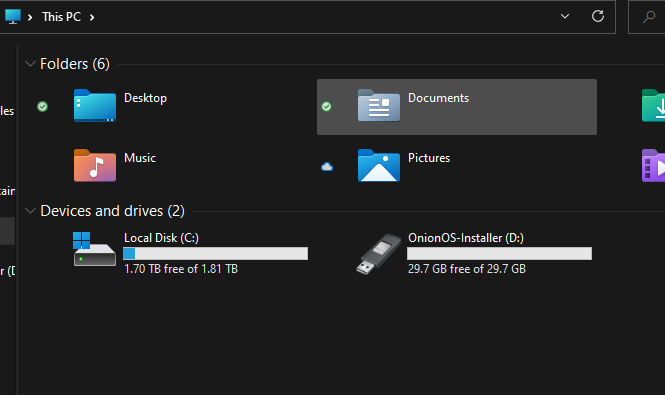
Ko je formatiranje končano, lahko to preverite tako, da se vrnete v računalnik in se prepričate, da računalnik vidi nosilec.
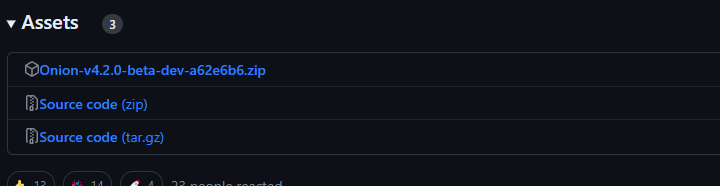
Zdaj, ko je kartica MicroSD pripravljena, moramo prenesti OnionOS. To lahko storite s strani GitHub tukaj in kliknete na datoteko zip najnovejše različice, ki je združljiva z vašo napravo, da jo prenesete.
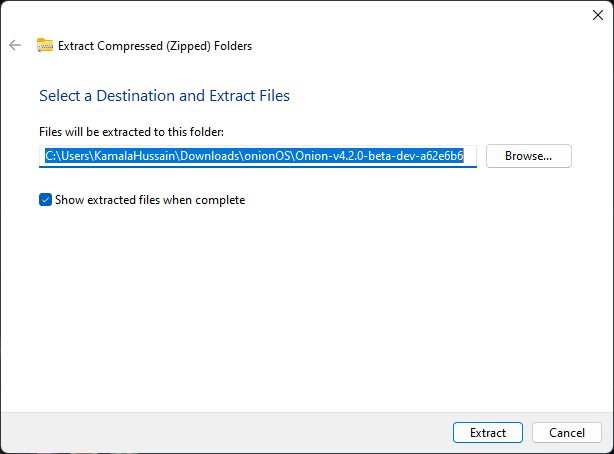
Ko je prenesena, pojdite tja, kjer se datoteka nahaja. Z desno tipko miške kliknite in izberite »Extract All…«. Odprlo se bo novo okno, kliknite »Extract«, da razširite datoteke.

Zdaj se bodo prikazale vaše na novo razširjene datoteke. Kopirajte VSE te mape na formatirano kartico microSD.

Ko je to storjeno, varno izvlecite kartico. Zdaj lahko kartico microSD vstavite nazaj v Miyoo Mini Plus+ in lahko začnemo z namestitvijo.

Namestitev OnionOS
Pritisnite gumb za vklop na vrhu naprave, da jo vklopite.
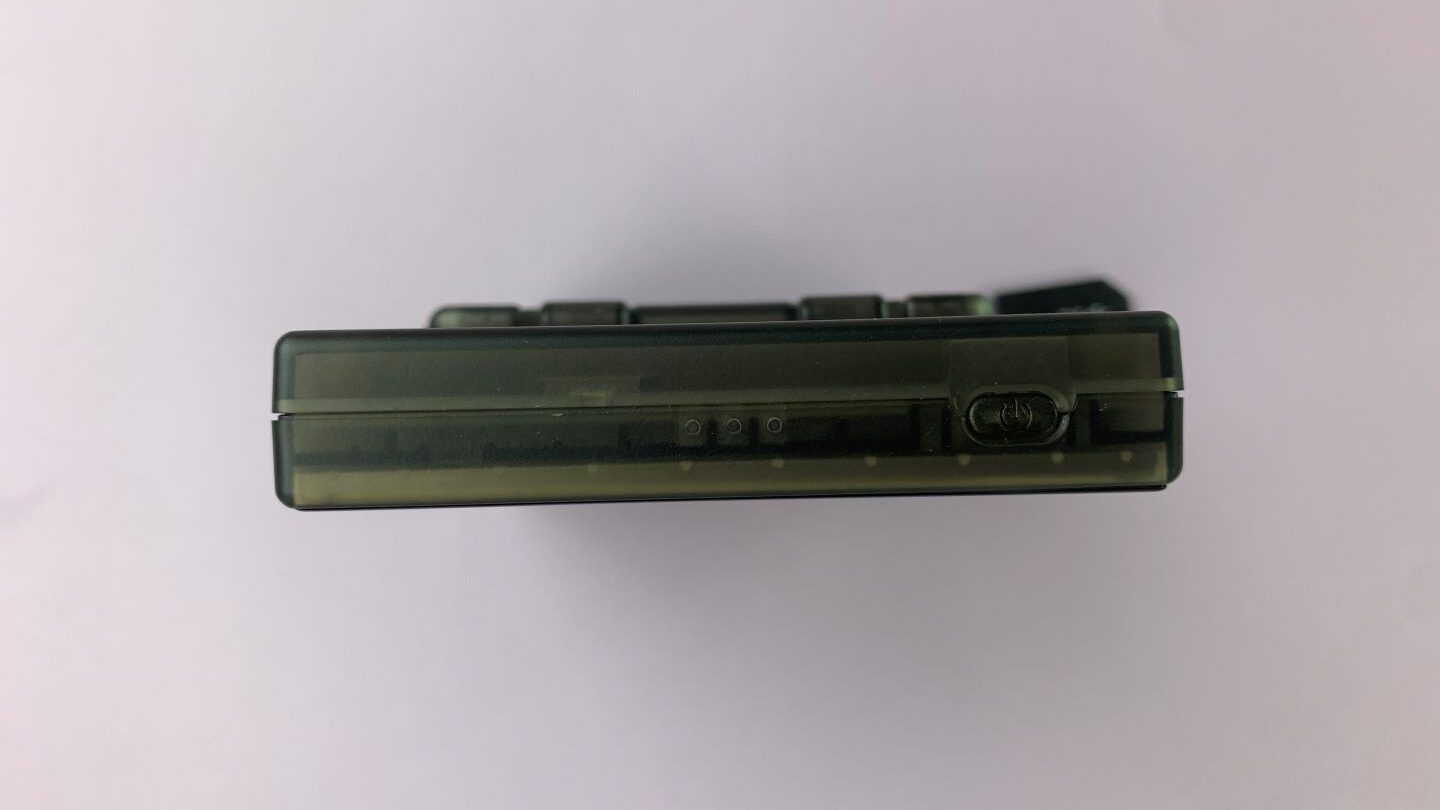
Prikazal se bo zagonski zaslon OnionOS.

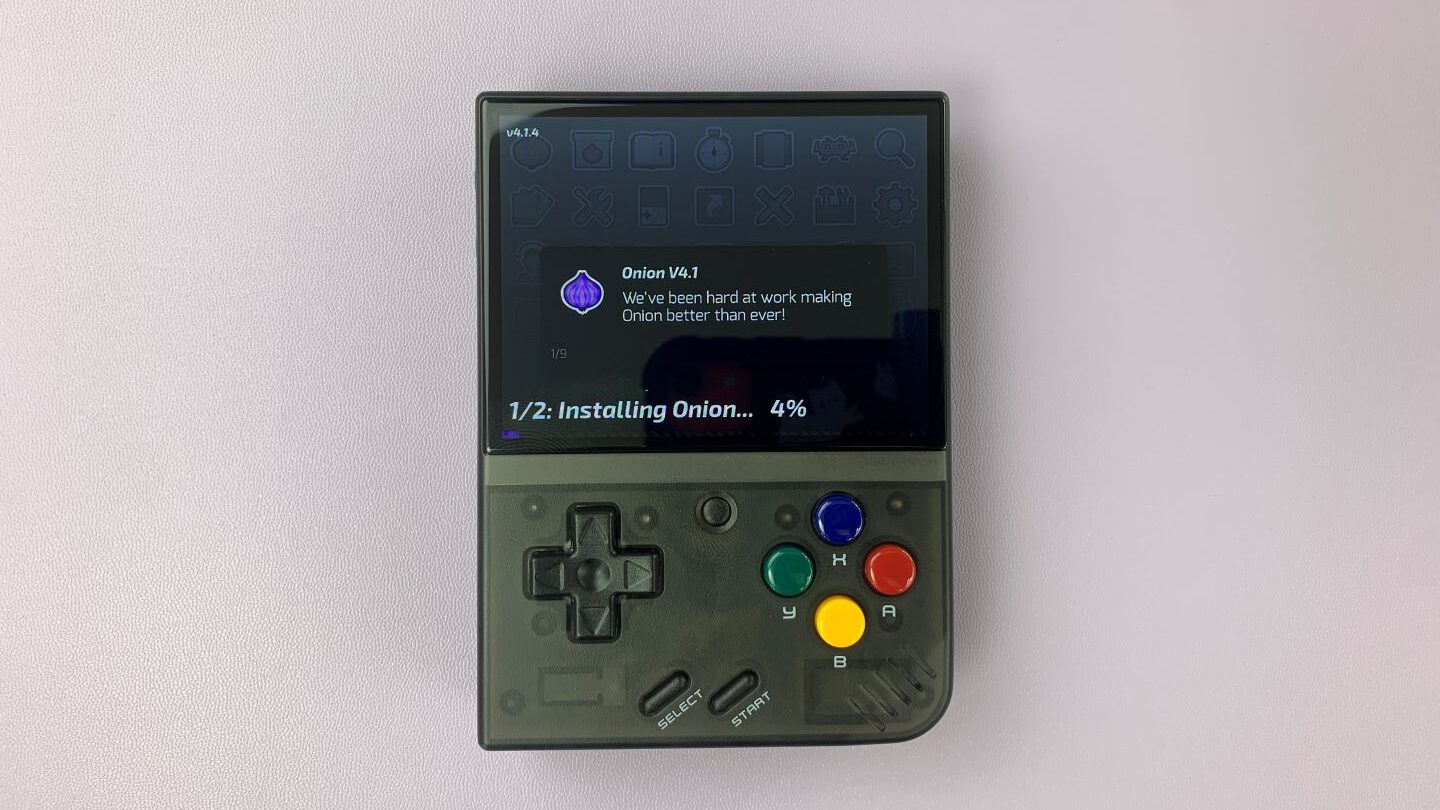
Naprava bo samodejno začela nameščati OnionOS in RetroArch, pustite, da ta del namestitve nemoteno dokonča.

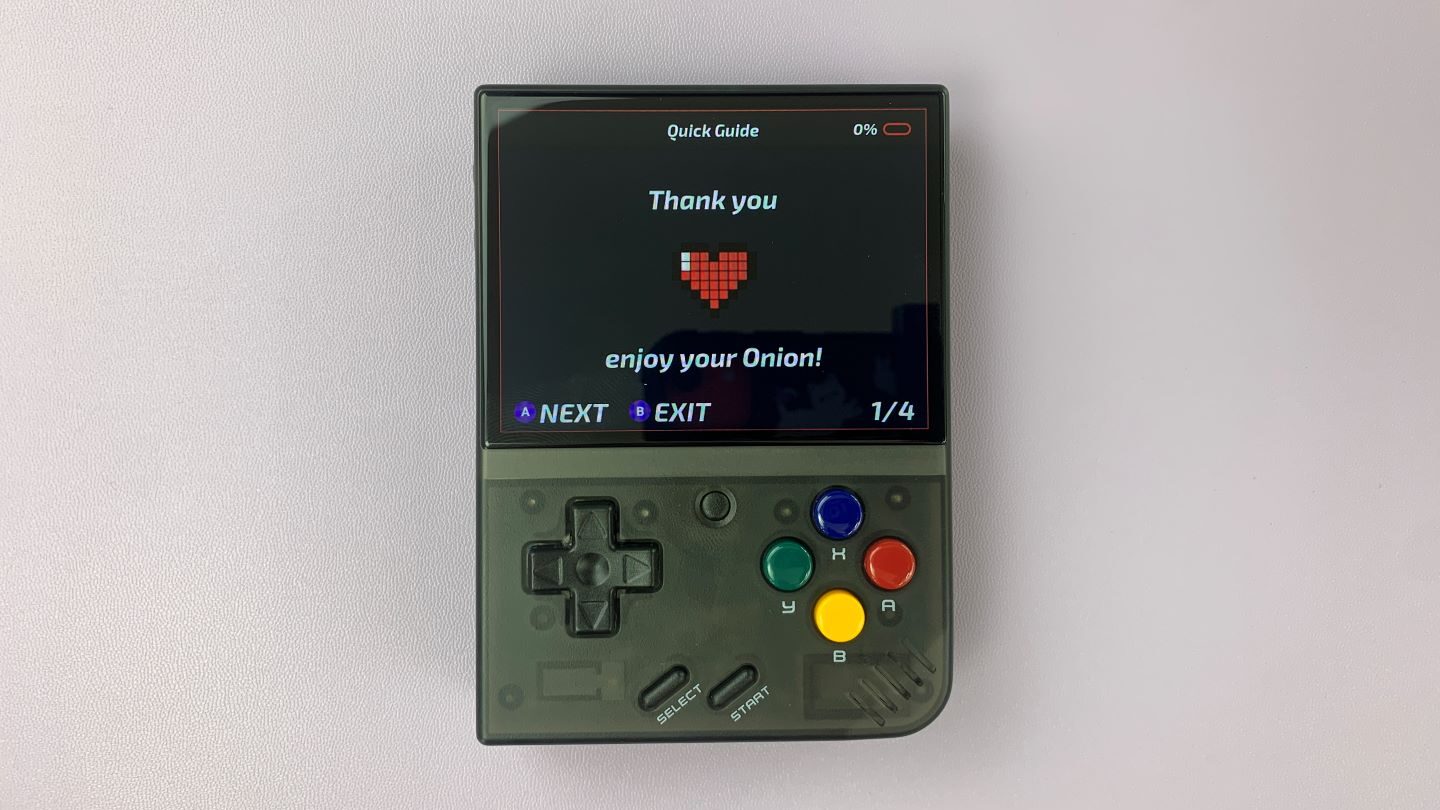
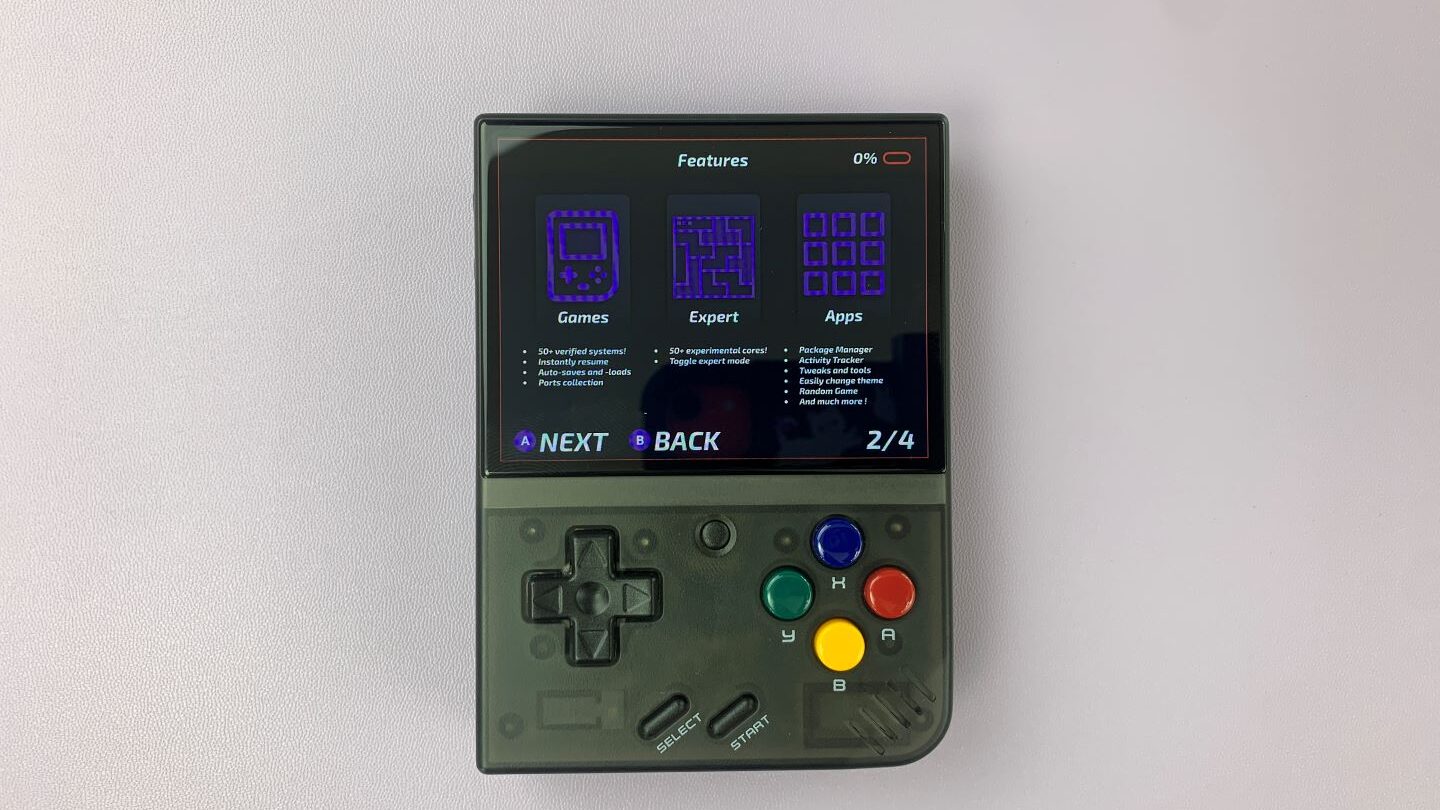
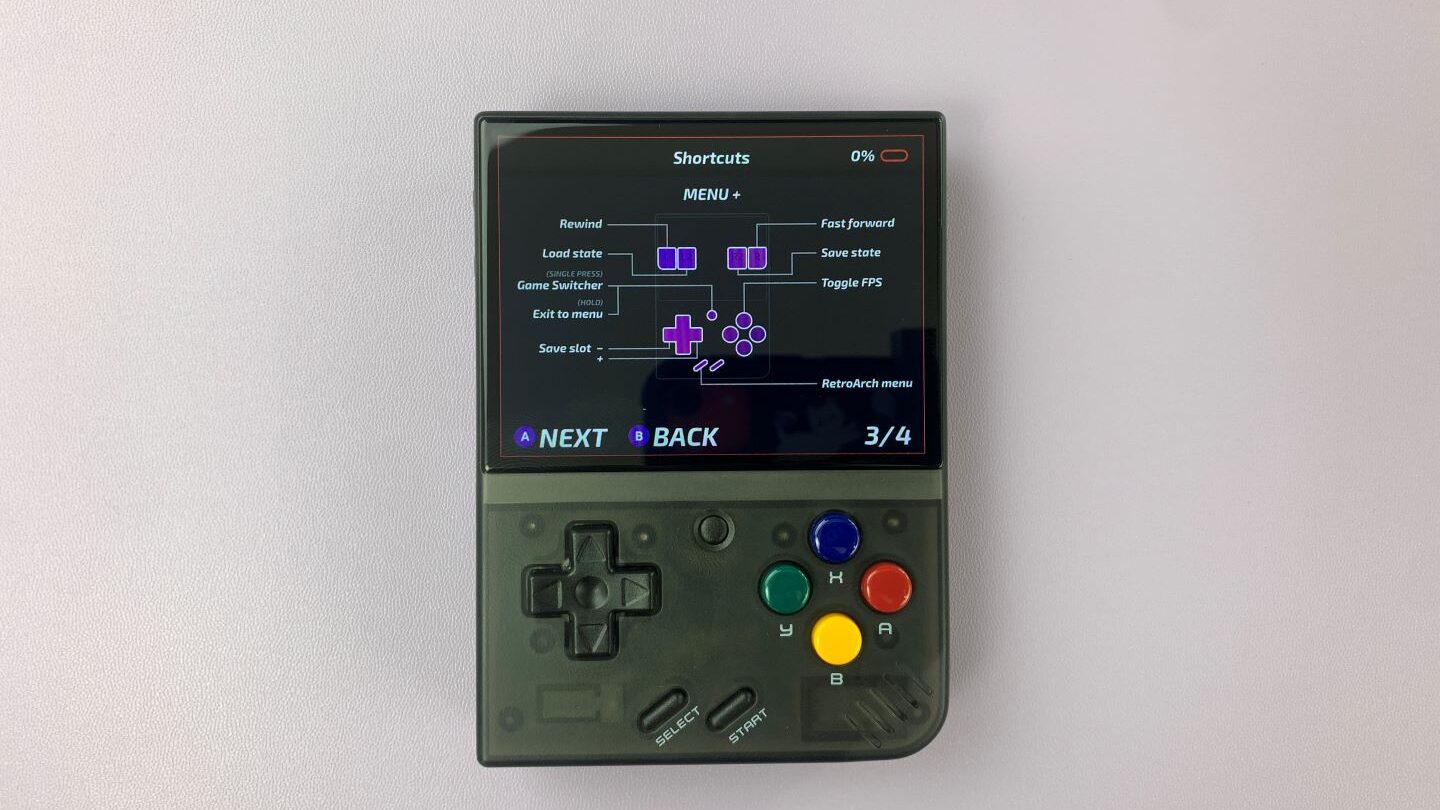
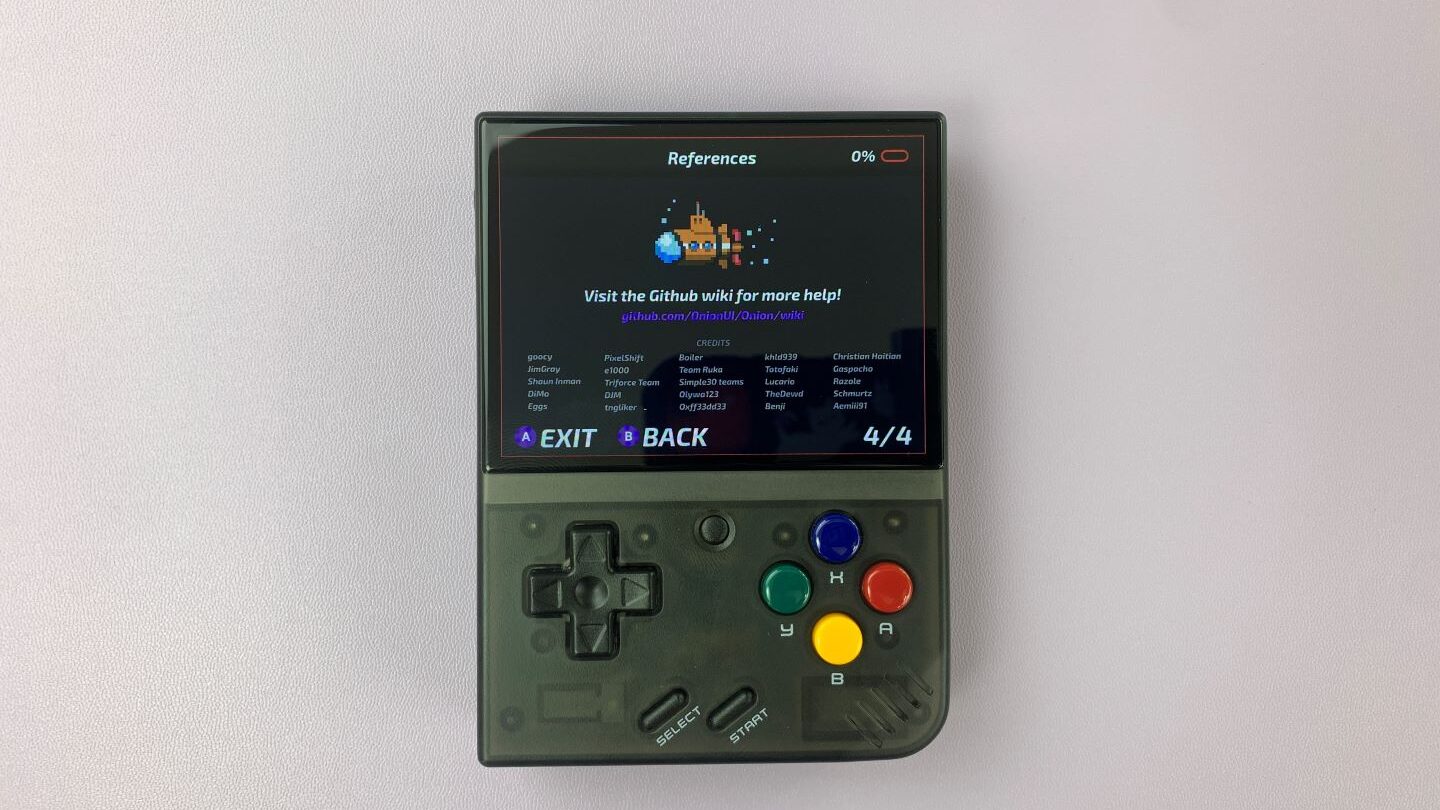
Ko je to končano, boste preusmerjeni v kratek meni, po katerem se lahko pomikate; to bi bilo dobro prebrati, če ste novi pri OnionOS.
Zdaj se lahko odločite, kaj želite imeti nameščeno na napravi. Prva stran je seznam emulatorjev. Lahko jih pregledate in izberete, kaj želite namestiti; priporočam, da izberete vse. To preprosto storite s pritiskom na »X«.
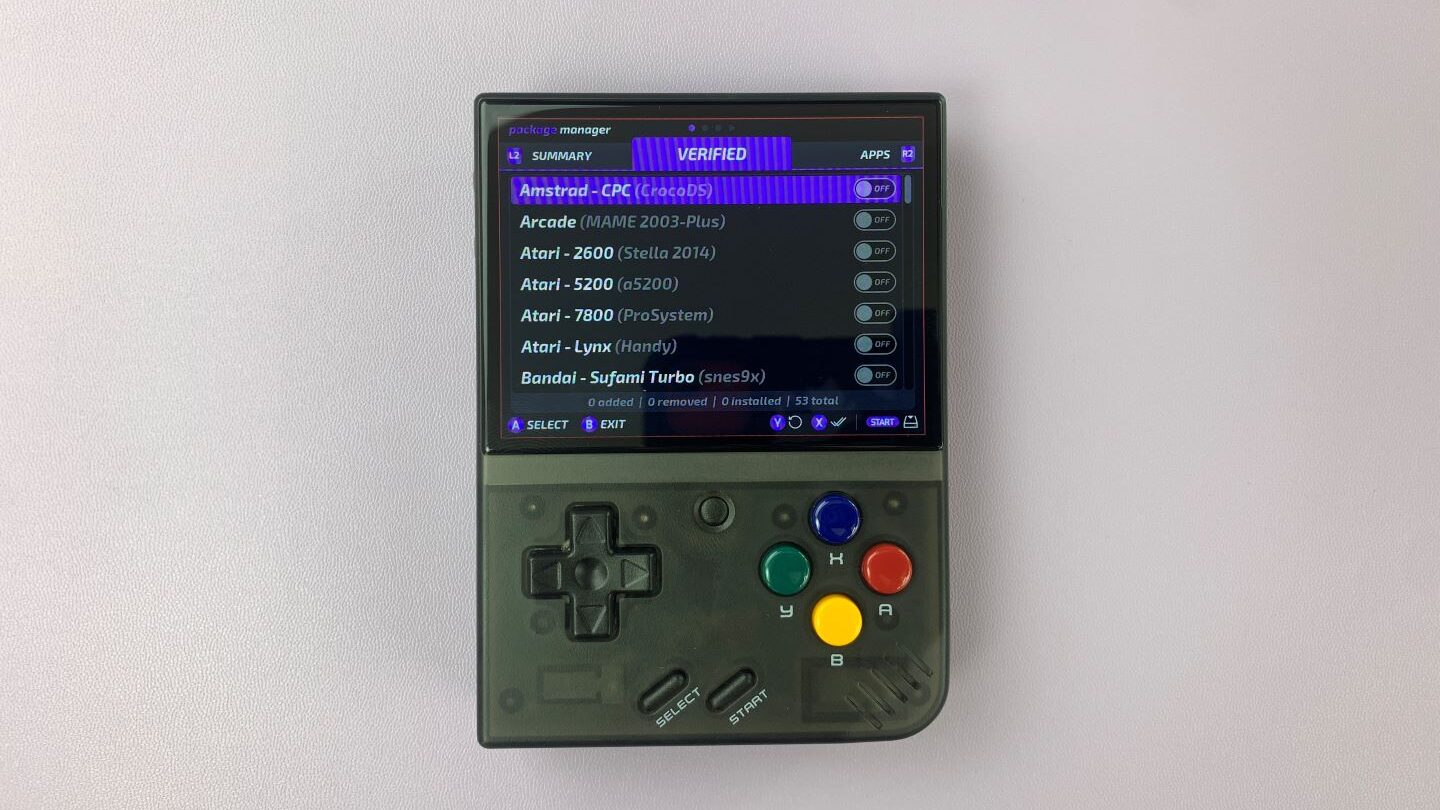
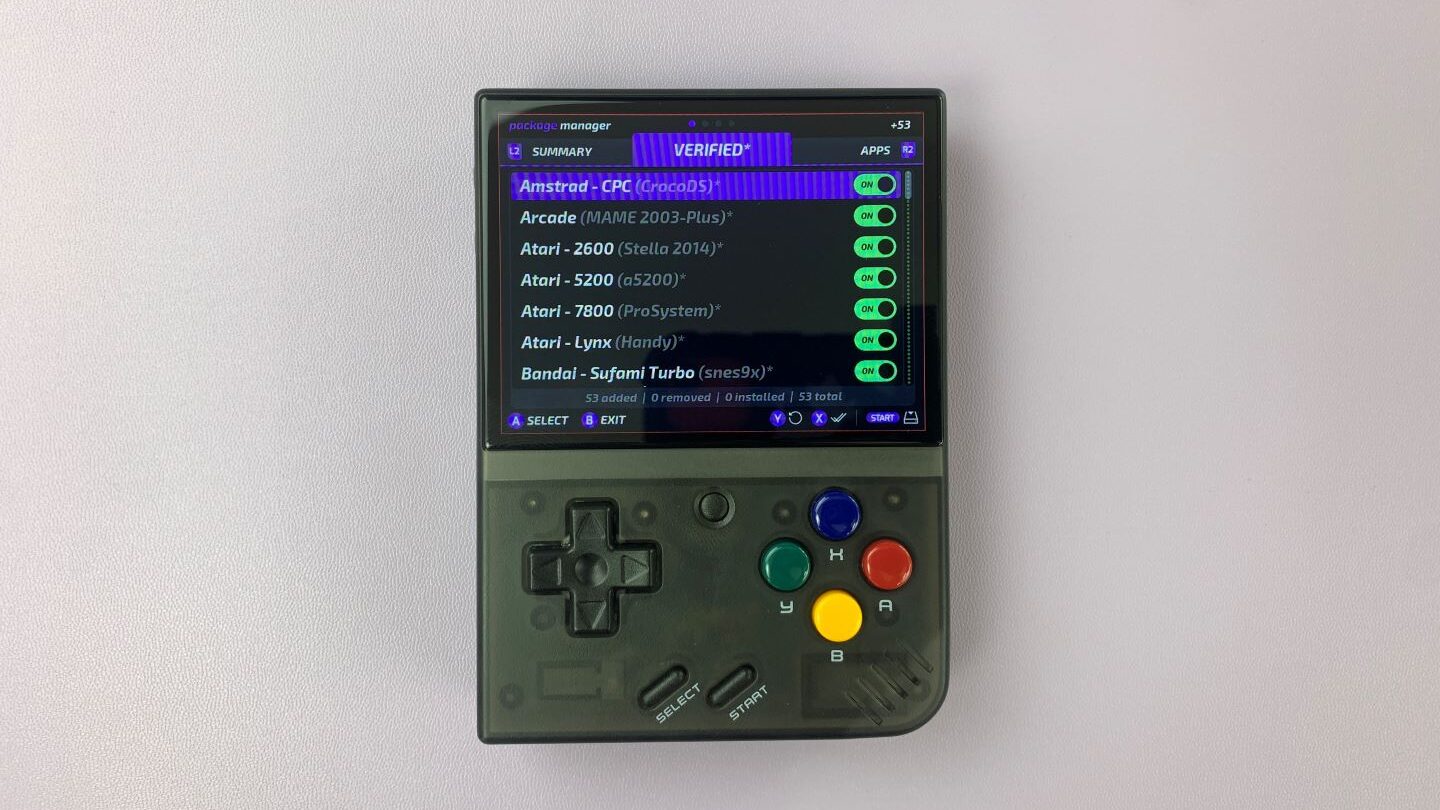
Na naslednjo stran lahko preidete s pritiskom na R2 na hrbtni strani naprave.
Naslednja stran je seznam aplikacij, ki jih lahko namestite na napravo. Ponovno priporočam, da izberete vse s pritiskom na »X«

Tretjič, na voljo je seznam bolj eksperimentalnih emulatorjev, ki bodo morda zahtevali dodatno nastavitev. Če ste novi pri OnionOS, priporočam, da jih pustite pri miru, če pa ste pripravljeni na izziv, lahko namestite katerega koli ali vse.

Nazadnje znova pritisnite R2, da odprete povzetek in potrdite svoje izbire, nato pa pritisnite Start za namestitev.
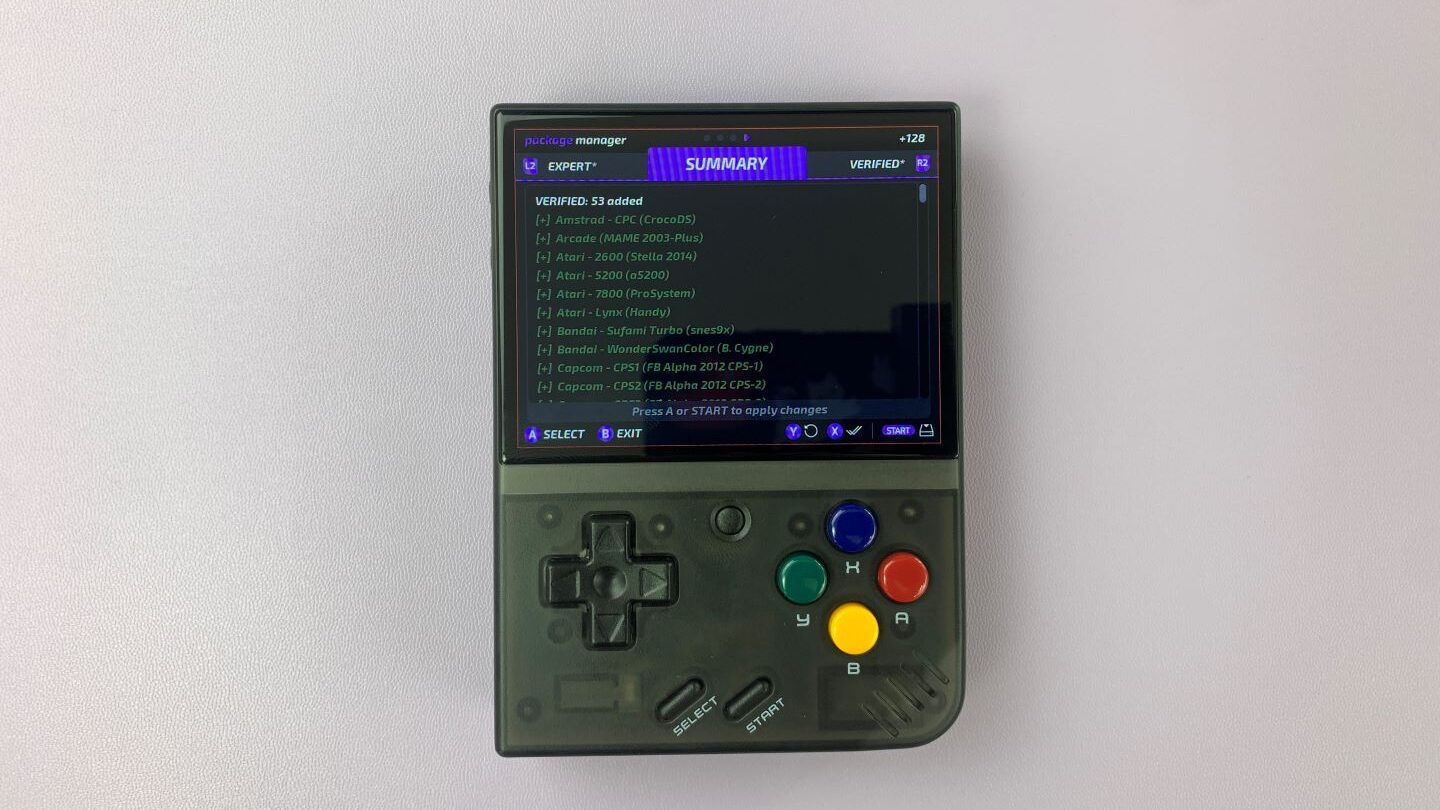
Naprava bo nato začela nameščati vse vaše izbrane možnosti.

Ko je namestitev končana, boste preusmerjeni na domačo stran.
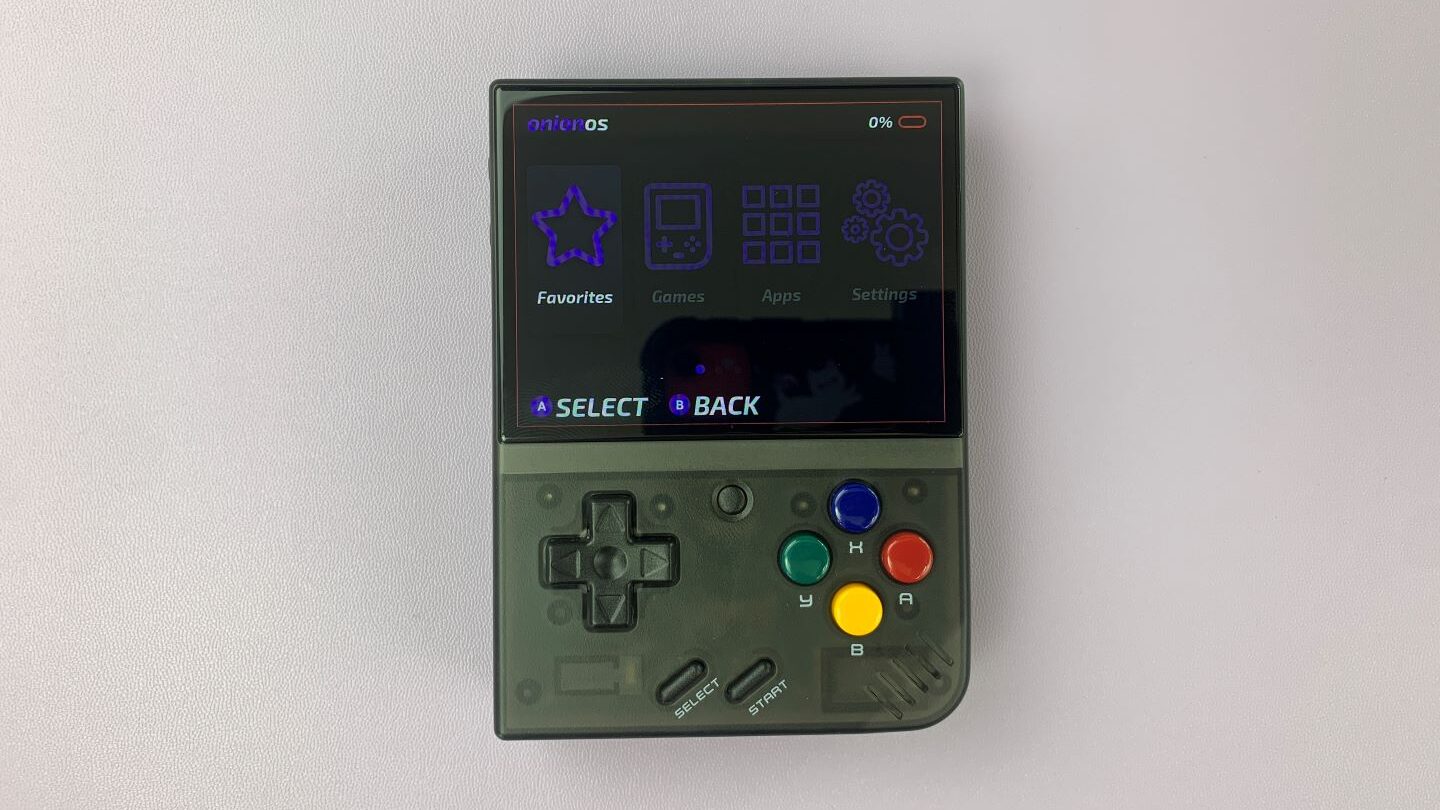
Čestitamo, namestili ste OnionOS! Tukaj lahko najdete svoje najljubše igre, celotno knjižnico iger in aplikacij ter nastavitve za prilagoditev naprave svojim željam.
Ko bo izdana nova različica in boste želeli nadgraditi OnionOS, si oglejte naš vodnik, kako to storiti tukaj!
Namestite lahko tudi ROM-e po meri in BIOS’ tako, da sledite našemu vodniku tukaj.
Zdaj pa pojdite igrat vse svoje klasične najljubše igre!
Vprašanja in odgovori