




Файлове, използвани в това ръководство
Дневник на промените
- Изходно ръководство: Как да инсталирате ArkOS на вашата ретро гейминг конзола
По-старите версии остават за изтегляне за връщане назад - всяка версия поддържа свой собствен проверен файл.
Това ръководство за това как да инсталирате отличния ArkOS обхваща разнообразие от Ретро гейминг конзоли и конзоли, но процесът за инсталиране на персонализирания фърмуер е същият.
Какво представлява ArkOS?
ArkOS е персонализиран фърмуер за ръчни конзоли, базирани на Rockchip, като например RG353V; съкращението означава Another Rockchip Operating System. ArkOS е базирана на Ubuntu и поддържа над 90 игрални системи , вариращи от Atari 2600 до по-скорошни ръчни конзоли като PlayStation Portable. Тя също така поддържа над 70 игрови порта чрез PortMaster. ArkOS използва EmulationStation като интерфейс и RetroArch за по-голямата част от емулацията.

Инсталирането на ArkOS означава, че ще извлечете максимума от вашата ретро игрална конзола. Има редовни актуализации на фърмуера, които се инсталират чрез WiFi, така че не е необходимо да форматирате micro SD карти и т.н. Първоначалният процес на инсталиране на ArkOS може да бъде обезкуражаващ за начинаещи, но нашето ръководство по-долу ще ви преведе стъпка по стъпка.
Също така предоставяме връзки към допълнителни ръководства за това как да копирате игри и след това да ги „скрейпвате“ за преглед на екранни снимки и информация за игрите.
Какво ще ви е необходимо, за да инсталирате ArkOS
- Micro SD карта с капацитет 16GB или по-голяма. В идеалния случай е по-добре да е по-голяма, тъй като ще добавяте игри към тази карта.
- Образът на персонализирания фърмуер ArkOS за вашата ръчна конзола от https://github.com/christianhaitian/arkos/wiki (изтеглянията са в долната част на страницата)
- Win32DiskImager – https://sourceforge.net/projects/win32diskimager/
Записване на образа на персонализирания фърмуер ArkOS на вашата micro SD карта
След като изтеглите образа на персонализирания фърмуер, го извлечете в папка на вашия компютър. Ще имате файл с разширение .img като например ArkOS_RG353V_v2.0_10022022.img
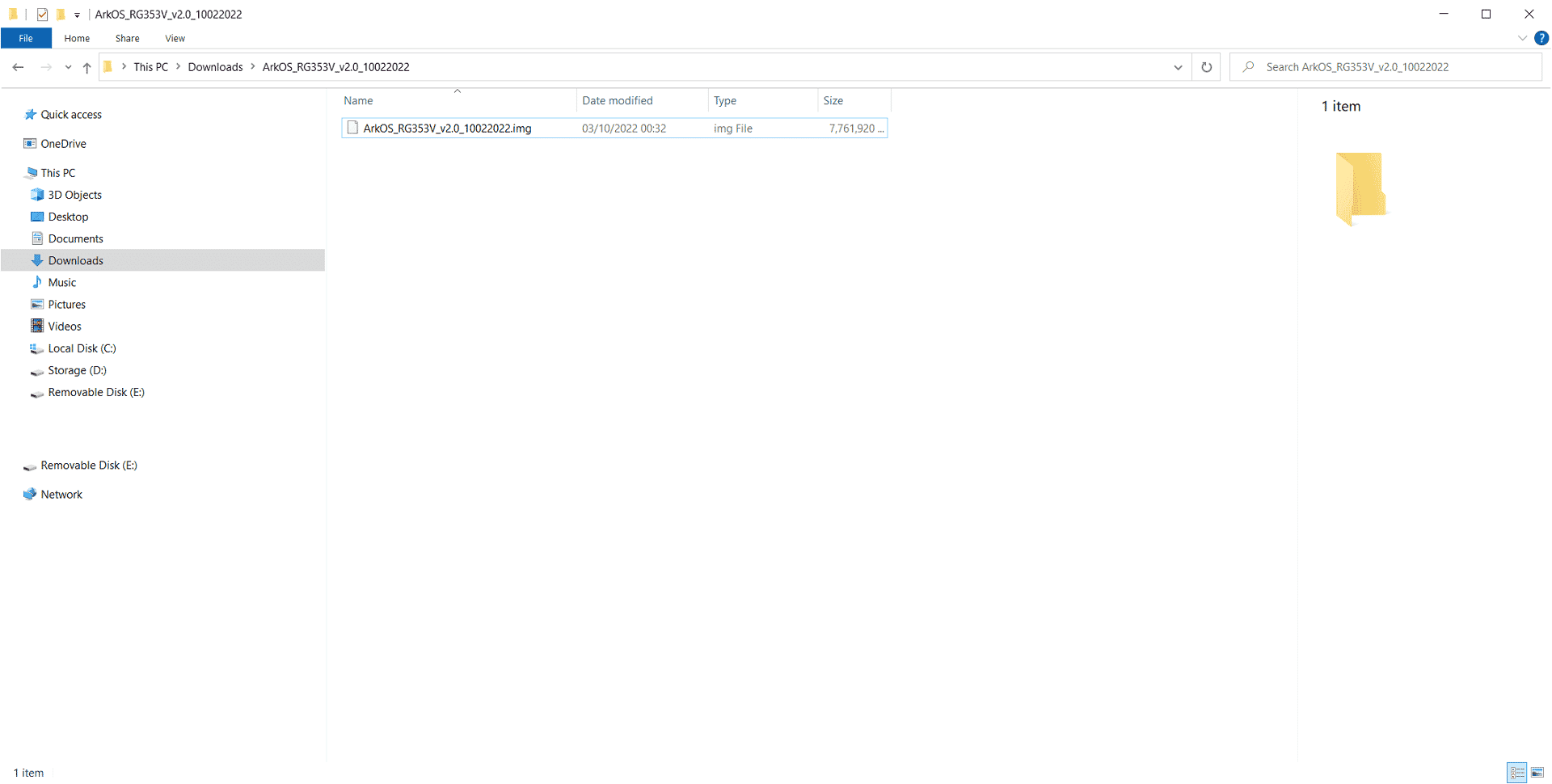
Поставете micro SD картата в компютъра си и изберете Не за всички подкани, които може да се появят.
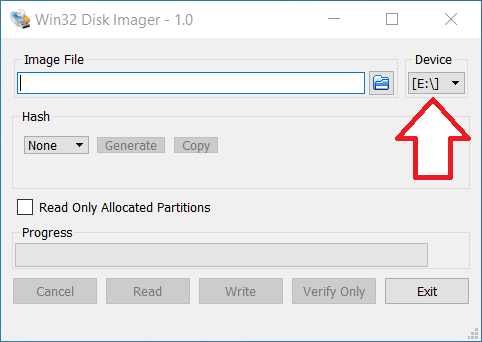
Отворете Win32DiskImager и изберете буквата на устройството на вашата micro SD карта от менюто Устройство . Моля, проверете два или три пъти дали е правилното устройство, в противен случай можете да презапишете твърдия диск на компютъра си!
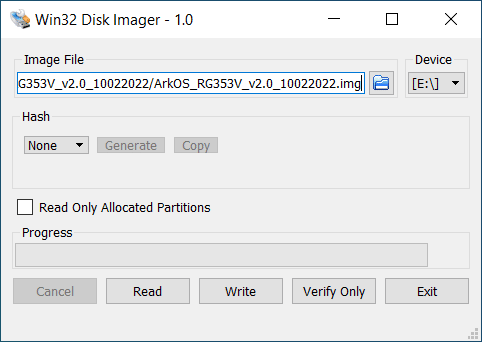
Сега щракнете върху иконата на папка , навигирайте до файла с разширение .img , който сте разархивирали, и го изберете.
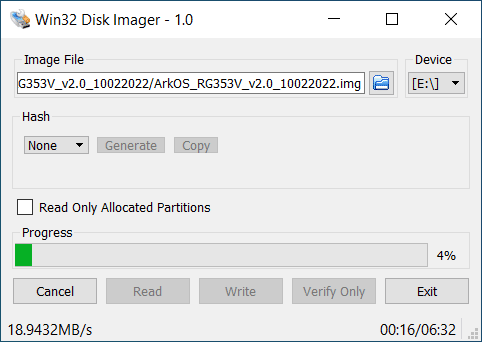
Проверете отново, че имате правилната буква на устройството Устройство . Натиснете бутона Запис и Да за да продължите и да стартирате процеса на запис на файла с изображението. Процесът ще отнеме няколко минути и варира в зависимост от скоростта на вашата micro SD карта и компютър.
След като изображението бъде записано, ще видите, че са добавени нови устройства. Ако бъдете подканени да форматирате някое устройство, изберете Не.
Сега можете безопасно да извадите micro SD картата и да я поставите в своето портативно устройство.
Настройка и инсталиране на ArkOS
Включете устройството и след няколко момента то ще ви уведоми, че ще се рестартира веднъж. Оставете го да се рестартира.
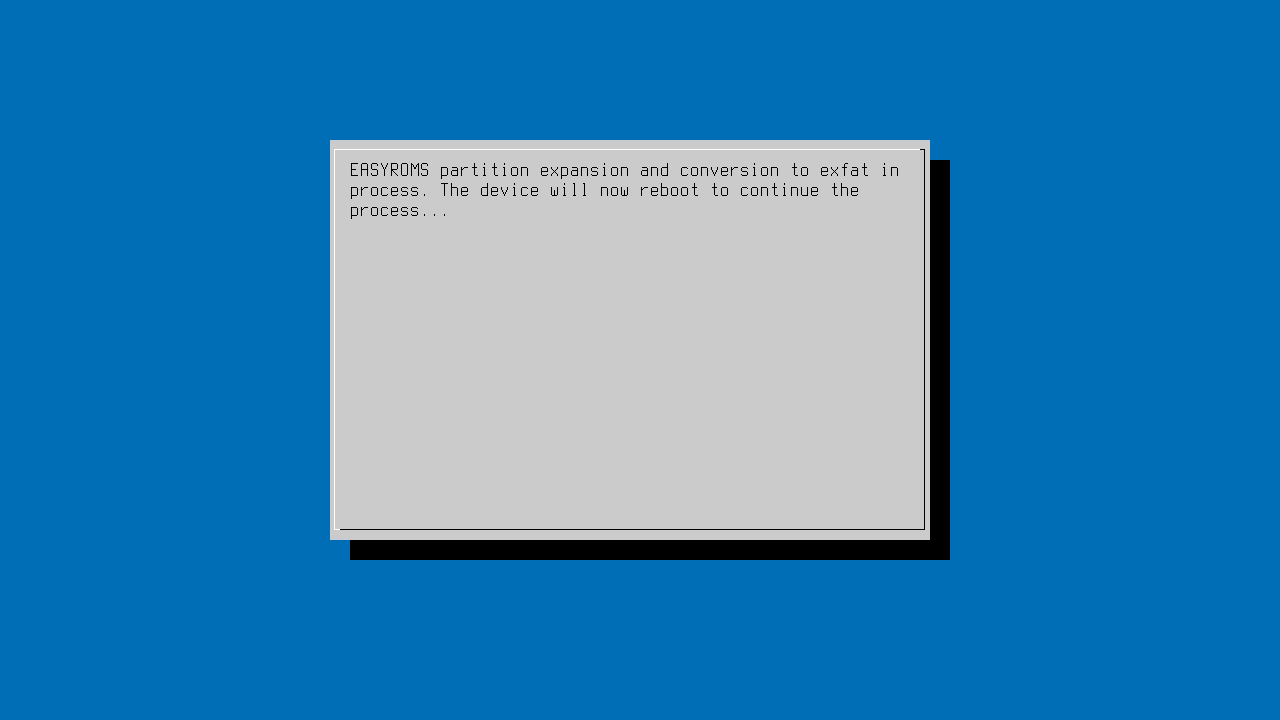
ArkOS сега ще пристъпи към настройка на файловата система. Не изключвайте и не натискайте никакви бутони през това време.
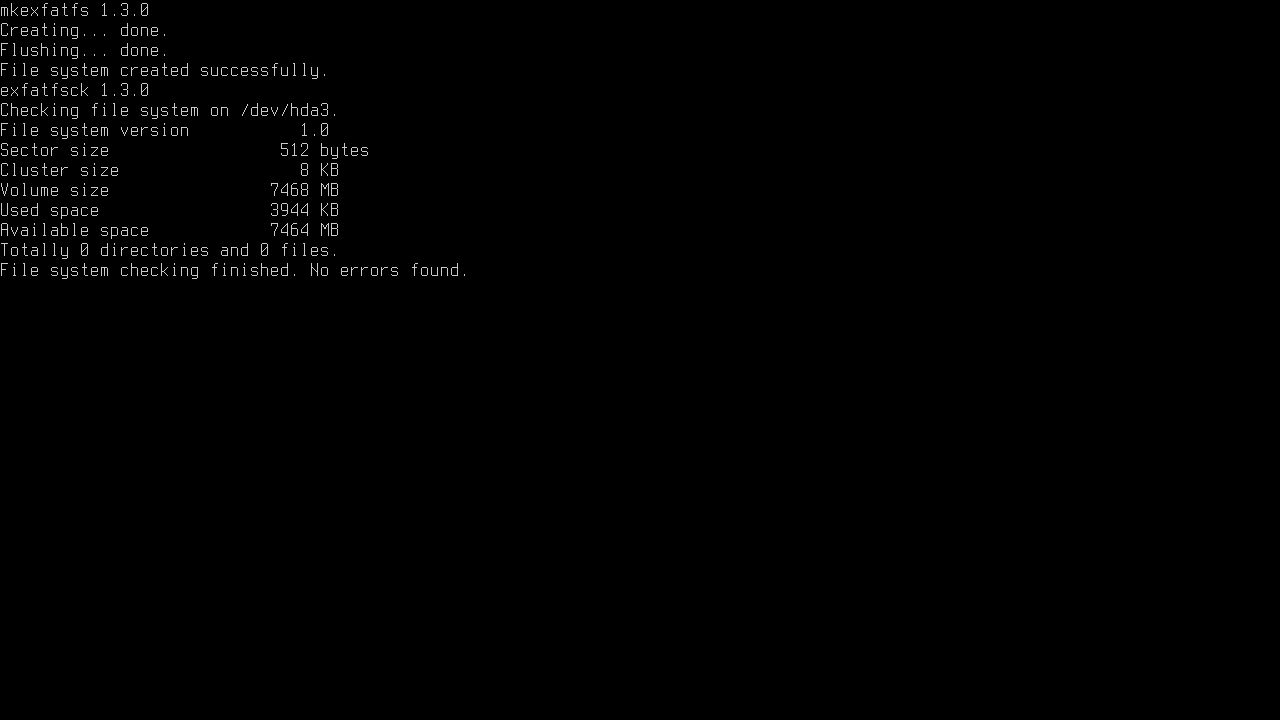
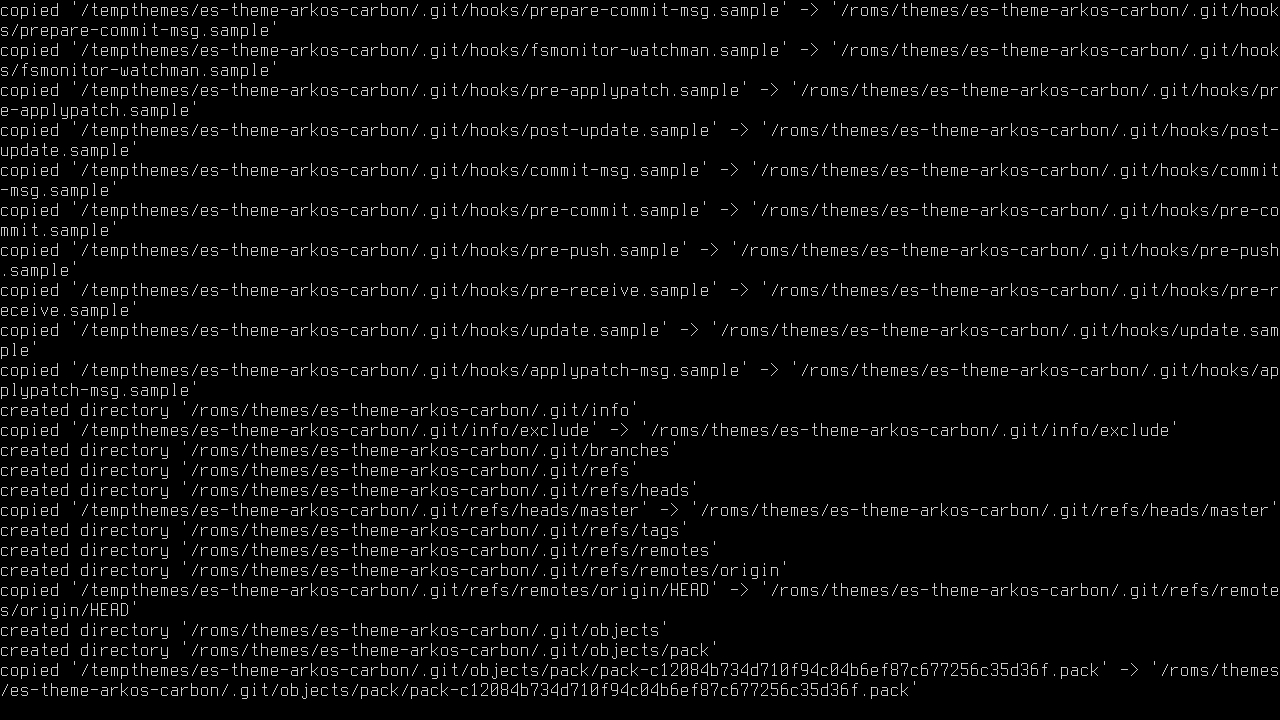
След няколко момента той ще пристъпи към инсталиране на необходимите файлове за операционната система. Този процес ще отнеме от 3 до 5 минути, оставете го да свърши своята работа и не изключвайте и не натискайте никакви бутони.
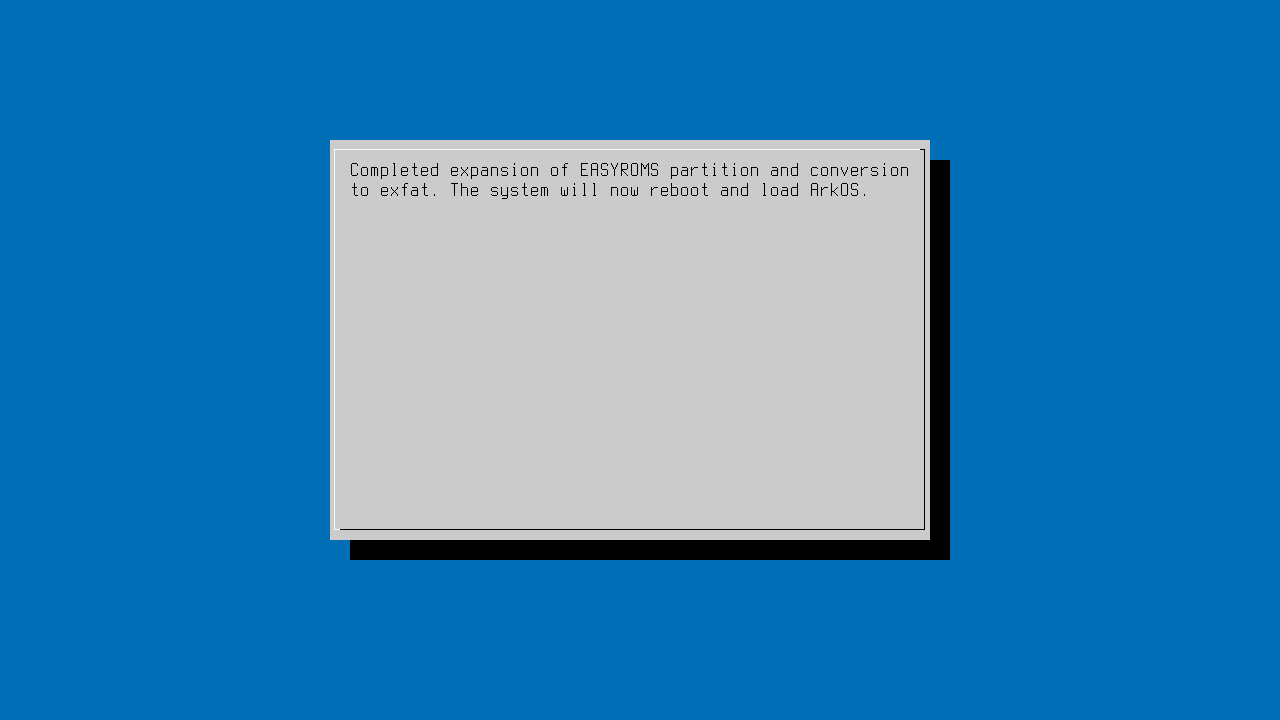
След като процесът на инсталиране приключи, ще бъдете уведомени, че устройството ще се рестартира отново. Оставете го да се рестартира.
Първо зареждане на ArkOS
ArkOS сега ще се зареди за първи път.
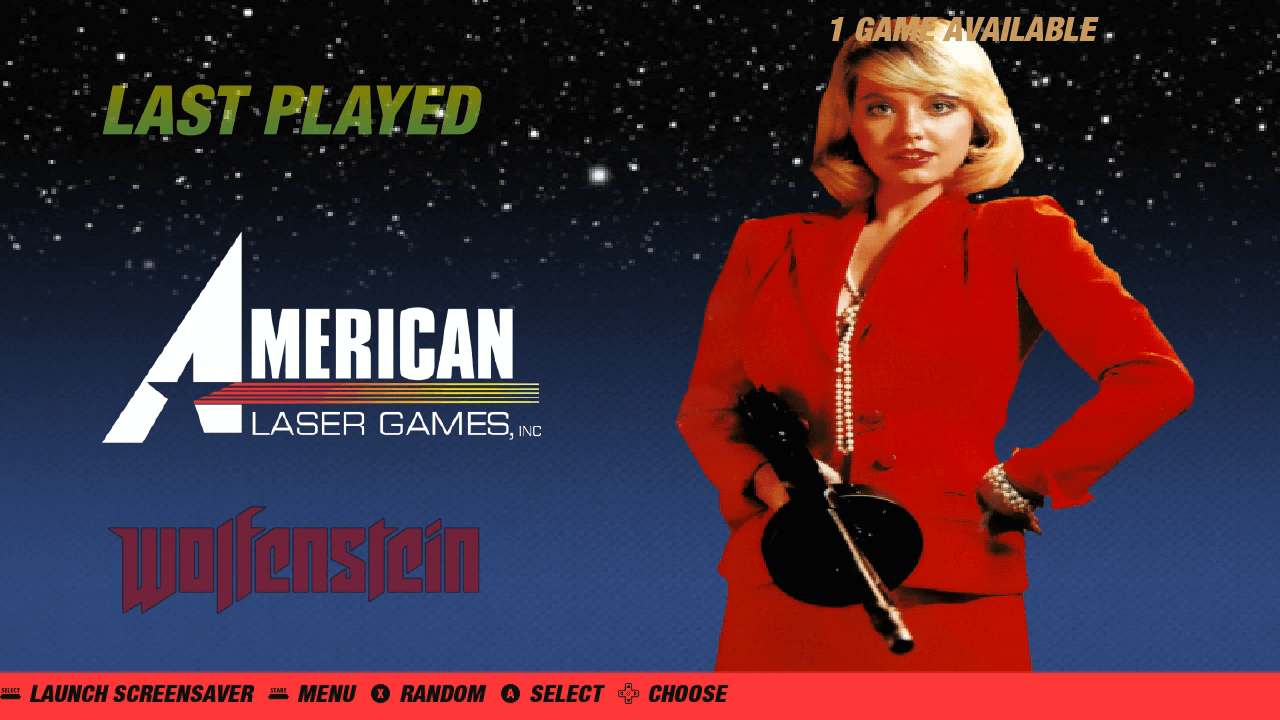
След няколко момента ще ви бъде показано главното меню на ArkOS
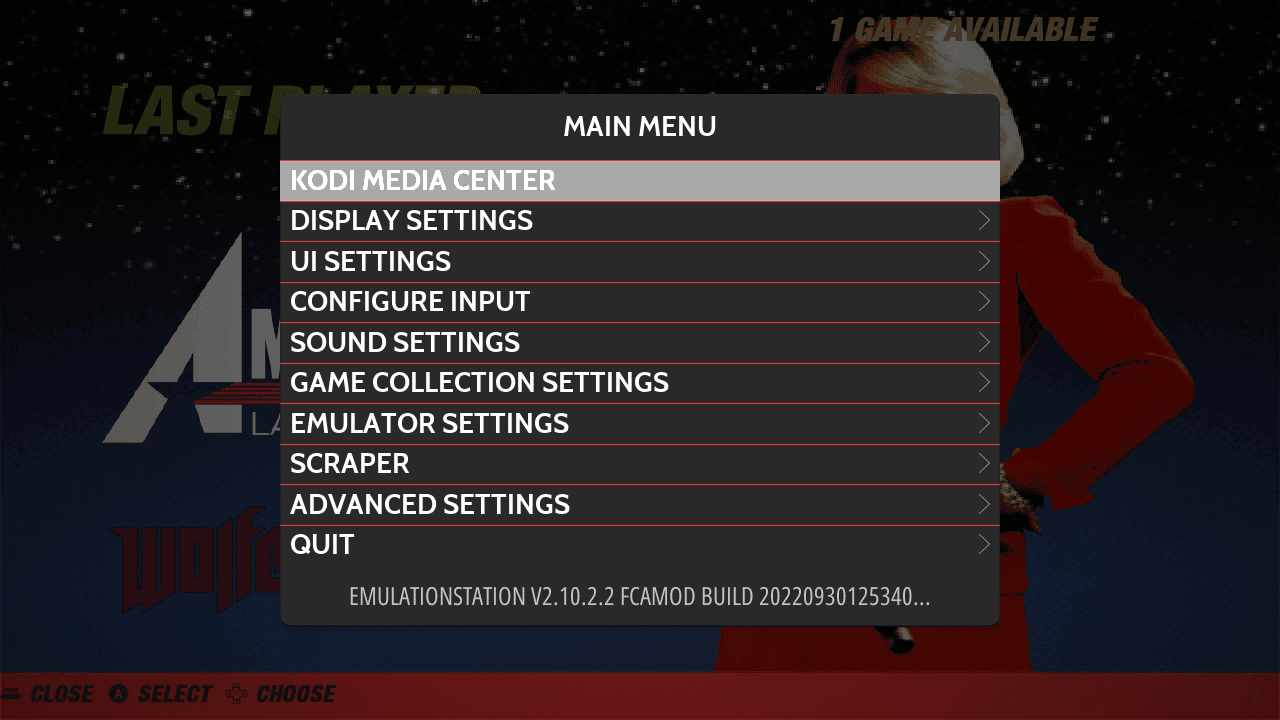
Сега трябва да инсталираме няколко игри. За да направим това, първо трябва безопасно да изключим конзолата. Натиснете бутона START на вашето устройство, за да се появи менюто Settings .
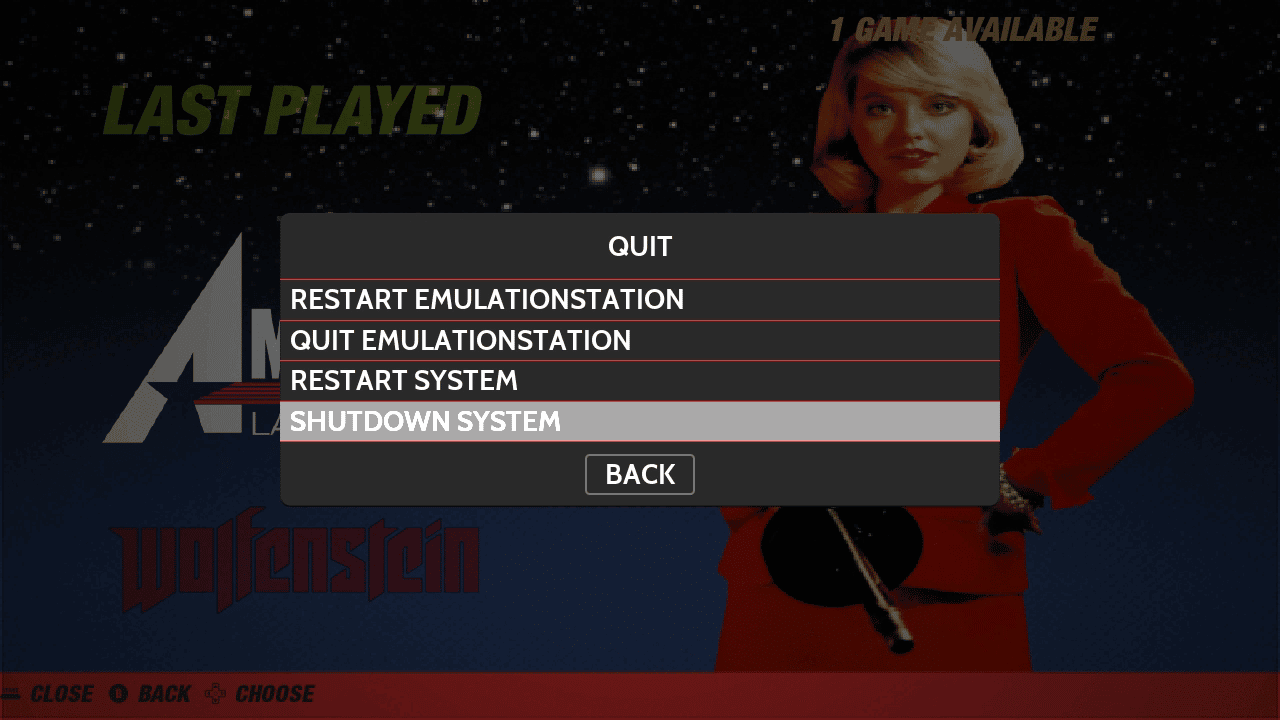
Изберете Quit и след това Shutdown System, устройството ще се изключи безопасно.
Добавяне на игри към micro SD картата
ЗАБЕЛЕЖКА: Ако желаете да използвате втория слот за Micro SD карта вместо първия. Отидете на Options на главния екран, след което изберете Advanced и след това Switch to SD2 for ROMS. След това картата ще бъде подготвена с правилната структура на папките. Можете да копирате файлове на втората карта.
След като устройството се изключи, можете да извадите micro SD картата и да я включите обратно в компютъра си. Ако бъдете подканени да форматирате някое устройство, изберете Не. Ще видите, че на компютъра ви се показват няколко нови устройства. Не кликвайте върху устройствата, различни от EASYROMS , тъй като няма да можете да получите достъп до тях.
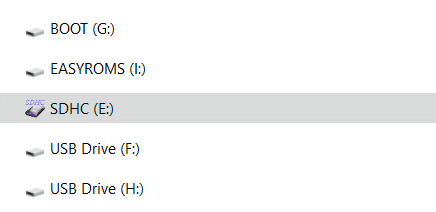
Изберете устройството EASYROMS и ще видите списък с папки.
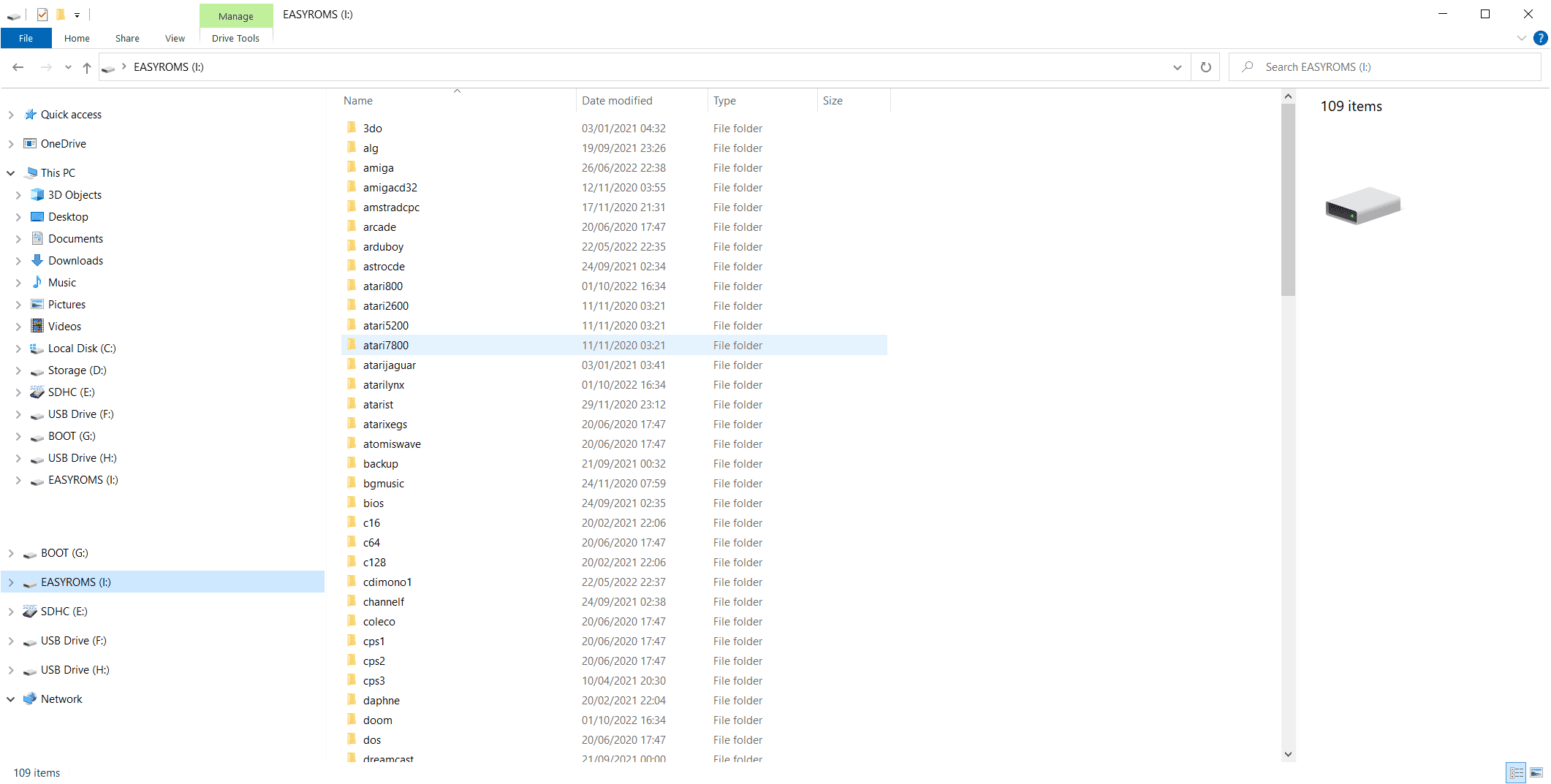
Много от имената на папките ще са ви познати, тъй като в тях се поставят ROM файловете с игри за всяка система. Например папката „atari2600“ е мястото, където се поставят игрите за Atari 2600, а папката „pcengine“ е мястото, където се поставят игрите за PC Engine. Сега можете да копирате ROM файловете си в съответните папки.
Ако не сте сигурни как да направите това, можете да следвате нашето ръководство как да добавяте игри и по-късно как да извличате данните за игрите тук.
Второ стартиране и сканиране на micro SD картата
След като добавите игрите си, можете да извадите micro SD картата и да я поставите обратно в преносимата си ретро конзола и да я включите.
ArkOS ще се стартира отново.
Първото стартиране ще отнеме повече време от обичайното, тъй като ще сканира micro SD картата ви за новодобавените игри. Този процес може да отнеме известно време, ако добавите много игри. След като процесът приключи, ще се покаже главното меню и ще бъдат показани новите конзоли или компютри, открити при сканирането.
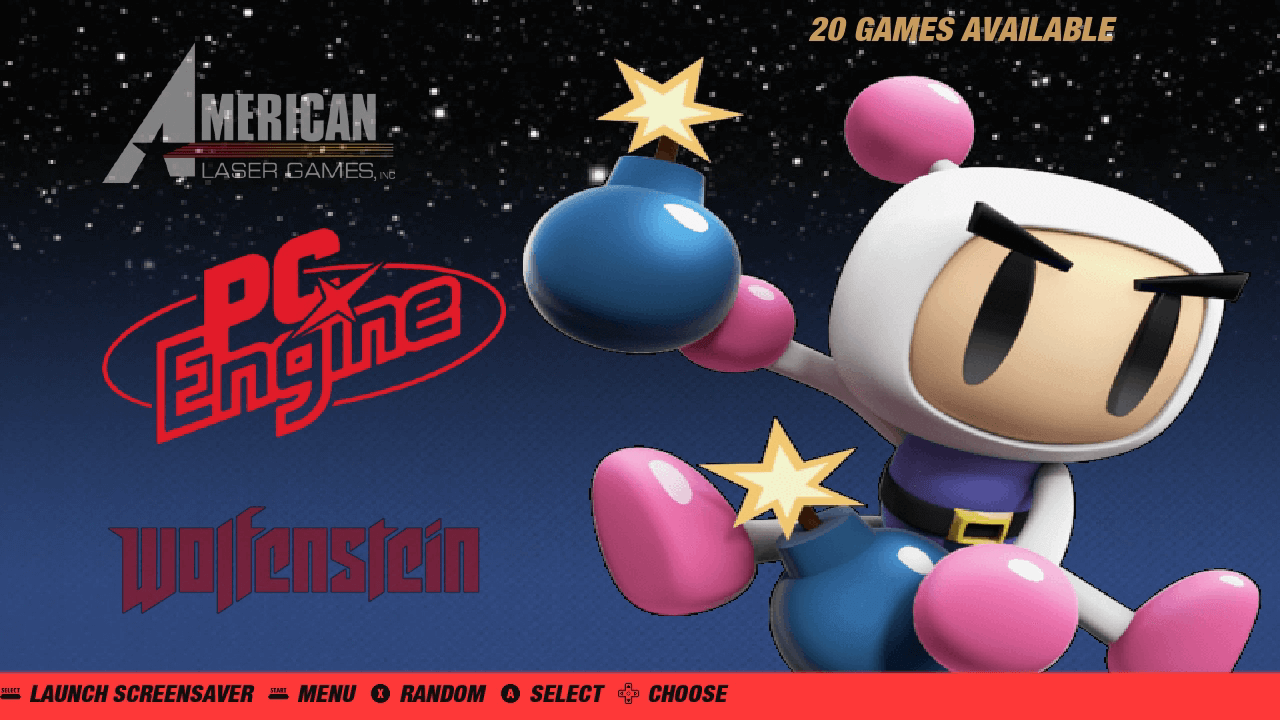
Навигирайте до конзола или компютър и го изберете, за да се покаже списъкът с игри, открити при сканирането. Изберете игра и тя ще се зареди.

Извличане на данни за игри в ArkOS
Ако желаете да добавите прегледни екранни снимки и информация за вашите игри, препоръчваме да прочетете нашето ръководство тук как да направите това. Може да се наложи да промените настройките на темата, за да ги покажете.
Това завършва нашето ръководство за това как да инсталирате ArkOS. То е базирано на системата Emulation Station и RetroArch и имаме други ръководства в нашата база знания, които може да представляват интерес.
Откъде да купя преносима конзола за ретро игри?
Интересувате ли се да купите или да надградите до нова преносима конзола? Можете да разгледате нашата гама от преносими конзоли за ретро игри тук.
Въпроси и отговори 2
Bonjour
si c’est pour rockchip est ce que la jxd 7800b est compatible si oui comment on installe merci pour vos retours
Il existe une liste d’appareils compatibles sur la page d’accueil. Malheureusement, le JXD ne semble pas être pris en charge.