




EMUELEC е популярен избор за много ретро преносими игрални конзоли като тези, произведени от Anbernic. Въпреки че добавянето на нови игри към вашата micro SD карта е много лесно (което обясняваме по-долу), добавянето на обложки, информация за игрите и т.н., известно още като „извличане на игри“, може да бъде по-трудно, ако не сте запознати с процеса.
Как да добавяте игри към EMUELEC?
Вашата micro SD карта, използвана за съхранение на игри на преносимата конзола, може да бъде извадена и прочетена на вашия компютър без допълнителни стъпки. Изключете преносимата конзола, извадете micro SD картата и я поставете в четеца на карти на вашия компютър.
Отворете File Explorer и трябва да видите вашата micro SD карта с редица папки с познати имена на конзоли. Възможно е да има някои разлики в имената или липсващи такива в зависимост от това какво поддържа вашата преносима конзола.
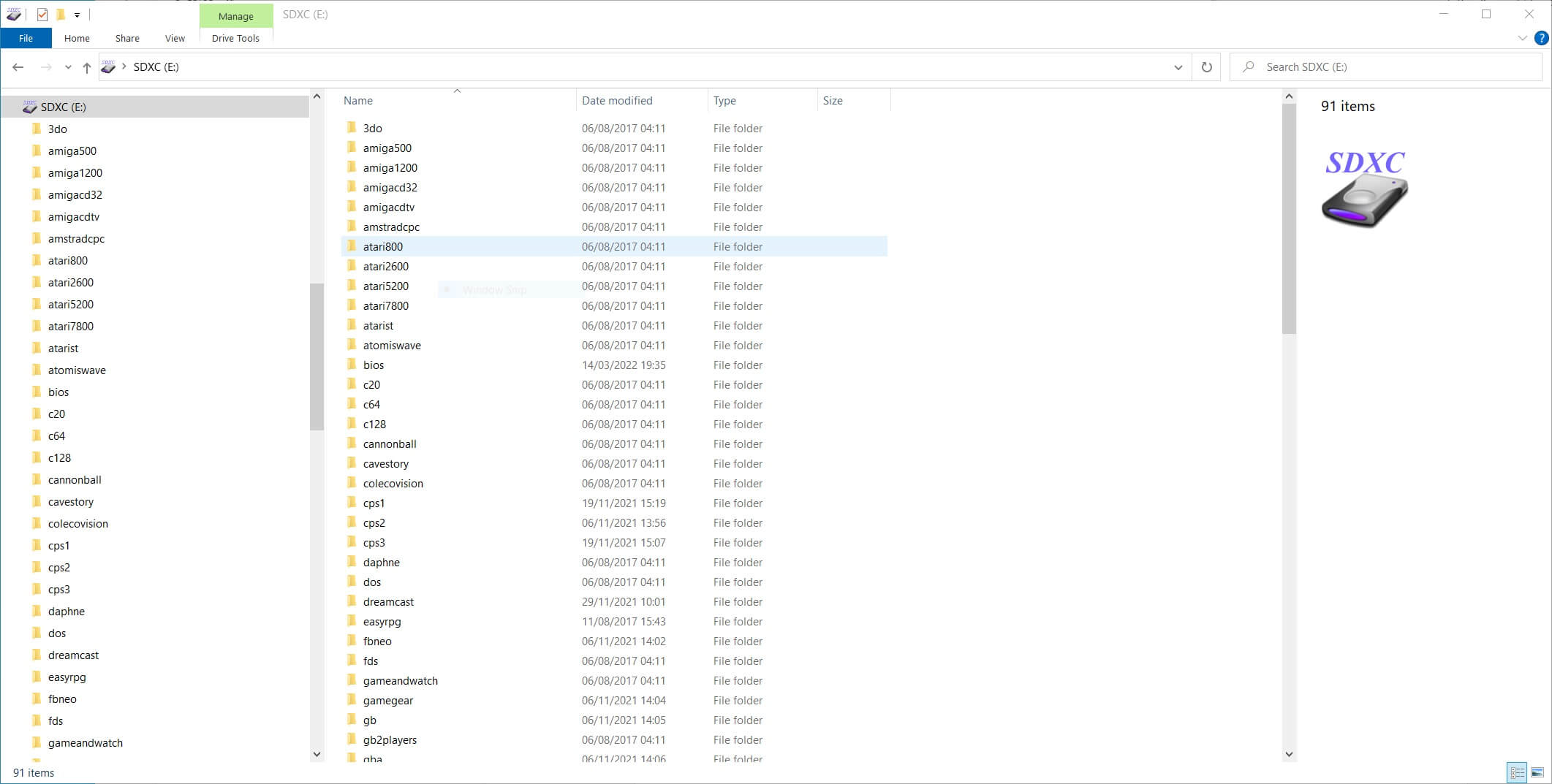
Сега можете да копирате вашите ROM файлове за игри от вашия компютър в съответната папка на micro SD картата. Например игрите за Genesis / Mega Drive отиват в папката „megadrive“. Игрите за PC Engine отиват в папката „pcengine“ и така нататък.
Копирайте всички ваши файлове и след като приключите, можете да извадите картата от вашия компютър, да я поставите обратно в преносимата конзола и да я включите отново.
В зависимост от това колко игри сте добавили, може да забележите, че зареждането до менюто отнема малко повече време. То сканира за и добавя всички нови игри, които намери на micro SD картата. Оставете го да завърши сканирането.
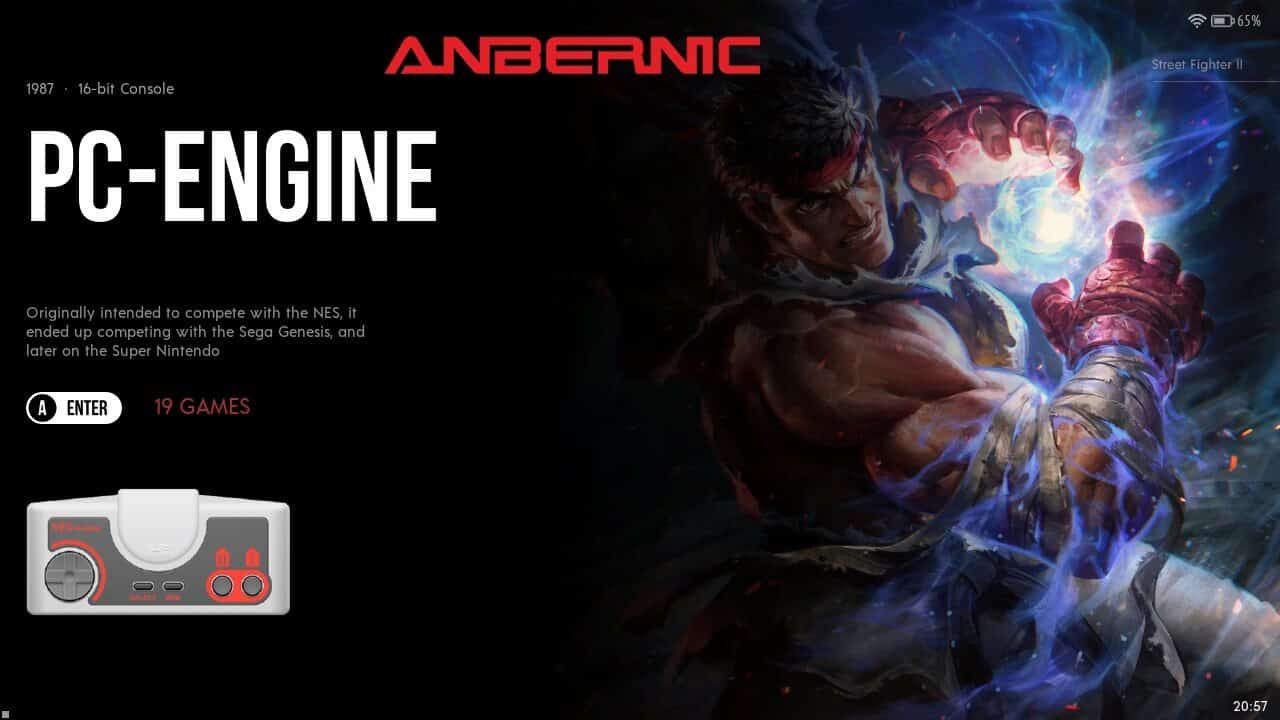
Ако разгледате системите, ще забележите, че вече се показват менюта за нови игрални системи, ако преди това е нямало игри за тях.
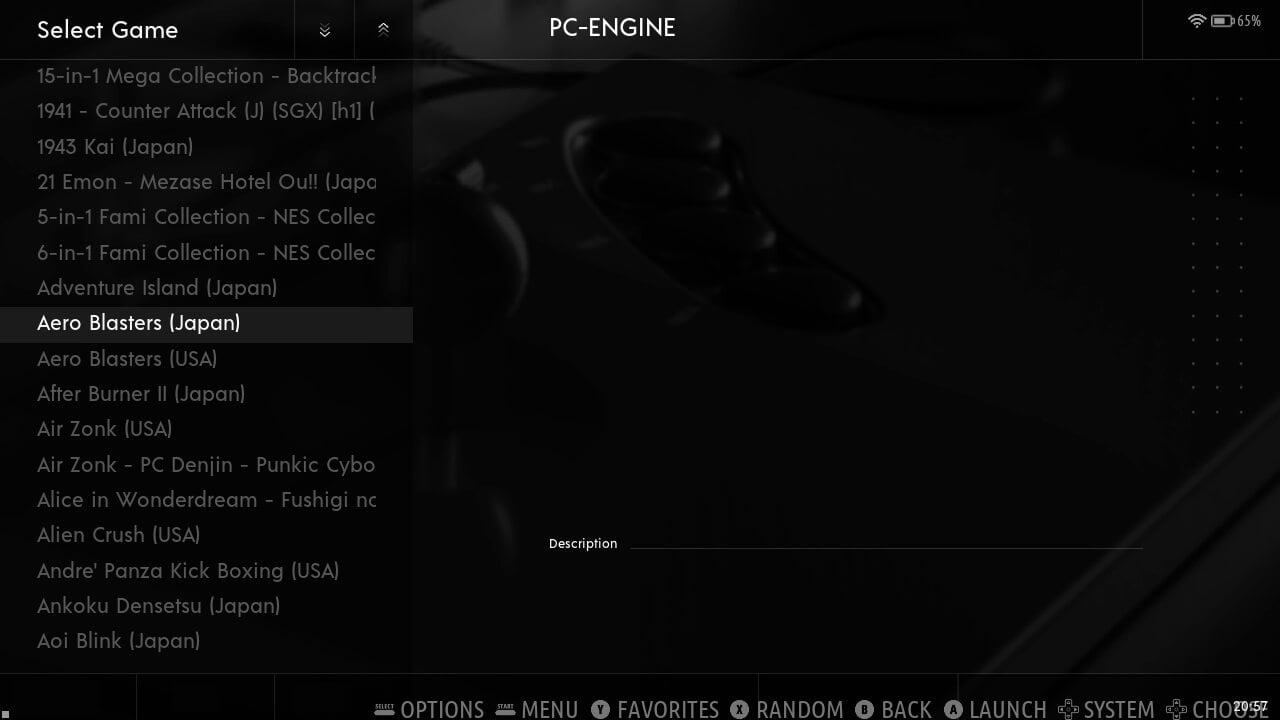
Когато изберете тази система, ще се покажат новодобавените игри, но без обложка или информация за играта.
Сега трябва да извлечем данните за игрите.
Как да извлечем данни за игрите в EMUELEC?
Проверете дали сте свързани с интернет
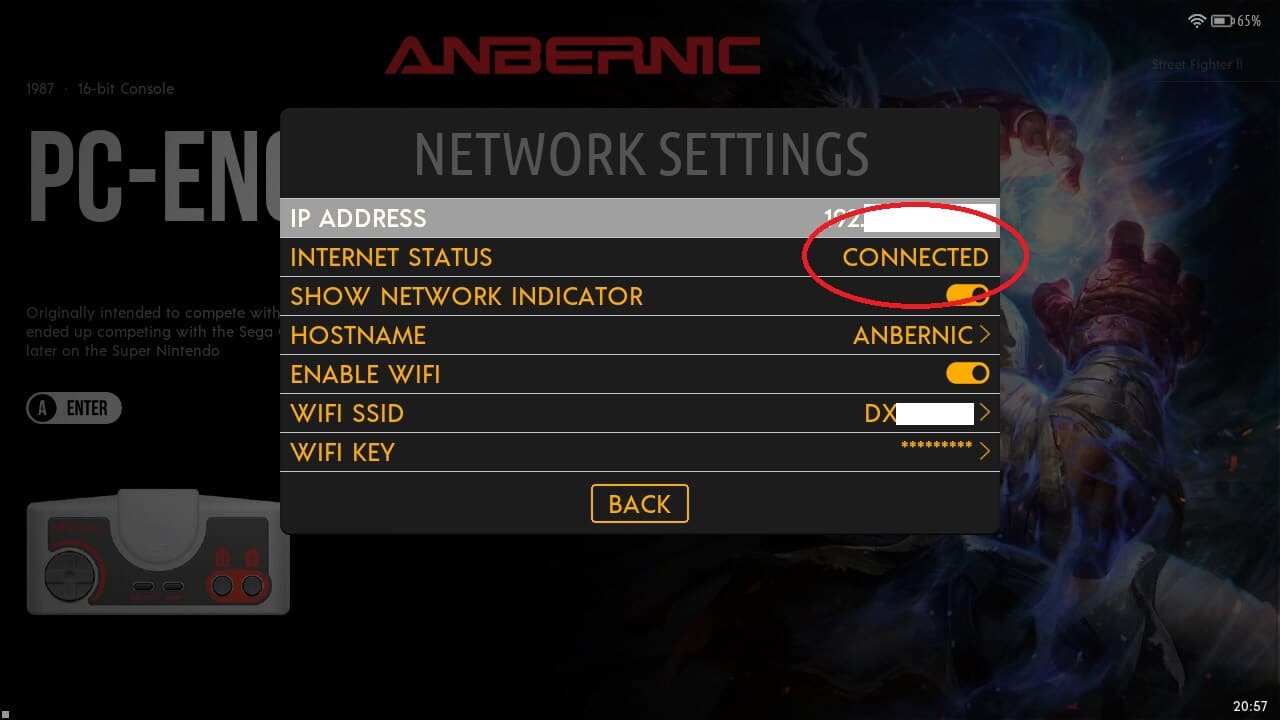
Първо проверете дали сте свързани с интернет. От менюто Настройки изберете Мрежови настройки и потвърдете, че статусът на интернет е показан като Свързан. Ако не е, включете WiFi и изберете вашия WiFi SSID (точка за достъп) и въведете паролата си.
Настройка на извличането
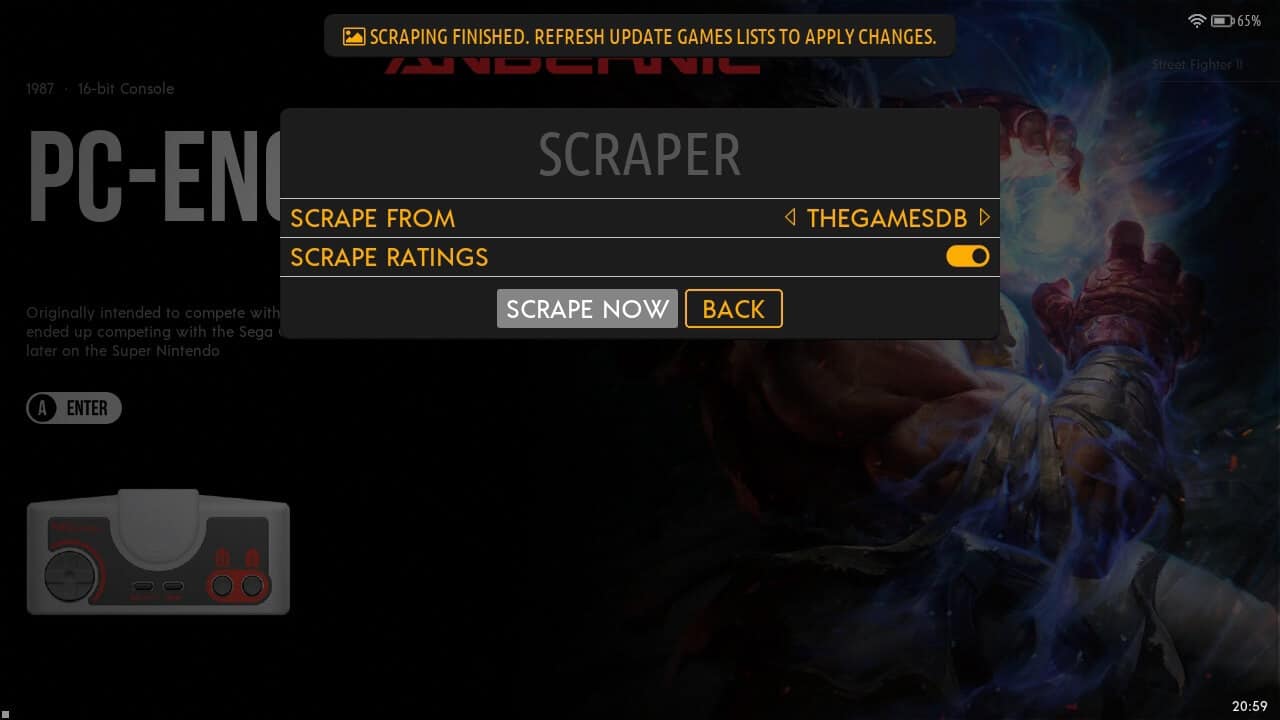
Върнете се в главното Настройки меню и изберете Scrape
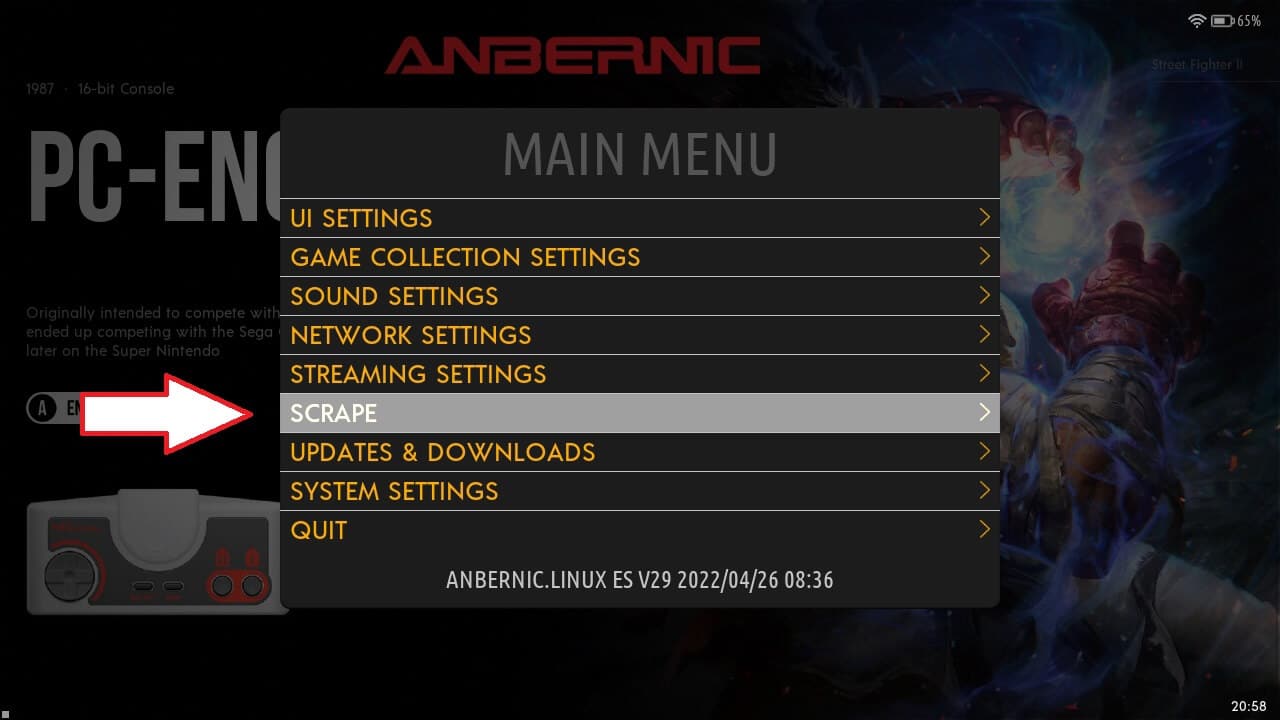
Има два източника за извличане, между които можете да превключвате чрез натискане на Left или Right на Scrape From елемента от менюто; ScreenScraper и TheGamesDB. ScreenScraper предлага повече опции за това какво съдържание искате да изтеглите, а TheGamesDB е по-опростен. Може да се използва всеки един от тях, но имайте предвид, че и двата са безплатни за използване, понякога могат да бъдат натоварени или изобщо да не работят.
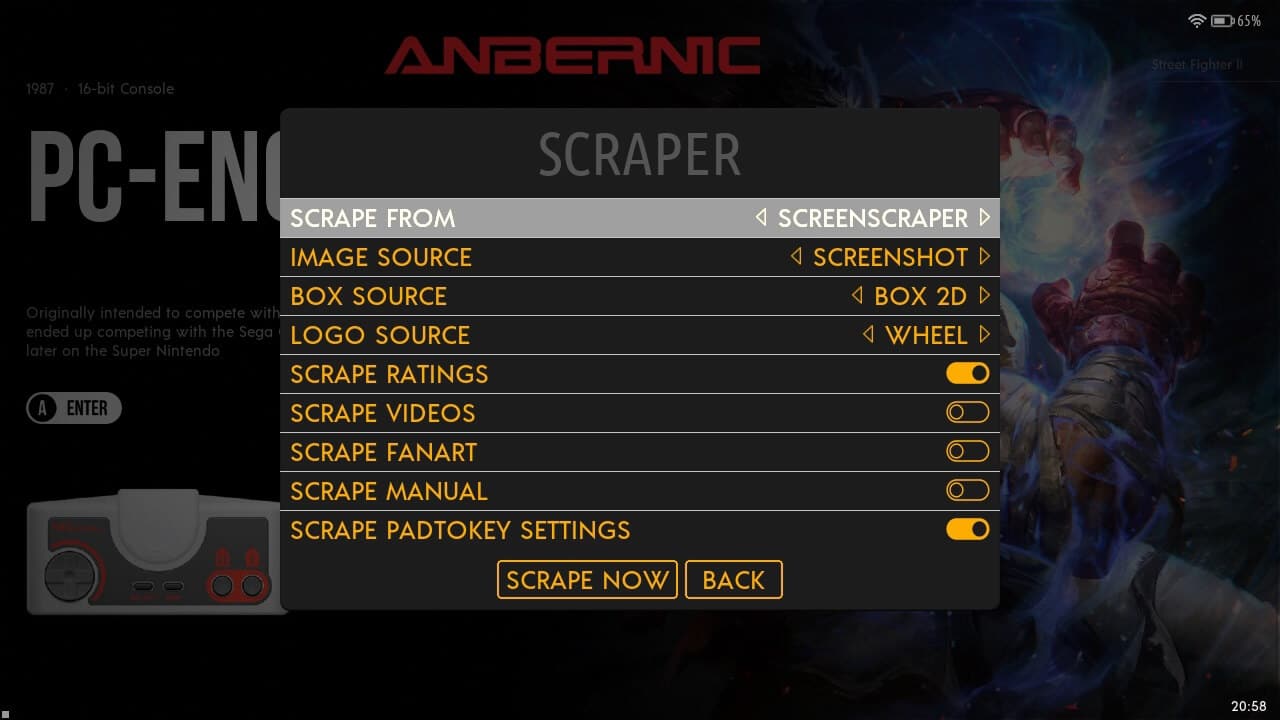
За момента оставете настройките за извличане както са и превъртете надолу до Scrape Now и изберете това. Ще се покаже ново меню с някои настройки за това какво да се извлече. Препоръчваме да оставите тези настройки по подразбиране.
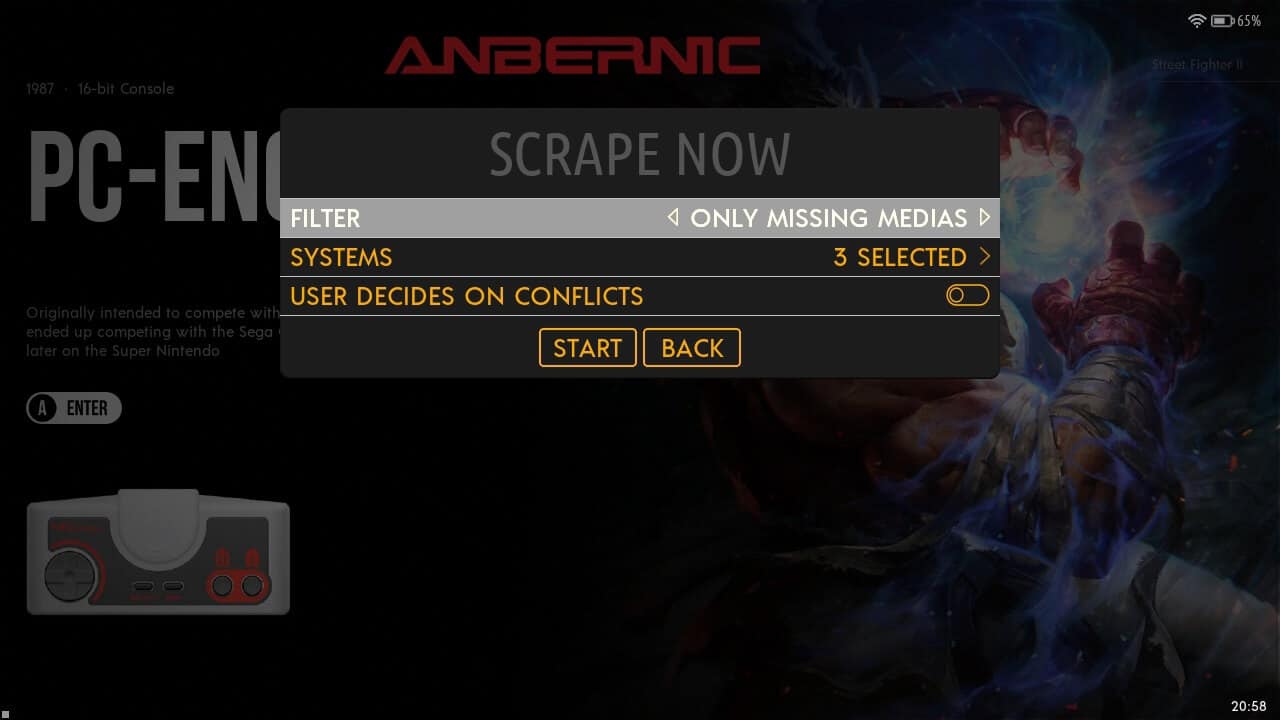
Извличане на игри
Изберете START за да се върнете обратно и Scrape Now отново, за да започне извличането. На екрана ще се покаже изскачащ прозорец, който показва напредъка на извличането на игрите.
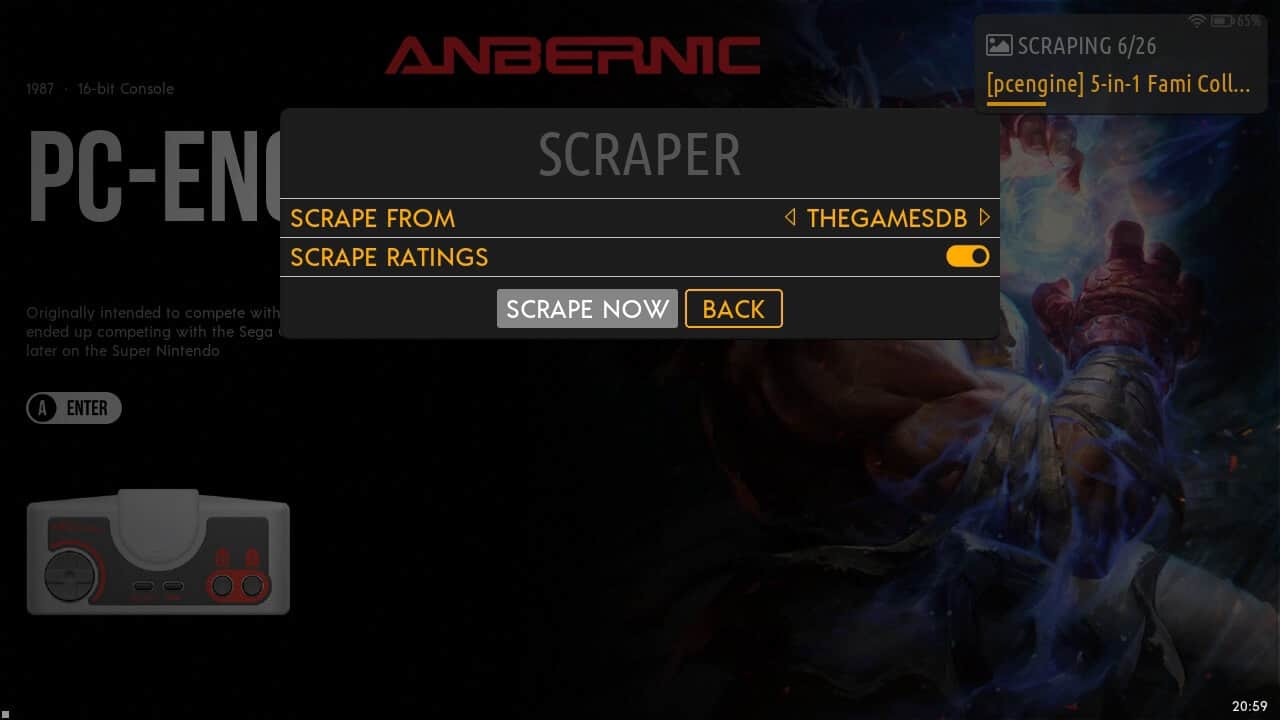
Това може да отнеме известно време в зависимост от това колко е натоварена услугата и колко игри се извличат. Оставете конзолата да се зарежда и проверявайте периодично. След като извличането приключи, ще бъдете уведомени.
Как да актуализирате списъците с игри в EMUELEC
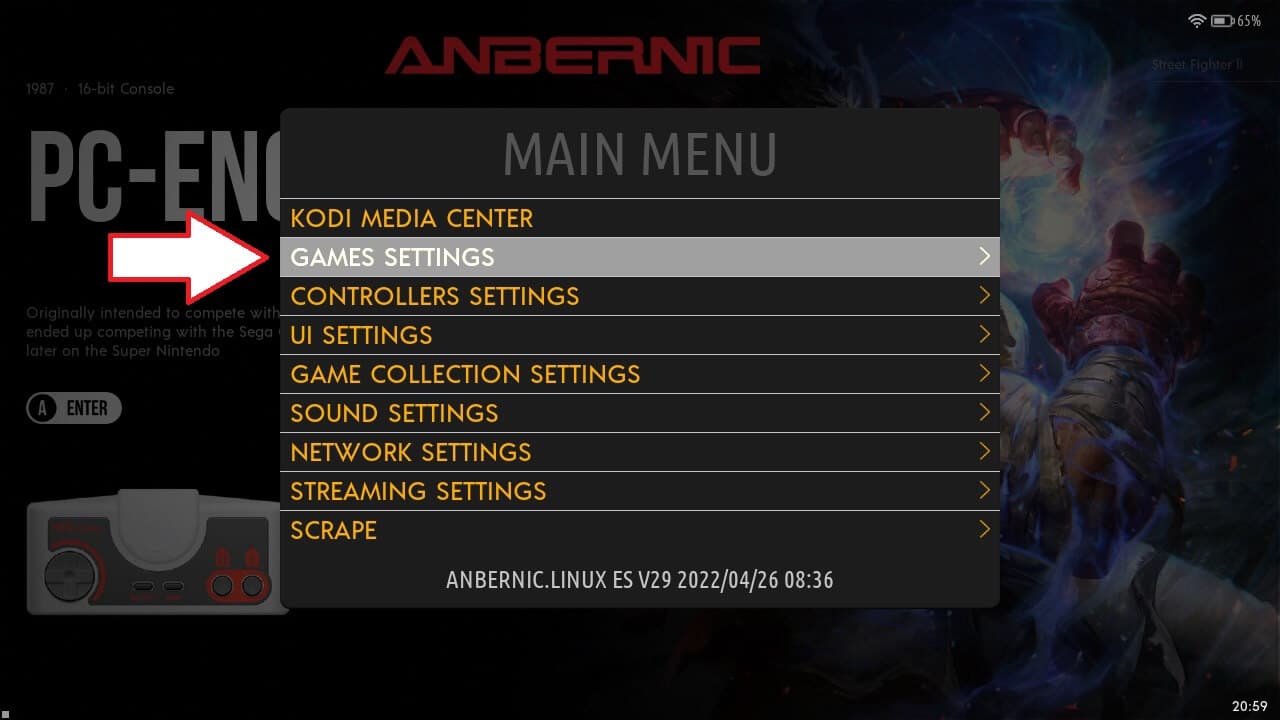
Сега трябва да актуализирате базата данни с игри, за да включите скрейпнатите данни. От Настройки менюто, изберете Настройки на игрите
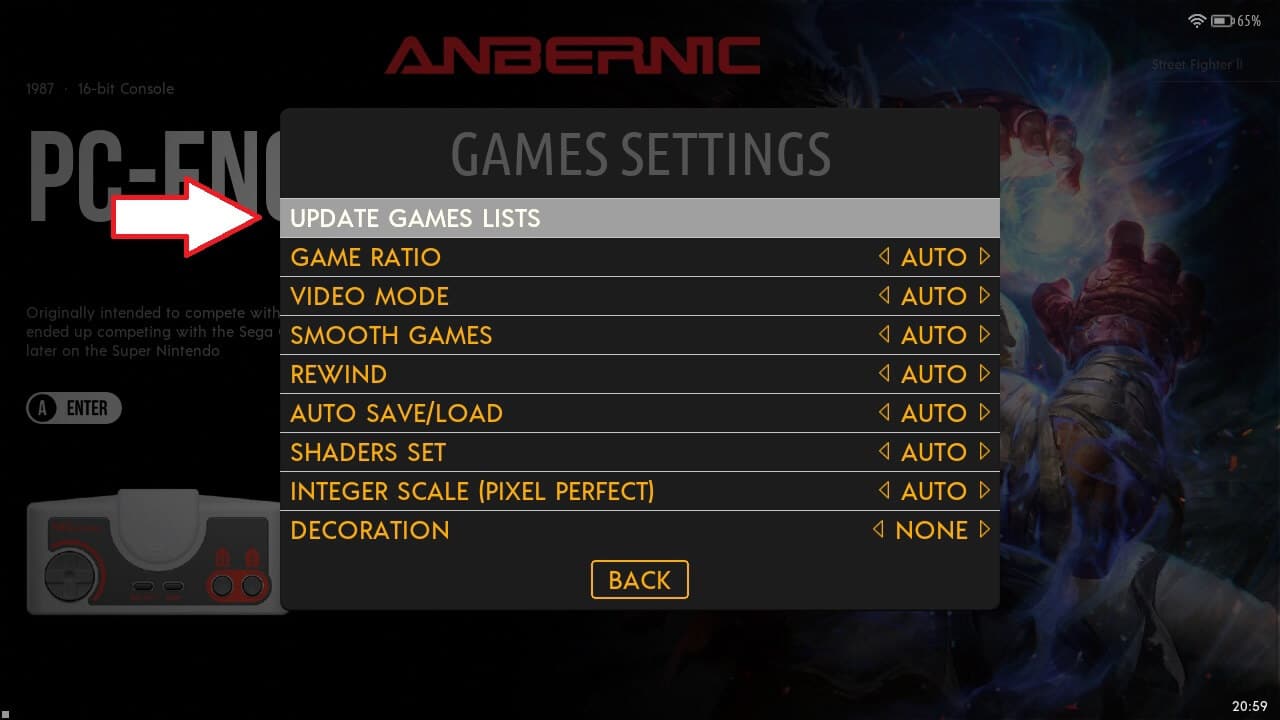
След това изберете Актуализиране на списъците с игри от менюто
Базата данни с игри сега ще бъде актуализирана с новоскрейпнатите данни, включително обложка и описание. Отново, това може да отнеме известно време в зависимост от това колко игри трябва да бъдат актуализирани.
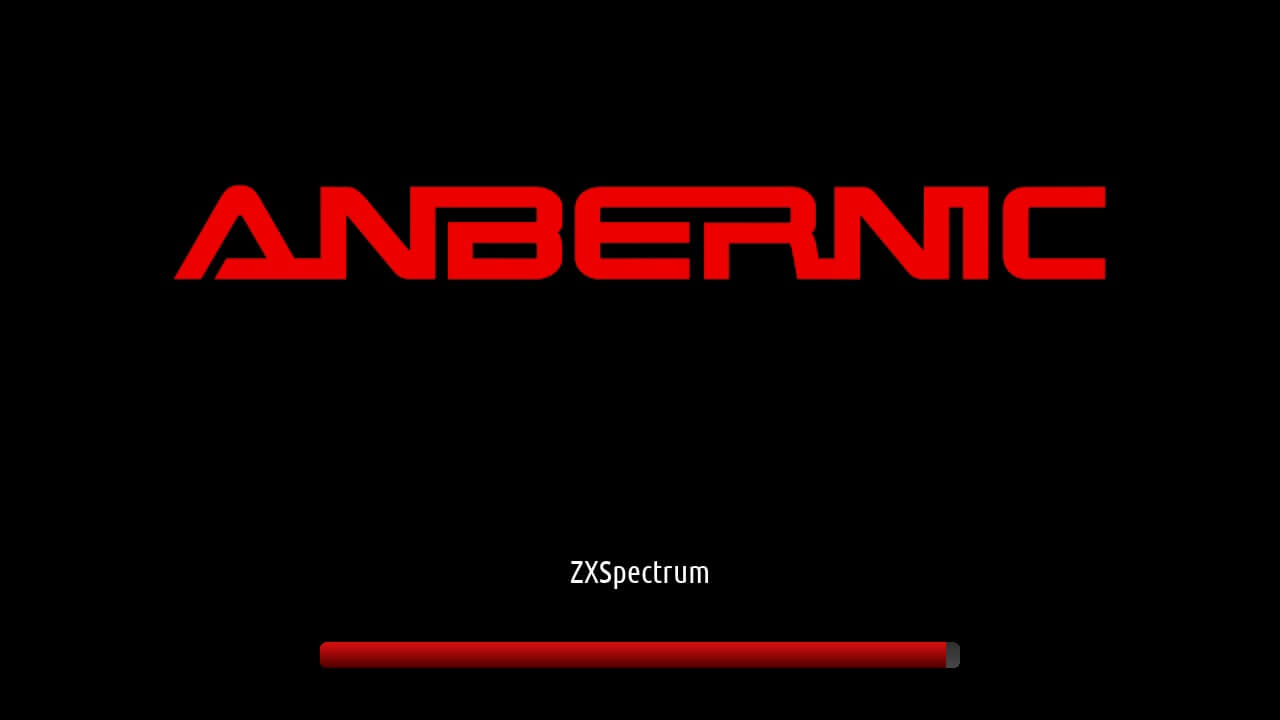
Когато това приключи, вече можете да разгледате дадена игрална система и обложката и описанието ще бъдат показани.
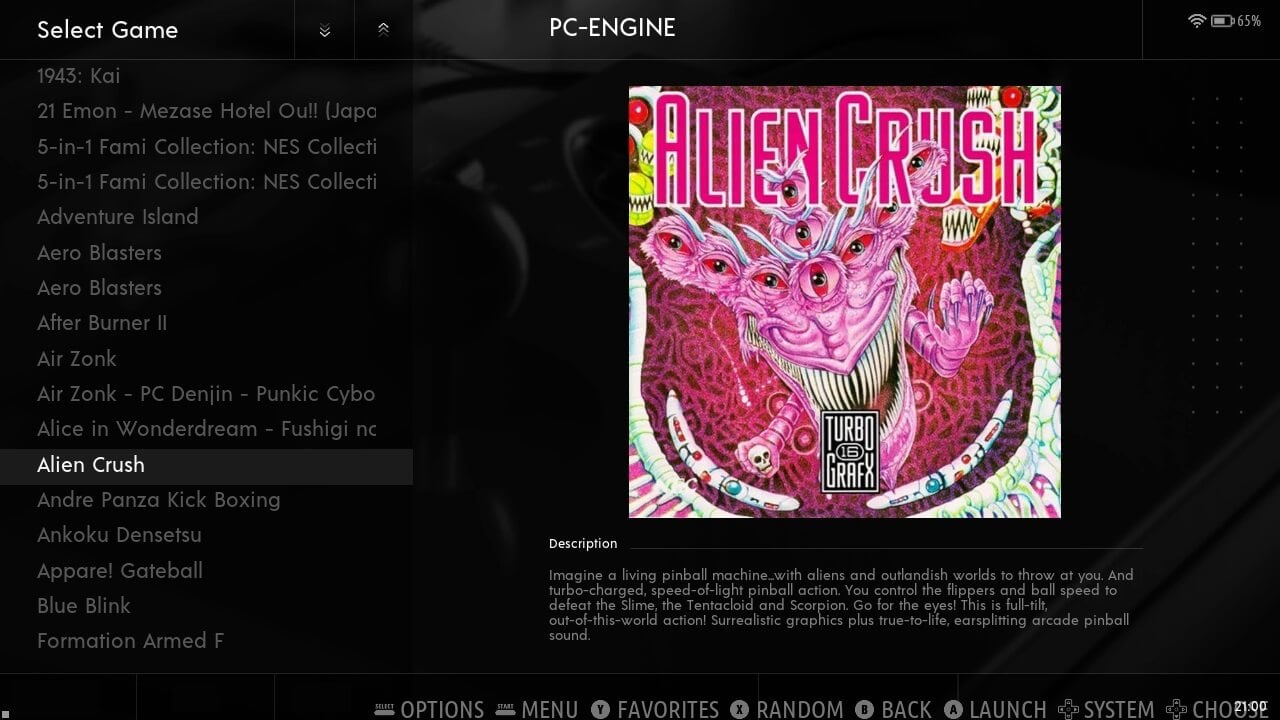
Обложката или описанието все още не се показват?
Възможно е някои игри все още да нямат обложка и/или описание. Това може да се дължи на факта, че името на играта не е разпознато или в момента няма изображение или текст за играта.
Друга причина е, ако смените темата и по подразбиране тя използва различна категория изображения, например екранна снимка вместо обложка. Ще трябва или да промените категорията в темата на например обложка, или да скрейпнете отново колекцията си в Настройка за скрейпингна „екранна снимка“.
Latest from the blog
Visit the blog Ревю на EPOMAKER HE65 V2 TMR – 8K безжична скорост и хибридни суичове за компактни геймърски клавиатури
19.10.2026
Ревю на EPOMAKER HE65 V2 TMR – 8K безжична скорост и хибридни суичове за компактни геймърски клавиатури
19.10.2026
 Ревю на ONEXPLAYER 3 – 8.8-инчов AMOLED гейминг, модулни контроли и изненадващо дълъг живот на батерията
14.10.2026
Ревю на ONEXPLAYER 3 – 8.8-инчов AMOLED гейминг, модулни контроли и изненадващо дълъг живот на батерията
14.10.2026
 KONKR Pocket BLOCK е анонсиран: миниатюрен вертикален Android хендхелд с 4:3 екран
01.10.2026
KONKR Pocket BLOCK е анонсиран: миниатюрен вертикален Android хендхелд с 4:3 екран
01.10.2026
 Преглед на KONKR Pocket ADVANCE – джобен Android гейминг хендхелд, фокусиран върху GBA
24.09.2026
Преглед на KONKR Pocket ADVANCE – джобен Android гейминг хендхелд, фокусиран върху GBA
24.09.2026
Въпроси и отговори 4
a
me non vede il pc tutte queste cartelle mi da la cartella android, cache ,system come posso risolvere e fare in modo che il pc le veda
Se stai utilizzando una nuova scheda devi prima utilizzarla sul dispositivo in modo che generi file e cartelle. Successivamente sarà possibile accedere a queste cartelle sul PC.
Jak przerobić pliki na dreamcast ponieważ pobrane są plikami ISO których emuelec nie czyta
Try https://wiki.recalbox.com/e…