




이 가이드에 사용된 파일
변경 내역
- 출처 가이드: 레트로 게임 콘솔에 ArkOS를 설치하는 방법
이전 버전은 롤백을 위해 다운로드 가능한 상태로 유지됩니다. 모든 버전은 자체적으로 확인된 파일을 유지합니다.
뛰어난 ArkOS를 설치하는 방법에 대한 이 가이드는 다양한 레트로 게이밍 핸드헬드와 콘솔을 다루지만, 커스텀 펌웨어를 설치하는 과정은 동일합니다.
ArkOS란 무엇인가요?
ArkOS는 RG353V와 같은 Rockchip 기반 핸드헬드를 위한 커스텀 펌웨어로, Another Rockchip Operating System의 약자입니다. ArkOS는 Ubuntu를 기반으로 하며 Atari 2600부터 PlayStation Portable과 같은 최신 핸드헬드까지 90개 이상의 게임 시스템을 지원합니다. 또한 PortMaster를 통해 70개 이상의 게임 포트를 지원합니다. ArkOS는 프런트엔드로 EmulationStation을 사용하고, 대부분의 에뮬레이션에는 RetroArch를 사용합니다.

ArkOS를 설치하면 레트로 게이밍 콘솔을 최대한 활용할 수 있습니다. 펌웨어는 WiFi를 통해 정기적으로 업데이트되므로 micro SD 카드를 다시 포맷할 필요가 없습니다. ArkOS를 처음 설치하는 과정은 초보자에게 부담스러울 수 있지만, 아래 가이드가 단계별로 안내해 드립니다.
게임을 복사하는 방법과 이후 미리보기 스크린샷 및 게임 정보를 위해 ‘스크래핑’하는 방법에 대한 추가 가이드 링크도 제공합니다.
ArkOS를 설치하는 데 필요한 것
- 16GB 이상의 micro SD 카드. 이상적으로는 이 카드에 게임을 추가할 것이므로 더 큰 용량이 좋습니다.
- https://github.com/christianhaitian/arkos/wiki 에서 제공하는 사용자의 핸드헬드용 ArkOS 커스텀 펌웨어 이미지입니다 (다운로드는 페이지 하단 근처에 있습니다)
- Win32DiskImager – https://sourceforge.net/projects/win32diskimager/
ArkOS 커스텀 펌웨어 이미지를 micro SD 카드에 쓰기
커스텀 펌웨어 이미지를 다운로드한 후 PC의 폴더에 압축을 풉니다. .img로 끝나는 파일이 생성됩니다. 예: ArkOS_RG353V_v2.0_10022022.img
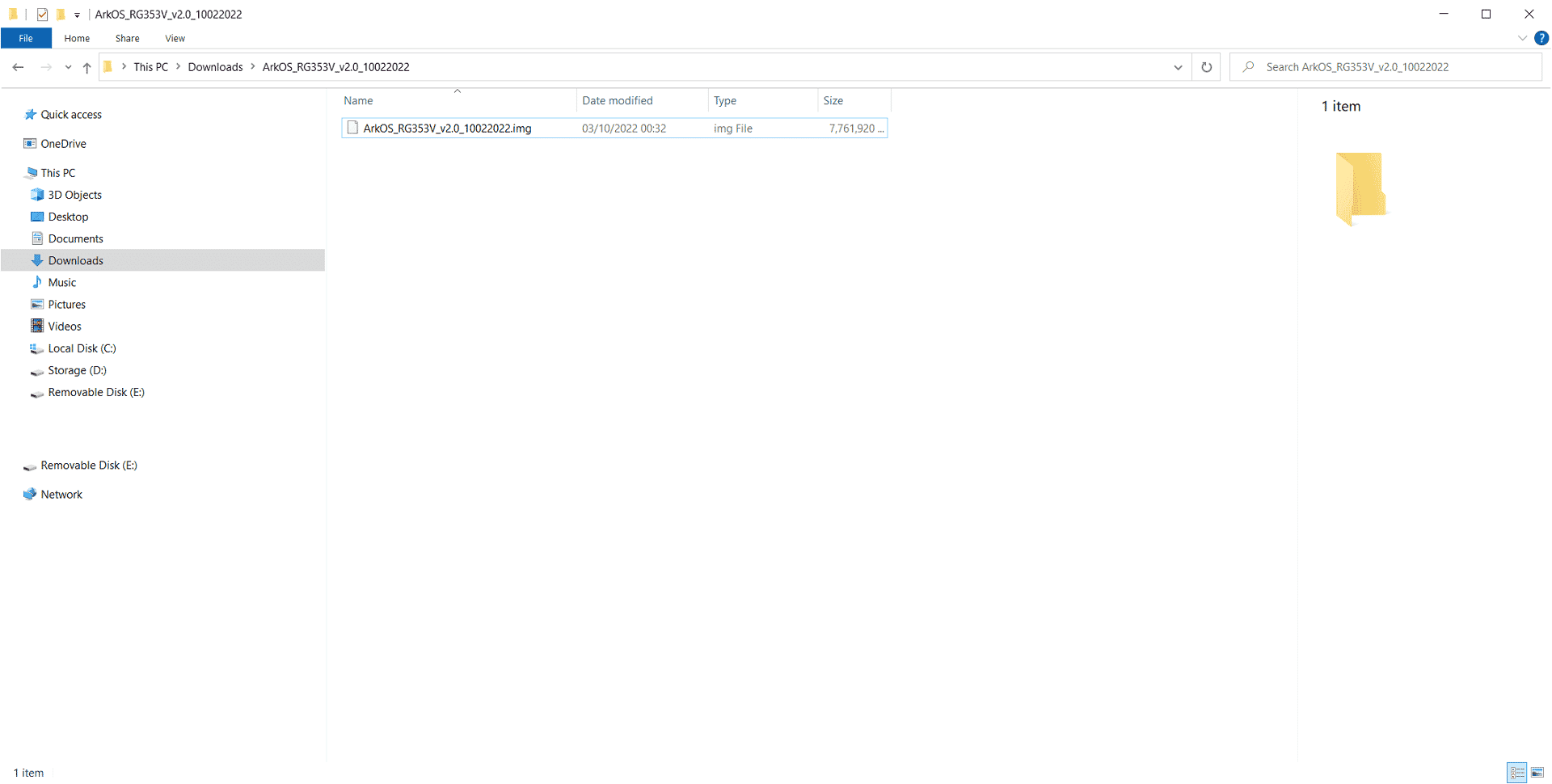
micro SD 카드를 PC에 삽입하고 나타날 수 있는 모든 프롬프트에 대해 아니요를 선택합니다.
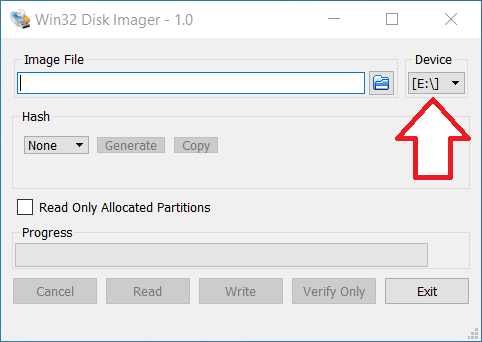
Win32DiskImager를 열고 Device 드롭다운 메뉴에서 micro SD 카드 드라이브 문자를 선택합니다. 올바른 드라이브인지 두 번 세 번 확인하세요. 그렇지 않으면 PC 하드 드라이브를 덮어쓸 수 있습니다!
이제 폴더 아이콘을 클릭하고 추출한 .img 파일로 이동하여 선택합니다.
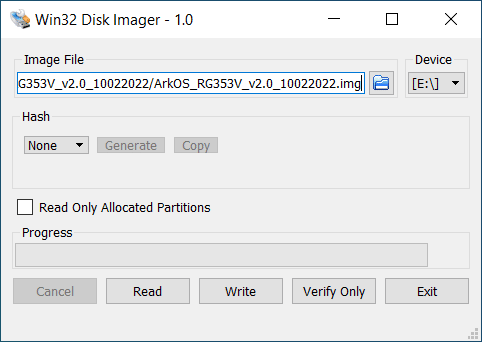
올바른 Device 드라이브 문자인지 다시 한 번 확인하세요. Write 버튼을 누르고 예를 눌러 계속하고 이미지 파일 쓰기 과정을 시작합니다. 이 과정은 몇 분 정도 걸리며 micro SD 카드와 PC의 속도에 따라 달라집니다.
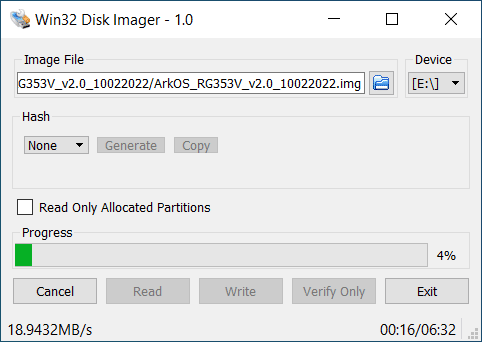
이미지가 쓰여지면 새 드라이브가 추가된 것을 볼 수 있습니다. 드라이브 포맷을 요청하는 메시지가 나타나면 아니요를 선택합니다.
이제 micro SD 카드를 안전하게 꺼내 핸드헬드에 삽입할 수 있습니다.
ArkOS 설정 및 설치
전원을 켜면 잠시 후 기기가 한 번 재부팅될 것이라고 알려줍니다. 재부팅하도록 둡니다.
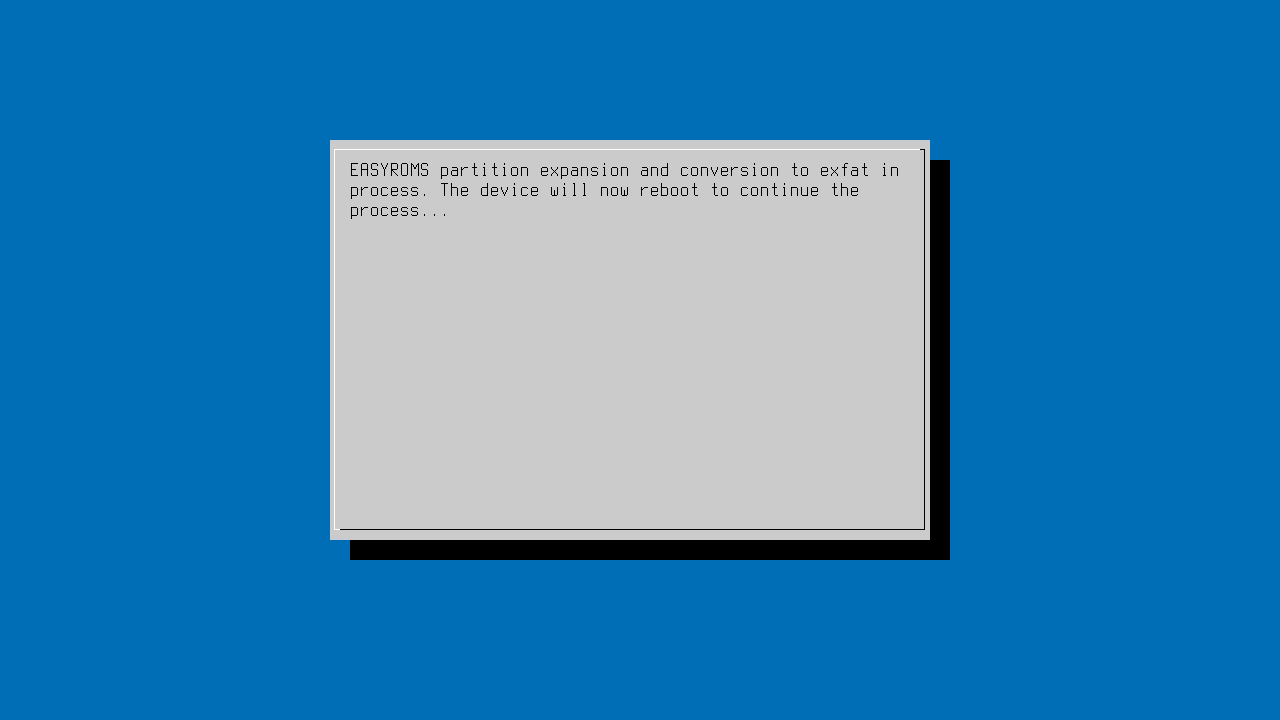
이제 ArkOS가 파일 시스템 설정을 진행합니다. 이 시간 동안 전원을 끄거나 버튼을 누르지 마세요.
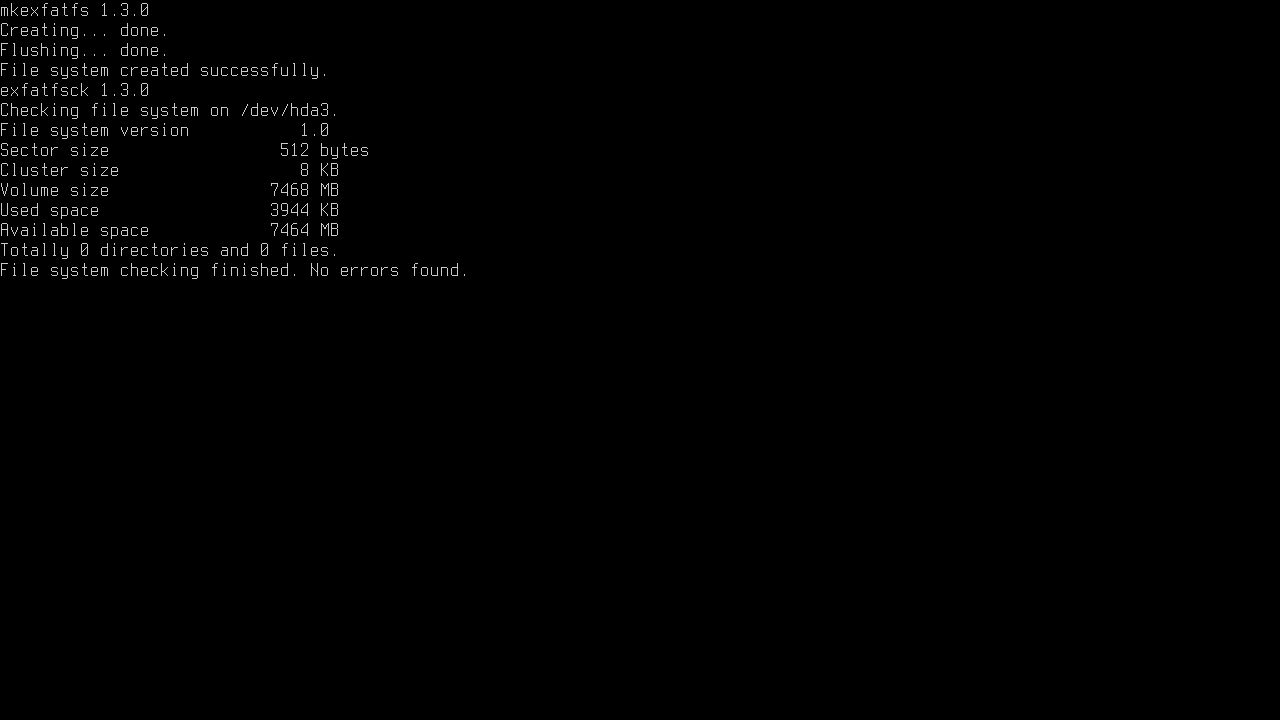
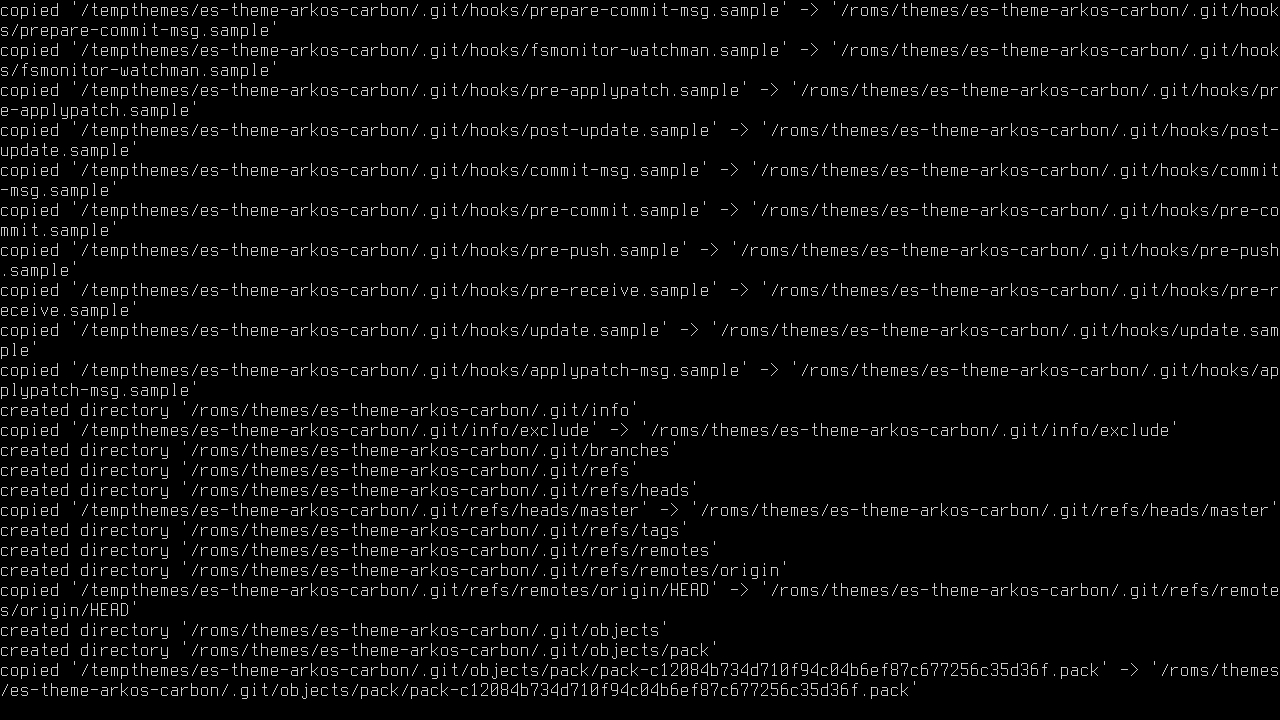
잠시 후 OS에 필요한 파일 설치를 진행합니다. 이 과정은 3~5분 정도 걸리며, 그대로 두고 전원을 끄거나 버튼을 누르지 마세요.
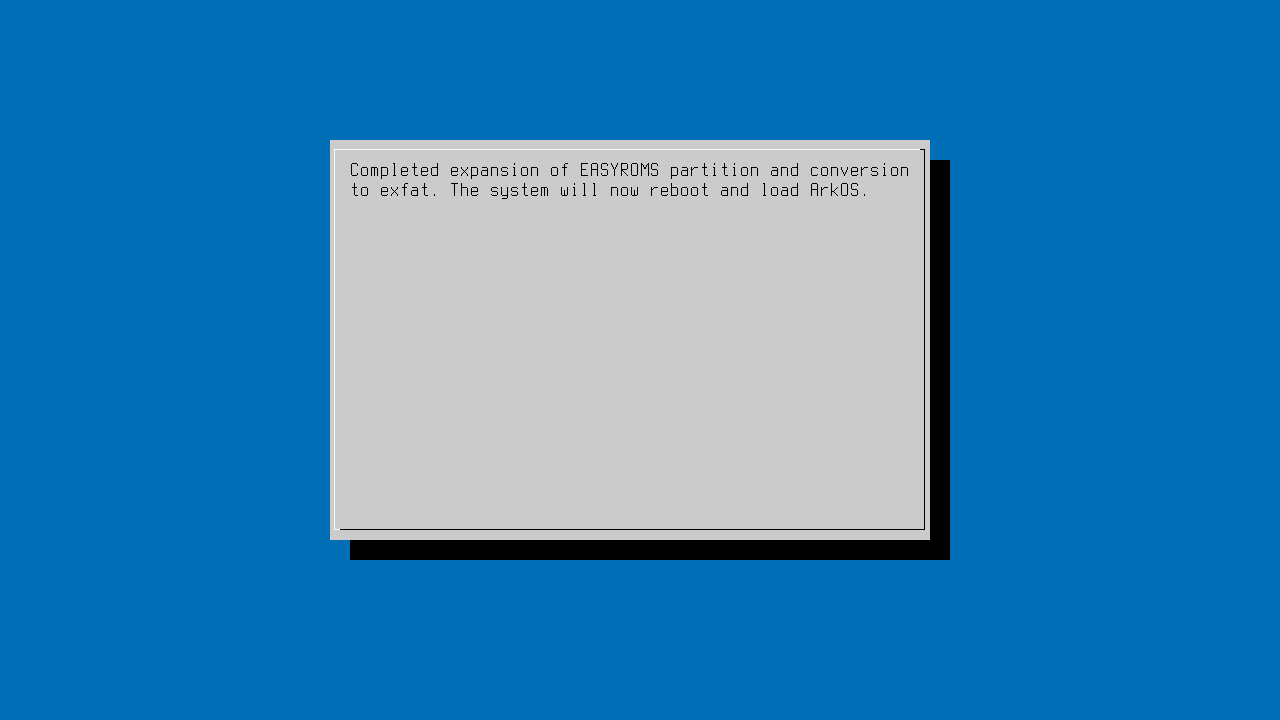
설치 과정이 완료되면 기기가 다시 재부팅될 것이라고 알려줍니다. 재부팅하도록 둡니다.
ArkOS 첫 부팅
이제 ArkOS가 처음으로 부팅됩니다.
잠시 후 ArkOS 메인 메뉴가 표시됩니다
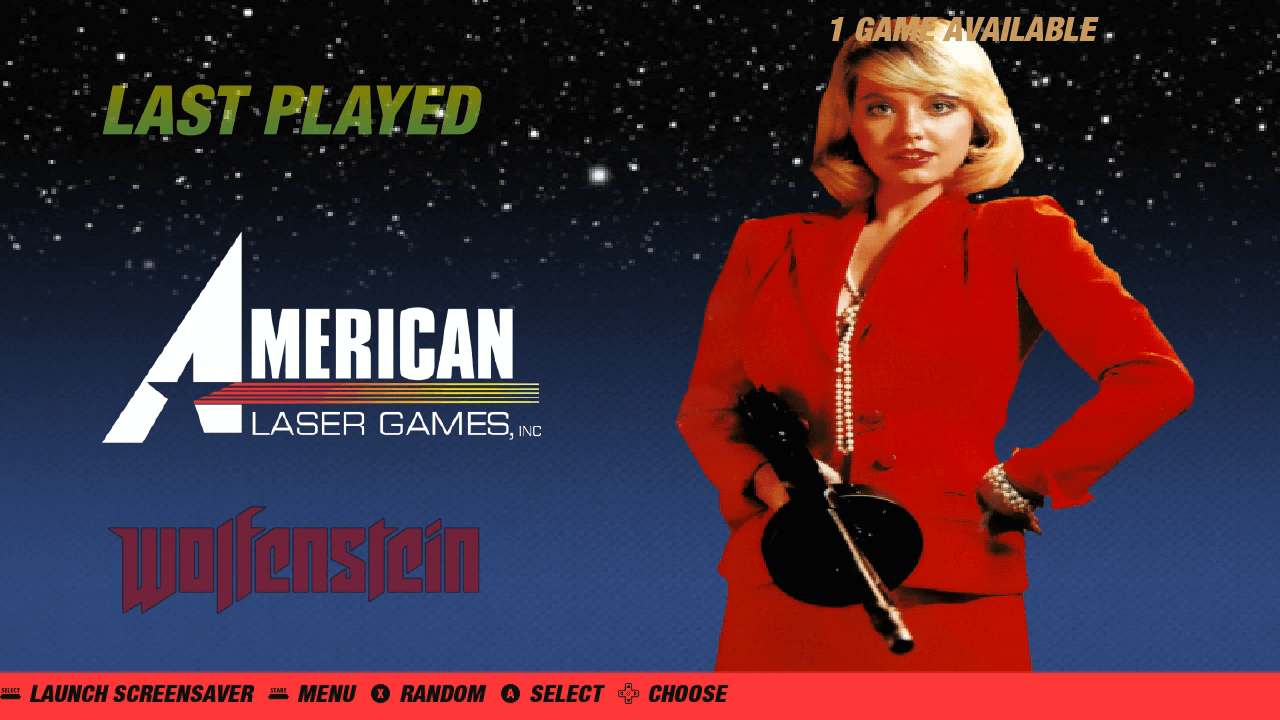
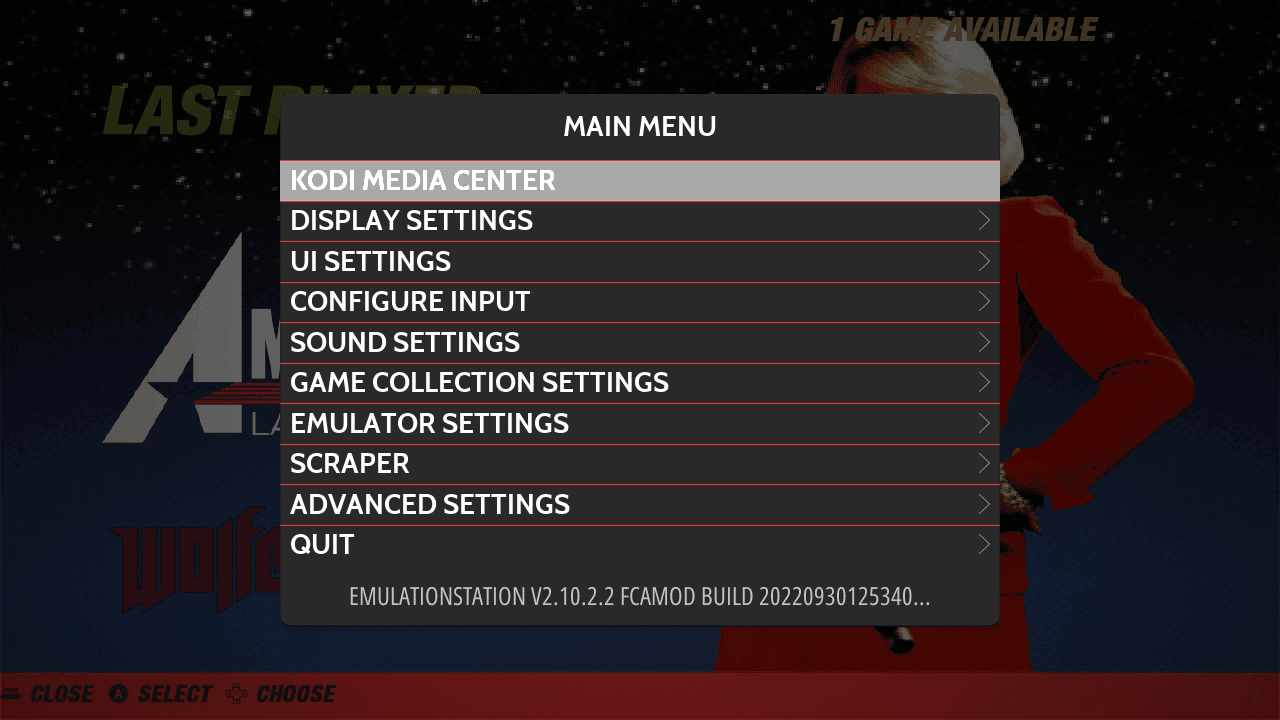
이제 게임을 설치해야 합니다. 이를 위해 먼저 핸드헬드를 안전하게 종료해야 합니다. 기기의 START 버튼을 눌러 Settings 메뉴를 불러옵니다.
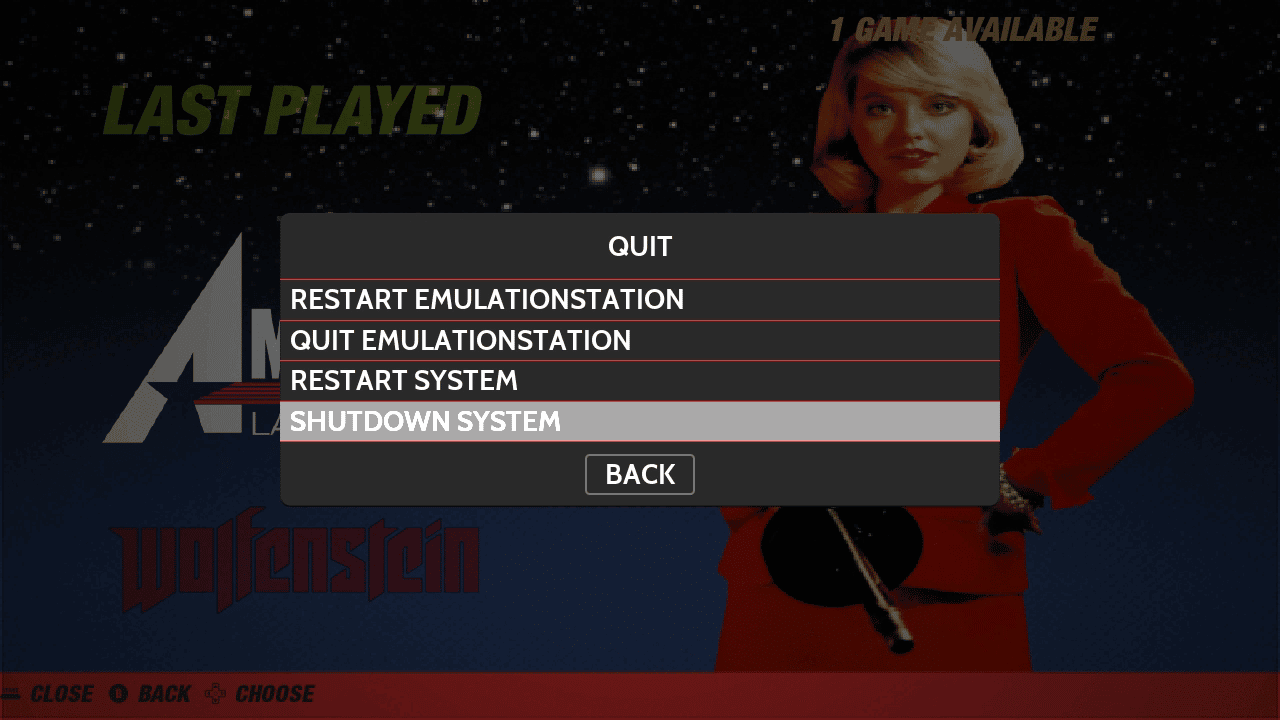
Quit를 선택한 다음 Shutdown System을 선택하면 기기가 안전하게 종료됩니다.
micro SD 카드에 게임 추가하기
참고: 첫 번째 대신 두 번째 Micro SD 카드 슬롯을 사용하려면 메인 화면에서 Options 로 이동한 다음 Advanced를 선택하고 Switch to SD2 for ROMS를 선택합니다. 그러면 카드가 올바른 폴더 구조로 준비됩니다. 그런 다음 두 번째 카드에 파일을 복사할 수 있습니다.
기기가 종료되면 micro SD 카드를 제거하고 PC에 다시 연결할 수 있습니다. 드라이브 포맷을 요청하는 메시지가 나타나면 아니요를 선택합니다. PC에 몇 개의 새 드라이브가 표시됩니다. EASYROMS 외의 드라이브는 클릭하지 마세요. 접근할 수 없습니다.
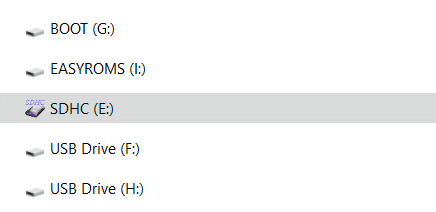
EASYROMS 드라이브를 선택하면 폴더 목록이 표시됩니다.
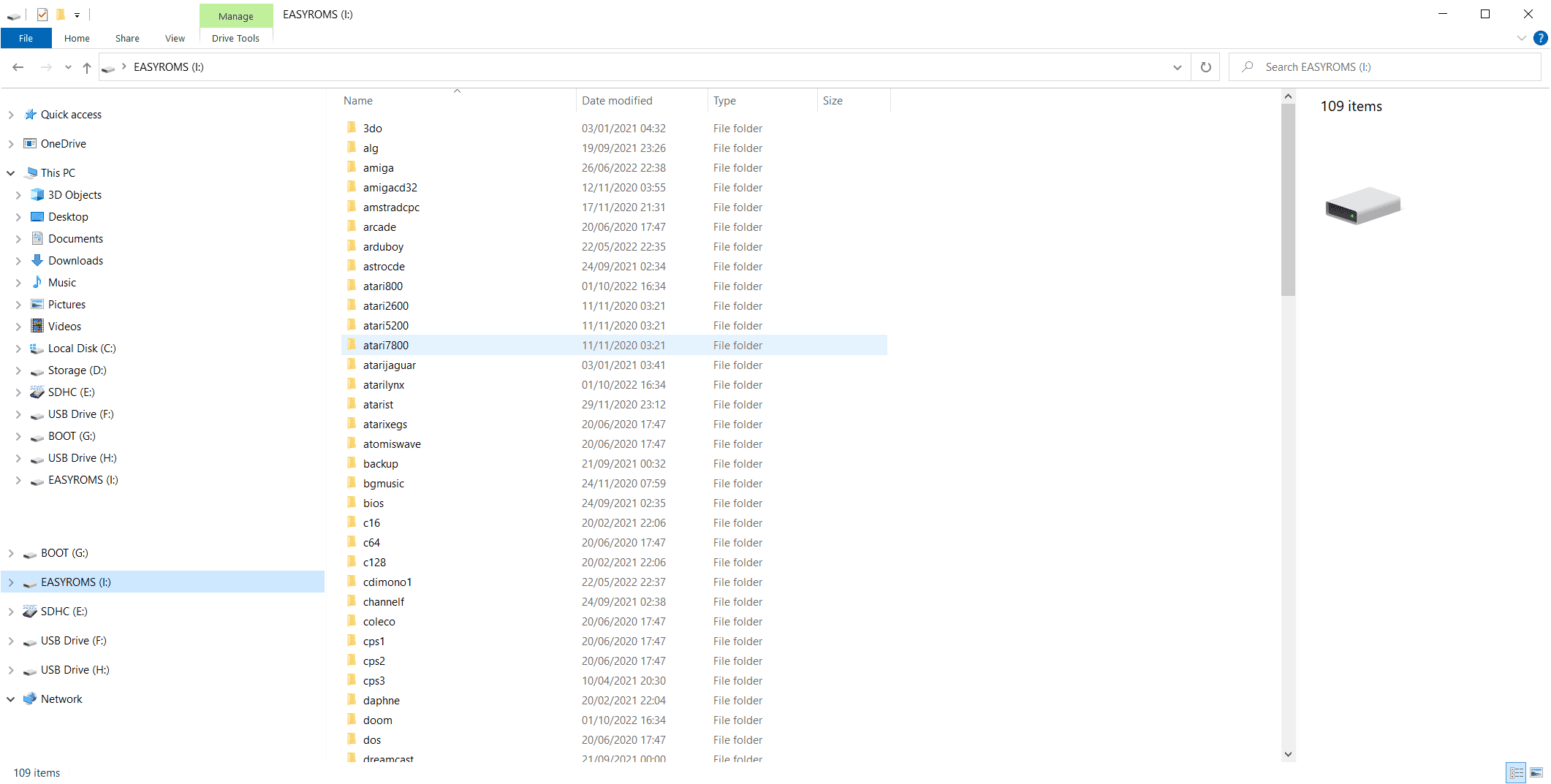
많은 폴더 이름이 익숙할 것입니다. 이곳은 각 시스템의 게임 ROM이 들어가는 곳입니다. 예를 들어 “atari2600” 폴더는 Atari 2600 게임이 들어가는 곳이고, “pcengine” 폴더는 PC Engine 게임이 들어가는 곳입니다. 이제 ROM 파일을 해당 폴더에 복사할 수 있습니다.
이를 수행하는 방법이 확실하지 않다면 게임 추가 방법과 이후 게임 데이터 스크래핑 방법에 대한 가이드를 여기에서 확인할 수 있습니다.
두 번째 부팅 및 micro SD 카드 스캔
게임을 추가한 후 micro SD 카드를 꺼내 레트로 게이밍 핸드헬드에 다시 삽입하고 전원을 켭니다.
이제 ArkOS가 다시 부팅됩니다.
첫 부팅은 새로 추가된 게임을 위해 micro SD 카드를 스캔하므로 평소보다 오래 걸립니다. 게임을 많이 추가한 경우 이 과정이 오래 걸릴 수 있습니다. 과정이 완료되면 메인 메뉴가 표시되고 스캔에서 발견된 새 콘솔이나 컴퓨터가 표시됩니다.
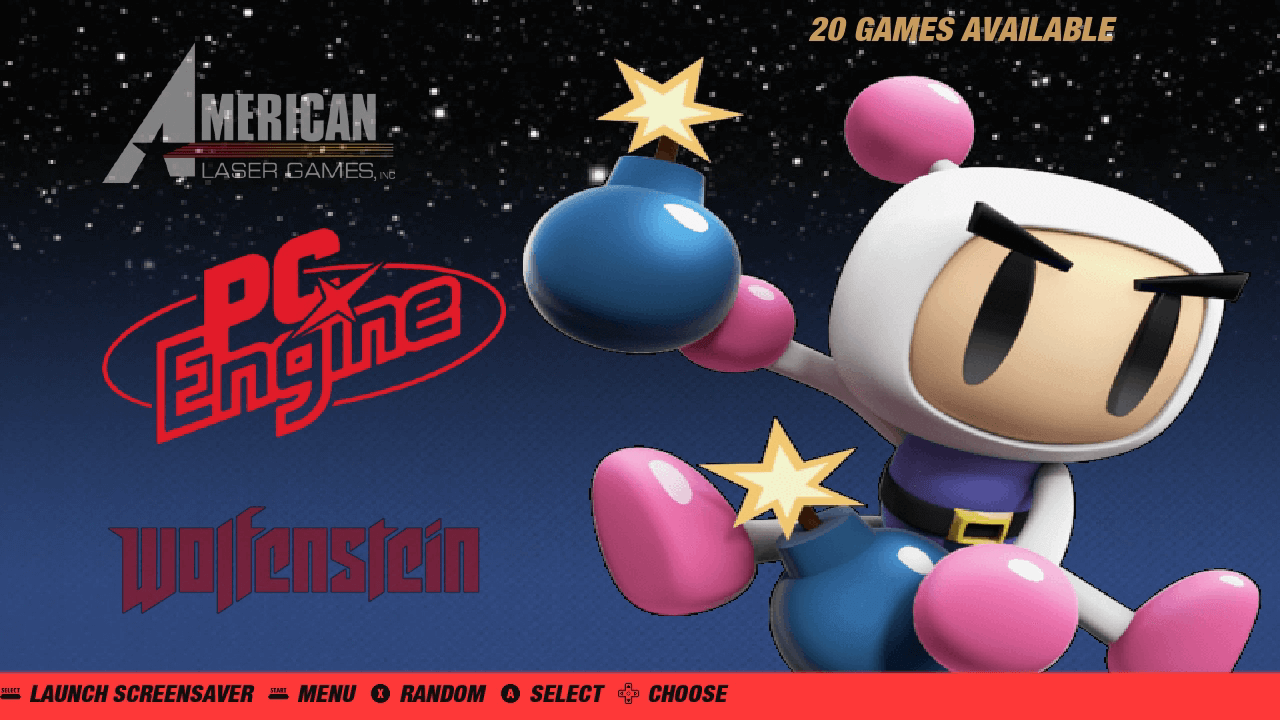
콘솔이나 컴퓨터로 이동하여 선택하면 스캔 중에 발견된 게임 목록이 표시됩니다. 게임을 선택하면 로드됩니다.

ArkOS에서 게임 데이터 스크래핑
게임에 미리보기 스크린샷과 게임 정보를 추가하려면 이 방법에 대한 가이드를 여기에서 읽어보시기 바랍니다. 이를 표시하려면 테마 설정을 변경해야 할 수 있습니다.
이것으로 ArkOS 설치 방법에 대한 가이드를 마칩니다. 이는 Emulation Station 및 RetroArch 시스템을 기반으로 하며, 저희 지식베이스에 관심을 가질 만한 다른 가이드도 있습니다.
레트로 게이밍 핸드헬드는 어디서 구매하나요?
새 핸드헬드를 구매하거나 업그레이드하는 데 관심이 있으신가요? 레트로 게이밍 핸드헬드 제품군을 여기에서 둘러볼 수 있습니다.
질문과 답변 2
Bonjour
si c’est pour rockchip est ce que la jxd 7800b est compatible si oui comment on installe merci pour vos retours
Il existe une liste d’appareils compatibles sur la page d’accueil. Malheureusement, le JXD ne semble pas être pris en charge.