




Αρχεία που χρησιμοποιούνται σε αυτόν τον οδηγό
Καταγραφή αλλαγών
- Οδηγός πηγής: RG351P/RG351M/RG351V Οδηγός Εγκατάστασης Προσαρμοσμένου Υλικολογισμικού – Βελτιώστε την Απόδοση της Φορητής Σας Συσκευής!
Οι παλαιότερες εκδόσεις παραμένουν διαθέσιμες για επαναλήψεις — κάθε έκδοση διατηρεί το δικό της επαληθευμένο αρχείο.
Καταγραφή αλλαγών
- Οδηγός πηγής: Πώς να κάνετε επαναφόρτιση του RG351p’s Υλικολογισμικό
Οι παλαιότερες εκδόσεις παραμένουν διαθέσιμες για επαναλήψεις — κάθε έκδοση διατηρεί το δικό της επαληθευμένο αρχείο.
Σε αυτό το άρθρο
- Κατεβάστε το σωστό firmware
- Εξαγάγετε το firmware
- Δημιουργήστε αντίγραφο ασφαλείας της κάρτας SD σας (Προαιρετικό)
- Διαμορφώστε την κάρτα SD σας (Προαιρετικό)
- Εγκαταστήστε το Προσαρμοσμένο Firmware
[Update 2021/11/09] Αυτός ο οδηγός είναι κάπως ξεπερασμένος. Δείτε τον νέο μας περιεκτικό οδηγό προσαρμοσμένου firmware για το RG351P, το RG351V και άλλα!]
Το ακόλουθο άρθρο αποτελεί έναν απλό οδηγό που αποσκοπεί στο να σας βοηθήσει να εγκαταστήσετε προσαρμοσμένο firmware στη συσκευή σας RG351P, RG351V ή RG351M.
Τα πλεονεκτήματα του προσαρμοσμένου firmware είναι πολυάριθμα, μεταξύ των οποίων:
- Μια διευρυμένη επιλογή εξομοιωτών
- Αυξημένη απόδοση στα παιχνίδια
- Διευρυμένα σύνολα λειτουργιών για τη συσκευή (ανάλογα με το συγκεκριμένο firmware)
Υπάρχουν πολλά προσαρμοσμένα firmware για την οικογένεια συσκευών RG351, αλλά αυτό που θα εξετάσουμε πώς να εγκαταστήσετε σήμερα είναι το 351ELEC – το πρώτο προσαρμοσμένο firmware που αναπτύχθηκε για το RG351P/M/V, και αυτό που πιστεύουμε ότι παρέχει τη πιο απλή, χωρίς περιττά στοιχεία, βελτίωση σε σχέση με την εργοστασιακή έκδοση του firmware.
Για να εγκαταστήσετε το προσαρμοσμένο firmware, θα χρειαστείτε:
- Μια κάρτα microSD. Αυτή μπορεί να είναι οποιουδήποτε μεγέθους από 16GB έως 128GB (μπορείτε να επιχειρήσετε να χρησιμοποιήσετε κάρτες μεγαλύτερες από 128GB, αν και δεν μπορούμε να είμαστε βέβαιοι ότι θα λειτουργήσουν)
- Έναν επιτραπέζιο υπολογιστή ή φορητό υπολογιστή με τρόπο πρόσβασης στα περιεχόμενα μιας κάρτας SD (ένας αναγνώστης καρτών USB ή μια ενσωματωμένη υποδοχή κάρτας microSD)
- Το πιο πρόσφατο Firmware 351ELEC – Το οποίο μπορείτε να βρείτε εδώ: https://github.com/351ELEC/351ELEC
- Win32 Disk Imager – Το οποίο μπορείτε να βρείτε εδώ: https://sourceforge.net/projects/win32diskimager/
- Λογισμικό για εργασία με συμπιεσμένα αρχεία (.zip, .rar, κ.λπ.) – Προτείνουμε το 7zip: https://www.7-zip.org/
Σημείωση για χρήστες Mac: Ενώ αυτός ο οδηγός προορίζεται για υπολογιστές Windows, μπορείτε να επιτύχετε παρόμοια αποτελέσματα χρησιμοποιώντας ApplePi Baker
Κατεβάστε το σωστό firmware
Το πιο πρόσφατο firmware 351ELEC μπορεί να ληφθεί από εδώ: https://github.com/351ELEC/351ELEC/releases
Θα υπάρχουν δύο εκδόσεις του firmware. Μία έκδοση για το RG351P/RG351M, και μία ξεχωριστή για το RG351V (το οποίο χρειάζεται τη δική του έκδοση λόγω διαφορών στο υλικό).
Κατεβάστε το .img.gz που ταιριάζει με τη συσκευή σας.

Εξαγωγή του firmware
Με το λογισμικό συμπίεσης εικόνων της επιλογής σας (WinZIP, WinRAR, 7zip, κ.λπ.), εξαγάγετε το αρχείο img.gz που έχετε κατεβάσει.
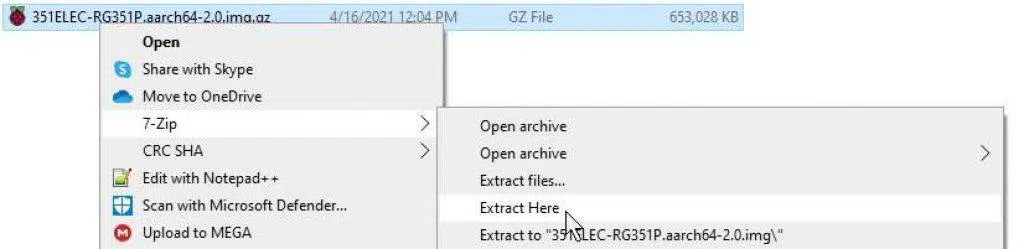
Στη συνέχεια θα έχετε ένα κανονικό αρχείο εικόνας. Το οποίο μπορεί να χρησιμοποιηθεί για την εγκατάσταση του firmware στη συσκευή σας σε λίγο.
Δημιουργήστε αντίγραφο ασφαλείας της κάρτας SD σας (Προαιρετικό)
Σημείωση: Αυτό το βήμα ισχύει μόνο εάν χρησιμοποιείτε μεταχειρισμένη κάρτα SD (δηλαδή, εάν χρησιμοποιείτε την κάρτα SD που συνοδεύει το RG351P/M/V σας), ή άλλη κάρτα με firmware.
Είναι σημαντικό να δημιουργήσετε αντίγραφο ασφαλείας των αρχείων σας πριν επιχειρήσετε να εγκαταστήσετε νέο firmware σε αυτήν, καθώς αυτή η εγκατάσταση firmware θα διαγράψει τα περιεχόμενα της κάρτας microSD σας.
Ακολουθεί ένας τρόπος για να το κάνετε (εάν έχετε εναλλακτικό τρόπο, μη διστάσετε να τον χρησιμοποιήσετε):
- Εγκαταστήστε το Win32 Disk Imager
- Εισάγετε την κάρτα SD στον υπολογιστή σας
- Εκκινήστε το Win32 Disk Imager
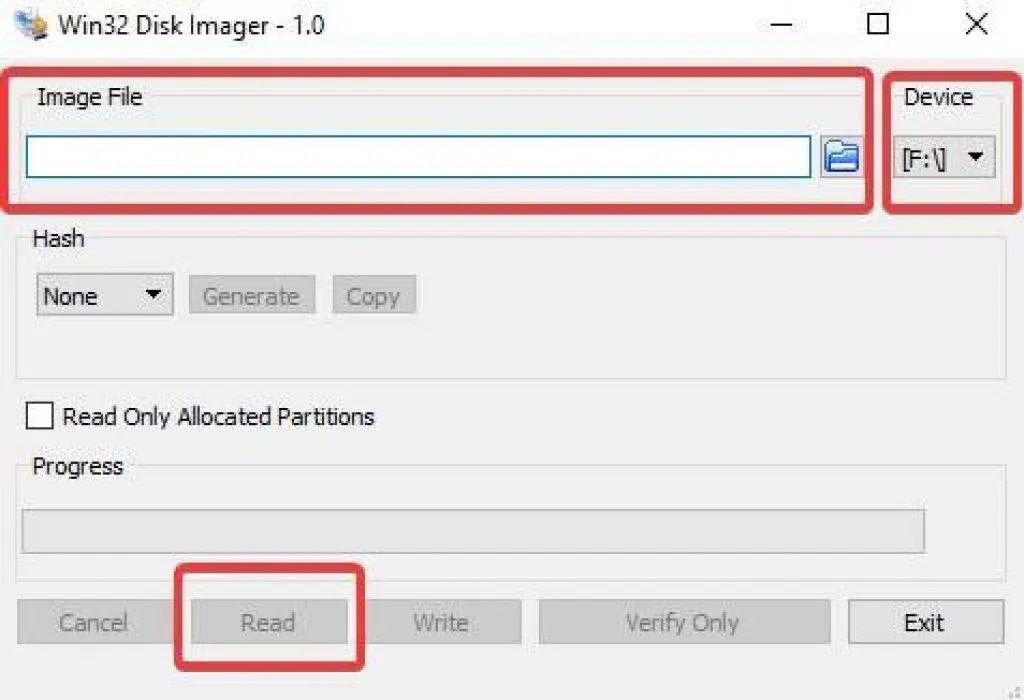
- Στο “Image File”, κάντε κλικ στο μπλε εικονίδιο φακέλου και επιλέξτε ένα όνομα/τοποθεσία για το αρχείο (βεβαιωθείτε ότι προσθέτετε το .img στο τέλος του ονόματος, καθώς το Win32 Disk Imager δεν θα το κάνει αυτόματα)
- Στην ενότητα “Device”, επιλέξτε το γράμμα μονάδας που αντιστοιχεί στην κάρτα SD σας (σημειώστε ότι εάν η κάρτα σας έχει πολλαπλά διαμερίσματα, το Win32DiskImager θα τα αντιγράψει όλα)
- Επιλέξτε “Read” και το πρόγραμμα θα δημιουργήσει ένα αρχείο εικόνας το οποίο μπορείτε να χρησιμοποιήσετε για να επαναφέρετε την κάρτα SD ή να προετοιμάσετε πρόσθετες κάρτες SD.
Μορφοποιήστε την κάρτα SD σας (Προαιρετικό)
Σημείωση: Αυτό το βήμα ισχύει μόνο εάν χρησιμοποιείτε μια κάρτα SD που είναι μη αναγνώσιμη λόγω του ότι δεν έχει μορφοποιηθεί. Εάν μπορείτε ήδη να αποκτήσετε πρόσβαση στα περιεχόμενα της κάρτας SD σας, μπορείτε να αγνοήσετε αυτό το βήμα.
Πάρτε την κάρτα SD σας και μορφοποιήστε την ως NTFS (η πραγματική μορφοποίηση δεν έχει πραγματικά σημασία, αρκεί να είναι μια μορφοποίηση στην οποία ο υπολογιστής σας μπορεί να διαβάσει/γράψει).
Windows 10 μπορεί να το κάνει εγγενώς (κάντε δεξί κλικ στην κάρτα SD στο παράθυρο περιήγησής σας και επιλέξτε μορφοποίηση). Ωστόσο, υπάρχει μεγάλη ποικιλία εργαλείων τρίτων που μπορείτε επίσης να χρησιμοποιήσετε για να το κάνετε αυτό, όπως το MiniTool’s PartitionWizard.
Αυτή η εικόνα παρέχεται απλώς ως παράδειγμα του πώς θα εμφανίζεται το μενού μορφοποίησης!

Εγκαταστήστε το Custom Firmware
Τώρα που η κάρτα SD σας είναι έτοιμη και έχετε το αρχείο firmware σας διαθέσιμο, μπορείτε τώρα να εγκαταστήσετε την εικόνα σας. Εγκαταστήστε το Win32 Disk Imager και ξεκινήστε το.
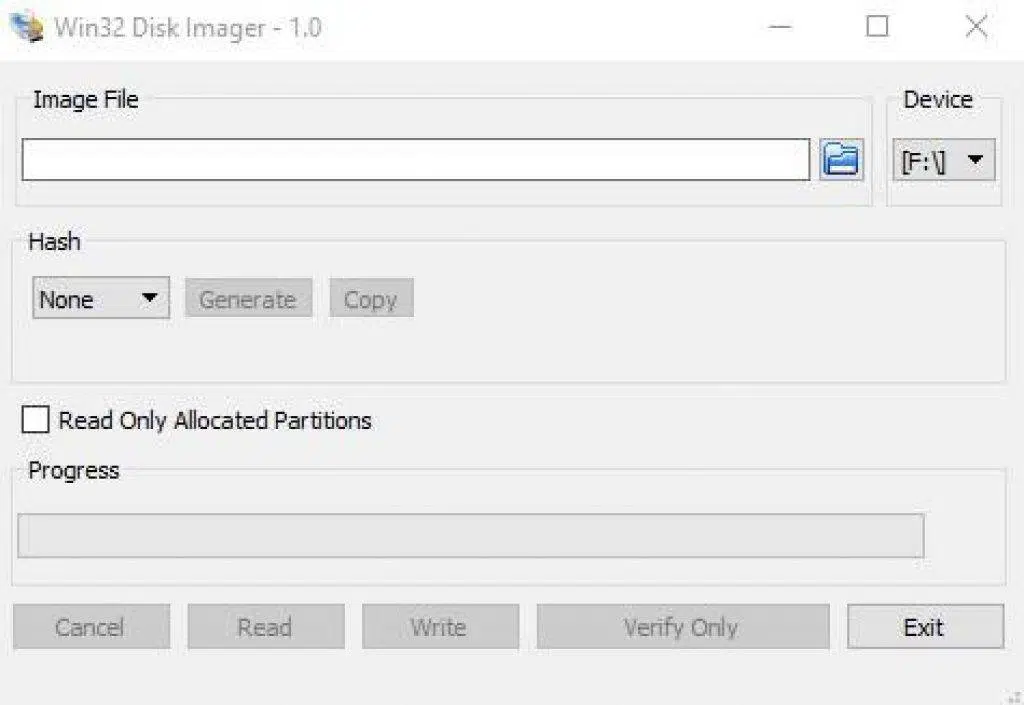
Κάντε κλικ στο μπλε εικονίδιο φακέλου κάτω από το “Image File” για να μεταβείτε στην εικόνα του custom firmware σας και επιλέξτε την.
Στην ενότητα «Device», επιλέξτε το γράμμα μονάδας που αντιστοιχεί στην κάρτα SD σας.
Μόλις ολοκληρωθούν και τα δύο αυτά βήματα, κάντε κλικ στο «Write». Το firmware θα εγκατασταθεί τώρα.
Μόλις εγκατασταθεί το firmware, τοποθετήστε το στη συσκευή RG351P/M/V και ενεργοποιήστε την. Η πρώτη εκκίνηση θα διαρκέσει περισσότερο από το συνηθισμένο, καθώς το firmware πρέπει να εκτελέσει κάποιες προκαταρκτικές ρυθμίσεις. Μόλις ολοκληρωθεί αυτό, μπορείτε να χρησιμοποιήσετε το σύστημα κανονικά.
Ελπίζουμε να βρήκατε αυτόν τον οδηγό κατατοπιστικό. Εάν έχετε περαιτέρω ερωτήσεις ή προτάσεις, μη διστάσετε να αφήσετε ένα σχόλιο παρακάτω!
Εάν επιθυμείτε να αγοράσετε ένα RG351P ή RG351V δικό σας, μπορείτε να το κάνετε εδώ στον ιστότοπό μας στους ακόλουθους συνδέσμους:
https://droix.eu/el/product/rg351v-retro-handheld/
https://droix.eu/el/product/anbernic-rg351m/
https://droix.eu/el/product/anbernic-rg351p-games-console/
Μέχρι την επόμενη φορά!
Ερωτήσεις & απαντήσεις