




Az útmutatóban használt fájlok
Változásnapló
- Forrás útmutató: RG351P/RG351M/RG351V Egyedi firmware telepítési útmutató – Javítsa kézikonzolja teljesítményét!
A régebbi verziók letölthetők maradnak a visszaállításhoz – minden verzió megőrzi a saját ellenőrzött fájlját.
Változásnapló
- Forrásútmutató: Hogyan flash-eljük újra az RG351p’s firmware-t
A régebbi verziók letölthetők maradnak a visszaállításhoz – minden verzió megőrzi a saját ellenőrzött fájlját.
Ebben a cikkben
- Töltse le a megfelelő firmware-t
- Bontsa ki a firmware-t
- Készítsen biztonsági mentést az SD-kártyájáról (Opcionális)
- Formázza meg az SD-kártyáját (Opcionális)
- Telepítse az egyedi firmware-t
[Update 2021/11/09] Ez az útmutató némileg elavult. Tekintse meg új, átfogó egyedi firmware útmutatónkat a RG351P, RG351V és egyebek számára!]
A következő cikk egy egyszerű útmutató, amely segít Önnek egyedi firmware telepítésében a(z) RG351P, RG351V vagy RG351M készülékére.
Az egyedi firmware előnyei számosak, többek között:
- Bővített emulátorválaszték
- Növelt játékteljesítmény
- Bővített funkciókészlet a készülékhez (az adott firmware-től függően)
Számos egyedi firmware létezik az RG351 készülékcsaládhoz, de amelynek telepítését ma áttekintjük, az a 351ELEC – az első egyedi firmware, amelyet a(z) RG351P/M/V-hez fejlesztettek ki, és amely véleményünk szerint a legegyszerűbb, felesleges sallangoktól mentes fejlesztést nyújtja a gyári firmware verzióhoz képest.
Az egyedi firmware telepítéséhez a következőkre lesz szüksége:
- Egy microSD-kártya. Ez 16GB és 128GB közötti méretű lehet (megpróbálkozhat 128GB-nál nagyobb kártyák használatával is, bár nem tudjuk biztosan, hogy működni fognak)
- Egy asztali számítógép vagy laptop, amellyel hozzáférhet egy SD-kártya tartalmához (egy USB kártyaolvasó vagy beépített microSD-kártyahely)
- A legújabb 351ELEC firmware – Amelyet itt talál: https://github.com/351ELEC/351ELEC
- Win32 Disk Imager – Amelyet itt talál: https://sourceforge.net/projects/win32diskimager/
- Szoftver tömörített fájlok kezeléséhez (.zip, .rar, stb.) – Javasoljuk a 7zip-et: https://www.7-zip.org/
Megjegyzés Mac-felhasználóknak: Bár ez az útmutató Windows PC-khez készült, hasonló eredményt érhet el a következővel: ApplePi Baker
Töltse le a megfelelő firmware-t
A legújabb 351ELEC firmware innen tölthető le: https://github.com/351ELEC/351ELEC/releases
A firmware-nek két verziója lesz. Az egyik verzió a RG351P/RG351M, és egy külön verzió a RG351V (amelynek a hardverbeli különbségek miatt saját verzióra van szüksége).
Töltse le az eszközéhez illő .img.gz fájlt.

A firmware kibontása
A választott képtömörítő szoftverrel (WinZIP, WinRAR, 7zip stb.) bontsa ki a letöltött img.gz fájlt.
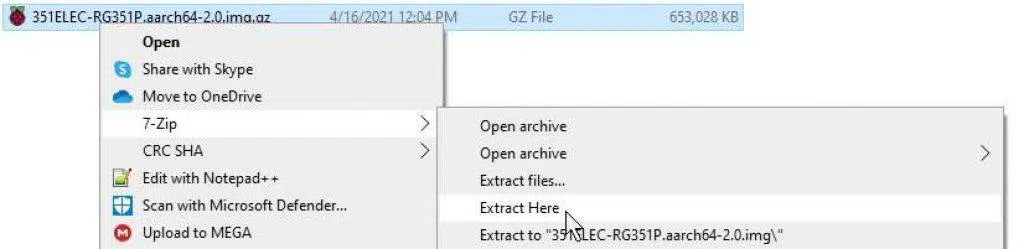
Ezután egy szabályos image-fájlja lesz. Amely pillanatok múlva felhasználható a firmware eszközére történő telepítéséhez.
Készítsen biztonsági mentést az SD-kártyájáról (opcionális)
Megjegyzés: Ez a lépés csak akkor alkalmazandó, ha használt SD-kártyát használ (azaz ha a RG351P/M/V-hez mellékelt SD-kártyát használja), vagy egy másik, firmware-t tartalmazó kártyát.
Fontos, hogy az új firmware telepítésének megkísérlése előtt készítsen biztonsági mentést a fájljairól, mivel ez a firmware-telepítés törli a microSD-kártya tartalmát.
Íme az egyik módja (ha van alternatív megoldása, nyugodtan használja azt):
- Telepítse a Win32 Disk Imager
- Helyezze az SD-kártyát a számítógépébe
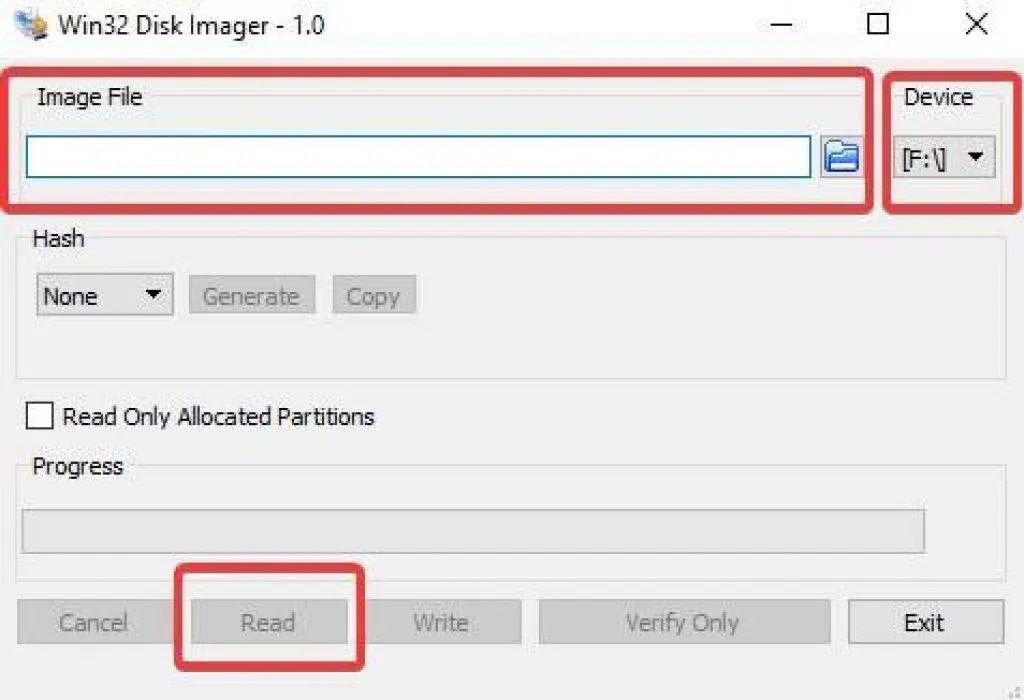
- Indítsa el a Win32 Disk Imager programot
- Az „Image File” alatt kattintson a kék mappa ikonra, és válasszon nevet/helyet a fájlnak (ügyeljen arra, hogy a név végére illessze be a .img kiterjesztést, mivel a Win32 Disk Imager ezt nem teszi meg automatikusan)
- A „Device” alatt válassza ki azt a meghajtóbetűjelet, amely az Ön SD-kártyájának felel meg (vegye figyelembe, hogy ha a kártyáján több partíció található, a Win32DiskImager az összeset átmásolja)
- Válassza a „Read” lehetőséget, és a program létrehoz egy képfájlt, amelyet az SD-kártya visszaállításához vagy további SD-kártyák előkészítéséhez használhat.
Az SD-kártya formázása (opcionális)
Megjegyzés: Ez a lépés csak akkor alkalmazandó, ha olyan SD-kártyát használ, amely a formázás hiánya miatt olvashatatlan. Ha már hozzá tud férni az SD-kártya tartalmához, figyelmen kívül hagyhatja ezt a lépést.
Vegye elő az SD-kártyáját, és formázza NTFS formátumra (a tényleges formátum nem igazán számít, amíg olyan formátumról van szó, amelyre a számítógépe írni/olvasni tud).
Windows 10 ezt natívan el tudja végezni (kattintson jobb gombbal az SD-kártyára a navigációs panelen, és válassza a formázás lehetőséget). Ugyanakkor számos harmadik féltől származó eszköz is rendelkezésre áll, amelyekkel ezt megteheti, például a MiniTool PartitionWizard.
Ez a kép csak példaként szolgál arra, hogyan fog kinézni a formázási menü!

A egyedi firmware telepítése
Most, hogy az SD-kártyája készen áll, és a firmware-fájl is kéznél van, telepítheti a képfájlt. Telepítse a Win32 Disk Imagert, és indítsa el.
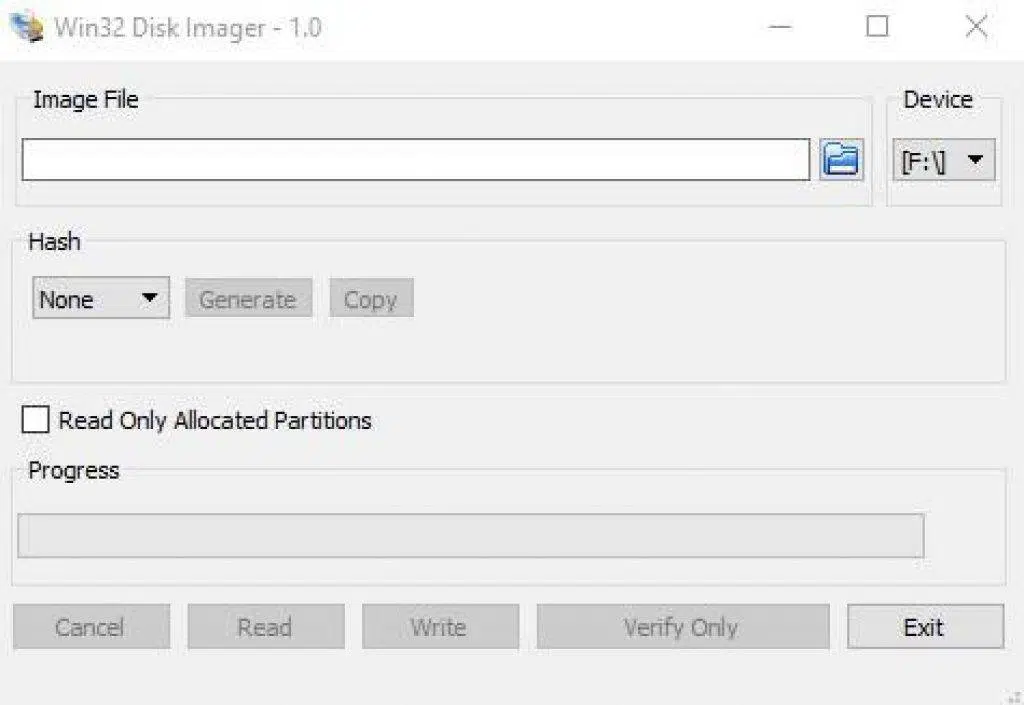
Kattintson az „Image File” alatti kék mappa ikonra, hogy az egyedi firmware-képfájlhoz navigáljon, és válassza ki azt.
A „Device” alatt válassza ki azt a meghajtóbetűjelet, amely megfelel az SD-kártyájának.
Miután mindkettő megtörtént, kattintson a „Write” gombra. A firmware most telepítésre kerül.
Miután a firmware telepítve van, helyezze be a RG351P/M/V készülékébe, és kapcsolja be. Az első rendszerindítás a szokásosnál tovább tart, mivel a firmware-nek el kell végeznie néhány előzetes beállítást. Miután ez megtörtént, a rendszert a szokásos módon használhatja.
Reméljük, hogy hasznosnak találta ezt az útmutatót. Ha további kérdései vagy javaslatai vannak, kérjük, nyugodtan hagyjon megjegyzést alább!
Ha szeretne saját RG351P vagy RG351V készüléket vásárolni, ezt weboldalunkon az alábbi linkeken teheti meg:
https://droix.eu/hu/product/rg351v-retro-handheld/
https://droix.eu/hu/product/anbernic-rg351m/
https://droix.eu/hu/product/anbernic-rg351p-games-console/
A legközelebbi viszontlátásig!
Kérdések és válaszok