




Šiame vadove naudojami failai
Pakeitimų žurnalas
- Šaltinio vadovas: RG351P/RG351M/RG351V pasirinktinės programinės įrangos diegimo vadovas – pagerinkite savo delninio kompiuterio našumą!
Senesnes versijas galima atsisiųsti atgal – kiekviena versija išsaugo savo patvirtintą failą.
Pakeitimų žurnalas
- Šaltinio vadovas: Kaip iš naujo įrašyti RG351p’s programinė įranga
Senesnes versijas galima atsisiųsti atgal – kiekviena versija išsaugo savo patvirtintą failą.
Šiame straipsnyje
- Atsisiųskite tinkamą programinę aparatinę įrangą
- Išskleiskite programinę aparatinę įrangą
- Atsarginė SD kortelės kopija (neprivaloma)
- Suformatuokite SD kortelę (neprivaloma)
- Įdiekite pasirinktinę programinę aparatinę įrangą
[Update 2021/11/09] Šis vadovas yra šiek tiek pasenęs. Peržiūrėkite mūsų naują išsamų pasirinktinės programinės aparatinės įrangos vadovą, skirtą RG351P, RG351V ir kitiems!]
Šis straipsnis yra paprastas vadovas, skirtas padėti jums įdiegti pasirinktinę programinę aparatinę įrangą savo RG351P, RG351V arba RG351M.
Pasirinktinės programinės aparatinės įrangos privalumai yra daugybė, įskaitant:
- Išplėstas emuliatorių pasirinkimas
- Padidintas žaidimų našumas
- Išplėstos įrenginio funkcijos (priklausomai nuo konkrečios programinės aparatinės įrangos)
RG351 įrenginių šeimai yra sukurta daug pasirinktinių programinės aparatinės įrangos versijų, tačiau šiandien mes apžvelgsime, kaip įdiegti 351ELEC – pirmąją pasirinktinę programinę aparatinę įrangą, sukurtą RG351P/M/V, ir tą, kuri, mūsų nuomone, užtikrina paprasčiausią, be nereikalingų smulkmenų, patobulinimą, palyginti su gamykline programinės aparatinės įrangos versija.
Norėdami įdiegti pasirinktinę programinę aparatinę įrangą, jums reikės:
- MicroSD kortelės. Jos dydis gali būti nuo 16 GB iki 128 GB (galite bandyti naudoti didesnes nei 128 GB korteles, nors negalime garantuoti, kad jos veiks)
- Stalinio kompiuterio ar nešiojamojo kompiuterio su galimybe pasiekti SD kortelės turinį (USB kortelių skaitytuvas arba įmontuotas microSD kortelių lizdas)
- Naujausia 351ELEC programinė aparatinė įranga – Kurią galite rasti čia: https://github.com/351ELEC/351ELEC
- Win32 Disk Imager – Kurią galite rasti čia: https://sourceforge.net/projects/win32diskimager/
- Programinė įranga darbui su suspaustais failais (.zip, .rar ir kt.) – Siūlome 7zip: https://www.7-zip.org/
Pastaba „Mac“ naudotojams: nors šis vadovas skirtas Windows kompiuteriams, panašių rezultatų galite pasiekti naudodami ApplePi Baker
Atsisiųskite tinkamą programinę aparatinę įrangą
Naujausią 351ELEC programinę aparatinę įrangą galima atsisiųsti iš čia: https://github.com/351ELEC/351ELEC/releases
Bus dvi programinės aparatinės įrangos versijos. Viena versija skirta RG351P/RG351M, ir atskira versija skirta RG351V (kuriam reikia savo versijos dėl aparatinės įrangos skirtumų).
Atsisiųskite .img.gz failą, atitinkantį jūsų įrenginį.

Išskleiskite programinę aparatinę įrangą
Naudodami pasirinktą vaizdų glaudinimo programinę įrangą (WinZIP, WinRAR, 7zip ir kt.), išskleiskite atsisiųstą img.gz failą.
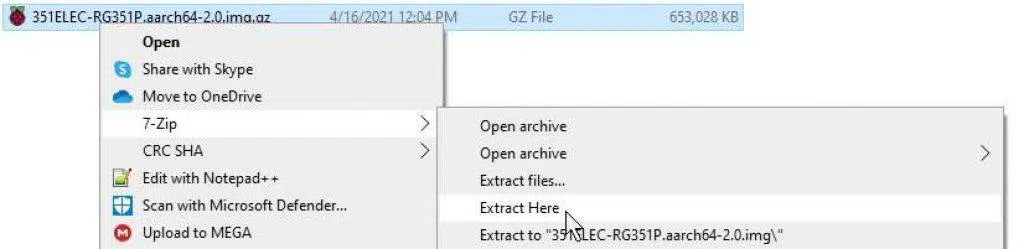
Tada turėsite įprastą vaizdo failą. Kurį netrukus galėsite naudoti programinei aparatinei įrangai įdiegti savo įrenginyje.
Atsarginė SD kortelės kopija (neprivaloma)
Pastaba: šis veiksmas taikomas tik tuo atveju, jei naudojate naudotą SD kortelę (t. y. jei naudojate SD kortelę, kuri buvo pridedama prie jūsų RG351P/M/V), arba kitą kortelę su programine aparatine įranga.
Svarbu padaryti failų atsarginę kopiją prieš bandant įdiegti naują programinę aparatinę įrangą, nes šis diegimas ištrins jūsų microSD kortelės turinį.
Štai vienas būdas tai padaryti (jei turite alternatyvų būdą, drąsiai naudokite jį):
- Įdiekite Win32 Disk Imager
- Įkiškite SD kortelę į kompiuterį
- Paleiskite Win32 Disk Imager
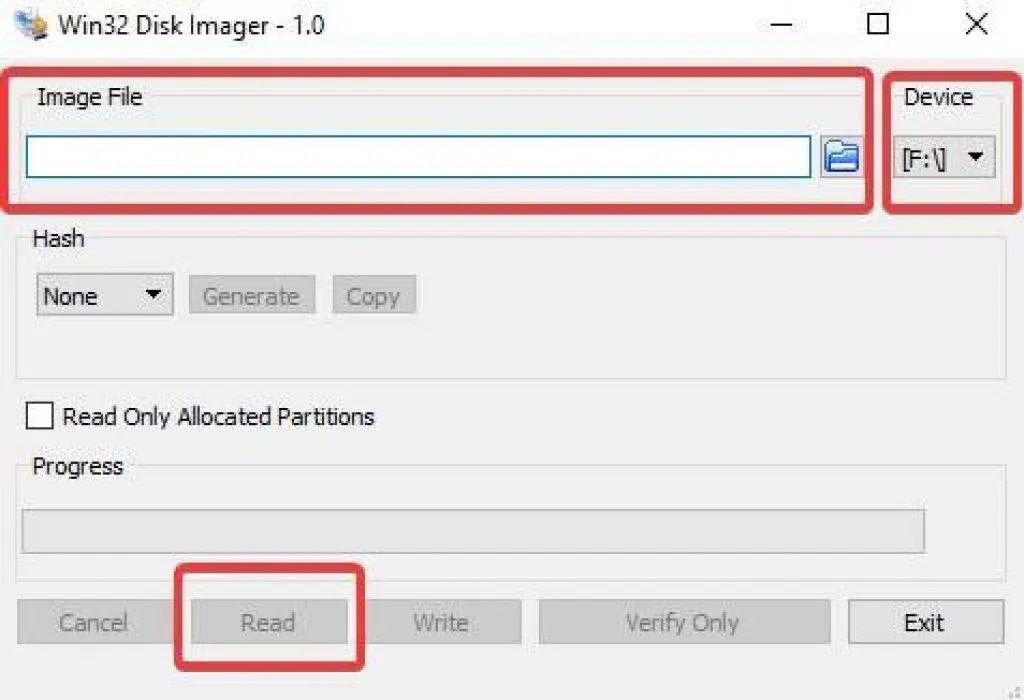
- Skiltyje „Image File“ spustelėkite mėlyną aplanko piktogramą ir pasirinkite failo pavadinimą / vietą (būtinai pridėkite .img failo pavadinimo pabaigoje, nes Win32 Disk Imager to nepadarys automatiškai)
- Skiltyje „Device“ pasirinkite disko raidę, atitinkančią jūsų SD kortelę (atkreipkite dėmesį, kad jei jūsų kortelė turi kelias skaidinius, Win32DiskImager nukopijuos juos visus)
- Pasirinkite „Read“, ir programa sukurs vaizdo failą, kurį galėsite naudoti SD kortelei atkurti arba papildomoms SD kortelėms paruošti.
Suformatuokite SD kortelę (neprivaloma)
Pastaba: šis veiksmas taikomas tik tuo atveju, jei naudojate SD kortelę, kuri yra neperskaitoma dėl to, kad nebuvo suformatuota. Jei jau galite pasiekti savo SD kortelės turinį, galite nepaisyti šio veiksmo.
Paimkite SD kortelę ir suformatuokite ją kaip NTFS (tikrasis formatas iš tikrųjų neturi reikšmės, jei tai formatas, kurį jūsų kompiuteris gali skaityti / rašyti).
Windows 10 tai gali padaryti natūraliai (dešiniuoju pelės mygtuku spustelėkite SD kortelę naršymo srityje ir pasirinkite formatuoti). Tačiau yra daug trečiųjų šalių įrankių, kuriuos taip pat galite naudoti tam atlikti, pavyzdžiui, MiniTool’s PartitionWizard.
Šis vaizdas pateikiamas tik kaip pavyzdys, kaip atrodys formatavimo meniu!

Įdiekite pasirinktinę programinę aparatinę įrangą
Dabar, kai jūsų SD kortelė paruošta ir turite programinės aparatinės įrangos failą, galite įdiegti savo vaizdą. Įdiekite Win32 Disk Imager ir paleiskite jį.
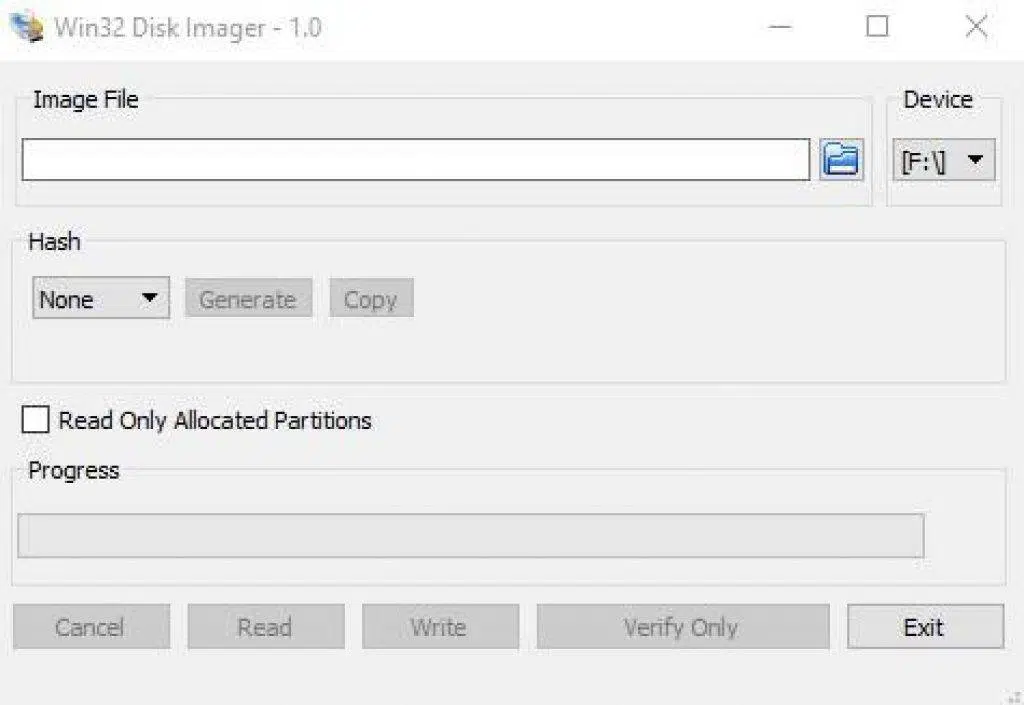
Spustelėkite mėlyną aplanko piktogramą skiltyje „Image File“, kad pereitumėte prie pasirinktinės programinės aparatinės įrangos vaizdo, ir pasirinkite jį.
Skiltyje „Device“ pasirinkite disko raidę, atitinkančią jūsų SD kortelę.
Kai abu šie veiksmai bus atlikti, spustelėkite „Write“. Programinė aparatinė įranga bus įdiegta.
Įdiegę programinę aparatinę įrangą, įkiškite ją į savo RG351P/M/V ir įjunkite. Pirmasis paleidimas užtruks ilgiau nei įprastai, nes programinei aparatinei įrangai reikia atlikti tam tikrą parengiamąjį nustatymą. Tačiau kai tai bus padaryta, galėsite naudoti sistemą kaip įprastai.
Tikimės, kad šis vadovas buvo naudingas. Jei turite daugiau klausimų ar pasiūlymų, nedvejodami palikite komentarą žemiau!
Jei norite įsigyti RG351P arba RG351V, galite tai padaryti čia, mūsų svetainėje, naudodami šias nuorodas:
https://droix.eu/lt/product/rg351v-retro-handheld/
https://droix.eu/lt/product/anbernic-rg351m/
https://droix.eu/lt/product/anbernic-rg351p-games-console/
Iki kito karto!
Klausimai ir atsakymai