




Ако сте били насочени към тази страница, тогава вероятно използвате BT като доставчик на услуги и вероятно имате проблеми с добавките в Kodi, DBMC или SPMC, които не работят.
BT Home Hub може да причини няколко проблема, които могат лесно да бъдат отстранени с няколко прости стъпки, показани във видеото по-долу.
Този проблем е малко по-различен от просто настройката за родителски контрол, спомената по-рано в друга публикация тук. Дори ако вашият DroiX® е работил без проблеми в продължение на месеци или години, проверете стъпките по-долу, за да може BT да знае, че одобрявате нашия модел да осъществява достъп до интернет чрез тяхното оборудване.
Отворете списъка с всички инсталирани приложения на вашето устройство и отворете приложението Browser или Chrome. Въведете произволна дума за търсене в Google, която желаете.
ВАЖНО: Сега щракнете върху един от резултатите, който е НЕ свързан с Google по какъвто и да е начин. Ако не сте сигурни, щракнете върху адресната лента и посетете https://DroidBOXForums.com . Вероятно ще видите логото на BT и в зависимост от модела на модема/рутера, който BT е предоставил, съобщение и бутон от рода на „Let’s Get Started“, „Continue“, „Let me in“ или „OK“. Ако вместо това обикновен уебсайт се появи веднага, тогава щракнете върху адресната лента и внимателно въведете 192.168.1.254 и бутона Go на екранната клавиатура. Отново щракнете върху „Get Started“ или областта Settings, за да влезете с данните на вашия акаунт в BT.
Възможно е да откриете, че посещаването на обикновени уебсайтове в браузъра вече работи. Въпреки това, първо обмислете изключването на родителския контрол, както и деактивирането на изискването на този съветник Smart Setup при добавяне на „нови“ устройства към мрежата. Всяка от тези стъпки може да изисква да влезете в акаунта си на страницата на уебсайта на модема, която разглеждате. Не забравяйте, че това потребителско име и парола са тези от BT.
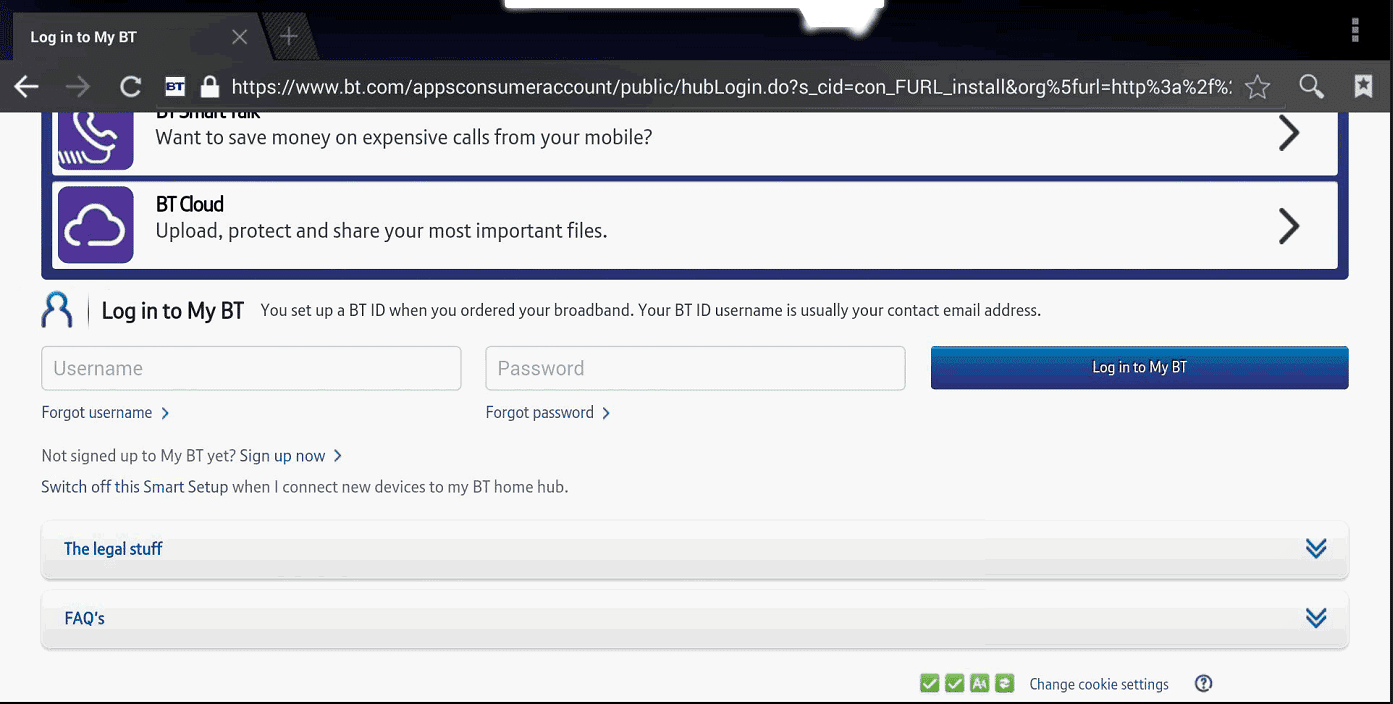
След като влезете в системата и всичко необходимо бъде изключено, можете да излезете, да изчакате 10 минути и след това да рестартирате модема/рутера. След като другите устройства в мрежата (таблети, компютри, игрови конзоли и т.н.) покажат, че интернет отново работи, опитайте отново с DroiX®. Ако уебсайтовете вече се зареждат правилно, върнете се към XBMC, XBMC 4 DroiX, SPMC или Kodi и добавката Wizard ще може да валидира данните за вход, а видео добавките вече ще работят
Въпроси и отговори