




Kanale samodejno izbere dostopna točka/modem/obsegovni podaljševalnik.
To pomaga poskusiti zagotoviti, da uporabljate manj zaseden kanal (frekvenco), ki je manj nagnjen k motnjam. Če imajo vsi okoli vas omrežja Wi-Fi na kanalu 6, se lahko premaknete na kanal 1 ali na 13. Nekatere naprave bodo konfigurirane tako, da dovoljujejo le določene kanale; morda jim boste morali sporočiti, v kateri državi ste, saj v različnih državah veljajo različni vladni predpisi.
Če je kanal nastavljen na Auto, bo modem/router poskusil najti najboljši kanal (za vse povezane naprave). Vendar lahko to privede do tega, da imajo nekatera območja v hiši slabše delovanje.
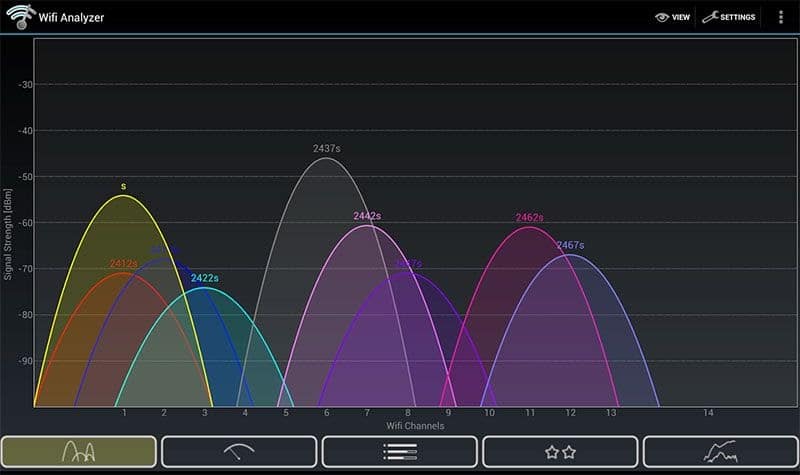
Ročna nastavitev kanala vam omogoča, da prilagodite doseg/obliko območja, ki ga Wi-Fi dobro pokriva, saj se različne frekvence različno odzivajo/trpijo zaradi fizičnega okolja/ovir signala, kot so stebri itd.
Najboljši pristop bi bil, da na svoj DroiX® namestite nekaj, kot je WiFi Analyzer. Preverite, kateri kanali so prazni. Če je mogoče, poskusite biti 6 kanalov (za kanale 2,4 GHz; zgoraj navedeno velja tudi, vendar z drugačnimi številkami pri kanalih 5 GHz) stran od vseh drugih.
Ko spremenite kanal na modemu/routerju, preverite, ali morate znova zagnati le del AP modema ali v celoti znova zagnati modem. Včasih boste morali najprej posebej shraniti spremembe. Ko najdete kanal, ki vam daje najmočnejši signal z najmanj konkurenčnimi (sosedovimi) omrežji Wi-Fi v bližini (v smislu kanalov), ste končali.
Naslov aplikacije (WiFi Analyzer) precej dobro opisuje njeno funkcijo. Najdete jo na https://play.google.com/store/apps/details?id=com.farproc.wifi.analyzer
Aplikacijo lahko namestite na svojo napravo DroiX® ali, če imate telefon ali tablico Android, jo namestite na to in odprete aplikacijo s telefonom/tablico na istem območju kot vaša naprava DroiX®.
Ko jo prvič zaženete, boste videli graf, ki prikazuje vsa omrežja Wi-Fi, ki jih vaša naprava lahko zazna. Kanali so vzdolž spodnjega roba, od 1 do 14, jakost signala pa je na navpični osi. Če želite videti, kateri kanal bi morali upoštevati za nastavitev na svojem modemu/routerju/dostopni točki Wi-Fi, potem želite najmanj zasedeno območje grafa. Če vidite pet omrežij na kanalu 1, vendar nobeno od njih ne dosega vrha nad območjem -90 dBm, je to boljši kanal za izbiro kot recimo 6 ali 13, če imajo ti drugi kanali le eno drugo omrežje Wi-Fi (na primer od soseda ali lokalnega podjetja), vendar je njihova jakost nad -60 dBm. Če je vaša naprava dvopasovna, boste našli ikono 2,4 GHz/5 GHz, na katero lahko kliknete za preklapljanje med njima.
Da zagotovite, da je vaša izbira kanala najboljša za naprave kjer koli v vaši hiši ali na vrtu, namestite aplikacijo na svoj telefon/tablico Android in se sprehodite po svoji posesti. Ugotovili boste, da lahko graf povlečete levo ali desno, da aplikacija analizira iste informacije, vendar jih predstavi na drugačen način. Ena od strani vam bo pokazala, na kateri kanal bi bilo po mnenju aplikacije najbolje umestiti vaše lastno omrežje Wi-Fi. Ostanite na tej strani in se sprehajajte naokoli. Dajte prednost kanalom, priporočenim v bližini DroiX®, in vsem drugim območjem vaše hiše/vrta, ki jih
Vprašanja in odgovori