




Az útmutatóban használt fájlok
Verziók (2)
- Forrás útmutató: Hogyan kell flashelni a DroiX X3-at’s firmware
- Forrás útmutató: A DroiX X3 firmware frissítése vagy újratelepítése Micro SD kártyáról vagy USB pendrive-ról
- Forrás útmutató: A DroiX X3 firmware frissítése vagy újratelepítése Micro SD kártyáról vagy USB pendrive-ról
A régebbi verziók letölthetők maradnak a visszaállításhoz – minden verzió megőrzi a saját ellenőrzött fájlját.
Ebben a cikkben
Üdvözöljük! Ma egy gyors és egyszerű útmutatót nyújtunk Önnek arról, hogyan frissítse a DroiX X3 Android Box firmware-ét!
Először is a következőkre lesz szüksége:
- Egy apa-apa USB kábel
- Firmware a DroiX X3-hoz
- Egy PC vagy laptop a szoftver telepítéséhez
A firmware letöltése
A firmware itt tölthető le:
Ezen belül két kulcsfontosságú fájl található. Maga a képfájl, valamint egy „password.bin” nevű fájl. Egyelőre tartsa mindkettőt elérhető helyen. Mellékeltük továbbá az Amlogic USB Burning Tool 2.1.7.0-s verzióját is.
A flashelési folyamat
Telepítse az Amlogic USB Burning Tool alkalmazást (amely a firmware letöltésében található). A telepítés befejeztével a főablak fogadja majd.
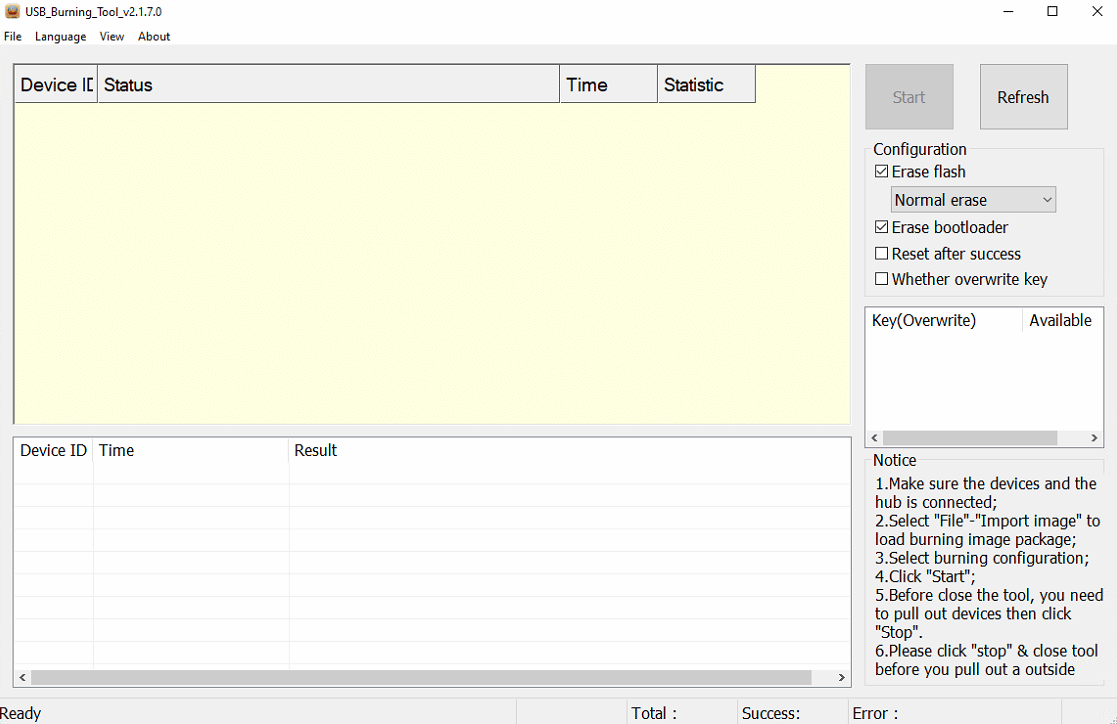
Kattintson a bal felső sarokban a „File”, majd az „Import image” elemre, és navigáljon a korábban letöltött képfájlhoz.
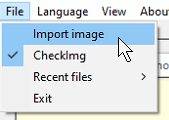
A kiválasztást követően a betöltés eltarthat egy ideig. Amint ez megtörtént, kattintson a „View”, majd az „InPut Password” elemre.

Kattintson a 3 pontra, majd keresse meg a korábban letöltött password.bin fájlt, végül kattintson az „OK” gombra, ha az ablak nem záródik be automatikusan.

Miután ez megtörtént, kattintson a „start” gombra, és csatlakoztassa az X3-at a számítógépéhez a male-to-male USB kábellel.
Ha a megfelelő portba helyezte az X3-on, annak meg kell jelennie a USB égetőeszköz főablakában.
(Megjegyzés: Ez egyszer vagy kétszer sikertelen lehet – ez nem ad okot aggodalomra, egyszerűen bontsa a kapcsolatot, majd csatlakoztassa újra a folyamat újraindításához)

(Valahogy így kell kinéznie!)
Amint befejeződött, a folyamatjelző sáv megtelik és zöld lesz, biztonságosan leválaszthatja az X3-at. Az X3 most már flashelve van és használatra kész!
Kérjük, vegye figyelembe, hogy bármilyen gyári visszaállítás vagy újraflashelési művelet után az eszköz első indítása a szokásosnál hosszabb ideig tarthat.
A legközelebbi viszontlátásig!
Megvásárolhatja a DroiX X3-at (valamint számos más remek kütyüt) itt: https://droix.net/products/droix-x3
Kérdések és válaszok