




Това ръководство е приложимо за:
Ако желаете да надградите своя MinisForum X400, ние в DroiX сме подготвили кратко ръководство, което да ви помогне да разглобите устройството и да го надградите възможно най-скоро.
Стъпка 1 – Отстраняване на задния панел

За да получите достъп до MinisForum X400, първо трябва да премахнете задния панел на устройството.
За целта развийте винтовете на задния панел. След това ще можете да повдигнете капака на устройството. За разлика от много други модели, винтовете на корпуса на X400 не са предназначени да бъдат напълно изваждани от плочата, затова просто ги разхлабете, докато спрете да усещате съпротивление.
Стъпка 2 – Отстраняване на скобата за устройството
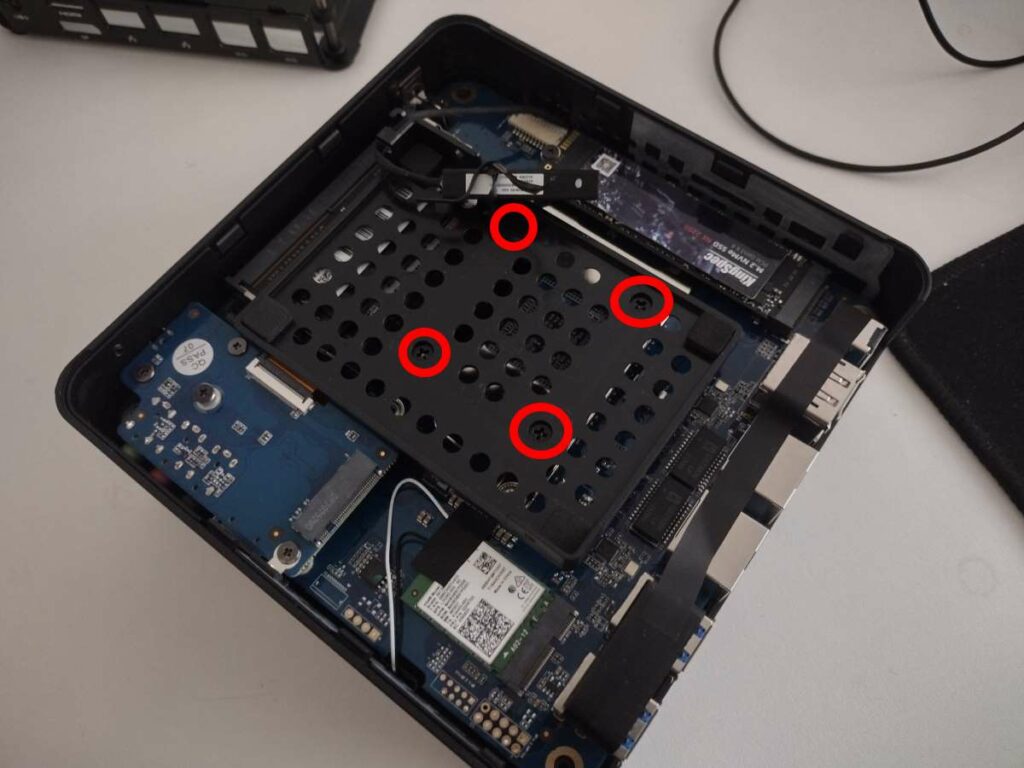
Въпреки че вече имате достъп до някои компоненти, ще трябва да отстраните пластмасовия отсек за 2,5-инчово устройство, преди да получите пълен достъп до системата.
В центъра на отсека за устройството има четири отвора за винтове. Разхлабете ги и отсекът за устройството ще се издигне от корпуса. Ако SATA кабелът пречи, можете да разхлабите връзките, за да получите достъп.
Стъпка 3 – Подмяна на компоненти
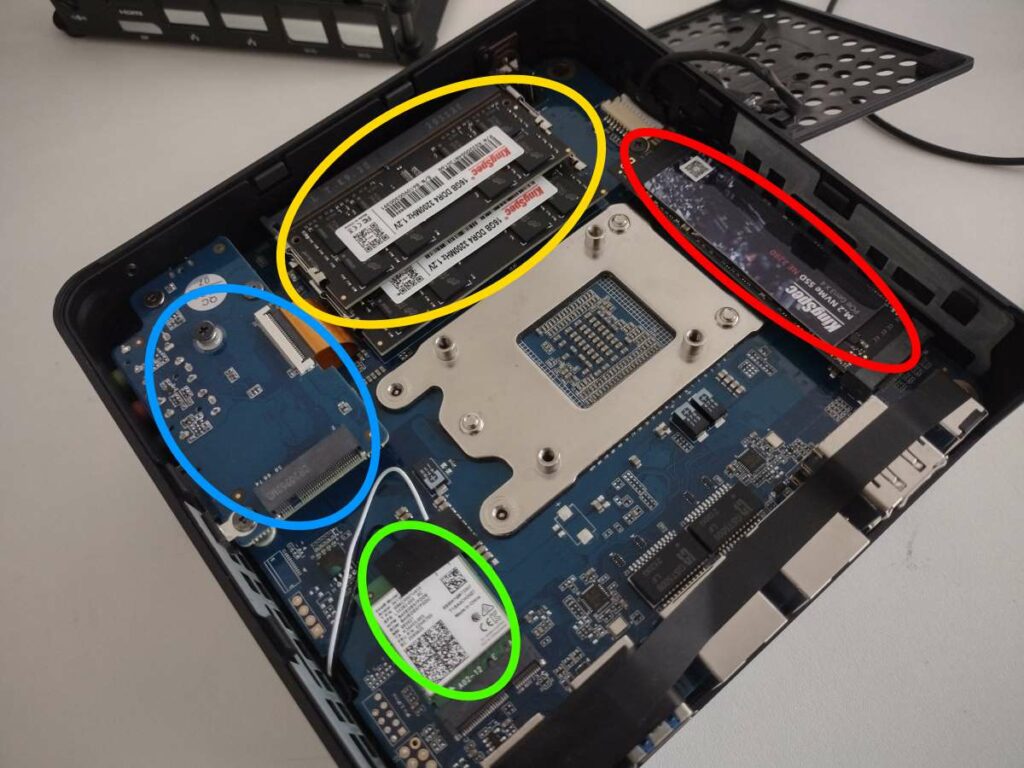
Сега ще се намирате в сърцето на MinisForum X400. Оттук можете да надграждате и подменяте компонентите по свое желание.
За да извадите RAM паметта, леко издърпайте фиксиращите щипки (оградени в жълто) навън, докато модулът се освободи сам. След това можете да го извадите без съпротивление.
За да подмените M.2 SSD (оградено в червено), разхлабете винта в края на слота и след това можете да поставите/извадите M.2 SSD по свое желание.
Зеленият кръг обозначава Wi-Fi чипа. Без него устройството няма да може да се свързва с мрежи безжично. Не докосвайте кабелите, тъй като те са антени!
Светлосините кръгове обозначават M.2 SATA слот. Той е предназначен за M.2 SATA SSD с дължина 42 mm.
Въпроси и отговори