




Файлове, използвани в това ръководство
Дневник на промените
- Изходно ръководство: MinisForum PC фърмуер – Как да преинсталирате, изтегляне на фърмуер и др.
По-старите версии остават за изтегляне за връщане назад - всяка версия поддържа свой собствен проверен файл.
Дневник на промените
- Изходно ръководство: MinisForum PC фърмуер – Как да преинсталирате, изтегляне на фърмуер и др.
По-старите версии остават за изтегляне за връщане назад - всяка версия поддържа свой собствен проверен файл.
Дневник на промените
- Изходно ръководство: MinisForum PC фърмуер – Как да преинсталирате, изтегляне на фърмуер и др.
По-старите версии остават за изтегляне за връщане назад - всяка версия поддържа свой собствен проверен файл.
Дневник на промените
- Изходно ръководство: MinisForum PC фърмуер – Как да преинсталирате, изтегляне на фърмуер и др.
По-старите версии остават за изтегляне за връщане назад - всяка версия поддържа свой собствен проверен файл.
Здравейте! Ако сте тук, вероятно търсите как да преинсталирате Windows на вашия Beelink мини компютър!
Ние в DroiX сме подготвили ръководство заедно с няколко изтегляния, за да ви помогнем да започнете
Защо ми е необходим фърмуер?
Въпреки че е вярно, че всъщност можете да преинсталирате генерична Windows на средния мини компютър. Генеричната Windows не идва с инсталирани специфични драйвери. Някои модели – като тези с четеци за пръстови отпечатъци – се нуждаят от тези драйвери, за да постигнат пълна функционалност.
Въпреки че Windows се справя доста добре с автоматичното намиране на различни драйвери, има просто някои, които не е в състояние да намери.
Полезни инструменти
За да следвате това ръководство, в крайна сметка ще трябва да можете да изпълните следните три задачи:
- Форматиране на USB устройство (и евентуално преименуването му)
- „Имиджиране“ на USB устройството
- Стартиране от USB устройството
Ако знаете наизуст какво включват тези три задачи, можете просто да вземете фърмуера от раздела по-долу и да продължите по пътя си.
За тези, които обаче не са сигурни относно процеса, в това ръководство ще използваме следните инструменти:
- MiniTool Partition Wizard
- Тази удобна помощна програма ви позволява лесно да форматирате и преименувате USB устройства с помощта на своя опростен интерфейс.
- Този софтуер не прави нищо специално, което вече не можете да направите с вградените инструменти за управление на дялове на вашата операционна система. Но е по-лесен за използване.
- Rufus
- Това е безплатен, с отворен код, лек инструмент, който се използва за създаване на изображения на USB устройства.
- Съществуват и алтернативи за други операционни системи. Като например ApplePi Baker за Mac.
Встрани от темата, ще ви е необходим отделен компютър за подготовка на USB устройството, ако текущият ви е неизползваем.
Какво е дискови изображения?
С прости думи, създаването на дискови изображения е актът на вземане на твърд диск, USB устройство или друго устройство за съхранение и създаване на копие на текущото му състояние. Това копие се нарича „файл с изображение“.
След това можете да използвате този „файл с изображение“, за да създадете дубликат на оригиналното устройство на изцяло ново устройство за съхранение. Това може просто да се нарече „изобразяване“ на устройство.
Въпреки че е подобно на действието просто да копирате и поставите файлове, файловете с изображения съдържат информация и за размерите на дяловете на диска, имената и форматирането. Това ги прави отлични, когато трябва да дублирате устройство за съхранение в големи количества.
(Ето един забавен факт: Знаете ли, че можете да поставите SD карта в четец за SD карти и да я използвате по същия начин, по който бихте използвали USB устройство?)
Изтегляне на фърмуер за MinisForum
Ако търсите само драйверите, разгледайте нашата колекция от драйвери за MinisForum мини компютър.
| Модел | Връзка към фърмуера |
|---|---|
| UM250 DMAF5 UM700 | Изтегляне на фърмуер за UM250, DMAF5, UM700 |
| X400 (Ryzen 3 & Ryzen 5) | MinisForum X400 Изтегляне на фърмуер |
| X35G | MinisForum X35G Изтегляне на фърмуер |
| GK41 | MinisForum GK41 Изтегляне на фърмуер |
| H31 H31G | MinisForum H31, H31G Изтегляне на фърмуер |
Как да форматирате вашето USB устройство
В идеалния случай трябва да форматирате вашето USB устройство преди извършването на какъвто и да е вид имиджинг. Това минимизира вероятността от възникване на грешки.
За да форматирате вашето USB устройство, първо отворете MiniTool Partition Wizard.
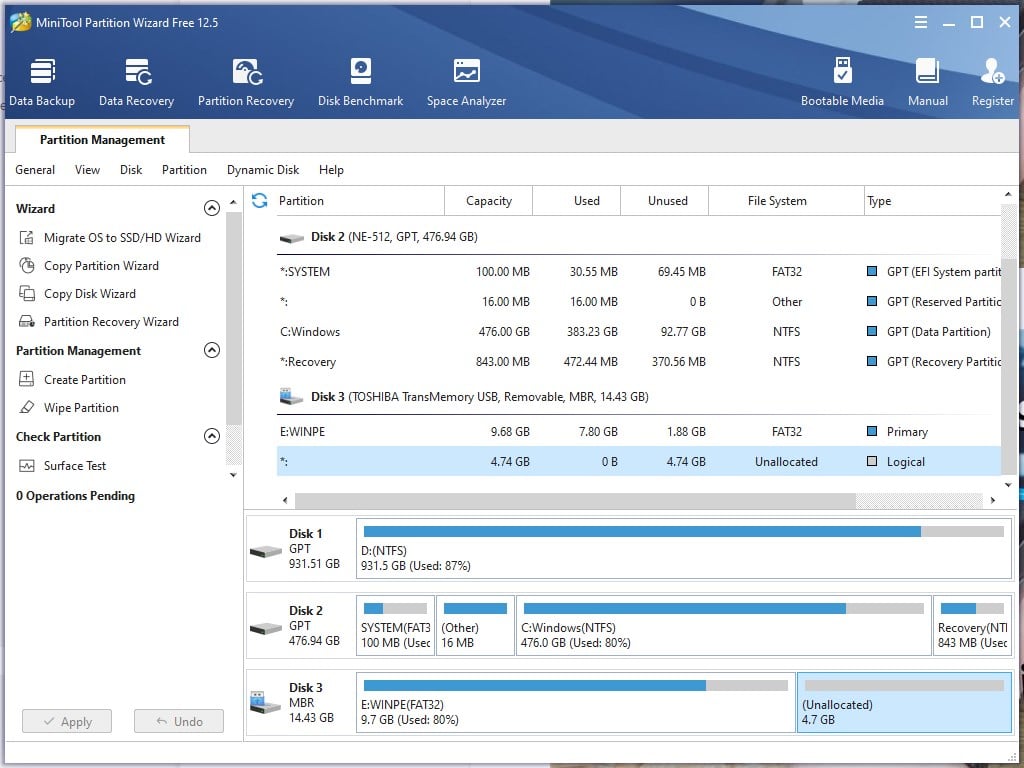
Ще видите множество различни бутони, раздели и числа. Но ще трябва да взаимодействате само с няколко опции.
Първо, щракнете с десния бутон върху вашия диск в обобщения изглед на визуализацията и изберете „Изтриване на всички дялове“.
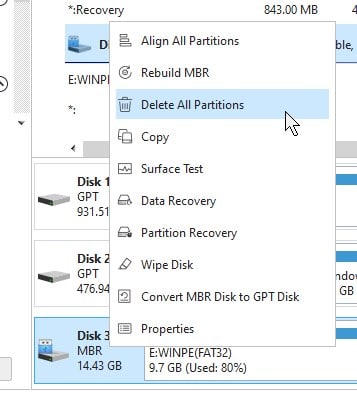
Вашето устройство вече трябва да се появи като един голям „неразпределен“ дял. Това означава, че там има пространство, но в момента нищо не може да го използва (като парцел земя без къща!).
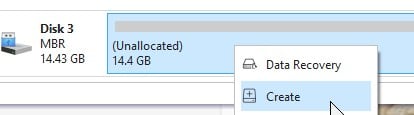
За да поправите това, щракнете с десния бутон върху неразпределения дял, след което щракнете върху „Създаване“.
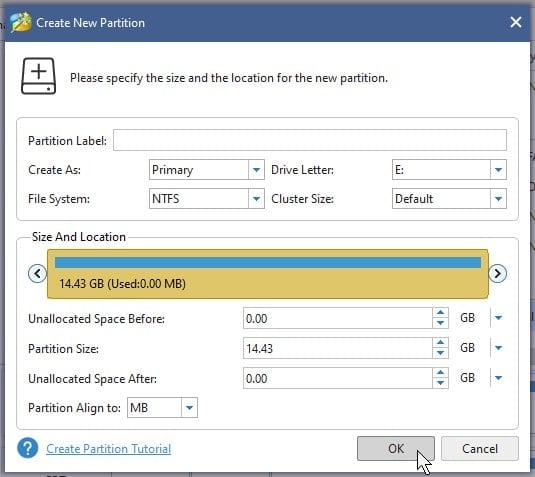
Ще се отвори нов, по-малък прозорец, който ще ви помоли да укажете подробности за новия дял, който създавате.
Просто щракнете върху OKи прозорецът ще се затвори.
ПО ИЗБОР: Ако ще копирате и поставите файловете с фърмуера директно върху USB вместо да използвате софтуер за изображения, уверете се, че етикетът на дяла е „WINPE“.
Сега сте почти готови да започнете процеса на форматиране. Проверете отново, че форматирате правилното устройство USB, след което щракнете върху „Прилагане“, за да извършите действително операциите по изтриване и създаване на дялове.

Вашето USB вече ще бъде готово за създаване на изображение!
Как да създадете изображение на вашето устройство USB
Сега, след като форматирахте вашето USB. Следващата стъпка е действително да създадете негово изображение.
Отворете Rufus и ще видите множество различни опции.
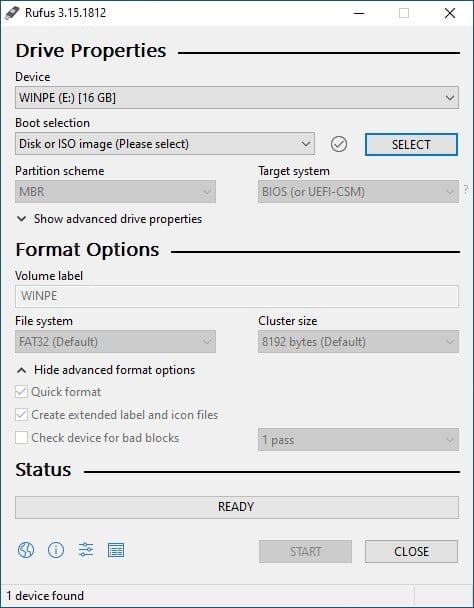
Първо, уверете се, че Устройство избраното съвпада с вашето USB (проверете буквата на устройството, името и т.н.)
Второ, натиснете SELECT и след това намерете файла с изображението, който изтеглихте по-рано.
Накрая, натиснете START в долната част на прозореца.
Операцията по създаване на изображението ще се извърши след това. Времето, което ще отнеме, ще зависи от редица фактори, включително размера на файла с изображението и скоростта на вашия USB порт. Не изключвайте USB устройството и не затваряйте приложението по време на този процес, в противен случай ще трябва да започнете отначало.
Вашата преинсталация на USB вече е готова за използване!
Стартиране във вашия USB
Сега, след като подготвихте своя USB, е време да стартирате в него и действително да инсталирате Windows.
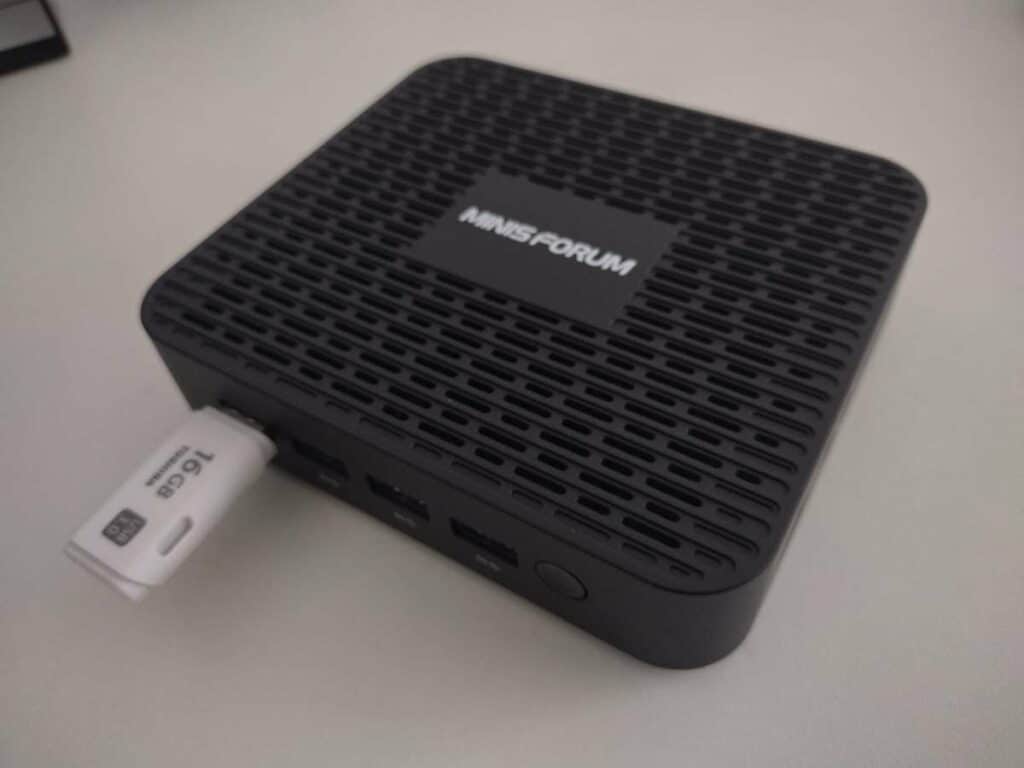
Поставете USB в който и да е свободен USB порт на устройството. На снимката по-долу ще използваме MinisForum GK50 като пример.
Сега включете устройството. Докато устройството се включва, натискайте клавиша ESC многократно. Ако успеете, ще стартирате в BIOS сравнително бързо. Ако не успеете, устройството ще стартира в Windows – изключете го и опитайте отново в такъв случай.
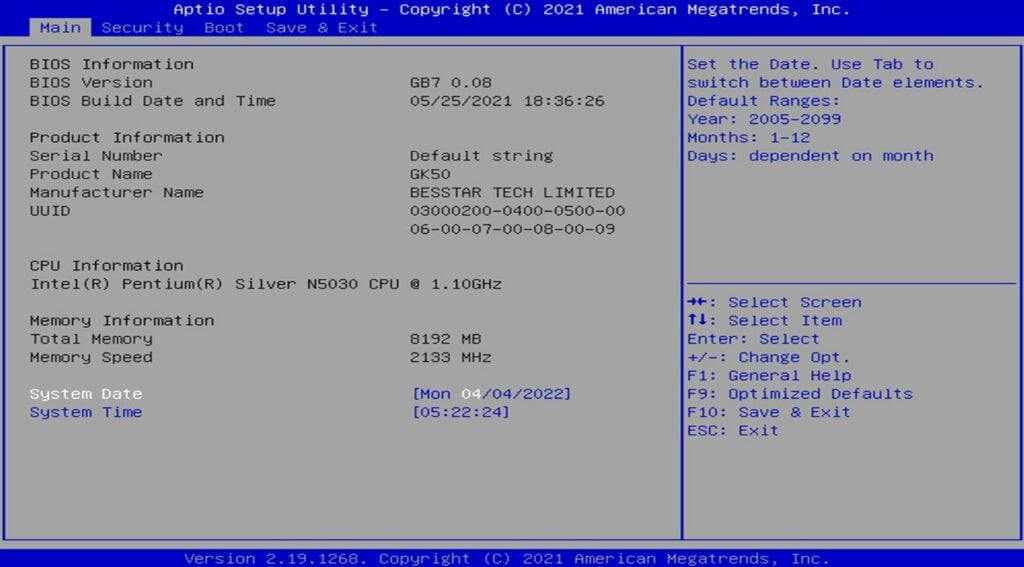
В BIOS ще можете да навигирате само с клавиатурата. BIOS може да изглежда малко по-различно в зависимост от конкретния модел на устройството, което използвате, но все пак трябва да бъде много подобно. Натиснете клавишите със стрелки наляво и надясно, за да превключвате между различните раздели, докато стигнете до „Save & Изход“ таб.
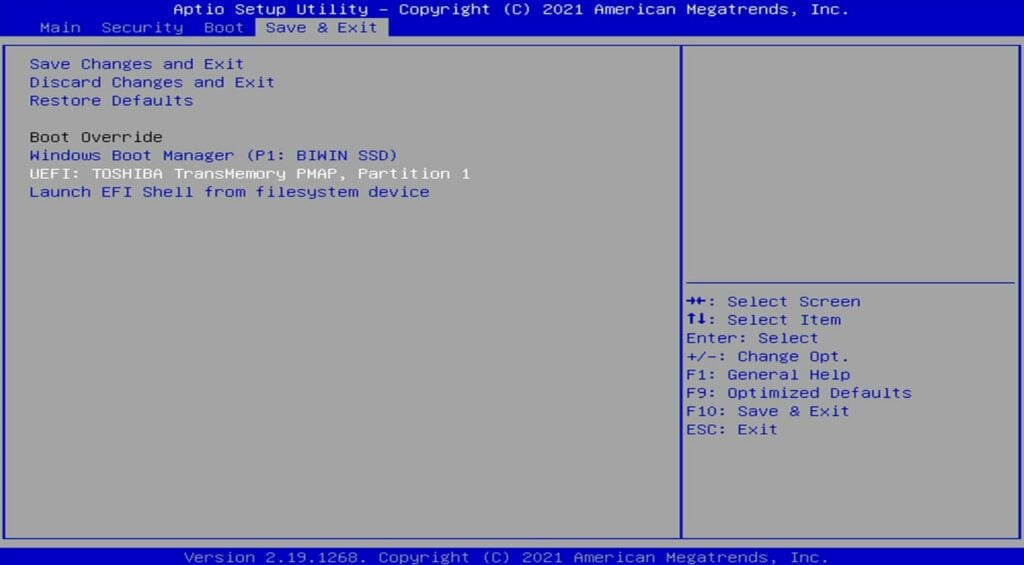
Ако успешно сте създали своя инсталационен USB, той трябва да се появи в списъка с устройства за зареждане. Името ще варира в зависимост от вашето хардуерно оборудване (напр. някои USB устройства на Kingston може да се покажат като „Kingston DataTraveller“). Използвайте клавишите със стрелки нагоре и надолу, за да маркирате опцията, съответстваща на вашето USB устройство, и след това натиснете ENTER, за да я изберете.
Вашето устройство сега ще започне да инсталира Windows автоматично. Някои фърмуери изискват просто въвеждане да/не по време на инсталацията, за да продължат, но в по-голямата си част процесът трябва да бъде без намеса. Не изключвайте захранването и не изключвайте устройството по време на този процес.

След като приключите, ще имате чисто нова инсталация на Windows, готова за използване!
Latest from the blog
Visit the blog Ревю на EPOMAKER HE65 V2 TMR – 8K безжична скорост и хибридни суичове за компактни геймърски клавиатури
19.10.2026
Ревю на EPOMAKER HE65 V2 TMR – 8K безжична скорост и хибридни суичове за компактни геймърски клавиатури
19.10.2026
 Ревю на ONEXPLAYER 3 – 8.8-инчов AMOLED гейминг, модулни контроли и изненадващо дълъг живот на батерията
14.10.2026
Ревю на ONEXPLAYER 3 – 8.8-инчов AMOLED гейминг, модулни контроли и изненадващо дълъг живот на батерията
14.10.2026
 KONKR Pocket BLOCK е анонсиран: миниатюрен вертикален Android хендхелд с 4:3 екран
01.10.2026
KONKR Pocket BLOCK е анонсиран: миниатюрен вертикален Android хендхелд с 4:3 екран
01.10.2026
 Преглед на KONKR Pocket ADVANCE – джобен Android гейминг хендхелд, фокусиран върху GBA
24.09.2026
Преглед на KONKR Pocket ADVANCE – джобен Android гейминг хендхелд, фокусиран върху GBA
24.09.2026
Въпроси и отговори