




Здравейте! Ако сте тук, вероятно искате да прехвърлите драйверите си от един компютър на друг. В това ръководство ще разгледаме накратко как да извлечете драйверите от вашия мини компютър!
За щастие, това е много прост процес – и не е необходим специален софтуер!
Стъпка 1) Отворете CMD/Powershell в режим на администратор
Потърсете Windows Powershell в интерфейса за търсене на Windows. След като го намерите, щракнете с десния бутон върху него и го стартирайте като администратор.

Причината да е необходимо да стартирате Powershell като администратор е свързана с повишените разрешения, които Powershell ще изисква за следващата стъпка.
Стъпка 2) Извлечете драйверите
Можете да извлечете всички драйвери на вашата система наведнъж с една проста команда.
Въведете следната команда в Windows Powershell, както следва:
dism /online /export-driver /destination:"[DESTINATION]"
Заменете [DESTINATION] с точното място, на което желаете да бъдат извлечени папките.
Например:
- dism /online /export-driver /destination:“C:\Lab\drivers“
- dism /online /export-driver /destination:“D:\temp“
След това вашата система ще започне да експортира всички драйвери, инсталирани в момента на вашата система.
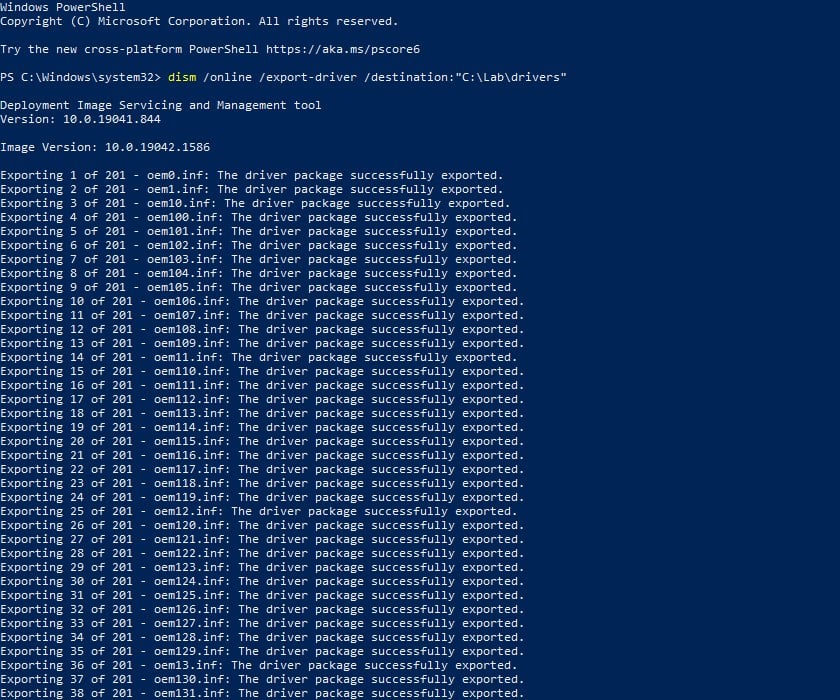
След като приключи, ще можете свободно да премествате драйверите между системите.
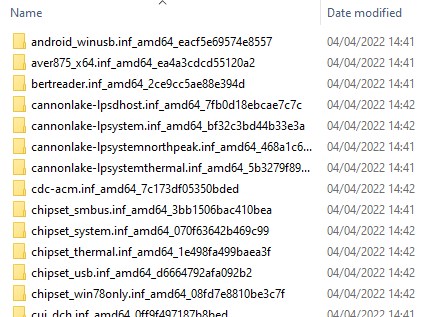
За информация как да инсталирате тези драйвери, разгледайте нашето ръководство за инсталиране на драйвери.
Latest from the blog
Visit the blog Ревю на EPOMAKER HE65 V2 TMR – 8K безжична скорост и хибридни суичове за компактни геймърски клавиатури
19.10.2026
Ревю на EPOMAKER HE65 V2 TMR – 8K безжична скорост и хибридни суичове за компактни геймърски клавиатури
19.10.2026
 Ревю на ONEXPLAYER 3 – 8.8-инчов AMOLED гейминг, модулни контроли и изненадващо дълъг живот на батерията
14.10.2026
Ревю на ONEXPLAYER 3 – 8.8-инчов AMOLED гейминг, модулни контроли и изненадващо дълъг живот на батерията
14.10.2026
 KONKR Pocket BLOCK е анонсиран: миниатюрен вертикален Android хендхелд с 4:3 екран
01.10.2026
KONKR Pocket BLOCK е анонсиран: миниатюрен вертикален Android хендхелд с 4:3 екран
01.10.2026
 Преглед на KONKR Pocket ADVANCE – джобен Android гейминг хендхелд, фокусиран върху GBA
24.09.2026
Преглед на KONKR Pocket ADVANCE – джобен Android гейминг хендхелд, фокусиран върху GBA
24.09.2026
Въпроси и отговори