




Bună! Dacă ați ajuns aici, probabil doriți să transferați driverele de pe un PC pe altul. În acest ghid, vom trece în revistă pe scurt modul de extragere a driverelor de pe mini PC-ul dumneavoastră!
Din fericire, acesta este un proces foarte simplu – și nu este necesar niciun software special!
Pasul 1) Deschideți CMD/Powershell în modul Administrator
Căutați Windows Powershell în interfața de căutare Windows. După ce l-ați găsit, faceți clic dreapta pe el și rulați-l ca administrator.

Motivul pentru care trebuie să rulați Powershell ca administrator este legat de permisiunile ridicate de care Powershell va avea nevoie pentru pasul următor.
Pasul 2) Extrageți driverele
Puteți extrage toate driverele de pe sistemul dumneavoastră dintr-o singură mișcare cu o singură comandă simplă.
Tastați următoarea comandă în Windows Powershell după cum urmează:
dism /online /export-driver /destination:"[DESTINATION]"
Înlocuiți [DESTINATION] cu locația exactă în care doriți să fie extrase folderele.
De exemplu:
- dism /online /export-driver /destination:”C:\Lab\drivers”
- dism /online /export-driver /destination:”D:\temp”
Sistemul dumneavoastră va începe apoi să exporte toate driverele instalate în prezent pe sistemul dumneavoastră.
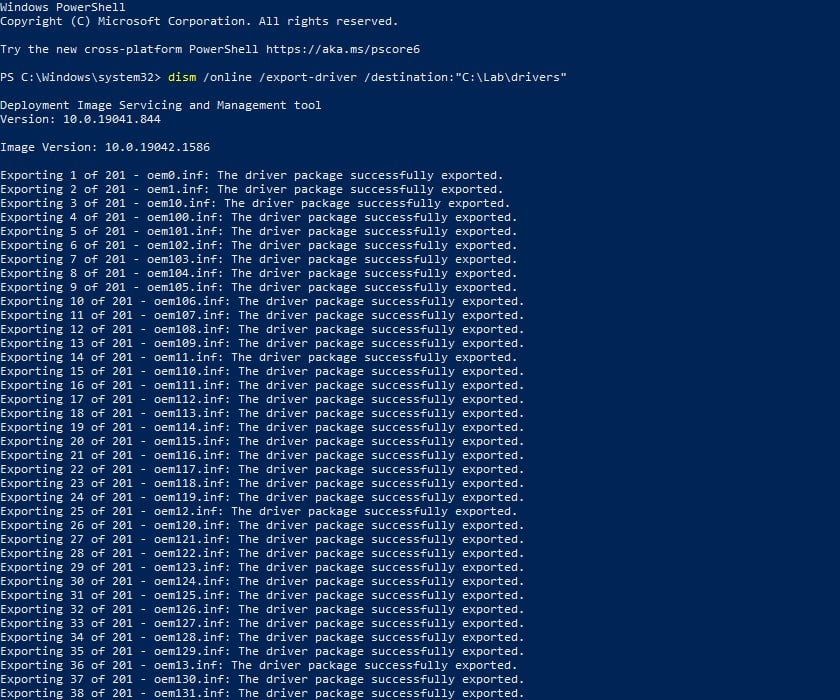
După finalizare, veți putea muta liber driverele între sisteme.
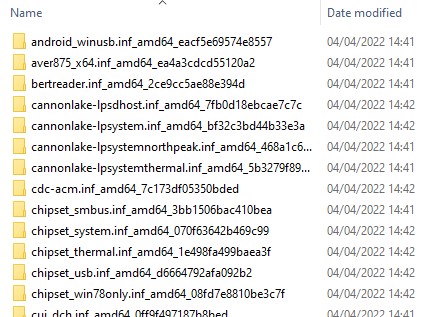
Pentru informații despre cum să instalați aceste drivere, consultați ghidul nostru de instalare a driverelor.
Latest from the blog
Visit the blog Recenzie EPOMAKER G84 HE – tastatură Hall Effect 80% cu polling 8K, baterie de 8.000mAh și construcție creamy cu gasket pentru gameri
9 noiembrie 2026
 Recenzie RockTek G2 Next – Streaming Android TV 14 mai rapid cu Wi-Fi 6 și Ethernet Gigabit
5 noiembrie 2026
 Recenzie EPOMAKER Carbon X – mouse wireless de 46 g din fibră de carbon, cu 8K, pentru FPS competitiv
2 noiembrie 2026
 GPD WIN Mini Ultra – Un ecran mai mare de 8 inci la 120Hz, Intel Arc G3 Extreme și USB4 v2.0 dual
27 octombrie 2026
Întrebări și răspunsuri