




Üdvözöljük! Ha itt van, valószínűleg azért, mert az illesztőprogramokat szeretné átvinni egyik PC-ről a másikra. Ebben az útmutatóban röviden áttekintjük, hogyan nyerheti ki az illesztőprogramokat a mini PC-jéből!
Szerencsére ez egy nagyon egyszerű folyamat – és semmilyen speciális szoftverre nincs szükség!
1. lépés) Nyissa meg a CMD/Powershellt rendszergazdai módban
Keresse meg a Windows Powershellt a Windows keresőfelületén. Miután megtalálta, kattintson rá jobb gombbal, és futtassa rendszergazdaként.

Azért szükséges a Powershellt rendszergazdaként futtatni, mert a Powershellnek emelt szintű jogosultságokra lesz szüksége a következő lépéshez.
2. lépés) Az illesztőprogramok kibontása
A rendszer összes illesztőprogramját egyetlen egyszerű paranccsal, egy csapásra kibonthatja.
Írja be a következő parancsot a Windows Powershellbe az alábbiak szerint:
dism /online /export-driver /destination:"[DESTINATION]"
Cserélje le a [DESTINATION] részt arra a pontos helyre, ahová a mappákat ki szeretné bontani.
Például:
- dism /online /export-driver /destination:”C:\Lab\drivers”
- dism /online /export-driver /destination:”D:\temp”
A rendszer ezután megkezdi az összes jelenleg telepített illesztőprogram exportálását.
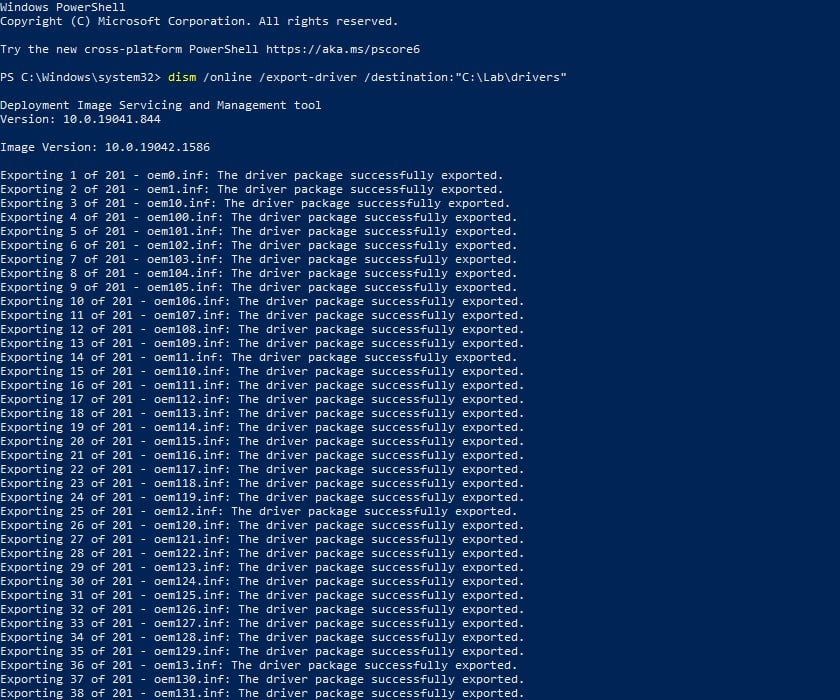
Amint befejeződött, az illesztőprogramokat szabadon mozgathatja a rendszerek között.
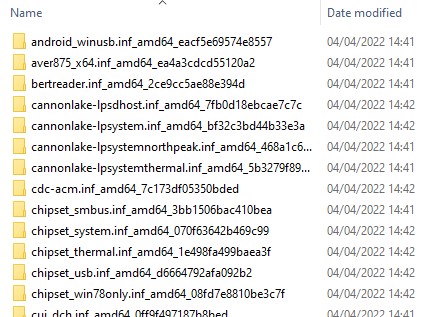
Az illesztőprogramok telepítésének módjáról tájékozódjon a illesztőprogram-telepítési útmutatónkban.
Latest from the blog
Visit the blog EPOMAKER G84 HE teszt – 80%-os Hall Effect billentyűzet 8K pollinggal, 8000mAh-s akkumulátorral és krémes gasket-kialakítással gamereknek
2026.11.09.
 RockTek G2 Next teszt – Gyorsabb Android TV 14 streaming Wi-Fi 6-tal és Gigabit Ethernet-tel
2026.11.05.
 EPOMAKER Carbon X teszt – 46 g-os, szénszálas, 8K-s vezeték nélküli egér verseny-FPS-hez
2026.11.02.
 GPD WIN Mini Ultra – Nagyobb, 8 hüvelykes 120 Hz-es kijelző, Intel Arc G3 Extreme és dupla USB4 v2.0
2026.10.27.
Kérdések és válaszok