




Sveiki! Jei esate čia, tikriausiai norite perkelti savo tvarkykles iš vieno kompiuterio į kitą. Šiame vadove trumpai apžvelgsime, kaip išgauti tvarkykles iš savo mini kompiuterio!
Laimei, tai labai paprastas procesas – ir jokia speciali programinė įranga nėra būtina!
1 žingsnis) Atidarykite CMD/Powershell administratoriaus režimu
Paieškos sąsajoje Windows ieškokite Windows Powershell. Kai jį rasite, spustelėkite jį dešiniuoju pelės mygtuku ir paleiskite kaip administratorių.
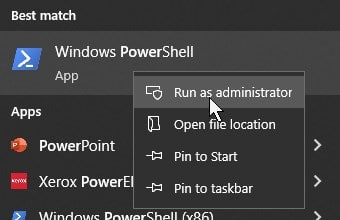
Priežastis, kodėl reikia paleisti Powershell kaip administratorių, yra padidintos teisės, kurių Powershell prireiks kitam žingsniui.
2 žingsnis) Išgaukite tvarkykles
Visas savo sistemos tvarkykles galite išgauti vienu ypu naudodami vieną paprastą komandą.
Į Windows Powershell įveskite šią komandą taip:
dism /online /export-driver /destination:"[DESTINATION]"
Pakeiskite [DESTINATION] tikslią vieta, į kurią norite, kad aplankai būtų išgauti.
Pavyzdžiui:
- dism /online /export-driver /destination:”C:\Lab\drivers”
- dism /online /export-driver /destination:”D:\temp”
Tada jūsų sistema pradės eksportuoti visas šiuo metu jūsų sistemoje įdiegtas tvarkykles.
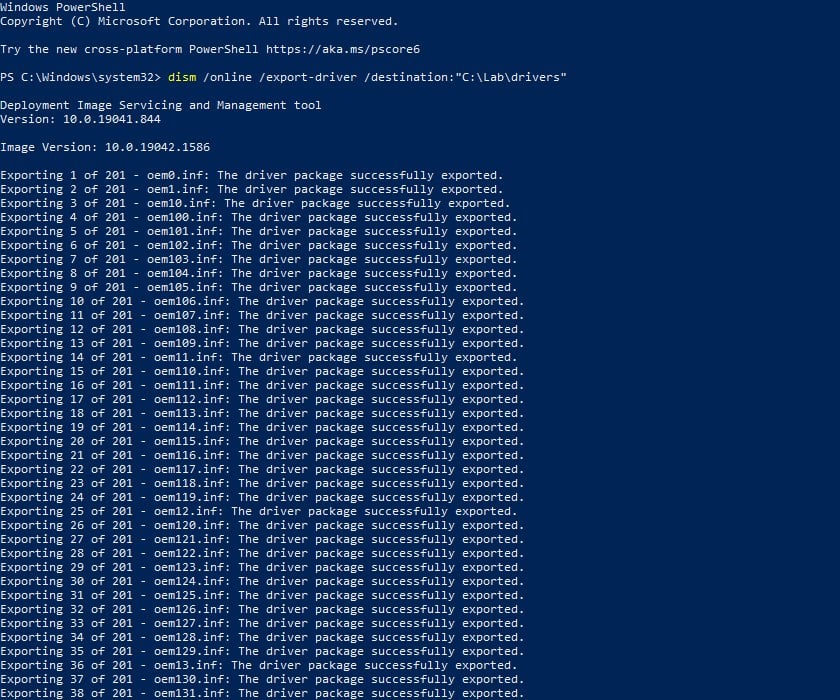
Baigę galėsite laisvai perkelti tvarkykles tarp sistemų.
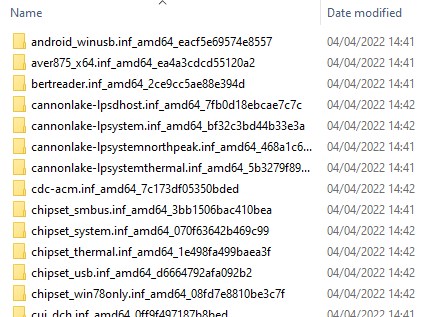
Norėdami sužinoti, kaip įdiegti šias tvarkykles, peržiūrėkite mūsų tvarkyklių diegimo vadovą.
Latest from the blog
Visit the blog EPOMAKER HE65 V2 TMR apžvalga – 8K belaidis greitis ir hibridiniai jungikliai kompaktiškam žaidimui
2026 19 spalio
EPOMAKER HE65 V2 TMR apžvalga – 8K belaidis greitis ir hibridiniai jungikliai kompaktiškam žaidimui
2026 19 spalio
 ONEXPLAYER 3 apžvalga – 8,8 colio AMOLED žaidimai, moduliniai valdikliai ir stebinantis baterijos veikimo laikas
2026 14 spalio
ONEXPLAYER 3 apžvalga – 8,8 colio AMOLED žaidimai, moduliniai valdikliai ir stebinantis baterijos veikimo laikas
2026 14 spalio
 Paskelbtas KONKR Pocket BLOCK: mažytis vertikalus Android delninis įrenginys su 4:3 ekranu
2026 1 spalio
Paskelbtas KONKR Pocket BLOCK: mažytis vertikalus Android delninis įrenginys su 4:3 ekranu
2026 1 spalio
 KONKR Pocket ADVANCE apžvalga – į GBA orientuotas kišeninio dydžio „Android“ žaidimų delninis kompiuteris
2026 24 rugsėjo
KONKR Pocket ADVANCE apžvalga – į GBA orientuotas kišeninio dydžio „Android“ žaidimų delninis kompiuteris
2026 24 rugsėjo
Klausimai ir atsakymai