




Dobrý deň! Ak ste tu, pravdepodobne chcete preniesť svoje ovládače z jedného PC na druhé. V tomto sprievodcovi si stručne prejdeme, ako extrahovať ovládače z vášho mini PC!
Našťastie je to veľmi jednoduchý proces – a nie je potrebný žiadny špeciálny softvér!
Krok 1) Otvorte CMD/Powershell v režime správcu
Vyhľadajte Windows Powershell v rozhraní vyhľadávania Windows. Keď ho nájdete, kliknite naň pravým tlačidlom myši a spustite ho ako správca.
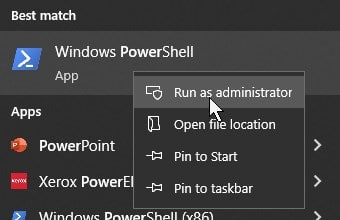
Dôvod, prečo musíte spustiť Powershell ako správca, je zvýšené oprávnenie, ktoré bude Powershell potrebovať pre ďalší krok.
Krok 2) Extrahujte ovládače
Všetky ovládače vo vašom systéme môžete extrahovať jedným jednoduchým príkazom.
Zadajte nasledujúci príkaz do Windows Powershell takto:
dism /online /export-driver /destination:"[DESTINATION]"
Nahraďte [DESTINATION] presným umiestnením, kam chcete, aby boli priečinky extrahované.
Napríklad:
- dism /online /export-driver /destination:“C:\Lab\drivers“
- dism /online /export-driver /destination:“D:\temp“
Váš systém potom začne exportovať všetky ovládače aktuálne nainštalované vo vašom systéme.
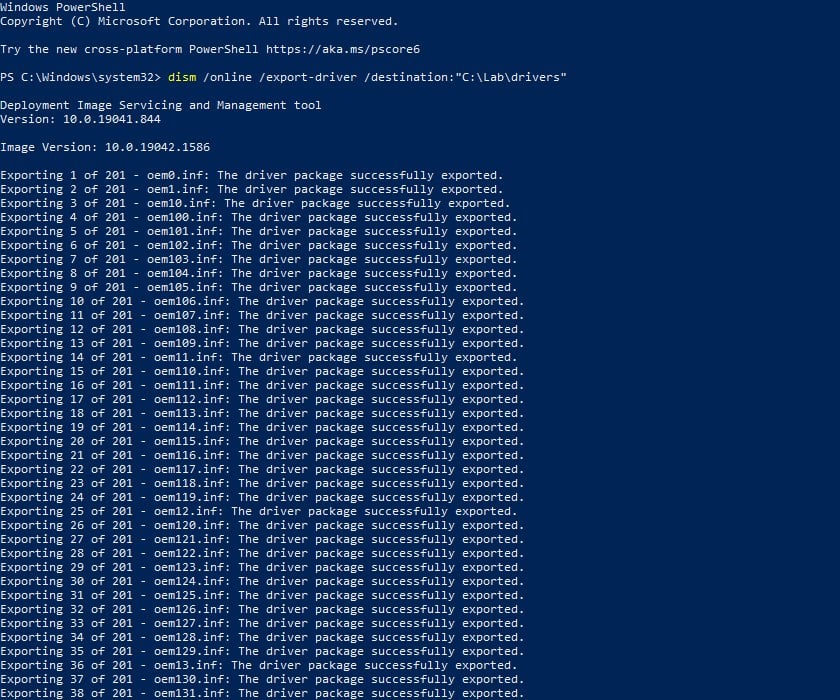
Po dokončení budete môcť ovládače voľne prenášať medzi systémami.
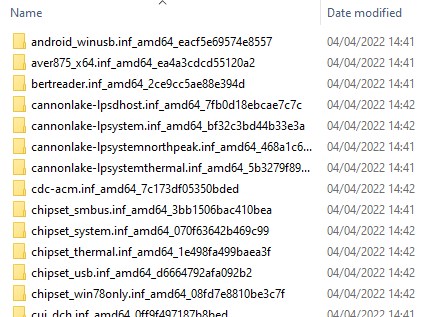
Ak sa chcete dozvedieť, ako tieto ovládače nainštalovať, pozrite si nášho sprievodcu inštaláciou ovládačov.
Latest from the blog
Visit the blog EPOMAKER HE65 V2 TMR – pregled: 8K brezžična hitrost in hibridna stikala za kompaktno igranje
19. októbra 2026
EPOMAKER HE65 V2 TMR – pregled: 8K brezžična hitrost in hibridna stikala za kompaktno igranje
19. októbra 2026
 Pregled ONEXPLAYER 3 – 8,8-palčni AMOLED zaslon za igranje, modularne kontrole in presenetljiva vzdržljivost baterije
14. októbra 2026
Pregled ONEXPLAYER 3 – 8,8-palčni AMOLED zaslon za igranje, modularne kontrole in presenetljiva vzdržljivost baterije
14. októbra 2026
 Predstavený KONKR Pocket BLOCK: Malý vertikálny Android handheld s 4:3 obrazovkou
1. októbra 2026
Predstavený KONKR Pocket BLOCK: Malý vertikálny Android handheld s 4:3 obrazovkou
1. októbra 2026
 Recenzia KONKR Pocket ADVANCE – vrecková Android herná konzola zameraná na GBA
24. septembra 2026
Recenzia KONKR Pocket ADVANCE – vrecková Android herná konzola zameraná na GBA
24. septembra 2026
Otázky a odpovede