




Súbory použité v tejto príručke
Denník zmien
- Zdrojový návod: MinisForum firmvér PC – Ako preinštalovať, stiahnuť firmvér atď.
Staršie verzie zostávajú na stiahnutie na účely vrátenia – každá verzia si uchováva svoj vlastný overený súbor.
Denník zmien
- Zdrojový návod: MinisForum firmvér PC – Ako preinštalovať, stiahnuť firmvér atď.
Staršie verzie zostávajú na stiahnutie na účely vrátenia – každá verzia si uchováva svoj vlastný overený súbor.
Denník zmien
- Zdrojový návod: MinisForum firmvér PC – Ako preinštalovať, stiahnuť firmvér atď.
Staršie verzie zostávajú na stiahnutie na účely vrátenia – každá verzia si uchováva svoj vlastný overený súbor.
Denník zmien
- Zdrojový návod: MinisForum firmvér PC – Ako preinštalovať, stiahnuť firmvér atď.
Staršie verzie zostávajú na stiahnutie na účely vrátenia – každá verzia si uchováva svoj vlastný overený súbor.
Dobrý deň! Ak ste tu, pravdepodobne hľadáte, ako preinštalovať Windows na svojom mini PC Beelink!
My v DroiX sme pripravili sprievodcu spolu s niekoľkými súbormi na stiahnutie, ktoré vám pomôžu začať
Prečo potrebujem firmvér?
Hoci je pravda, že môžete skutočne preinštalovať všeobecný Windows na svojom bežnom mini PC. Všeobecný Windows neobsahuje žiadne špecifické ovládače. Niektoré modely – napríklad tie s čítačkou odtlačkov prstov – potrebujú tieto ovládače na dosiahnutie plnej funkčnosti.
Hoci Windows je pomerne dobrý v automatickom vyhľadávaní rôznych ovládačov, jednoducho existujú niektoré, ktoré nedokáže nájsť.
Užitočné nástroje
Aby ste mohli postupovať podľa tohto sprievodcu, budete musieť byť schopní vykonať tieto tri úlohy:
- Naformátovať jednotku USB (a prípadne ju premenovať)
- Vytvoriť „obraz“ jednotky USB
- Zaviesť systém z jednotky USB
Ak viete, čo tieto tri úlohy obnášajú, naspamäť, potom si môžete jednoducho vziať firmvér z nižšie uvedenej sekcie a ísť si po svojom.
Pre tých, ktorí si však nie sú istí postupom, v tomto návode použijeme nasledujúce nástroje:
- MiniTool Partition Wizard
- Tento praktický nástroj vám umožňuje jednoducho formátovať a premenovať USB disky vďaka jeho jednoduchému rozhraniu.
- Tento softvér nerobí nič špeciálne, čo by ste už nemohli urobiť pomocou vstavaných nástrojov na správu oddielov vo vašom operačnom systéme. Je však jednoduchší na používanie.
- Rufus
- Ide o bezplatný, open source a ľahký nástroj, ktorý sa používa na vytváranie obrazov USB diskov.
- Existujú aj alternatívy pre iné operačné systémy. Napríklad ApplePi Baker pre Mac.
Na okraj, ak je váš aktuálny počítač nepoužiteľný, budete potrebovať samostatný počítač na prípravu USB disku.
Čo je vytváranie obrazu disku?
Zjednodušene povedané, vytváranie obrazu disku je činnosť, pri ktorej sa vezme pevný disk, USB disk alebo iné úložné zariadenie a vytvorí sa kópia jeho aktuálneho stavu. Táto kópia sa nazýva „obrazový súbor“.
Tento „obrazový súbor“ potom môžete použiť na vytvorenie duplikátu pôvodného disku na úplne novom úložnom zariadení. Tento proces možno jednoducho označiť ako „vytváranie obrazu“ disku.
Hoci je to podobné ako jednoduché kopírovanie a vkladanie súborov, obrazové súbory obsahujú aj informácie o veľkostiach oddielov disku, názvoch a formátovaní. Vďaka tomu sú vynikajúce, keď potrebujete duplikovať úložné zariadenie vo veľkom množstve.
(Zaujímavosť: Vedeli ste, že SD kartu môžete vložiť do čítačky SD kariet a používať ju rovnakým spôsobom, ako by ste používali USB disk?)
Stiahnutie firmvéru MinisForum
Ak hľadáte iba ovládače, pozrite si našu zbierku ovládače pre mini PC MinisForum.
| Model | Odkaz na firmvér |
|---|---|
| UM250 DMAF5 UM700 | Stiahnutie firmvéru pre UM250, DMAF5, UM700 |
| X400 (Ryzen 3 & Ryzen 5) | Stiahnutie firmvéru pre MinisForum X400 |
| X35G | Stiahnutie firmvéru pre MinisForum X35G |
| GK41 | Stiahnutie firmvéru pre MinisForum GK41 |
| H31 H31G | Stiahnutie firmvéru pre MinisForum H31, H31G |
Ako naformátovať váš disk USB
V ideálnom prípade by ste mali naformátovať váš disk USB pred vykonaním akéhokoľvek vytvárania obrazu. Tým sa minimalizuje možnosť výskytu chýb.
Ak chcete naformátovať váš disk USB, najprv otvorte MiniTool Partition Wizard.
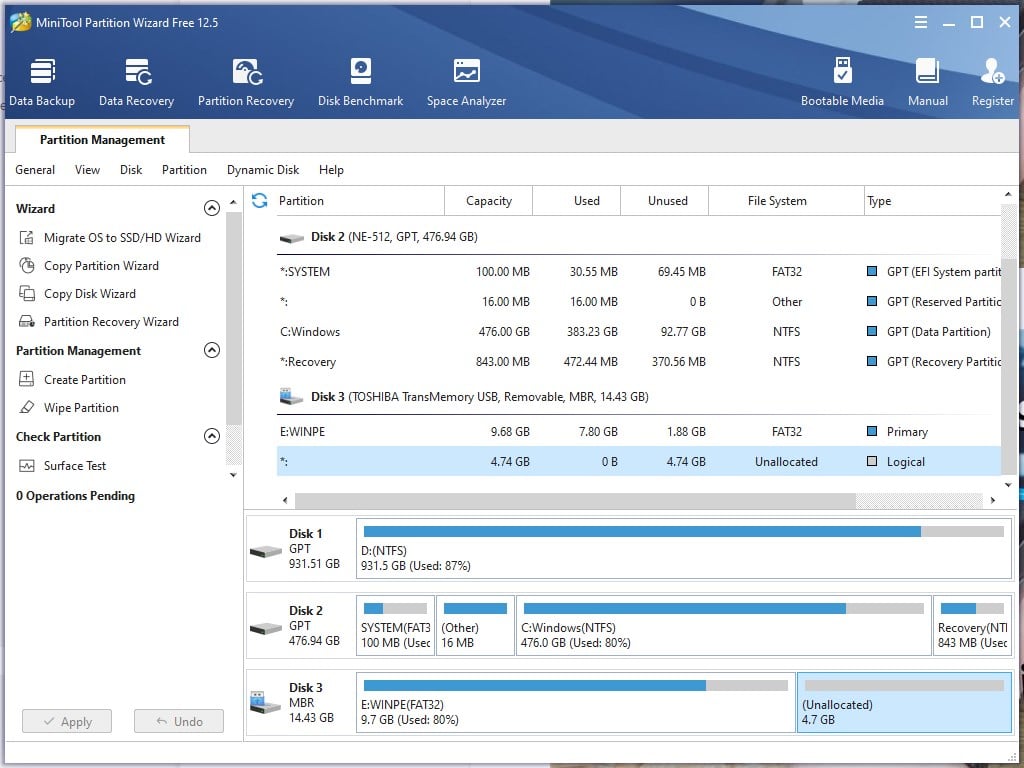
Uvidíte množstvo rôznych tlačidiel, kariet a čísel. Budete však musieť pracovať len s niekoľkými možnosťami.
Najprv kliknite pravým tlačidlom myši na váš disk v prehľade vizualizácie a vyberte možnosť „Odstrániť všetky oddiely“.
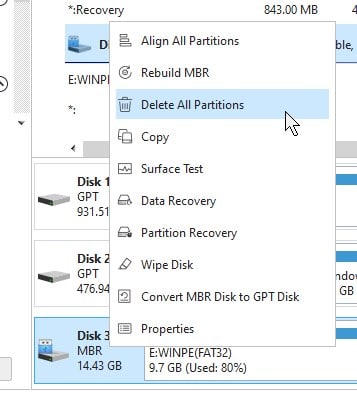
Váš disk by sa teraz mal zobraziť ako jeden veľký „neobsadený“ oddiel. To znamená, že tam je miesto, ale momentálne ho nič nemôže využiť (ako pozemok bez domu!).
Ak to chcete opraviť, kliknite pravým tlačidlom myši na neobsadený oddiel a potom kliknite na možnosť „Vytvoriť“.
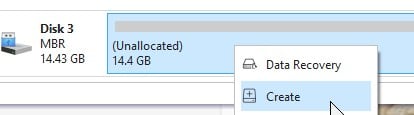
Otvorí sa nové, menšie okno, ktoré vás vyzve na zadanie podrobností o novom oddiele, ktorý vytvárate.
Jednoducho kliknite na OKa okno sa zatvorí.
VOLITEĽNÉ: Ak sa chystáte skopírovať a vložiť súbory firmvéru priamo na USB namiesto použitia zobrazovacieho softvéru, uistite sa, že označenie oddielu je „WINPE“.
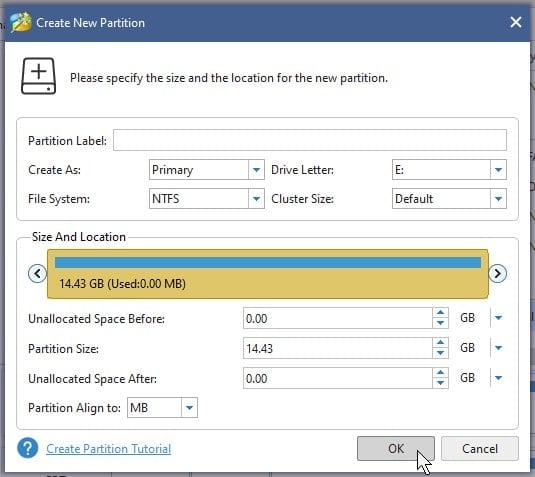
Teraz ste už takmer pripravení začať proces formátovania. Ešte raz skontrolujte, či formátujete správny disk USB, a potom kliknutím na „Použiť“ skutočne vykonajte operácie odstránenia a vytvorenia oddielov.

Váš USB bude teraz pripravený na zobrazovanie!
Ako zobraziť váš disk USB
Teraz, keď ste naformátovali svoj USB. Ďalším krokom je jeho samotné zobrazenie.
Otvorte Rufus a uvidíte množstvo rôznych možností.
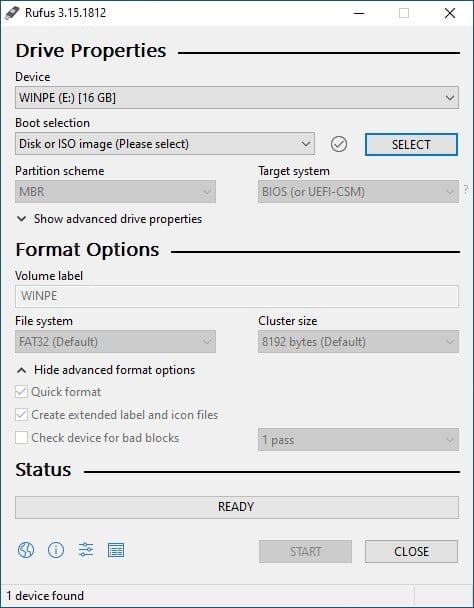
Najprvsa uistite, že Zariadenie vybrané zodpovedá vášmu USB (skontrolujte písmeno jednotky, názov atď.)
Po druhé, kliknite na SELECT a potom vyhľadajte obrazový súbor, ktorý ste si predtým stiahli.
Nakoniec kliknite na START v spodnej časti okna.
Operácia vytvárania obrazu sa potom vykoná. Čas, ktorý to potrvá, bude závisieť od mnohých faktorov, vrátane veľkosti obrazového súboru a rýchlosti vášho portu USB. Počas tohto procesu neodpájajte jednotku USB ani nezatvárajte aplikáciu, inak budete musieť začať odznova.
Vaša preinštalovaná USB je teraz pripravená na použitie!
Spustenie do vášho USB
Teraz, keď máte svoj USB pripravený, je čas spustiť ho a skutočne nainštalovať Windows.
Vložte USB do ľubovoľného voľného portu USB zariadenia. Na obrázku nižšie použijeme ako príklad MinisForum GK50.
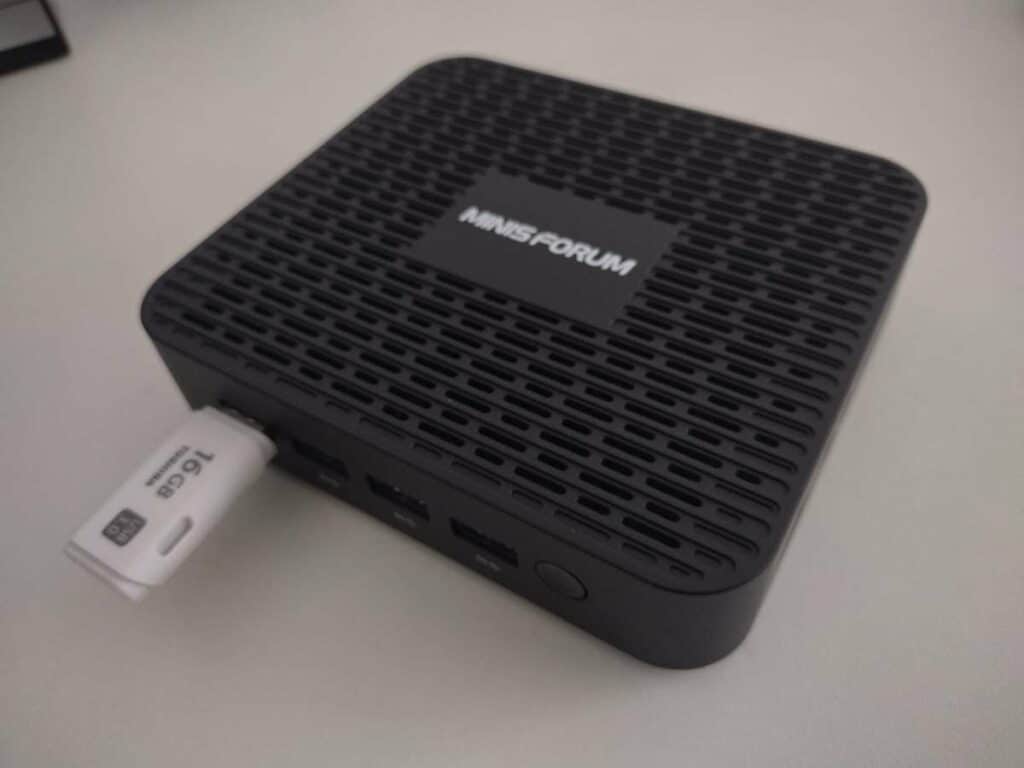
Teraz zapnite zariadenie. Počas zapínania zariadenia opakovane stláčajte kláves ESC. Ak budete úspešní, spustíte sa do BIOS pomerne rýchlo. Ak neuspejete, zariadenie sa spustí do Windows — v takom prípade ho vypnite a skúste to znova.
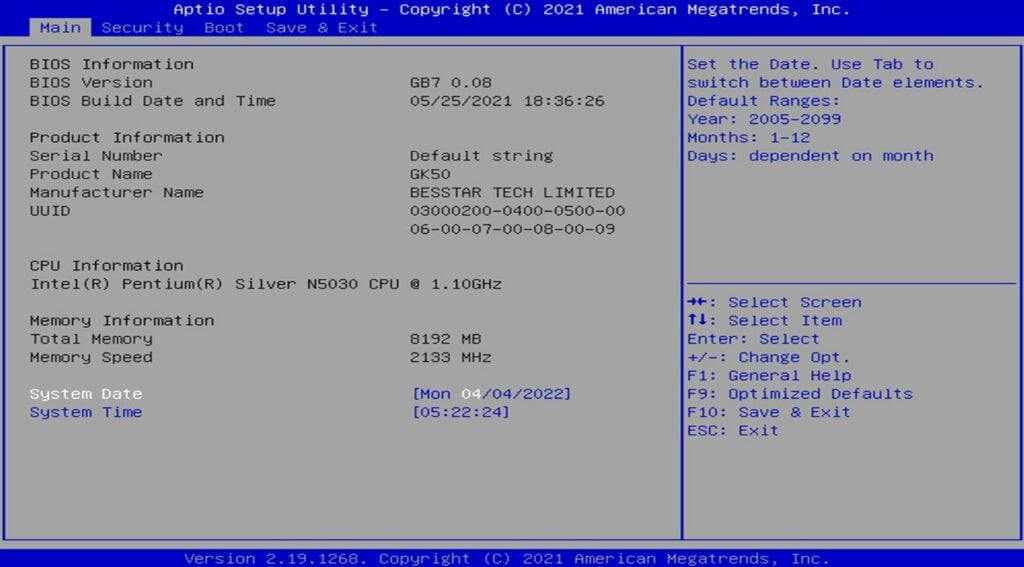
V BIOS budete môcť na navigáciu používať iba klávesnicu. BIOS môže vyzerať mierne odlišne v závislosti od konkrétneho modelu zariadenia, ktoré používate, ale mal by byť stále veľmi podobný. Stláčaním klávesov so šípkami vľavo a vpravo prepínajte medzi jednotlivými kartami, kým sa nedostanete na kartu „Uložiť & karta „Exit“ (Ukončiť).
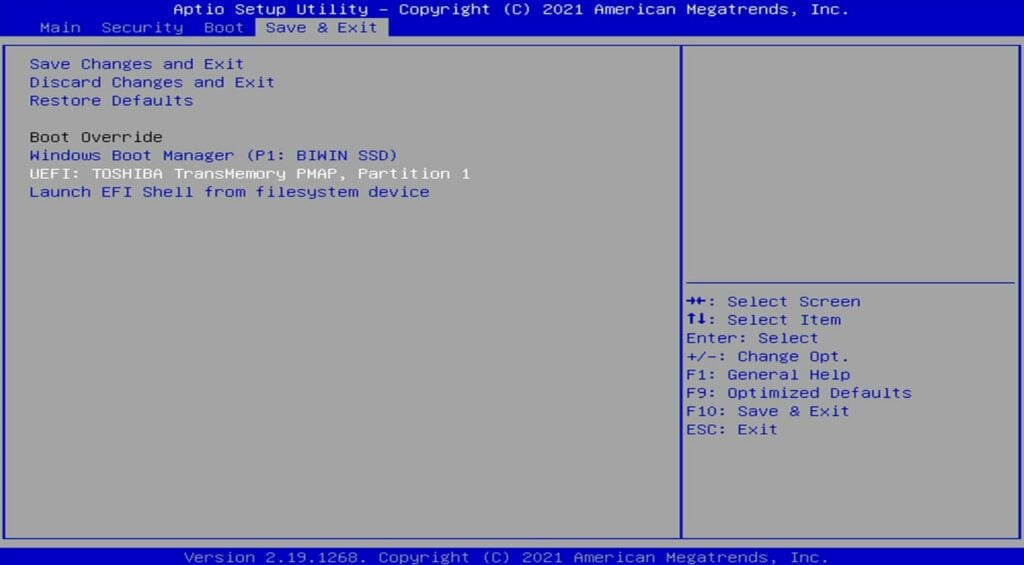
Ak ste úspešne vytvorili svoj inštalačný USB, mal by sa zobraziť v zozname spustiteľných zariadení. Názov sa bude líšiť v závislosti od vášho hardvéru (napr. niektoré USB kľúče Kingston sa môžu zobraziť ako „Kingston DataTraveller“). Pomocou klávesov so šípkami nahor a nadol zvýraznite možnosť zodpovedajúcu vášmu USB disku a potom ju vyberte stlačením klávesu ENTER.
Vaše zariadenie teraz automaticky začne inštalovať Windows. Niektoré firmvéry vyžadujú počas inštalácie jednoduchý vstup áno/nie na pokračovanie, ale vo väčšine prípadov by mal byť proces bez zásahu. Počas tohto procesu neodpájajte napájanie ani nevypínajte zariadenie.

Po dokončení budete mať úplne novú inštaláciu Windows pripravenú na použitie!
Latest from the blog
Visit the blog EPOMAKER HE65 V2 TMR – pregled: 8K brezžična hitrost in hibridna stikala za kompaktno igranje
19. októbra 2026
EPOMAKER HE65 V2 TMR – pregled: 8K brezžična hitrost in hibridna stikala za kompaktno igranje
19. októbra 2026
 Pregled ONEXPLAYER 3 – 8,8-palčni AMOLED zaslon za igranje, modularne kontrole in presenetljiva vzdržljivost baterije
14. októbra 2026
Pregled ONEXPLAYER 3 – 8,8-palčni AMOLED zaslon za igranje, modularne kontrole in presenetljiva vzdržljivost baterije
14. októbra 2026
 Predstavený KONKR Pocket BLOCK: Malý vertikálny Android handheld s 4:3 obrazovkou
1. októbra 2026
Predstavený KONKR Pocket BLOCK: Malý vertikálny Android handheld s 4:3 obrazovkou
1. októbra 2026
 Recenzia KONKR Pocket ADVANCE – vrecková Android herná konzola zameraná na GBA
24. septembra 2026
Recenzia KONKR Pocket ADVANCE – vrecková Android herná konzola zameraná na GBA
24. septembra 2026
Otázky a odpovede