




Šajā pamācībā izmantotās datnes
Izmaiņu žurnāls
- Avota ceļvedis: MinisForum PC programmaparatūra – Kā pārinstalēt, programmaparatūras lejupielāde utt.
Vecākās versijas paliek lejupielādējamas atgriešanai — katrai versijai saglabājas savs pārbaudītais fails.
Izmaiņu žurnāls
- Avota ceļvedis: MinisForum PC programmaparatūra – Kā pārinstalēt, programmaparatūras lejupielāde utt.
Vecākās versijas paliek lejupielādējamas atgriešanai — katrai versijai saglabājas savs pārbaudītais fails.
Izmaiņu žurnāls
- Avota ceļvedis: MinisForum PC programmaparatūra – Kā pārinstalēt, programmaparatūras lejupielāde utt.
Vecākās versijas paliek lejupielādējamas atgriešanai — katrai versijai saglabājas savs pārbaudītais fails.
Izmaiņu žurnāls
- Avota ceļvedis: MinisForum PC programmaparatūra – Kā pārinstalēt, programmaparatūras lejupielāde utt.
Vecākās versijas paliek lejupielādējamas atgriešanai — katrai versijai saglabājas savs pārbaudītais fails.
Sveiki! Ja esat šeit, tad, iespējams, meklējat, kā pārinstalēt Windows savā Beelink mini datorā!
Mēs, DroiX, esam sagatavojuši ceļvedi kopā ar dažiem lejupielādējamiem failiem, lai palīdzētu jums sākt
Kāpēc man ir nepieciešama programmaparatūra?
Lai gan ir taisnība, ka jūs faktiski varat pārinstalēt vispārīgu Windows vidējā mini datorā. Vispārīgajā Windows nav instalēti nekādi specifiski draiveri. Dažiem modeļiem — piemēram, tiem ar pirkstu nospiedumu lasītājiem — ir nepieciešami šie draiveri, lai sasniegtu pilnu funkcionalitāti.
Lai gan Windows ir diezgan labs dažādu draiveru automātiskajā atrašanā, vienkārši ir daži, kurus tas nespēj atrast.
Noderīgi rīki
Lai sekotu šim ceļvedim, jums galu galā būs jāspēj veikt šādus trīs uzdevumus:
- Formatēt USB disku (un, iespējams, pārdēvēt to)
- “Attēlot” USB disku
- Ielādēt no USB diska
Ja jūs no galvas zināt, ko šie trīs uzdevumi ietver, tad varat vienkārši paņemt programmaparatūru no zemāk esošās sadaļas un doties savās gaitās.
Tomēr tiem, kuri nav pārliecināti par procesu, šajā ceļvedī mēs izmantosim šādus rīkus:
- MiniTool Partition Wizard
- Šis noderīgais utilītrīks ļauj viegli formatēt un pārdēvēt USB diskus ar tā vienkāršo saskarni.
- Šī programmatūra neveic neko īpašu, ko jūs jau nevarētu izdarīt ar jūsu operētājsistēmas iebūvētajiem diska partitionēšanas rīkiem. Taču tā ir vieglāk lietojama.
- Rufus
- Šis ir bezmaksas, atvērtā koda, viegls rīks, ko izmanto USB disku attēlošanai.
- Pastāv alternatīvas citām operētājsistēmām. Piemēram, ApplePi Baker for Mac.
Blakus piezīme: jums būs nepieciešams atsevišķs dators, lai sagatavotu USB disku, ja jūsu pašreizējais nav lietojams.
Kas ir diska attēlošana?
Vienkāršiem vārdiem sakot, diska attēlošana ir darbība, kurā tiek ņemts cietais disks, USB disks vai cita uzglabāšanas ierīce un tiek izveidota tās pašreizējā stāvokļa kopija. Šo kopiju sauc par “attēla failu”.
Pēc tam varat izmantot šo “attēla failu”, lai izveidotu oriģinālā diska dublikātu pilnīgi jaunā uzglabāšanas ierīcē. To vienkārši var saukt par diska “attēlošanu”.
Lai gan tas ir līdzīgi vienkāršai failu kopēšanai un ielīmēšanai, attēla faili satur arī informāciju par diska partitionējuma izmēriem, nosaukumiem un formatējumu. Tas padara tos lieliski piemērotus, kad nepieciešams masveidā dublēt uzglabāšanas ierīci.
(Interesants fakts: Vai zinājāt, ka varat ievietot SD karti SD karšu lasītājā un izmantot to tāpat kā USB disku?)
MinisForum programmaparatūras lejupielāde
Ja meklējat tikai draiverus, apskatiet mūsu MinisForum mini datoru draiveru kolekciju.
| Modelis | Programmaparatūras saite |
|---|---|
| UM250 DMAF5 UM700 | UM250, DMAF5, UM700 programmaparatūras lejupielāde |
| X400 (Ryzen 3 & Ryzen 5) | MinisForum X400 programmaparatūras lejupielāde |
| X35G | MinisForum X35G programmaparatūras lejupielāde |
| GK41 | MinisForum GK41 programmaparatūras lejupielāde |
| H31 H31G | MinisForum H31, H31G programmaparatūras lejupielāde |
Kā formatēt savu USB disku
Ideālā gadījumā jums vajadzētu formatēt savu USB disku pirms jebkāda veida attēlošanas. Tas samazina kļūdu rašanās iespējamību.
Lai formatētu savu USB disku, vispirms atveriet MiniTool Partition Wizard.
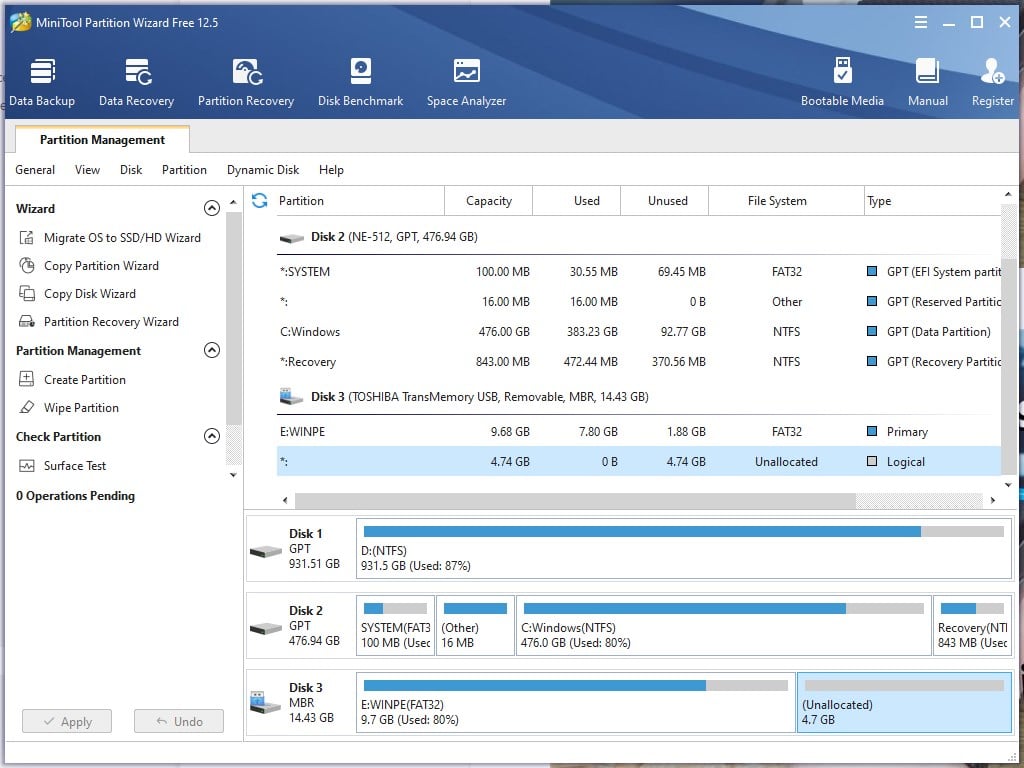
Jūs redzēsiet daudz dažādu pogu, cilņu un skaitļu. Taču jums būs jāsaskaras tikai ar dažām opcijām.
Vispirms ar peles labo pogu noklikšķiniet uz sava diska vizualizācijas pārskatā un atlasiet “Delete All Partitions”.
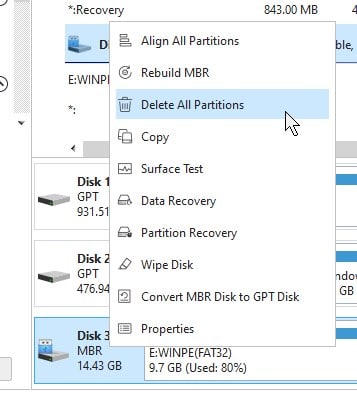
Jūsu disks tagad vajadzētu parādīties kā vienai lielai “neiedalītai” partitionai. Tas nozīmē, ka tur ir vieta, bet nekas to pašlaik nevar izmantot (kā zemes gabals bez mājas!).
Lai to novērstu, ar peles labo pogu noklikšķiniet uz neiedalītās partitionas un pēc tam noklikšķiniet uz “Create”.
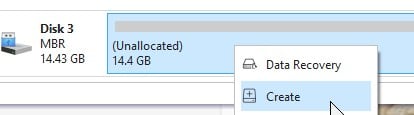
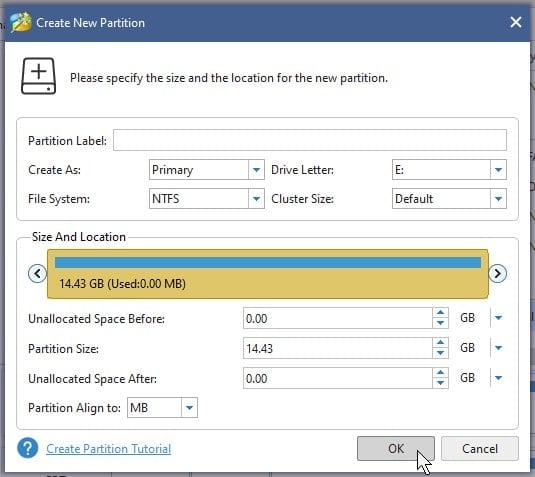
Atvērsies jauns, mazāks logs, kurā tiks lūgts norādīt informāciju par jauno partitionu, ko veidojat.
Vienkārši noklikšķiniet uz OK, un logs pēc tam aizvērsies.
NEOBLIGĀTI: Ja grasāties kopēt un ielīmēt programmaparatūras failus tieši uz USB, nevis izmantot attēlošanas programmatūru, pārliecinieties, ka partitionas apzīmējums ir “WINPE“.
Tagad esat gandrīz gatavs sākt formatēšanas procesu. Vēlreiz pārbaudiet, vai formatējat pareizo USB disku, pēc tam noklikšķiniet uz “Apply”, lai faktiski veiktu partitionu dzēšanas un izveides darbības.

Jūsu USB tagad būs gatavs attēlošanai!
Kā attēlot savu USB disku
Tagad, kad esat formatējis savu USB. Nākamais solis ir to faktiski attēlot.
Atveriet Rufus, un jūs redzēsiet daudz dažādu opciju.
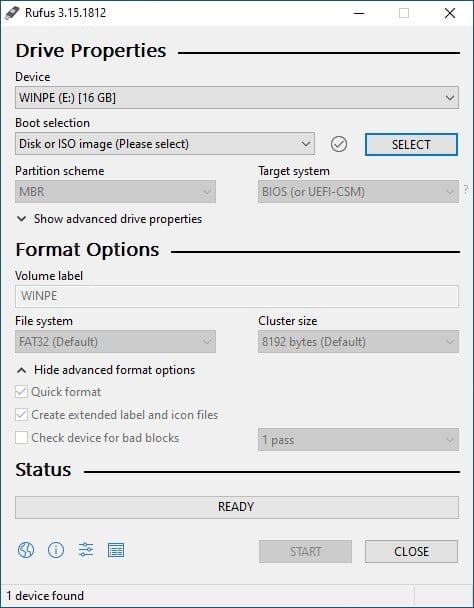
Vispirms pārliecinieties, ka izvēlētais Device atbilst jūsu USB (pārbaudiet diska burtu, nosaukumu utt.)
Otrkārt noklikšķiniet uz SELECT un pēc tam atrodiet attēla failu, ko lejupielādējāt iepriekš.
Visbeidzot, noklikšķiniet uz START loga apakšdaļā.
Pēc tam tiks veikta attēlošanas darbība. Nepieciešamais laiks būs atkarīgs no vairākiem faktoriem, tostarp attēla faila lieluma un jūsu USB porta ātruma. Šī procesa laikā neatvienojiet USB disku un neaizveriet lietojumprogrammu, pretējā gadījumā jums būs jāsāk no jauna.
Jūsu pārinstalētais USB tagad ir gatavs lietošanai!
Ielāde no jūsu USB
Tagad, kad esat sagatavojis savu USB, ir laiks ielādēt no tā un faktiski instalēt Windows.
Ievietojiet USB jebkurā brīvā USB portā ierīcē. Zemāk esošajā attēlā mēs kā piemēru izmantosim MinisForum GK50.
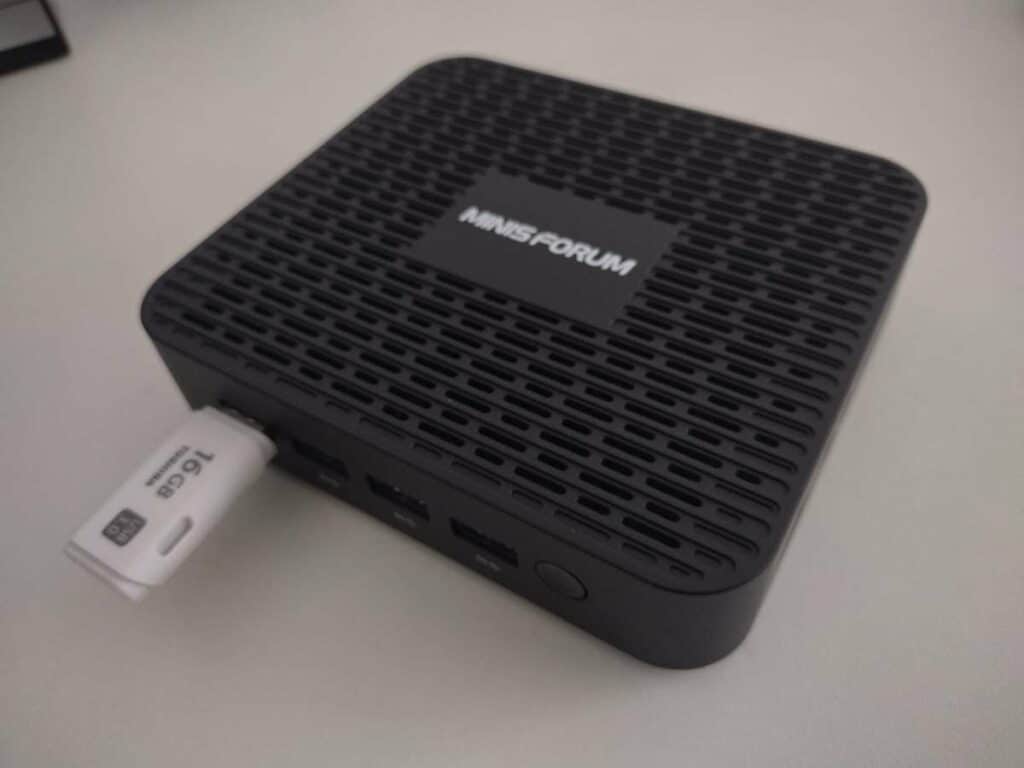
Tagad ieslēdziet ierīci. Kamēr ierīce ieslēdzas, atkārtoti nospiediet taustiņu ESC. Ja tas izdosies, jūs salīdzinoši ātri ielādēsities BIOS. Ja neizdosies, ierīce ielādēsies Windows — šādā gadījumā izslēdziet to un mēģiniet vēlreiz.
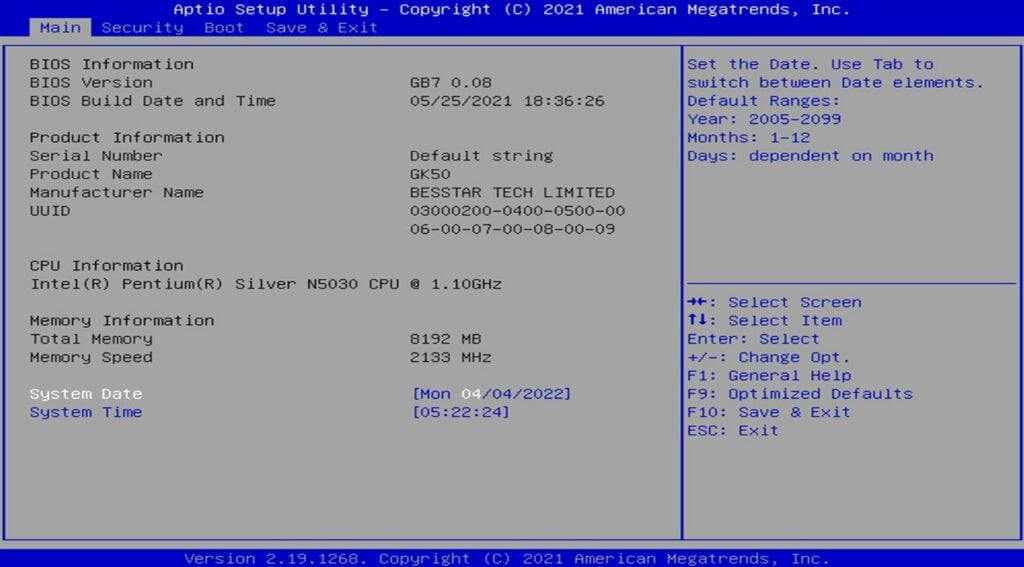
BIOS jūs varēsiet navigēt tikai ar tastatūru. BIOS var izskatīties nedaudz atšķirīgi atkarībā no konkrētā ierīces modeļa, ko izmantojat, taču tam joprojām vajadzētu būt ļoti līdzīgam. Nospiediet kreisās un labās bultiņas taustiņus, lai pārslēgtos starp dažādām cilnēm, līdz nonāksit cilnē “Save & Exit”.
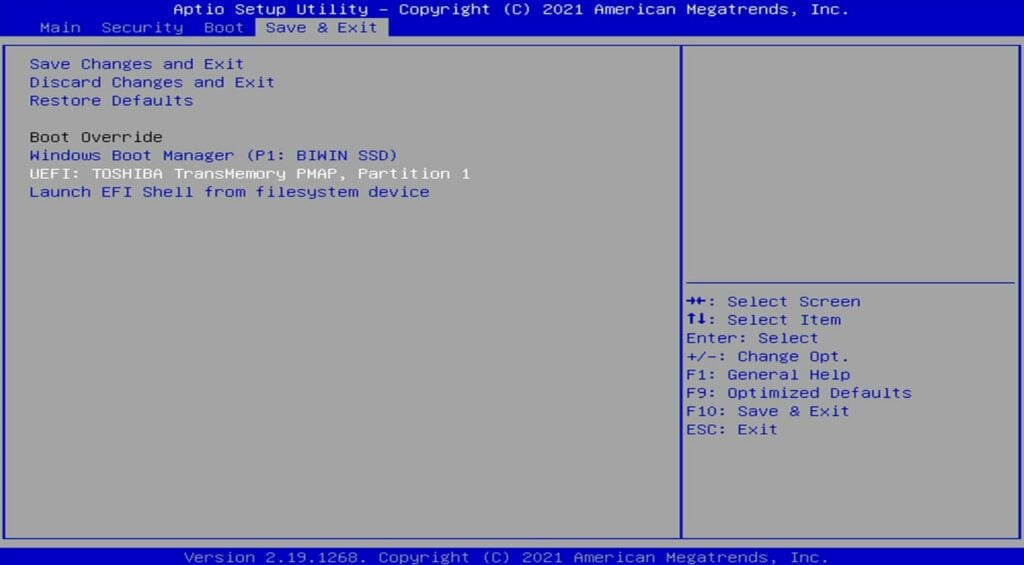
Ja esat veiksmīgi izveidojis savu instalēšanas USB, tam vajadzētu parādīties ielādējamo ierīču sarakstā. Nosaukums mainīsies atkarībā no jūsu aparatūras (piem., daži Kingston USB var parādīties kā “Kingston DataTraveller”). Izmantojiet augšup un lejup vērsto bultiņu taustiņus, lai izceltu opciju, kas atbilst jūsu USB diskam, un pēc tam nospiediet ENTER, lai to atlasītu.
Jūsu ierīce tagad automātiski sāks instalēt Windows. Dažai programmaparatūrai instalēšanas laikā ir nepieciešama vienkārša jā/nē ievade, lai turpinātu, taču lielākoties tam vajadzētu noritēt bez iejaukšanās. Šī procesa laikā neatvienojiet barošanu un neizslēdziet ierīci.

Kad būsiet pabeidzis, jums būs pilnīgi jauna Windows instalācija, kas gatava lietošanai!
Latest from the blog
Visit the blog EPOMAKER HE65 V2 TMR apskats – 8K bezvadu ātrums un hibrīda slēdži kompaktai spēļu klaviatūrai
19 October 2026
EPOMAKER HE65 V2 TMR apskats – 8K bezvadu ātrums un hibrīda slēdži kompaktai spēļu klaviatūrai
19 October 2026
 ONEXPLAYER 3 apskats – 8,8 collu AMOLED spēles, modulāras vadības un pārsteidzošs akumulatora darbības laiks
14 October 2026
ONEXPLAYER 3 apskats – 8,8 collu AMOLED spēles, modulāras vadības un pārsteidzošs akumulatora darbības laiks
14 October 2026
 Paziņots KONKR Pocket BLOCK: maza vertikāla Android rokas konsole ar 4:3 ekrānu
1 October 2026
Paziņots KONKR Pocket BLOCK: maza vertikāla Android rokas konsole ar 4:3 ekrānu
1 October 2026
 KONKR Pocket ADVANCE apskats — kabatas izmēra Android spēļu pārnēsājamā ierīce ar GBA fokusu
24 September 2026
KONKR Pocket ADVANCE apskats — kabatas izmēra Android spēļu pārnēsājamā ierīce ar GBA fokusu
24 September 2026
Jautājumi & atbildes