




इस गाइड में प्रयुक्त फ़ाइलें
बदलाव का
- स्रोत गाइड: MinisForum PC फर्मवेयर – कैसे पुनः इंस्टॉल करें, फर्मवेयर डाउनलोड, आदि।
पुराने संस्करण रोलबैक के लिए डाउनलोड करने योग्य रहते हैं - प्रत्येक संस्करण की अपनी सत्यापित फ़ाइल होती है।
बदलाव का
- स्रोत गाइड: MinisForum PC फर्मवेयर – कैसे पुनः इंस्टॉल करें, फर्मवेयर डाउनलोड, आदि।
पुराने संस्करण रोलबैक के लिए डाउनलोड करने योग्य रहते हैं - प्रत्येक संस्करण की अपनी सत्यापित फ़ाइल होती है।
बदलाव का
- स्रोत गाइड: MinisForum PC फर्मवेयर – कैसे पुनः इंस्टॉल करें, फर्मवेयर डाउनलोड, आदि।
पुराने संस्करण रोलबैक के लिए डाउनलोड करने योग्य रहते हैं - प्रत्येक संस्करण की अपनी सत्यापित फ़ाइल होती है।
बदलाव का
- स्रोत गाइड: MinisForum PC फर्मवेयर – कैसे पुनः इंस्टॉल करें, फर्मवेयर डाउनलोड, आदि।
पुराने संस्करण रोलबैक के लिए डाउनलोड करने योग्य रहते हैं - प्रत्येक संस्करण की अपनी सत्यापित फ़ाइल होती है।
नमस्ते! यदि आप यहाँ हैं, तो संभवतः आप अपने Beelink मिनी पीसी पर Windows को पुनः स्थापित करने का तरीका खोज रहे हैं!
हम DroiX में आपको शुरू करने में मदद करने के लिए कुछ डाउनलोड के साथ एक गाइड तैयार किया है
मुझे फर्मवेयर की आवश्यकता क्यों है?
यह सच है कि आप वास्तव में अपने सामान्य मिनी पीसी पर जेनेरिक Windows को पुनः स्थापित कर सकते हैं। जेनेरिक Windows के साथ कोई विशिष्ट ड्राइवर स्थापित नहीं आते हैं। कुछ मॉडल — जैसे कि फिंगरप्रिंट रीडर वाले — को पूर्ण कार्यक्षमता प्राप्त करने के लिए उन ड्राइवरों की आवश्यकता होती है।
हालांकि Windows विविध ड्राइवरों को स्वचालित रूप से खोजने में काफी अच्छा है, कुछ ऐसे हैं जिन्हें यह खोजने में सक्षम नहीं है।
उपयोगी उपकरण
इस गाइड का पालन करने के लिए, आपको अंततः निम्नलिखित तीन कार्यों को करने में सक्षम होना होगा:
- एक USB ड्राइव को फॉर्मेट करें (और संभवतः इसका नाम बदलें)
- USB ड्राइव को “इमेज” करें
- USB ड्राइव में बूट करें
यदि आप इन तीन कार्यों को कंठस्थ जानते हैं, तो आप नीचे दिए गए अनुभाग से फर्मवेयर प्राप्त कर सकते हैं और अपने रास्ते पर चल सकते हैं।
हालांकि, जो लोग इस प्रक्रिया के बारे में अनिश्चित हैं, उनके लिए हम इस गाइड में निम्नलिखित उपकरणों का उपयोग करेंगे:
- MiniTool Partition Wizard
- यह उपयोगी उपयोगिता आपको इसके सरल इंटरफ़ेस के साथ USB ड्राइव को आसानी से फॉर्मेट और नाम बदलने की अनुमति देती है।
- यह सॉफ़्टवेयर ऐसा कुछ विशेष नहीं करता जो आप अपने ऑपरेटिंग सिस्टम के अंतर्निहित पार्टीशन प्रबंधन उपकरणों के साथ पहले से नहीं कर सकते। लेकिन इसका उपयोग करना आसान है।
- Rufus
- यह एक मुफ्त, ओपन सोर्स, हल्का उपकरण है जिसका उपयोग USB ड्राइव को इमेज करने के लिए किया जाता है।
- अन्य ऑपरेटिंग सिस्टम के लिए विकल्प मौजूद हैं। जैसे Mac के लिए ApplePi Baker।
एक साइड-नोट के रूप में, यदि आपका वर्तमान पीसी अनुपयोगी है तो USB ड्राइव तैयार करने के लिए आपको एक अलग पीसी की आवश्यकता होगी।
डिस्क इमेजिंग क्या है?
सरल शब्दों में, डिस्क इमेजिंग एक हार्ड ड्राइव, USB ड्राइव, या अन्य स्टोरेज डिवाइस लेने और उसकी वर्तमान स्थिति की प्रतिलिपि बनाने का कार्य है। इस प्रतिलिपि को “इमेज फ़ाइल” कहा जाता है।
फिर आप इस “इमेज फ़ाइल” का उपयोग पूरी तरह से नए स्टोरेज डिवाइस पर मूल ड्राइव की प्रतिलिपि बनाने के लिए कर सकते हैं। इसे सरलता से ड्राइव को “इमेज” करना कहा जा सकता है।
हालांकि यह फ़ाइलों को कॉपी और पेस्ट करने के कार्य के समान है, इमेज फ़ाइलों में डिस्क के पार्टीशन आकार, नाम और फॉर्मेटिंग की जानकारी भी होती है। जिससे वे तब उत्कृष्ट होती हैं जब आपको स्टोरेज डिवाइस को बड़े पैमाने पर डुप्लिकेट करने की आवश्यकता होती है।
(यहाँ एक मजेदार तथ्य है: क्या आप जानते हैं कि आप एक SD कार्ड को SD कार्ड रीडर में डाल सकते हैं, और इसका उपयोग उसी तरह कर सकते हैं जैसे आप USB ड्राइव का उपयोग करते हैं?)
MinisForum फर्मवेयर डाउनलोड
यदि आप केवल ड्राइवर खोज रहे हैं, तो हमारे MinisForum मिनी पीसी ड्राइवरों के संग्रह को देखें।
| मॉडल | फर्मवेयर लिंक |
|---|---|
| UM250 DMAF5 UM700 | UM250, DMAF5, UM700 फर्मवेयर डाउनलोड |
| X400 (Ryzen 3 & Ryzen 5) | MinisForum X400 फर्मवेयर डाउनलोड |
| X35G | MinisForum X35G फर्मवेयर डाउनलोड |
| GK41 | MinisForum GK41 फर्मवेयर डाउनलोड |
| H31 H31G | MinisForum H31, H31G फर्मवेयर डाउनलोड |
अपने USB ड्राइव को कैसे फॉर्मेट करें
आदर्श रूप से, आपको किसी भी प्रकार की इमेजिंग करने से पहले अपने USB ड्राइव को फॉर्मेट करना चाहिए। यह त्रुटियों होने की संभावना को कम करता है।
अपने USB ड्राइव को फॉर्मेट करने के लिए, पहले MiniTool Partition Wizard खोलें।
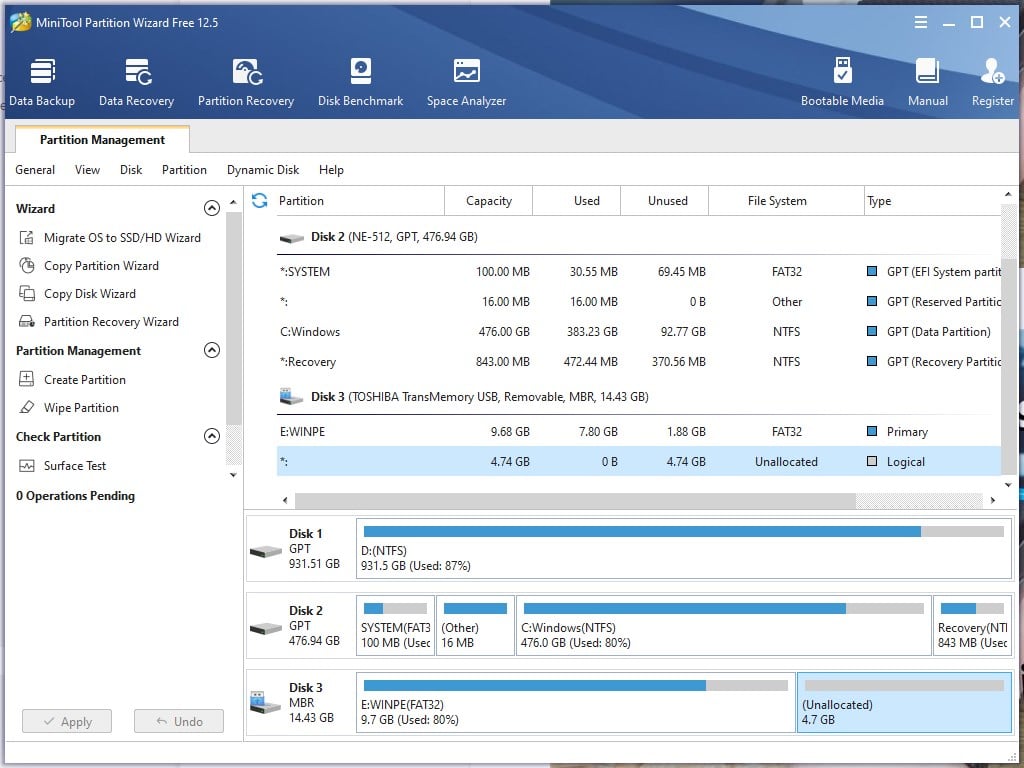
आपको विभिन्न प्रकार के बटन, टैब और संख्याएँ दिखाई देंगी। लेकिन आपको केवल कुछ विकल्पों के साथ ही इंटरैक्ट करना होगा।
पहले, विज़ुअलाइज़ेशन ओवरव्यू में अपनी डिस्क पर राइट क्लिक करें, और “Delete All Partitions” चुनें।
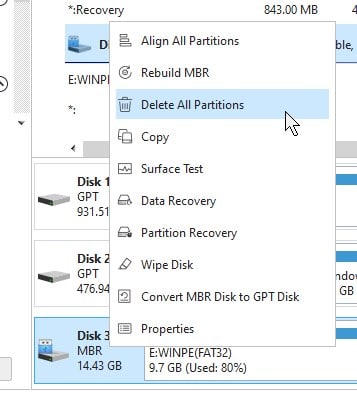
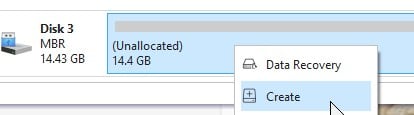
आपकी ड्राइव अब एक एकल, बड़े “unallocated” पार्टीशन के रूप में दिखाई देनी चाहिए। इसका मतलब है कि वहाँ जगह है, लेकिन वर्तमान में कोई भी इसका उपयोग नहीं कर सकता (जैसे बिना घर के जमीन का टुकड़ा!)।
इसे ठीक करने के लिए, unallocated पार्टीशन पर राइट क्लिक करें, फिर “Create” पर क्लिक करें।
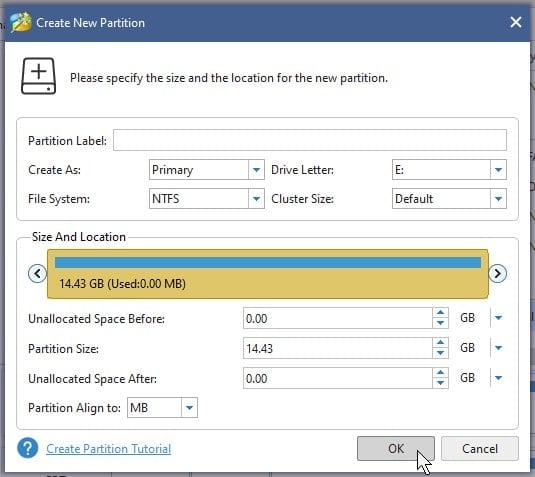
एक नई, छोटी विंडो खुलेगी जो आपसे आपके द्वारा बनाए जा रहे नए पार्टीशन के बारे में विवरण निर्दिष्ट करने के लिए कहेगी।
बस OK पर क्लिक करें, और विंडो बंद हो जाएगी।
वैकल्पिक: यदि आप इमेजिंग सॉफ़्टवेयर का उपयोग करने के बजाय फर्मवेयर फ़ाइलों को सीधे USB पर कॉपी और पेस्ट करने जा रहे हैं, तो सुनिश्चित करें कि पार्टीशन लेबल “WINPE” है।
अब आप फॉर्मेटिंग प्रक्रिया शुरू करने के लिए लगभग तैयार हैं। दोबारा जांचें कि आप सही USB ड्राइव को फॉर्मेट कर रहे हैं, फिर पार्टीशन हटाने और बनाने के कार्यों को वास्तव में करने के लिए “Apply” पर क्लिक करें।

आपका USB अब इमेजिंग के लिए तैयार होगा!
अपने USB ड्राइव को कैसे इमेज करें
अब जब आपने अपना USB फॉर्मेट कर लिया है। अगला कदम वास्तव में इसे इमेज करना है।
Rufus खोलें और आपको विभिन्न प्रकार के विकल्प दिखाई देंगे।
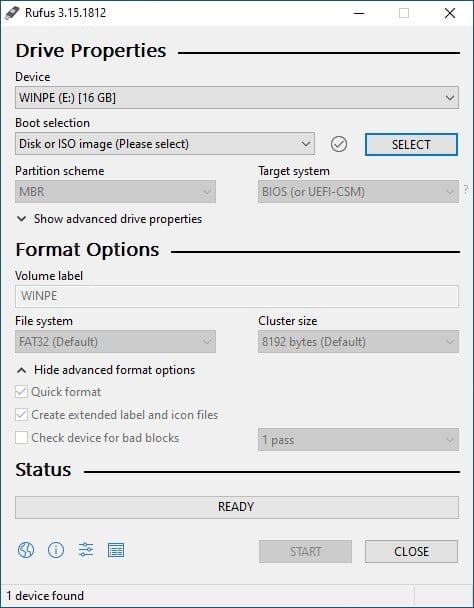
पहले, सुनिश्चित करें कि चुना गया Device आपके USB से मेल खाता है (ड्राइव लेटर, नाम, आदि जांचें)
दूसरा, SELECT पर क्लिक करें और फिर पहले डाउनलोड की गई इमेज फ़ाइल का पता लगाएं।
अंत में, विंडो के नीचे START पर क्लिक करें।
इसके बाद इमेजिंग ऑपरेशन पूरा होगा। इसमें लगने वाला समय कई कारकों पर निर्भर करेगा, जिसमें इमेज फ़ाइल का आकार और आपके USB पोर्ट की गति शामिल है। इस प्रक्रिया के दौरान USB ड्राइव को डिस्कनेक्ट न करें या एप्लिकेशन को बंद न करें, अन्यथा आपको फिर से शुरू करना होगा।
आपका पुनः स्थापित USB अब उपयोग के लिए तैयार है!
अपने USB में बूट करना
अब जब आपने अपना USB तैयार कर लिया है, तो इसमें बूट करने और वास्तव में windows इंस्टॉल करने का समय आ गया है।
USB को डिवाइस के किसी भी खाली USB पोर्ट में डालें। नीचे दी गई तस्वीर में, हम उदाहरण के तौर पर MinisForum GK50 का उपयोग करेंगे।
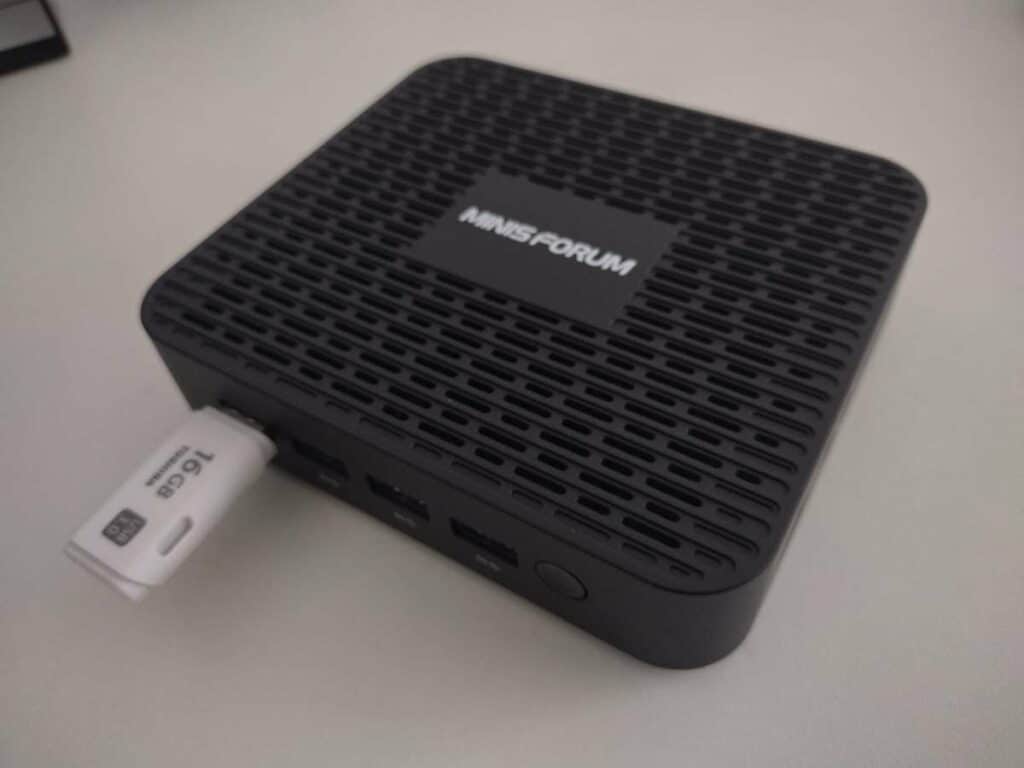
अब, डिवाइस को चालू करें। डिवाइस चालू होते समय, ESC कुंजी को बार-बार दबाएं। यदि सफल हुए, तो आप BIOS में अपेक्षाकृत जल्दी बूट करेंगे। यदि आप असफल हुए, तो डिवाइस Windows में बूट करेगा — यदि ऐसा हो तो इसे बंद करें और पुनः प्रयास करें।
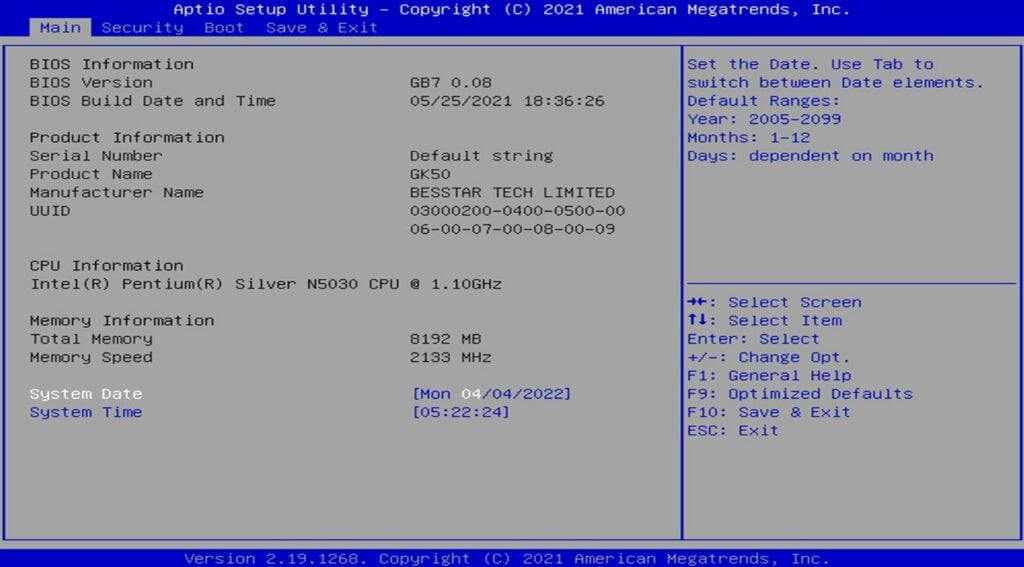
BIOS में, आप केवल कीबोर्ड का उपयोग करके नेविगेट कर पाएंगे। BIOS आपके द्वारा उपयोग किए जा रहे डिवाइस के विशिष्ट मॉडल के आधार पर थोड़ा भिन्न दिख सकता है, लेकिन यह अभी भी बहुत समान होना चाहिए। “Save & Exit” टैब पर पहुंचने तक विभिन्न टैब के बीच स्विच करने के लिए बाएं और दाएं तीर कुंजियों को दबाएं।
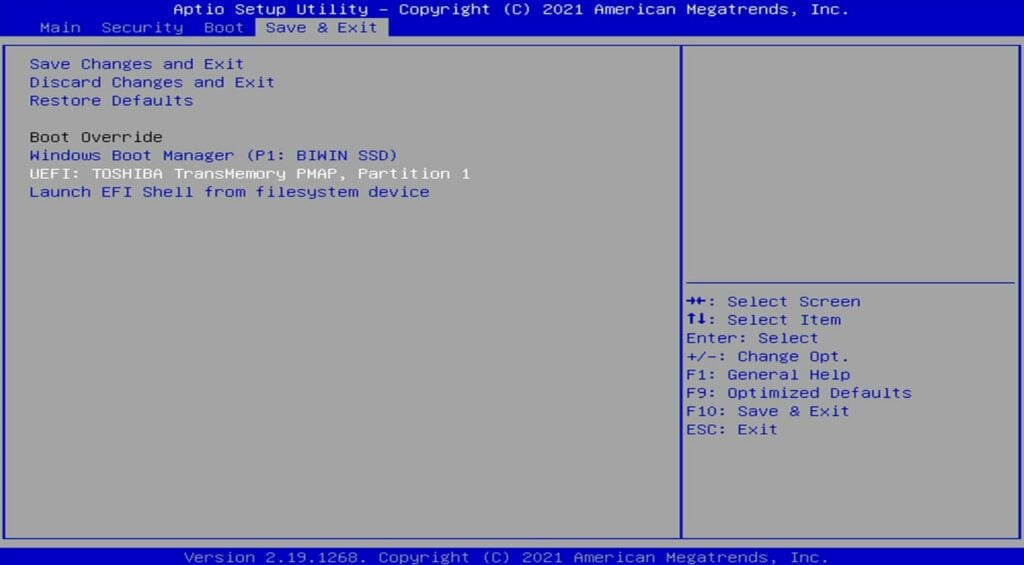
यदि आपने अपना इंस्टॉल USB सफलतापूर्वक बनाया है, तो यह बूट करने योग्य डिवाइस की सूची में दिखाई देना चाहिए। नाम आपके हार्डवेयर के आधार पर भिन्न होगा (जैसे, कुछ Kingston USB “Kingston DataTraveller” के रूप में दिखाई दे सकते हैं)। अपने USB ड्राइव के अनुरूप विकल्प को हाइलाइट करने के लिए ऊपर और नीचे तीर कुंजियों का उपयोग करें, और फिर इसे चुनने के लिए ENTER दबाएं।
आपका डिवाइस अब स्वचालित रूप से Windows स्थापित करना शुरू कर देगा। कुछ फर्मवेयर को आगे बढ़ने के लिए स्थापना के दौरान सरल हाँ/नहीं इनपुट की आवश्यकता होती है, लेकिन अधिकांश भाग के लिए यह स्वचालित होना चाहिए। इस प्रक्रिया के दौरान बिजली को डिस्कनेक्ट न करें या डिवाइस को बंद न करें।

एक बार पूरा होने के बाद, आपके पास Windows का एक बिल्कुल नया इंस्टॉलेशन तैयार होगा!
प्रश्न और उत्तर