




Fișierele utilizate în acest ghid
Jurnalul modificărilor
- Ghid sursă: Firmware PC MinisForum – Cum să reinstalați, descărcare firmware etc.
Versiunile mai vechi rămân descărcabile pentru rollback - fiecare versiune își păstrează propriul fișier verificat.
Jurnalul modificărilor
- Ghid sursă: Firmware PC MinisForum – Cum să reinstalați, descărcare firmware etc.
Versiunile mai vechi rămân descărcabile pentru rollback - fiecare versiune își păstrează propriul fișier verificat.
Jurnalul modificărilor
- Ghid sursă: Firmware PC MinisForum – Cum să reinstalați, descărcare firmware etc.
Versiunile mai vechi rămân descărcabile pentru rollback - fiecare versiune își păstrează propriul fișier verificat.
Jurnalul modificărilor
- Ghid sursă: Firmware PC MinisForum – Cum să reinstalați, descărcare firmware etc.
Versiunile mai vechi rămân descărcabile pentru rollback - fiecare versiune își păstrează propriul fișier verificat.
Bună ziua! Dacă ați ajuns aici, probabil căutați cum să reinstalați Windows pe mini PC-ul dumneavoastră Beelink!
Noi, cei de la DroiX, am pregătit un ghid împreună cu câteva descărcări pentru a vă ajuta să începeți
De ce am nevoie de firmware?
Deși este adevărat că puteți reinstala generic Windows pe un mini PC obișnuit. Generic Windows nu vine cu drivere specifice instalate. Unele modele – cum ar fi cele cu cititoare de amprente – au nevoie de acele drivere pentru a atinge funcționalitatea completă.
Deși Windows este destul de bun la găsirea automată a driverelor diverse, pur și simplu există unele pe care nu le poate găsi.
Instrumente utile
Pentru a urma acest ghid, va trebui în cele din urmă să puteți îndeplini următoarele trei sarcini:
- Formatați un drive USB (și posibil redenumiți-l)
- „Imaginați” drive-ul USB
- Porniți în drive-ul USB
Dacă știți pe de rost ce implică aceste trei sarcini, atunci puteți pur și simplu să luați firmware-ul din secțiunea de mai jos și să vă vedeți de drum.
Pentru cei care nu sunt siguri de proces, vom folosi următoarele instrumente în acest ghid:
- MiniTool Partition Wizard
- Această utilitate practică vă permite să formatați și să redenumiți cu ușurință drive-urile USB cu interfața sa simplă.
- Acest software nu face nimic special ce nu puteți face deja cu instrumentele de gestionare a partițiilor integrate în sistemul dumneavoastră de operare. Dar este mai ușor de utilizat.
- Rufus
- Acesta este un instrument gratuit, open source, ușor, care este folosit pentru a imagina drive-uri USB.
- Există alternative pentru alte sisteme de operare. Cum ar fi ApplePi Baker pentru Mac.
Ca o notă secundară, veți avea nevoie de un PC separat pentru pregătirea drive-ului USB dacă cel actual este inutilizabil.
Ce este imagistica de disc?
În termeni simpli, imagistica de disc este actul de a lua un hard disk, un drive USB sau alt dispozitiv de stocare și de a face o copie a stării sale actuale. Această copie se numește „fișier imagine”.
Puteți apoi folosi acest „fișier imagine” pentru a face o duplicare a drive-ului original pe un dispozitiv de stocare complet nou. Acest lucru poate fi denumit simplu „imagistica” unui drive.
Deși similar cu actul de a copia și lipi fișiere, fișierele imagine conțin informații despre dimensiunile, numele și formatarea partițiilor discului. Ceea ce le face excelente atunci când trebuie să duplicați un dispozitiv de stocare în masă.
(Iată un fapt amuzant: Știați că puteți introduce un card SD într-un cititor de carduri SD și îl puteți folosi în același mod în care ați folosi un drive USB?)
MinisForum Descărcare Firmware
Dacă căutați doar driverele, consultați colecția noastră de MinisForum drivere pentru mini PC.
| Model | Link Firmware |
|---|---|
| UM250 DMAF5 UM700 | Descărcare Firmware UM250, DMAF5, UM700 |
| X400 (Ryzen 3 & Ryzen 5) | MinisForum X400 Descărcare Firmware |
| X35G | MinisForum X35G Descărcare Firmware |
| GK41 | MinisForum GK41 Descărcare Firmware |
| H31 H31G | MinisForum H31, H31G Descărcare Firmware |
Cum să formatați drive-ul dumneavoastră USB
În mod ideal, ar trebui să formatați drive-ul USB înainte de a efectua orice tip de imagistică. Acest lucru minimizează șansa de apariție a erorilor.
Pentru a formata drive-ul USB, deschideți mai întâi MiniTool Partition Wizard.
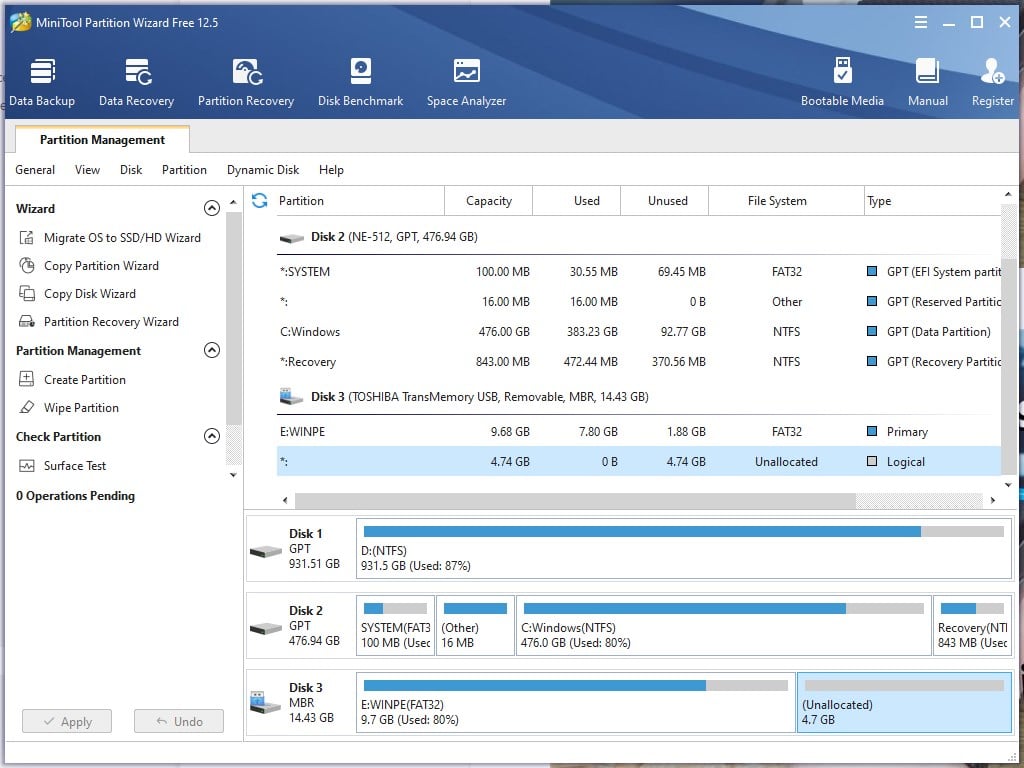
Veți vedea o mulțime de butoane, file și numere diferite. Dar va trebui să interacționați doar cu câteva opțiuni.
Mai întâi, faceți clic dreapta pe discul dumneavoastră în vizualizarea generală și selectați „Delete All Partitions”.
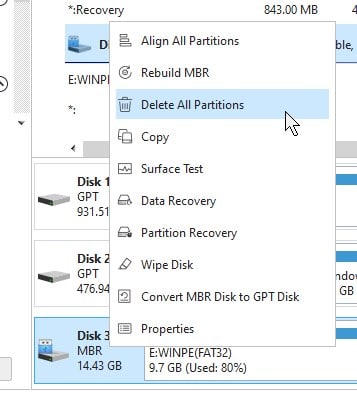
Drive-ul dumneavoastră ar trebui să apară acum ca o singură partiție mare „nealocată”. Aceasta înseamnă că există spațiu acolo, dar nimic nu îl poate folosi în prezent (ca un teren fără casă!).
Pentru a remedia acest lucru, faceți clic dreapta pe partiția nealocată, apoi faceți clic pe „Create”.
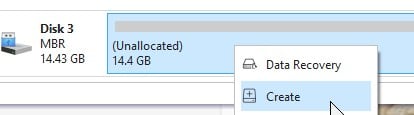
Se va deschide o fereastră nouă, mai mică, care vă va cere să specificați detalii despre noua partiție pe care o creați.
Pur și simplu faceți clic pe OK, iar fereastra se va închide.
OPȚIONAL: Dacă veți copia și lipi fișierele firmware direct pe USB în loc să utilizați software de imagistică, asigurați-vă că eticheta partiției este „WINPE„.
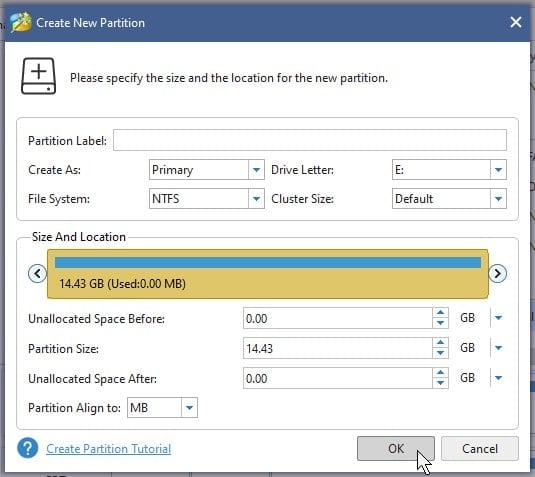
Sunteți acum aproape gata să începeți procesul de formatare. Verificați de două ori că formatați drive-ul USB corect, apoi faceți clic pe „Apply” pentru a efectua efectiv operațiunile de ștergere și creare a partițiilor.

Drive-ul dumneavoastră USB va fi acum pregătit pentru imagistică!
Cum să imaginați drive-ul dumneavoastră USB
Acum că v-ați formatat USB. Următorul pas este să îl imaginați efectiv.
Deschideți Rufus și veți vedea o mulțime de opțiuni diferite.
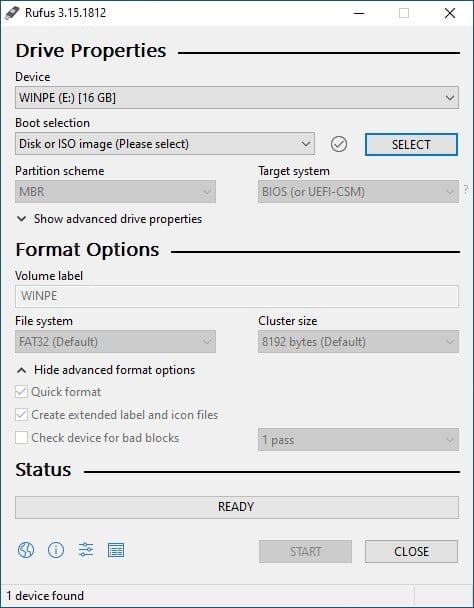
Mai întâi, asigurați-vă că Device ales corespunde cu USB al dumneavoastră (verificați litera drive-ului, numele etc.)
În al doilea rând, faceți clic pe SELECT și apoi localizați fișierul imagine pe care l-ați descărcat anterior.
În final, faceți clic pe START în partea de jos a ferestrei.
Operațiunea de imagistică se va efectua apoi. Timpul necesar va depinde de o serie de factori, inclusiv dimensiunea fișierului imagine și viteza portului dumneavoastră USB. Nu deconectați drive-ul USB și nu închideți aplicația în timpul acestui proces, altfel va trebui să începeți din nou.
Reinstalarea dumneavoastră USB este acum gata de utilizare!
Pornirea în USB al dumneavoastră
Acum că v-ați pregătit USB, este timpul să porniți în el și să instalați efectiv Windows.
Introduceți USB într-un port USB liber al dispozitivului. În imaginea de mai jos, vom folosi un MinisForum GK50 ca exemplu.
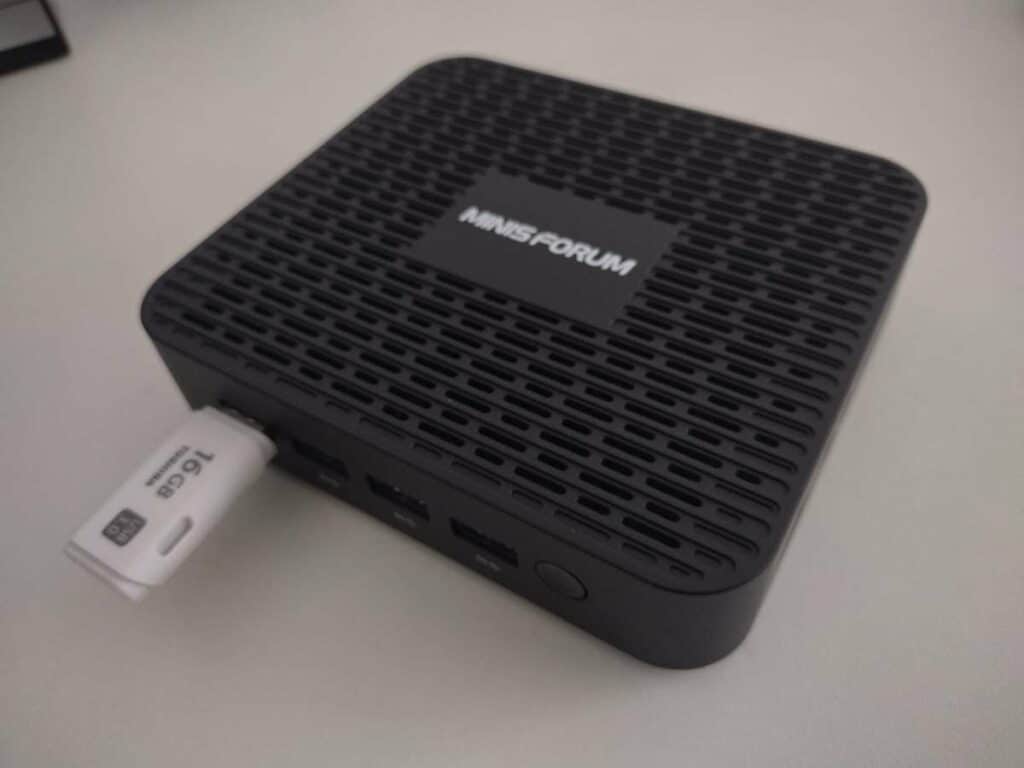
Acum, porniți dispozitivul. În timp ce dispozitivul pornește, apăsați repetat tasta ESC. Dacă reușiți, veți porni în BIOS relativ rapid. Dacă eșuați, dispozitivul va porni în Windows – opriți-l și încercați din nou în acest caz.
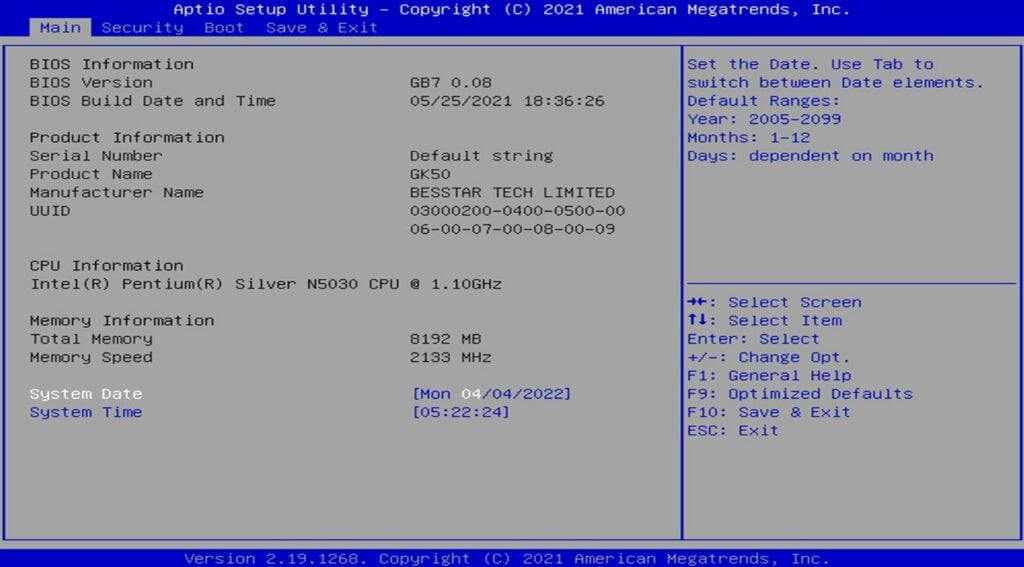
În BIOS, veți putea naviga doar cu tastatura. BIOS poate arăta ușor diferit în funcție de modelul specific de dispozitiv pe care îl utilizați, dar ar trebui să fie totuși foarte similar. Apăsați tastele săgeți stânga și dreapta pentru a comuta între diferite file până când ajungeți la fila „Save & Exit”.
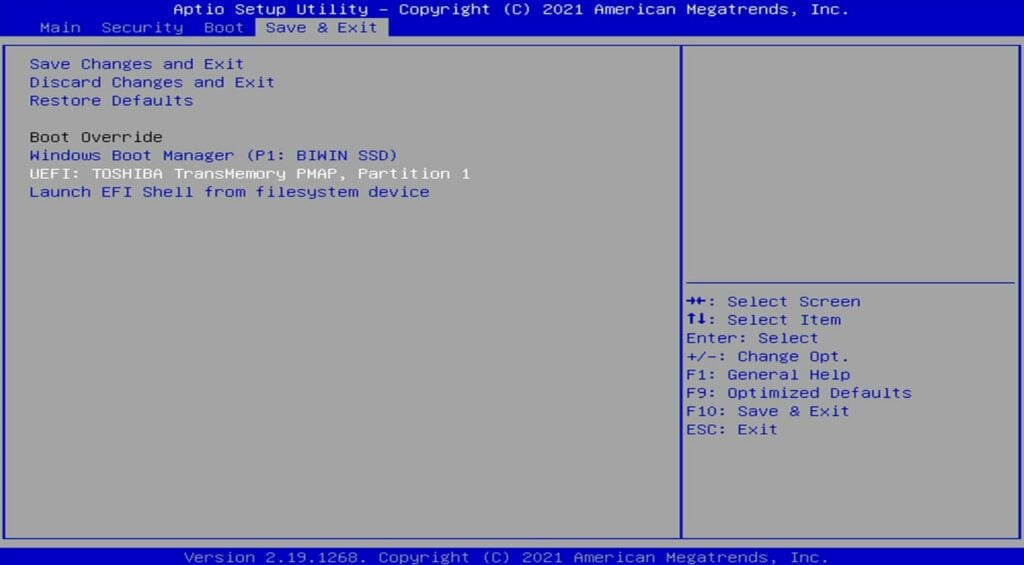
Dacă ați creat cu succes USB de instalare, acesta ar trebui să apară în lista de dispozitive de pornire. Numele va varia în funcție de hardware-ul dumneavoastră (de exemplu, unele stick-uri USB Kingston pot apărea ca „Kingston DataTraveller”). Folosiți tastele săgeți sus și jos pentru a evidenția opțiunea corespunzătoare drive-ului dumneavoastră USB, apoi apăsați ENTER pentru a o selecta.
Dispozitivul dumneavoastră va începe acum să instaleze automat Windows. Unele firmware-uri necesită introducerea simplă da/nu în timpul instalării pentru a continua, dar în cea mai mare parte ar trebui să fie automat. Nu deconectați alimentarea și nu opriți dispozitivul în timpul acestui proces.

Odată ce ați terminat, veți avea o instalare complet nouă de Windows gata de utilizare!
Latest from the blog
Visit the blog Recenzie ONEXPLAYER 3 – Gaming AMOLED de 8,8 inci, comenzi modulare și autonomie surprinzătoare a bateriei
14 octombrie 2026
Recenzie ONEXPLAYER 3 – Gaming AMOLED de 8,8 inci, comenzi modulare și autonomie surprinzătoare a bateriei
14 octombrie 2026
 KONKR Pocket BLOCK Anunțat: O consolă portabilă Android verticală minusculă cu ecran 4:3
1 octombrie 2026
KONKR Pocket BLOCK Anunțat: O consolă portabilă Android verticală minusculă cu ecran 4:3
1 octombrie 2026
 Recenzie KONKR Pocket ADVANCE – O consolă portabilă Android de gaming de buzunar axată pe GBA
24 septembrie 2026
Recenzie KONKR Pocket ADVANCE – O consolă portabilă Android de gaming de buzunar axată pe GBA
24 septembrie 2026
 KONKR Pocket Advance Pre-comandă: O consolă Android compactă creată pentru retro gaming
23 septembrie 2026
KONKR Pocket Advance Pre-comandă: O consolă Android compactă creată pentru retro gaming
23 septembrie 2026
Întrebări și răspunsuri