




नमस्ते! यदि आप यहाँ हैं, तो संभवतः आप अपने ड्राइवरों को एक PC से दूसरे PC में स्थानांतरित करना चाहते हैं। इस गाइड में, हम संक्षेप में चर्चा करेंगे कि अपने मिनी PC से ड्राइवरों को कैसे निकाला जाए!
सौभाग्य से, यह एक बहुत ही सरल प्रक्रिया है — और किसी विशेष सॉफ़्टवेयर की आवश्यकता नहीं है!
चरण 1) व्यवस्थापक मोड में CMD/Powershell खोलें
Windows खोज इंटरफ़ेस में Windows Powershell खोजें। एक बार जब आप इसे ढूंढ लें, तो उस पर राइट क्लिक करें और इसे व्यवस्थापक के रूप में चलाएँ।
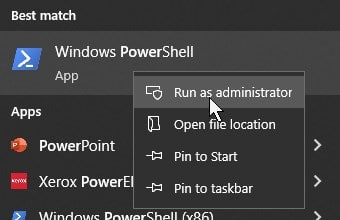
Powershell को व्यवस्थापक के रूप में चलाने की आवश्यकता इसलिए है क्योंकि अगले चरण के लिए Powershell को उन्नत अनुमतियों की आवश्यकता होगी।
चरण 2) ड्राइवर निकालें
आप एक सरल कमांड के साथ अपने सिस्टम पर सभी ड्राइवरों को एक ही बार में निकाल सकते हैं।
निम्नलिखित कमांड को Windows Powershell में इस प्रकार टाइप करें:
dism /online /export-driver /destination:"[DESTINATION]"
[DESTINATION] को उस सटीक स्थान से बदलें जहाँ आप फ़ोल्डरों को निकालना चाहते हैं।
उदाहरण के लिए:
- dism /online /export-driver /destination:”C:\Lab\drivers”
- dism /online /export-driver /destination:”D:\temp”
आपका सिस्टम तब आपके सिस्टम पर वर्तमान में स्थापित सभी ड्राइवरों को निर्यात करना शुरू कर देगा।
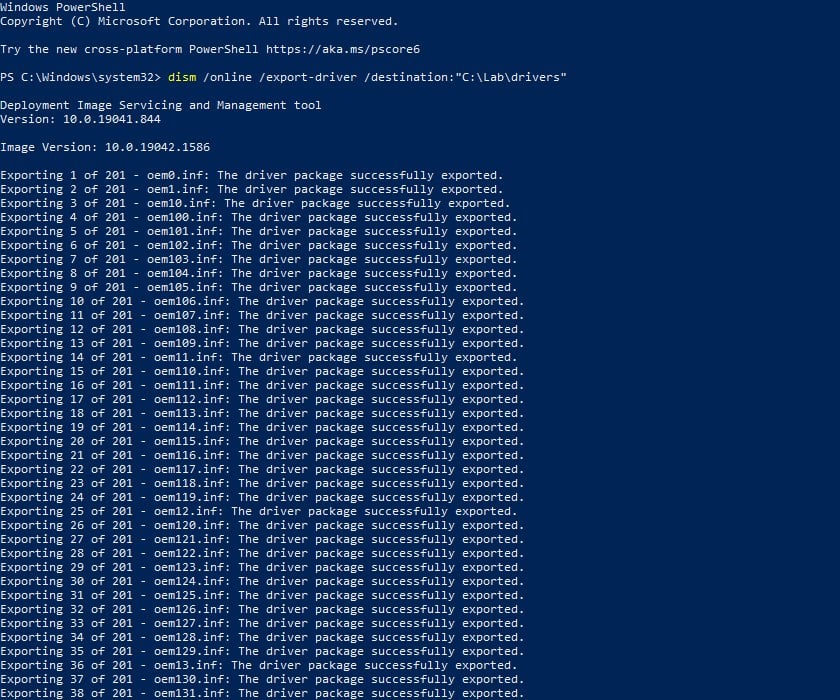
पूरा होने के बाद, आप ड्राइवरों को सिस्टमों के बीच स्वतंत्र रूप से स्थानांतरित कर सकेंगे।
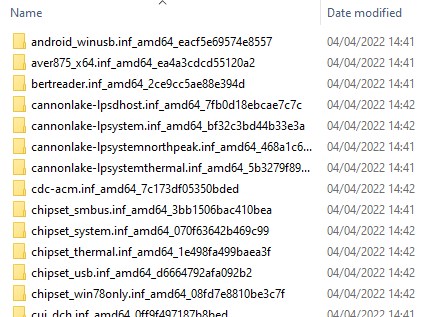
इन ड्राइवरों को कैसे स्थापित करें, इसके लिए हमारी ड्राइवर स्थापना गाइड देखें।
प्रश्न और उत्तर