




Pozdravljeni! Če ste tukaj, verjetno želite prenesti svoje gonilnike z enega računalnika na drugega. V tem vodniku bomo na kratko pregledali, kako izvleči gonilnike iz vašega mini računalnika!
Na srečo je to zelo preprost postopek – in posebna programska oprema ni potrebna!
Korak 1) Odprite CMD/Powershell v skrbniškem načinu
V iskalnem vmesniku Windows poiščite Windows Powershell. Ko ga najdete, z desno tipko kliknite nanj in ga zaženite kot skrbnik.

Razlog, da morate Powershell zagnati kot skrbnik, so povišana dovoljenja, ki jih bo Powershell potreboval za naslednji korak.
Korak 2) Izvlecite gonilnike
Vse gonilnike v vašem sistemu lahko izvlečete naenkrat z enim preprostim ukazom.
V Windows Powershell vnesite naslednji ukaz, kot sledi:
dism /online /export-driver /destination:"[DESTINATION]"
Zamenjajte [DESTINATION] s točno lokacijo, kamor želite, da se mape izvlečejo.
Na primer:
- dism /online /export-driver /destination:”C:\Lab\drivers”
- dism /online /export-driver /destination:”D:\temp”
Vaš sistem bo nato začel izvažati vse gonilnike, ki so trenutno nameščeni v vašem sistemu.

Ko bo končano, boste lahko gonilnike prosto prenašali med sistemi.
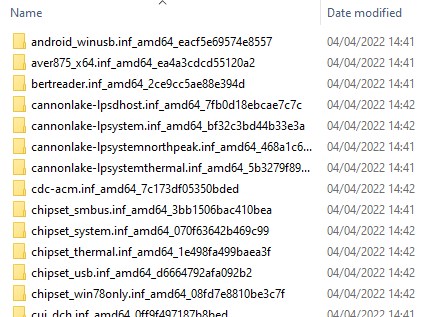
Za navodila, kako namestiti te gonilnike, si oglejte naš vodnik za namestitev gonilnikov.
Latest from the blog
Visit the blog Pregled ONEXPLAYER 3 – 8,8-palčni AMOLED zaslon za igranje, modularne kontrole in presenetljiva vzdržljivost baterije
14. oktobra, 2026
Pregled ONEXPLAYER 3 – 8,8-palčni AMOLED zaslon za igranje, modularne kontrole in presenetljiva vzdržljivost baterije
14. oktobra, 2026
 Napovedan KONKR Pocket BLOCK: majhna navpična Android ročna konzola z zaslonom 4:3
1. oktobra, 2026
Napovedan KONKR Pocket BLOCK: majhna navpična Android ročna konzola z zaslonom 4:3
1. oktobra, 2026
 KONKR Pocket ADVANCE pregled – žepni Android ročni igralni sistem, osredotočen na GBA
24. septembra, 2026
KONKR Pocket ADVANCE pregled – žepni Android ročni igralni sistem, osredotočen na GBA
24. septembra, 2026
 Prednaročilo KONKR Pocket Advance: kompakten Android ročni sistem za retro igre
23. septembra, 2026
Prednaročilo KONKR Pocket Advance: kompakten Android ročni sistem za retro igre
23. septembra, 2026
Vprašanja in odgovori