




Tere! Kui olete siin, soovite tõenäoliselt oma draivereid ühest arvutist teise üle kanda. Selles juhendis vaatleme lühidalt, kuidas oma mini PC-st draivereid eraldada!
Õnneks on see väga lihtne protsess – ja eritarkvara pole vaja!
1. samm) Avage CMD/Powershell administraatori režiimis
Otsige Windows otsinguliideses Windows Powershelli. Kui olete selle leidnud, tehke sellel paremklõps ja käivitage see administraatorina.
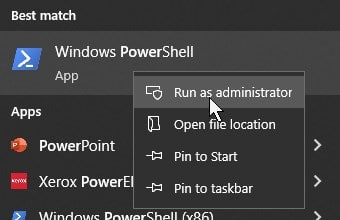
Powershelli administraatorina käivitamise põhjus on kõrgendatud õigused, mida Powershell järgmise sammu jaoks vajab.
2. samm) Eraldage draiverid
Saate kõik oma süsteemi draiverid ühe lihtsa käsuga korraga eraldada.
Sisestage järgmine käsk Windows Powershelli järgmiselt:
dism /online /export-driver /destination:"[DESTINATION]"
Asendage [DESTINATION] täpse asukohaga, kuhu soovite kaustad eraldada.
Näiteks:
- dism /online /export-driver /destination:”C:\Lab\drivers”
- dism /online /export-driver /destination:”D:\temp”
Seejärel alustab teie süsteem kõigi praegu installitud draiverite eksportimist.
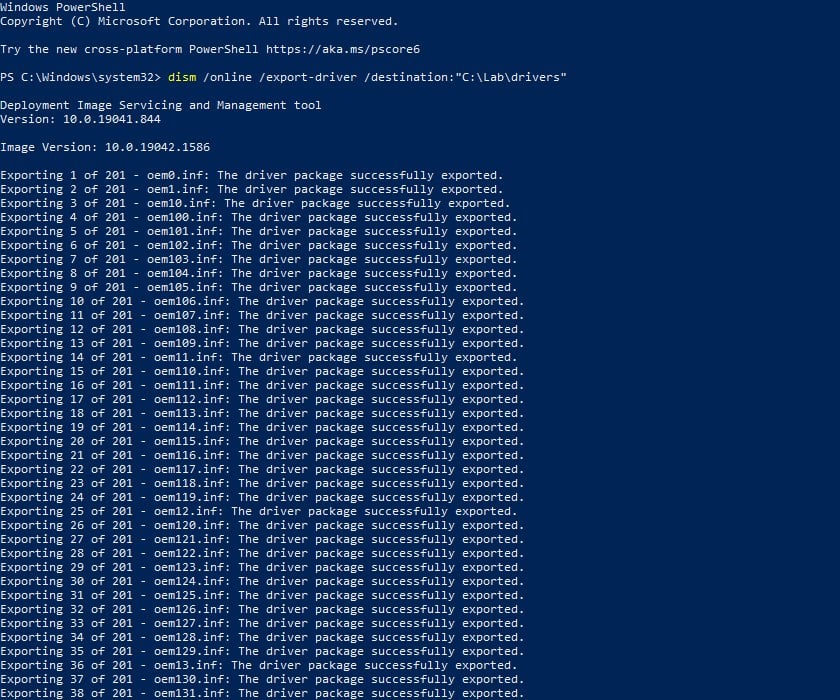
Kui see on lõpetatud, saate draivereid süsteemide vahel vabalt liigutada.
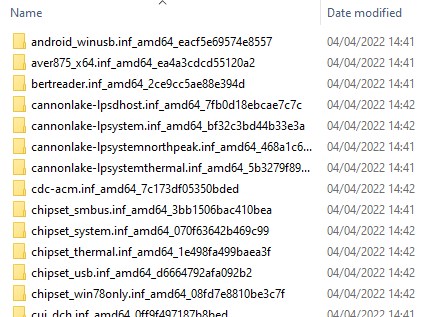
Nende draiverite installimise kohta vaadake meie draiverite installimise juhendit.
Latest from the blog
Visit the blog EPOMAKER HE65 V2 TMR ülevaade – 8K traadita kiirus ja hübriidklahvid kompaktsele mängurile
19. okt 2026
EPOMAKER HE65 V2 TMR ülevaade – 8K traadita kiirus ja hübriidklahvid kompaktsele mängurile
19. okt 2026
 ONEXPLAYER 3 ülevaade – 8,8-tolline AMOLED-mängu-ekraan, modulaarsed juhtnupud ja üllatavalt hea aku kestvus
14. okt 2026
ONEXPLAYER 3 ülevaade – 8,8-tolline AMOLED-mängu-ekraan, modulaarsed juhtnupud ja üllatavalt hea aku kestvus
14. okt 2026
 KONKR Pocket BLOCK kuulutati välja: pisike vertikaalne Android-käeshoitav 4:3 ekraaniga
1. okt 2026
KONKR Pocket BLOCK kuulutati välja: pisike vertikaalne Android-käeshoitav 4:3 ekraaniga
1. okt 2026
 KONKR Pocket ADVANCE ülevaade – taskusuurune GBA-le keskendunud Androidi mängukonsool
24. sept 2026
KONKR Pocket ADVANCE ülevaade – taskusuurune GBA-le keskendunud Androidi mängukonsool
24. sept 2026
Küsimused & vastused