




Olá! Se está aqui, provavelmente está a tentar transferir os seus controladores de um PC para outro. Neste guia, vamos abordar brevemente a forma de extrair os controladores do seu mini PC!
Felizmente, este é um processo muito simples – e não é necessário nenhum software especial!
Passo 1) Abrir CMD/Powershell no modo de administrador
Procure Windows Powershell na interface de pesquisa do Windows. Depois de o localizar, clique com o botão direito do rato e execute-o como administrador.

A razão pela qual precisa de executar o Powershell como administrador deve-se às permissões elevadas de que o Powershell necessitará para o passo seguinte.
Passo 2) Extrair os controladores
Pode extrair todos os controladores do seu sistema de uma só vez com um simples comando.
Escreva o seguinte comando no Windows Powershell da seguinte forma:
dism /online /export-driver /destination:"[DESTINATION]"
Substitua [DESTINATION] pela localização exacta para onde pretende que as pastas sejam extraídas.
Por exemplo:
- dism /online /export-driver /destination: “C:\Lab\drivers”
- dism /online /export-driver /destination: “D:\temp”
O seu sistema começará então a exportar todos os controladores atualmente instalados no seu sistema.
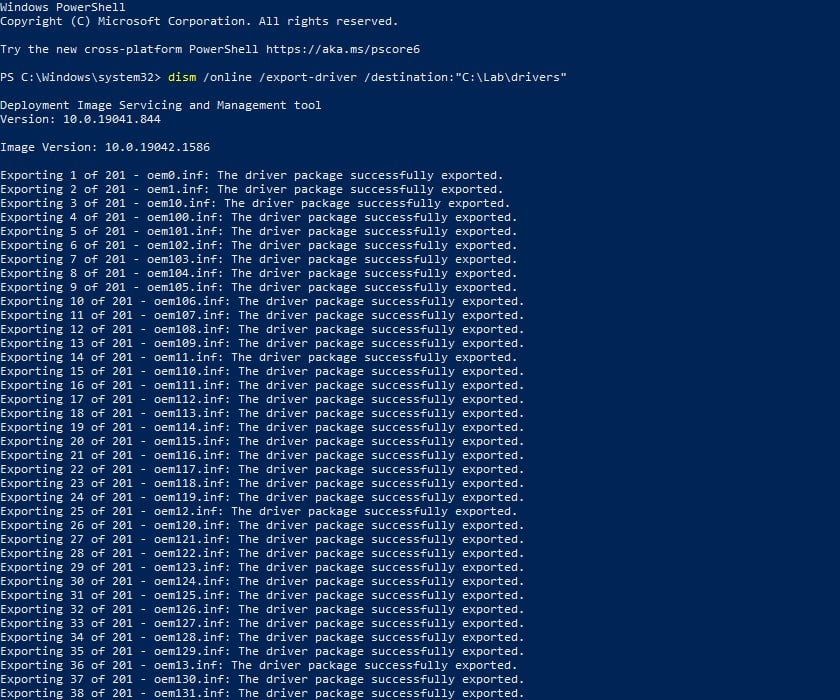
Uma vez terminado, poderá mover livremente os controladores entre sistemas.
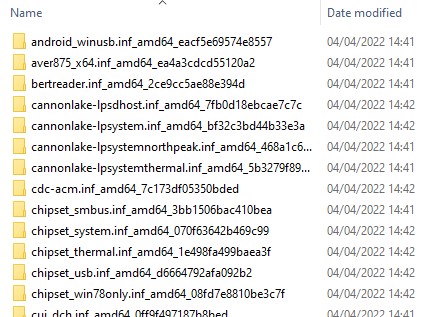
Para saber como instalar estes controladores, consulte o nosso guia de instalação de controladores.
Latest from the blog
Visit the blog Análise à EPOMAKER G84 HE – Teclado Hall Effect 80% com polling de 8K, bateria de 8.000mAh e construção gasket creamy para gamers
9 de Novembro, 2026
 Análise à RockTek G2 Next – Streaming mais rápido com Android TV 14, Wi-Fi 6 e Ethernet Gigabit
5 de Novembro, 2026
 Análise do EPOMAKER Carbon X – Rato sem fios de fibra de carbono de 46 g com 8K para FPS competitivos
2 de Novembro, 2026
 GPD WIN Mini Ultra – Um ecrã maior de 8 polegadas a 120Hz, Intel Arc G3 Extreme e USB4 v2.0 duplo
27 de Outubro, 2026
Perguntas e respostas