




Γεια σας! Αν βρίσκεστε εδώ, πιθανότατα θέλετε να μεταφέρετε τους οδηγούς σας από έναν υπολογιστή σε έναν άλλο. Σε αυτόν τον οδηγό, θα εξετάσουμε συνοπτικά πώς να εξαγάγετε τους οδηγούς από τον υπολογιστή mini PC σας!
Ευτυχώς, αυτή είναι μια πολύ απλή διαδικασία — και δεν απαιτείται ειδικό λογισμικό!
Βήμα 1) Ανοίξτε το CMD/Powershell σε Λειτουργία Διαχειριστή
Αναζητήστε το Windows Powershell στη διεπαφή αναζήτησης των Windows. Μόλις το εντοπίσετε, κάντε δεξί κλικ και εκτελέστε το ως διαχειριστής.

Ο λόγος που πρέπει να εκτελέσετε το Powershell ως διαχειριστής είναι λόγω των αυξημένων δικαιωμάτων που θα χρειαστεί το Powershell για το επόμενο βήμα.
Βήμα 2) Εξαγωγή των Οδηγών
Μπορείτε να εξαγάγετε όλους τους οδηγούς στο σύστημά σας με μία μόνο κίνηση, χρησιμοποιώντας μία απλή εντολή.
Πληκτρολογήστε την ακόλουθη εντολή στο Windows Powershell ως εξής:
dism /online /export-driver /destination:"[DESTINATION]"
Αντικαταστήστε το [DESTINATION] με την ακριβή τοποθεσία στην οποία θέλετε να εξαχθούν οι φάκελοι.
Για παράδειγμα:
- dism /online /export-driver /destination:”C:\Lab\drivers”
- dism /online /export-driver /destination:”D:\temp”
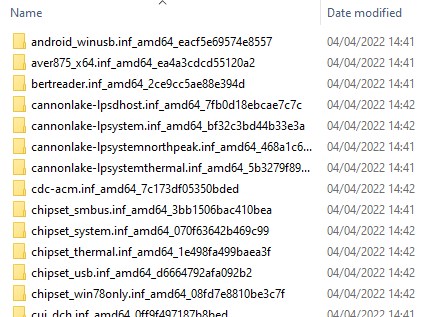
Στη συνέχεια, το σύστημά σας θα αρχίσει να εξάγει όλους τους οδηγούς που είναι εγκατεστημένοι σε αυτό.

Μόλις ολοκληρωθεί, θα μπορείτε να μεταφέρετε ελεύθερα τους οδηγούς μεταξύ συστημάτων.
Για το πώς να εγκαταστήσετε αυτούς τους οδηγούς, δείτε τον οδηγό εγκατάστασης οδηγών.
Latest from the blog
Visit the blog Ανασκόπηση EPOMAKER HE65 V2 TMR – Ασύρματη ταχύτητα 8K και υβριδικοί διακόπτες για συμπαγές gaming
19 Οκτωβρίου 2026
Ανασκόπηση EPOMAKER HE65 V2 TMR – Ασύρματη ταχύτητα 8K και υβριδικοί διακόπτες για συμπαγές gaming
19 Οκτωβρίου 2026
 ONEXPLAYER 3 Review – Παιχνίδια σε AMOLED 8,8 ιντσών, αρθρωτά χειριστήρια και απροσδόκητη διάρκεια μπαταρίας
14 Οκτωβρίου 2026
ONEXPLAYER 3 Review – Παιχνίδια σε AMOLED 8,8 ιντσών, αρθρωτά χειριστήρια και απροσδόκητη διάρκεια μπαταρίας
14 Οκτωβρίου 2026
 Ανακοινώθηκε το KONKR Pocket BLOCK: Μια μικροσκοπική κάθετη φορητή συσκευή Android με οθόνη 4:3
1 Οκτωβρίου 2026
Ανακοινώθηκε το KONKR Pocket BLOCK: Μια μικροσκοπική κάθετη φορητή συσκευή Android με οθόνη 4:3
1 Οκτωβρίου 2026
 KONKR Pocket ADVANCE review – Μια τσέπης Android φορητή συσκευή παιχνιδιών με έμφαση στο GBA
24 Σεπτεμβρίου 2026
KONKR Pocket ADVANCE review – Μια τσέπης Android φορητή συσκευή παιχνιδιών με έμφαση στο GBA
24 Σεπτεμβρίου 2026
Ερωτήσεις & απαντήσεις