




Файлове, използвани в това ръководство
Дневник на промените
- Изходно ръководство: Глобално ръководство за преинсталиране на Mini PC – Как да преинсталирате Windows на вашия Beelink, GPD, One Netbook и др.)
По-старите версии остават за изтегляне за връщане назад - всяка версия поддържа свой собствен проверен файл.
Дневник на промените
- Изходно ръководство: Глобално ръководство за преинсталиране на Mini PC – Как да преинсталирате Windows на вашия Beelink, GPD, One Netbook и др.)
По-старите версии остават за изтегляне за връщане назад - всяка версия поддържа свой собствен проверен файл.
Версии (2)
- Изходно ръководство: Глобално ръководство за преинсталиране на Mini PC – Как да преинсталирате Windows на вашия Beelink, GPD, One Netbook и др.)
- Изходно ръководство: Как да преинсталирате Windows на вашия GPD Pocket 2
- Изходно ръководство: Как да преинсталирате Windows на вашия GPD Pocket 2
По-старите версии остават за изтегляне за връщане назад - всяка версия поддържа свой собствен проверен файл.
Версии (2)
- Изходно ръководство: Глобално ръководство за преинсталиране на Mini PC – Как да преинсталирате Windows на вашия Beelink, GPD, One Netbook и др.)
- Изходно ръководство: Как да преинсталирате Windows на вашия GPD Win 2
- Изходно ръководство: Как да преинсталирате Windows на вашия GPD Win 2
По-старите версии остават за изтегляне за връщане назад - всяка версия поддържа свой собствен проверен файл.
Дневник на промените
- Изходно ръководство: Глобално ръководство за преинсталиране на Mini PC – Как да преинсталирате Windows на вашия Beelink, GPD, One Netbook и др.)
По-старите версии остават за изтегляне за връщане назад - всяка версия поддържа свой собствен проверен файл.
Дневник на промените
- Изходно ръководство: Beelink PC фърмуер – Как да преинсталирате, изтегляне на фърмуер и др.
- Изходно ръководство: Global Mini PC Reinstall Guide – How to Reinstall Windows on your Beelink, GPD, One Netbook, etc.)
По-старите версии остават за изтегляне за връщане назад - всяка версия поддържа свой собствен проверен файл.
Дневник на промените
- Изходно ръководство: Глобално ръководство за преинсталиране на Mini PC – Как да преинсталирате Windows на вашия Beelink, GPD, One Netbook и др.)
По-старите версии остават за изтегляне за връщане назад - всяка версия поддържа свой собствен проверен файл.
Дневник на промените
- Изходно ръководство: Глобално ръководство за преинсталиране на Mini PC – Как да преинсталирате Windows на вашия Beelink, GPD, One Netbook и др.)
По-старите версии остават за изтегляне за връщане назад - всяка версия поддържа свой собствен проверен файл.
Дневник на промените
- Изходно ръководство: Персонализиран фърмуер за ретро ръчни конзоли
- Изходно ръководство: Как да преинсталирате Windows на MinisForum UM250 / DMAF5 / UM700
- Изходно ръководство: Как да преинсталирате Windows на DroiX CK1
- Изходно ръководство: Global Mini PC Reinstall Guide – How to Reinstall Windows on your Beelink, GPD, One Netbook, etc.)
- Изходно ръководство: Ръчно обновяване на фърмуера на DroiX® Q8-S
- Изходно ръководство: WiFi & Windows 10 Creators Update на DroiX GPD Win
По-старите версии остават за изтегляне за връщане назад - всяка версия поддържа свой собствен проверен файл.
Дневник на промените
- GPD WIN Max 2021 (1195G7) Windows 10 21H2 Фърмуер | — | Пълен флаш образ на Windows 10 21H2 с интегрирани драйвери. Устройството има вградено възстановяване с едно натискане; необходимо е само след подмяна на SSD.
По-старите версии остават за изтегляне за връщане назад - всяка версия поддържа свой собствен проверен файл.
Дневник на промените
- GPD WIN 3 (1195G7) Windows 11 22H2 Фърмуер (текущ) | 2023-11-02 | Пълен флаш образ на Windows 11 22H2 с интегрирани драйвери. Преинсталирането премахва всички данни на диск C. Направете резервно копие преди действие.
- GPD WIN Max 2021 (1195G7) Windows 11 21H2 Фърмуер (текущ) | 2023-11-02 | Пълен Windows 11 21H2 флаш образ с интегрирани драйвери. Преинсталирането премахва всички данни на диск C. Направете резервно копие преди действие.
По-старите версии остават за изтегляне за връщане назад - всяка версия поддържа свой собствен проверен файл.
Дневник на промените
- WIN 3 Upgrade BIOS (1195G7) (текущ) | — | Отстранява неуспеха при промяна на честотата на паметта в BIOS. Например задаване на 4267MHz в BIOS, но Windows все още показва 3733MHz. Парола за архива: 123.
По-старите версии остават за изтегляне за връщане назад - всяка версия поддържа свой собствен проверен файл.
Дневник на промените
- GPD WIN 2 Фърмуер на Windows OS (8100Y) | — | Фърмуер за WIN 2 с процесор 8100Y.
По-старите версии остават за изтегляне за връщане назад - всяка версия поддържа свой собствен проверен файл.
Дневник на промените
- GPD WIN Max 2021 (4800U) Windows 10 21H2 фърмуер | — | Пълен флаш образ на Windows 10 21H2 с интегрирани драйвери. Устройството има вградено възстановяване с едно натискане; необходимо е само след подмяна на SSD.
По-старите версии остават за изтегляне за връщане назад - всяка версия поддържа свой собствен проверен файл.
Здравейте! Ние в DroiX продаваме разнообразие от мини компютри и лаптопи и както при всички електронни устройства, понякога нещата се объркват. Възможно е да изпитвате случайни сривове или просто да желаете да извършите един кръг „пролетно почистване“ и да изтриете устройството. Каквато и да е причината, полезно е да знаете как да преинсталирате Windows на избраното от Вас устройство, ако възникне такава нужда.
За тази цел съставяме ръководство, което обхваща общия начин, по който можете да подходите към нулирането на Вашия компютър.
ОТКАЗ ОТ ОТГОВОРНОСТ: Моля, уверете се, че сте премахнали или деактивирали всички устройства за съхранение, които не са цел на преинсталацията. Тъй като всички инсталационни скриптове могат потенциално да се насочат към грешния диск, което да доведе до неволна пълна загуба на данни. Моля, също така архивирайте предварително всички важни данни, тъй като дискът ще бъде изтрит.
Изтегляния
Общият процес за преинсталация е до голяма степен еднакъв за всички тези устройства. Подгответе своя USB и стартирайте от него.
Изберете своето устройство от списъка по-долу. Ако устройството Ви липсва, уведомете ни и ще дадем приоритет на качването му възможно най-скоро!
Изтегляне на фърмуер за MinisForum
Ако търсите само драйверите, разгледайте нашата колекция от драйвери за мини компютри MinisForum.
| Модел | Връзка към фърмуера |
|---|---|
| UM250 DMAF5 UM700 | Изтегляне на фърмуер за UM250, DMAF5, UM700 |
| X400 (Ryzen 3 & Ryzen 5) | MinisForum X400 Изтегляне на фърмуер |
| X35G | MinisForum X35G Изтегляне на фърмуер |
| GK41 | MinisForum GK41 Изтегляне на фърмуер |
| H31 H31G | MinisForum H31, H31G Изтегляне на фърмуер |
GPD Изтегляне на фърмуер
| Модел | Фърмуер |
|---|---|
| GPD Pocket 2 GPD P2 Max | GPD Pocket 2, изтегляне на фърмуер за P2 Max |
| GPD Win 2 | GPD Win 2 Изтегляне на фърмуер |
| GPD Micro PC | GPD Micro PC Изтегляне на фърмуер |
| GPD Win Max | GPD Win Max Изтегляне на фърмуер |
| GPD Win 3 | GPD Win 3 Изтегляне на фърмуер |
Beelink Изтегляне на фърмуер за PC
Разполагаме и с набор от Beelink драйвери, налични за изтегляне в нашата Beelink колекция от драйвери за PC.
| Модел | Връзка към фърмуер |
|---|---|
| AP45 | Beelink AP45 Изтегляне на фърмуер |
| T45 | Beelink T45 Изтегляне на фърмуер |
| L55 | Beelink L55 Изтегляне на фърмуер |
| U55 | Beelink U55 Изтегляне на фърмуер |
| X55 | Beelink X55 Изтегляне на фърмуер |
| BT3-X | Beelink BT3-X Изтегляне на фърмуер |
| J45 | Beelink J45 Изтегляне на фърмуер |
| MII-V | Beelink MII-V Изтегляне на фърмуер |
Изтегляне на фърмуер за друг компютър
| Модел | Връзка към фърмуер |
|---|---|
| CK1 | DroIX CK1 Изтегляне на фърмуер |
| CK2 | DroiX CK2 Изтегляне на фърмуер |
Подготовка на инсталационния носител
За да преинсталирате Windows на всяко устройство, ще трябва да подготвите инсталационен носител. Това ще бъде USB флаш устройство с размер от 4 до 16GB, в зависимост от файловете.
Ще трябва да форматирате USB устройството. Това може да се направи с помощта на вградената в операционната ви система вградената в операционната ви система, или можете да изтеглите помощна програма за управление на дялове от трета страна, като например MiniTool’s Partition Wizard.
Когато форматирате устройството, трябва да се уверите в две неща:
- Че дялът се нарича WINPE
- Че дялът е във формат NTFS
Ако устройството не отговаря на тези две правила, то няма да функционира като bootable устройство.
Работа със компресирани файлове (.zip, .rar и др.)
Един от начините, по които ще се разпространяват файловете с фърмуер, е под формата на компресиран файл. Това ще бъде един или повече файлове с разширение като .zip, .rar или дори .7z.
За да получите достъп до съдържанието на тези компресирани файлове, ще трябва да ги извлечете. Можете да използвате или можете да използвате инструмент от трета страна, като например 7zip (препоръчително!) или WinRAR.
В Windows 10, за да отворите .zip файлове, можете да щракнете с десния бутон върху файла и да изберете „extract“ от контекстното меню. За други типове файлове, като .rar и .7z, ще ви е необходим софтуер от трета страна (отново предлагаме 7zip!).
Има няколко компресирани файла? Как да извлека няколко zip/rar/и т.н. файла?
Понякога големите изтегляния може да бъдат разделени на няколко части. Основното предимство на това е, че улеснява изтеглянето на големи файлове, тъй като вместо да изтегляте огромен блок, можете да го изтеглите в няколко „по-лесно смилаеми“ пакета (така че ако загубите връзка по време на изтеглянето, няма да загубите толкова голям напредък).
Това обаче има и своите недостатъци, като например повече потенциални места, където изтеглянето/качването може да се повреди.
Многочастите компресирани файлове често имат суфикси като .001, .002 и т.н. Това показва коя част от архива е.
За да „комбинирате“ множеството части, всичко, което трябва да направите, е да поставите всички части в една и съща папка на вашия компютър и след това да извлечете първата, както бихте направили с всеки нормален файл.
Работа със съдържанието
Вътре в компресирания файл, ако приемем, че не е .img (в който случай преминете към частта „Работа с изображения“ от това ръководство), ще намерите множество файлове и папки, както следва.

Копирайте всички тези файлове и папки в КОРЕНА на подготвеното от вас устройство USB. Под „корен“ имаме предвид да поставите файловете директно. Не ги поставяйте всички в една папка и след това да поставите тази папка на устройството USB.
Преименувайте устройството USB на „WINPE“ и вече сте готови!
Работа с файлове с изображения (.img)
Понякога фърмуерът може да бъде разпространяван като .img файл. .img файлът е по същество моментна снимка на вече подготвено устройство USB, което ще трябва да използвате с инструмент като Win32 Disk Imager, или ApplePi Baker (за потребители на Macintosh).
Някои от файловете с изображения, които ще намерите в ръководството, са подготвени от нас в DroiX. По същество всичко, което сме направили, е да следваме частта за компресирани файлове от това ръководство и сме я превърнали в .img за ваше удобство!
Както и да е, нека продължим…
Използване на Win32 Disk Imager
Win32 Disk Imager е лек, мощен и лесен за използване инструмент както за четене, така и за запис на файлове с изображения.

Уверете се, че вашето устройство USB е поставено и че сте изтеглили файла с изображението.
Под „Device“ изберете буквата на устройството, която съответства на устройството USB. Ако в компютъра ви има само един твърд диск/SSD, на USB вероятно автоматично ще бъде присвоена буква D:\, но задължително проверете!
Под „Image File“ навигирайте до изображението, което сте изтеглили по-рано. Няма особено значение къде е запазено, стига да можете да го намерите (и то да не бъде премествано по време на този процес)
След това натиснете „Write“ и процесът ще започне. Това вероятно ще отнеме около 30 до 60 минути в зависимост от скоростта на компютъра ви и свързаните USB портове (можете да използвате компютъра за други неща междувременно, само се уверете, че не изключвате устройството USB, не добавяте/премахвате файлове от устройството USB и не затваряте приложението!).
Когато лентата се запълни и получите изскачащ прозорец, който ви информира, че записът на изображението е завършен, е безопасно да извадите устройството USB.
Стартиране от USB
Сега, след като вашето USB е успешно подготвено, е време действително да го използвате, за да извършите преинсталацията.
За да направите това, поставете USB в компютъра или лаптопа си. След това, докато USB или лаптопът стартира, натиснете определена комбинация от клавиши:
- За да влезете в BIOS на повечето устройства, ще трябва да натиснете едно от следните: ESC, F1, F2, F12
- Ако влезете в BIOS, ще трябва да натискате наляво/надясно на свързаната клавиатура, докато не се озовете под менюто „Save & Exit“.
- За да влезете в менюто за стартиране, на повечето устройства ще трябва да натиснете F7.
Сега ще видите списък със стартиращи устройства. Изберете това, което съответства на вашата USB флаш памет – например флаш памет Kingston USB може да се появи в списъка за стартиране като „Kingston DataTraveller“. Изберете го.
Самата инсталация сега ще продължи автоматично. Имайте предвид обаче, че има някои устройства, чиито преинсталации изискват потребителско въвеждане (просто да/не за потвърждение дали желаете да продължите), така че бъдете внимателни (за да не чакате излишно дълго!).
Разни съвети, бележки и т.н.
Версията на Windows изглежда малко… стара?
Повечето от устройствата вероятно са имали своя фърмуер създаден с по-стара дистрибуция на Windows, най-вероятно актуализацията 1909, или каквото е било актуално към момента на тяхното пускане.
Това не е причина за безпокойство – просто актуализирайте Windows когато това е най-удобно за Вас.
Бележка относно някои модели Beelink
Някои модели beelink може да не успеят да се инсталират при първия опит. Това най-вероятно ще бъдат тези с персонализираната помощна програма за преинсталиране (вместо да се появи командният ред, ще се появи персонализиран прозорец с различни бутони), както следва:
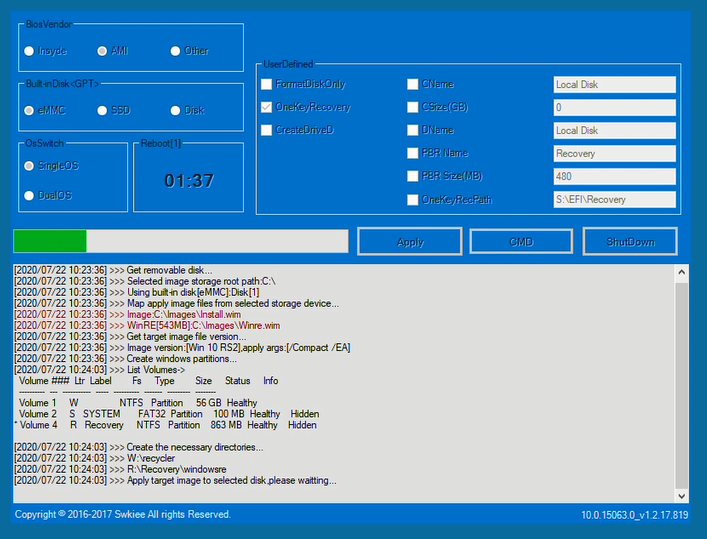
За да коригирате това, променете целевия диск за инсталация в горния ляв ъгъл (Built-inDisk <GPT>) на eMMC или SSD в зависимост от модела, така че преинсталирането да се извърши на вътрешното хранилище. След това натиснете „Apply“.
Моят фърмуер не е в списъка по-горе!
Ако не можете да намерите фърмуера за Вашия мини компютър по-горе, има два варианта за действие, които можете да предприемете.
Първо, можете да опитате да използвате генерична инсталация на Windows 10 (или 11, ако е приложимо). Можете да намерите най-новата версия на Windows 10 тук.
Второ, можете да опитате да изтеглите фърмуер и драйвери директно от онлайн хранилищата на самите производители.
Beelink поддържат собствен сайт за поддръжка, както и GPD и MinisForum съответно.
Въпроси и отговори