




Šajā pamācībā izmantotās datnes
Izmaiņu žurnāls
- Avota ceļvedis: Globālā Mini PC pārinstalēšanas rokasgrāmata – Kā pārinstalēt Windows savā Beelink, GPD, One Netbook u.c.)
Vecākās versijas paliek lejupielādējamas atgriešanai — katrai versijai saglabājas savs pārbaudītais fails.
Izmaiņu žurnāls
- Avota ceļvedis: Globālā Mini PC pārinstalēšanas rokasgrāmata – Kā pārinstalēt Windows savā Beelink, GPD, One Netbook u.c.)
Vecākās versijas paliek lejupielādējamas atgriešanai — katrai versijai saglabājas savs pārbaudītais fails.
Versijas (2)
- Avota ceļvedis: Globālā Mini PC pārinstalēšanas rokasgrāmata – Kā pārinstalēt Windows savā Beelink, GPD, One Netbook u.c.)
- Avota ceļvedis: Kā pārinstalēt Windows savā GPD Pocket 2
- Avota ceļvedis: Kā pārinstalēt Windows savā GPD Pocket 2
Vecākās versijas paliek lejupielādējamas atgriešanai — katrai versijai saglabājas savs pārbaudītais fails.
Versijas (2)
- Avota ceļvedis: Globālā Mini PC pārinstalēšanas rokasgrāmata – Kā pārinstalēt Windows savā Beelink, GPD, One Netbook u.c.)
- Avota rokasgrāmata: Kā pārinstalēt Windows savā GPD Win 2
- Avota rokasgrāmata: Kā pārinstalēt Windows savā GPD Win 2
Vecākās versijas paliek lejupielādējamas atgriešanai — katrai versijai saglabājas savs pārbaudītais fails.
Izmaiņu žurnāls
- Avota ceļvedis: Globālā Mini PC pārinstalēšanas rokasgrāmata – Kā pārinstalēt Windows savā Beelink, GPD, One Netbook u.c.)
Vecākās versijas paliek lejupielādējamas atgriešanai — katrai versijai saglabājas savs pārbaudītais fails.
Izmaiņu žurnāls
- Avota rokasgrāmata: Beelink datora programmaparatūra – kā pārinstalēt, programmaparatūras lejupielāde u.c.
- Avota ceļvedis: Globālā Mini PC pārinstalēšanas rokasgrāmata – Kā pārinstalēt Windows savā Beelink, GPD, One Netbook utt.)
Vecākās versijas paliek lejupielādējamas atgriešanai — katrai versijai saglabājas savs pārbaudītais fails.
Izmaiņu žurnāls
- Avota ceļvedis: Globālā Mini PC pārinstalēšanas rokasgrāmata – Kā pārinstalēt Windows savā Beelink, GPD, One Netbook u.c.)
Vecākās versijas paliek lejupielādējamas atgriešanai — katrai versijai saglabājas savs pārbaudītais fails.
Izmaiņu žurnāls
- Avota ceļvedis: Globālā Mini PC pārinstalēšanas rokasgrāmata – Kā pārinstalēt Windows savā Beelink, GPD, One Netbook u.c.)
Vecākās versijas paliek lejupielādējamas atgriešanai — katrai versijai saglabājas savs pārbaudītais fails.
Izmaiņu žurnāls
- Avota pamācība: Pielāgota programmaparatūra Retro rokas konsolēm
- Avota pamācība: Kā pārinstalēt Windows uz MinisForum UM250 / DMAF5 / UM700
- Avota ceļvedis: Kā pārinstalēt Windows uz DroiX CK1
- Avota ceļvedis: Globālā Mini PC pārinstalēšanas rokasgrāmata – Kā pārinstalēt Windows savā Beelink, GPD, One Netbook utt.)
- Avota ceļvedis: Programmaparatūras manuāla atjaunināšana DroiX® Q8-S
- Avota ceļvedis: WiFi un Windows 10 Creators Update DroiX GPD Win
Vecākās versijas paliek lejupielādējamas atgriešanai — katrai versijai saglabājas savs pārbaudītais fails.
Izmaiņu žurnāls
- GPD WIN Max 2021 (1195G7) Windows 10 21H2 programmaparatūra | — | Pilns Windows 10 21H2 instalēšanas attēls ar integrētiem draiveriem. Ierīcei ir iebūvēta atjaunošana ar vienu taustiņu; nepieciešams tikai pēc SSD nomaiņas.
Vecākās versijas paliek lejupielādējamas atgriešanai — katrai versijai saglabājas savs pārbaudītais fails.
Izmaiņu žurnāls
- GPD WIN 3 (1195G7) Windows 11 22H2 programmaparatūra (aktuālā) | 2023-11-02 | Pilns Windows 11 22H2 zibatmiņas attēls ar integrētiem draiveriem. Pārinstalēšana noņem visus datus C diskā. Pirms darbības veiciet dublējumu.
- GPD WIN Max 2021 (1195G7) Windows 11 21H2 programmaparatūra (aktuālā) | 2023-11-02 | Pilns Windows 11 21H2 zibatmiņas attēls ar integrētiem draiveriem. Pārinstalēšana noņem visus datus C diskā. Pirms darbības veiciet dublējumu.
Vecākās versijas paliek lejupielādējamas atgriešanai — katrai versijai saglabājas savs pārbaudītais fails.
Izmaiņu žurnāls
- WIN 3 jauninājums BIOS (1195G7) (pašreizējais) | — | Novērš atmiņas frekvences modificēšanas kļūmi BIOS. Piemēram, iestatot 4267MHz BIOS, bet Windows joprojām rāda 3733MHz. Arhīva parole: 123.
Vecākās versijas paliek lejupielādējamas atgriešanai — katrai versijai saglabājas savs pārbaudītais fails.
Izmaiņu žurnāls
- GPD WIN 2 programmaparatūra Windows OS (8100Y) | — | Programmaparatūra WIN 2 ar 8100Y procesoru.
Vecākās versijas paliek lejupielādējamas atgriešanai — katrai versijai saglabājas savs pārbaudītais fails.
Izmaiņu žurnāls
- GPD WIN Max 2021 (4800U) Windows 10 21H2 aparātprogrammatūra | — | Pilns Windows 10 21H2 programmaprogrammatūras attēls ar integrētiem draiveriem. Ierīcei ir iebūvēta vienas pogas atjaunošana; nepieciešama tikai pēc SSD nomaiņas.
Vecākās versijas paliek lejupielādējamas atgriešanai — katrai versijai saglabājas savs pārbaudītais fails.
Sveiki! Mēs, DroiX, pārdodam dažādus mini datorus un klēpjdatorus, un, tāpat kā ar visām elektroniskajām ierīcēm, dažkārt kaut kas noiet greizi. Iespējams, jūs piedzīvojat nejaušas avārijas vai vienkārši vēlaties veikt “pavasara tīrīšanu” un notīrīt ierīci. Lai kāds būtu iemesls, ir noderīgi zināt, kā pārinstalēt Windows savā izvēlētajā ierīcē, ja tāda nepieciešamība rodas.
Šim nolūkam mēs veidojam ceļvedi, kas aptver vispārīgo veidu, kā jūs varētu atiestatīt savu datoru.
ATRUNA: Lūdzu, pārliecinieties, ka noņemat vai atspējojat visas atmiņas ierīces, kas nav pārinstalēšanas mērķis. Tā kā instalācijas skripti var potenciāli mērķēt uz nepareizo disku, izraisot nevēlamu pilnīgu datu zudumu. Lūdzu, arī iepriekš dublējiet visus svarīgos datus, jo disks tiks notīrīts.
Lejupielādes
Pārinstalēšanas kopējais process visās šajās ierīcēs būtībā ir vienāds. Sagatavojiet savu USB un palaidiet no tā.
Izvēlieties savu ierīci no zemāk esošā saraksta. Ja jūsu ierīce trūkst, informējiet mūs, un mēs prioritāri to augšupielādēsim pēc iespējas ātrāk!
MinisForum Programmaparatūras lejupielāde
Ja meklējat tikai draiverus, apskatiet mūsu MinisForum mini datoru draiveru kolekciju.
| Modelis | Programmaparatūras saite |
|---|---|
| UM250 DMAF5 UM700 | UM250, DMAF5, UM700 programmaparatūras lejupielāde |
| X400 (Ryzen 3 & Ryzen 5) | MinisForum X400 Programmaparatūras lejupielāde |
| X35G | MinisForum X35G Programmaparatūras lejupielāde |
| GK41 | MinisForum GK41 Programmaparatūras lejupielāde |
| H31 H31G | MinisForum H31, H31G programmaparatūras lejupielāde |
GPD Programmaparatūras lejupielāde
| Modelis | Programmaparatūra |
|---|---|
| GPD Pocket 2 GPD P2 Max | GPD Pocket 2, P2 Max programmaparatūras lejupielāde |
| GPD Win 2 | GPD Win 2 Programmaparatūras lejupielāde |
| GPD Micro PC | GPD Micro PC Programmaparatūras lejupielāde |
| GPD Win Max | GPD Win Max Programmaparatūras lejupielāde |
| GPD Win 3 | GPD Win 3 Programmaparatūras lejupielāde |
Beelink Datora programmaparatūras lejupielāde
Mums ir pieejams arī Beelink draiveru klāsts lejupielādei mūsu Beelink datoru draiveru kolekcijā.
| Modelis | Programmaparatūras saite |
|---|---|
| AP45 | Beelink AP45 Programmaparatūras lejupielāde |
| T45 | Beelink T45 Programmaparatūras lejupielāde |
| L55 | Beelink L55 Programmaparatūras lejupielāde |
| U55 | Beelink U55 Programmaparatūras lejupielāde |
| X55 | Beelink X55 Programmaparatūras lejupielāde |
| BT3-X | Beelink BT3-X Programmaparatūras lejupielāde |
| J45 | Beelink J45 Programmaparatūras lejupielāde |
| MII-V | Beelink MII-V Programmaparatūras lejupielāde |
Cita datora programmaparatūras lejupielāde
| Modelis | Programmaparatūras saite |
|---|---|
| CK1 | DroIX CK1 Programmaparatūras lejupielāde |
| CK2 | DroiX CK2 Programmaparatūras lejupielāde |
Instalācijas multivides sagatavošana
Lai pārinstalētu Windows jebkurā ierīcē, jums būs jāsagatavo instalācijas multivides nesējs. Tas būs USB zibatmiņas disks, kura izmērs var būt no 4 līdz 16 GB atkarībā no failiem.
Jums būs jāformatē USB disks. To var izdarīt, izmantojot jūsu operētājsistēmas iebūvēto formatēšanas rīku, vai arī varat lejupielādēt trešās puses nodalījumu pārvaldības utilītu, piemēram, MiniTool’s Partition Wizard.
Formatējot disku, jums jāpārliecinās par divām lietām:
- Ka nodalījums tiek saukts WINPE
- Ka nodalījums ir NTFS formātā
Ja disks neatbilst šiem diviem noteikumiem, tas nedarbosies kā palaišanas disks.
Darbs ar saspiestiem failiem (.zip, .rar utt.)
Viens no veidiem, kā tiks izplatīti programmaparatūras faili, ir saspiesta faila formātā. Tas būs viens vai vairāki faili ar paplašinājumu, piemēram, .zip, .rar vai pat .7z.
Lai piekļūtu šo saspiesto failu saturam, tie būs jāizvelk. Varat izmantot savas operētājsistēmas vai arī trešās puses rīku, piemēram, 7zip (ieteicams!) vai WinRAR.
Operētājsistēmā Windows 10, lai atvērtu .zip failus, varat ar peles labo pogu noklikšķināt uz faila un konteksta izvēlnē izvēlēties “extract”. Citiem failu tipiem, piemēram, .rar un .7z, būs nepieciešama trešās puses programmatūra (vēlreiz iesakām 7zip!).
Ir vairāki saspiesti faili? Kā izvilkt vairākus zip/rar/u.c. failus?
Dažkārt lieli lejupielādes faili var tikt sadalīti vairākās daļās. Galvenā priekšrocība tam ir tā, ka lielus failus ir vieglāk lejupielādēt, jo tā vietā, lai lejupielādētu milzīgu apjomu, varat to lejupielādēt vairākos “vieglāk sagremojamos” pakotnēs (tādējādi, ja lejupielādes laikā tiek zaudēts savienojums, jūs nezaudējat tik daudz progresu).
Tomēr tas rada arī savas problēmas, piemēram, vairāk potenciālo vietu, kur lejupielāde/augšupielāde var tikt bojāta.
Daudzdaļu saspiestajiem failiem bieži būs sufiksi, piemēram, .001, .002 un tā tālāk. Tas norāda, kura zip faila daļa tas ir.
Lai “apvienotu” vairākas daļas, viss, kas jums jādara, ir jāievieto visas daļas vienā mapē datorā un pēc tam jāizvelk pirmā tāpat kā jebkurš parasts fails.
Darbs ar saturu
Saspiestā faila iekšienē, pieņemot, ka tas nav .img (tādā gadījumā pārejiet uz šīs rokasgrāmatas sadaļu Darbs ar attēliem), jūs atradīsiet vairākus failus un mapes, piemēram, šādi.

Kopējiet visus šos failus un mapes uz sagatavotā USB diska SAKNES direktoriju. Ar “sakni” mēs domājam novietot failus tieši. Ne ievietojiet tos visus vienā mapē un pēc tam novietojiet šo mapi uz USB diska.
Pārdēvējiet USB disku par “WINPE”, un tagad esat gatavs darbam!
Darbs ar attēlu failiem (.img)
Dažkārt programmaparatūra var tikt izplatīta kā .img fails. .img fails būtībā ir jau sagatavota USB momentuzņēmums, kuram būs nepieciešams izmantot tādu rīku kā Win32 Disk Imager vai ApplePi Baker (Macintosh lietotājiem).
Daži no attēlu failiem, ko atradīsiet rokasgrāmatā, ir sagatavoti mūsu, DroiX, komandā. Būtībā viss, ko esam darījuši, ir sekojuši šīs rokasgrāmatas saspiesto failu daļai un pārvērtuši to .img failā, lai jūs varētu to izmantot!
Lai kā arī būtu, turpināsim…
Win32 Disk Imager lietošana
Win32 Disk Imager ir viegls, jaudīgs un ērti lietojams rīks gan attēlu failu lasīšanai, gan rakstīšanai.

Pārliecinieties, ka USB disks ir ievietots un attēla fails ir lejupielādēts.
Sadaļā “Device” atlasiet diska burtu, kas atbilst USB diskam. Ja datorā ir tikai viens cietais disks/cietvielu disks, USB, iespējams, automātiski tiks piešķirts diska burts D:\ , taču noteikti pārbaudiet!
Sadaļā “Image File” dodieties uz iepriekš lejupielādēto attēlu. Nav īsti svarīgi, kur tas saglabāts, ja vien varat to atrast (un tas šī procesa laikā netiks pārvietots)
Pēc tam noklikšķiniet uz “Write”, un process sāksies. Tas, iespējams, aizņems aptuveni 30 līdz 60 minūtes atkarībā no datora ātruma un pievienotajām USB portām (tikmēr varat izmantot datoru citām lietām, tikai pārliecinieties, ka neatvienojat USB disku, nepievienojat/neizņemat failus no USB diska un neaizverat lietojumprogrammu!).
Kad josla ir aizpildīta un parādās uznirstošais logs, kas informē, ka attēla ierakstīšana ir pabeigta, USB disku var droši izņemt.
Palaišana no USB
Tagad, kad jūsu USB ir veiksmīgi sagatavots, ir laiks to faktiski izmantot, lai veiktu pārinstalēšanu.
Lai to izdarītu, ievietojiet USB savā datorā vai portatīvajā datorā. Pēc tam, kamēr USB vai portatīvais dators startē, nospiediet noteiktu taustiņu kombināciju:
- Lai iekļūtu BIOS lielākajā daļā ierīču, būs jānospiež viens no šiem: ESC, F1, F2, F12
- Ja iekļūstat BIOS, būs jāspiež pa kreisi/pa labi uz pievienotās tastatūras, līdz nonāksit izvēlnē “Save & Exit”.
- Lai iekļūtu sāknēšanas izvēlnē, lielākajā daļā ierīču būs jānospiež F7.
Tagad redzēsiet sāknējamo ierīču sarakstu. Atlasiet to, kas atbilst jūsu USB atmiņas zibatmiņai – piemēram, Kingston USB zibatmiņa sāknēšanas sarakstā var parādīties kā “Kingston DataTraveller”. Atlasiet to.
Pati instalācija tagad turpināsies automātiski. Tomēr ņemiet vērā, ka ir dažas ierīces, kuru pārinstalēšanai nepieciešama lietotāja ievade (vienkāršs jā/nē, lai apstiprinātu, vai vēlaties turpināt), tāpēc esiet modrs (lai negaidītu ilgāk nekā nepieciešams!).
Dažādi padomi, piezīmes u.c.
Windows versija izskatās nedaudz… veca?
Lielākajai daļai ierīču programmaparatūra, visticamāk, ir izveidota ar vecāku Windows izplatīšanas versiju, visdrīzāk ar 1909 atjauninājumu vai to, kas bija aktuāls to laišanas brīdī.
Tas nav iemesls bažām – vienkārši atjauniniet Windows tad, kad jums tas ir visērtāk.
Piezīme par dažiem Beelink modeļiem
Dažiem Beelink modeļiem pirmajā instalācijas mēģinājumā var neizdoties instalēt. Tie, visticamāk, būs modeļi ar pielāgotu pārinstalēšanas utilītu (komandrindas vietā parādīsies pielāgots logs ar dažādām pogām), piemēram, šādi:
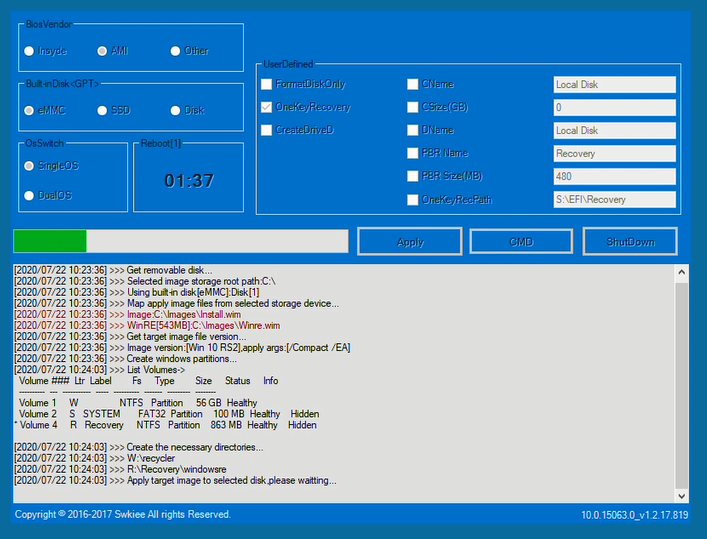
Lai to novērstu, augšējā kreisajā stūrī mainiet mērķa instalācijas disku (Built-inDisk <GPT>) uz eMMC vai SSD atkarībā no modeļa, lai pārinstalēšana tiktu veikta iekšējā krātuvē. Pēc tam nospiediet “Apply”.
Mana programmaparatūra nav iepriekš minētajā sarakstā!
Ja nevarat atrast sava mini datora programmaparatūru iepriekš, varat rīkoties divos veidos.
Pirmkārt, varat mēģināt izmantot vispārīgu Windows 10 instalāciju (vai 11, ja piemērojams). Jaunāko Windows 10 versiju varat atrast šeit.
Otrkārt, varat mēģināt lejupielādēt programmaparatūru un draiverus tieši no pašu ražotāju tiešsaistes krātuvēm.
Beelink uztur savu atbalsta vietni, tāpat kā attiecīgi GPD un MinisForum.
Jautājumi & atbildes