




Datoteke korištene u ovom vodiču
Dnevnik promjena
- Izvorni vodič: Globalni vodič za ponovnu instalaciju Mini PC računala – Kako ponovno instalirati Windows na vašem Beelink, GPD, One Netbook, itd.)
Starije verzije mogu se preuzeti za vraćanje - svaka verzija čuva vlastitu potvrđenu datoteku.
Dnevnik promjena
- Izvorni vodič: Globalni vodič za ponovnu instalaciju Mini PC računala – Kako ponovno instalirati Windows na vašem Beelink, GPD, One Netbook, itd.)
Starije verzije mogu se preuzeti za vraćanje - svaka verzija čuva vlastitu potvrđenu datoteku.
Verzije (2)
- Izvorni vodič: Globalni vodič za ponovnu instalaciju Mini PC računala – Kako ponovno instalirati Windows na vašem Beelink, GPD, One Netbook, itd.)
- Izvorni vodič: Kako ponovno instalirati Windows na svoj GPD Pocket 2
- Izvorni vodič: Kako ponovno instalirati Windows na svoj GPD Pocket 2
Starije verzije mogu se preuzeti za vraćanje - svaka verzija čuva vlastitu potvrđenu datoteku.
Verzije (2)
- Izvorni vodič: Globalni vodič za ponovnu instalaciju Mini PC računala – Kako ponovno instalirati Windows na vašem Beelink, GPD, One Netbook, itd.)
- Izvorni vodič: Kako ponovno instalirati Windows na svoj GPD Win 2
- Izvorni vodič: Kako ponovno instalirati Windows na svoj GPD Win 2
Starije verzije mogu se preuzeti za vraćanje - svaka verzija čuva vlastitu potvrđenu datoteku.
Dnevnik promjena
- Izvorni vodič: Globalni vodič za ponovnu instalaciju Mini PC računala – Kako ponovno instalirati Windows na vašem Beelink, GPD, One Netbook, itd.)
Starije verzije mogu se preuzeti za vraćanje - svaka verzija čuva vlastitu potvrđenu datoteku.
Dnevnik promjena
- Izvorni vodič: Beelink PC firmware – Kako ponovno instalirati, preuzimanje firmwarea itd.
- Izvorni vodič: Global Mini PC Reinstall Guide – How to Reinstall Windows on your Beelink, GPD, One Netbook, etc.)
Starije verzije mogu se preuzeti za vraćanje - svaka verzija čuva vlastitu potvrđenu datoteku.
Dnevnik promjena
- Izvorni vodič: Globalni vodič za ponovnu instalaciju Mini PC računala – Kako ponovno instalirati Windows na vašem Beelink, GPD, One Netbook, itd.)
Starije verzije mogu se preuzeti za vraćanje - svaka verzija čuva vlastitu potvrđenu datoteku.
Dnevnik promjena
- Izvorni vodič: Globalni vodič za ponovnu instalaciju Mini PC računala – Kako ponovno instalirati Windows na vašem Beelink, GPD, One Netbook, itd.)
Starije verzije mogu se preuzeti za vraćanje - svaka verzija čuva vlastitu potvrđenu datoteku.
Dnevnik promjena
- Izvorni vodič: Prilagođeni firmware za retro ručne konzole
- Izvorni vodič: Kako ponovno instalirati Windows na MinisForum UM250 / DMAF5 / UM700
- Izvorni vodič: Kako ponovno instalirati Windows na DroiX CK1
- Izvorni vodič: Global Mini PC Reinstall Guide – How to Reinstall Windows on your Beelink, GPD, One Netbook, etc.)
- Izvorni vodič: Ručno ažuriranje firmwarea na DroiX® Q8-S
- Izvorni vodič: WiFi i Windows 10 Creators Update na DroiX GPD Win
Starije verzije mogu se preuzeti za vraćanje - svaka verzija čuva vlastitu potvrđenu datoteku.
Dnevnik promjena
- GPD WIN Max 2021 (1195G7) Windows 10 21H2 firmware | — | Potpuna Windows 10 21H2 flash slika s integriranim upravljačkim programima. Uređaj ima ugrađeno vraćanje jednim pritiskom; potrebno samo nakon zamjene SSD-a.
Starije verzije mogu se preuzeti za vraćanje - svaka verzija čuva vlastitu potvrđenu datoteku.
Dnevnik promjena
- GPD WIN 3 (1195G7) Windows 11 22H2 firmware (aktualno) | 2023-11-02 | Potpuna Windows 11 22H2 slika za flashanje s integriranim upravljačkim programima. Ponovna instalacija uklanja sve podatke na pogonu C. Izradite sigurnosnu kopiju prije postupka.
- GPD WIN Max 2021 (1195G7) Windows 11 21H2 Firmware (aktualno) | 2023-11-02 | Potpuna Windows 11 21H2 slika za flashanje s integriranim upravljačkim programima. Ponovna instalacija uklanja sve podatke na disku C. Izradite sigurnosnu kopiju prije postupka.
Starije verzije mogu se preuzeti za vraćanje - svaka verzija čuva vlastitu potvrđenu datoteku.
Dnevnik promjena
- WIN 3 nadogradnja BIOS (1195G7) (trenutačno) | — | Ispravlja neuspjeh izmjene frekvencije memorije u BIOS. Npr. postavljanje 4267MHz u BIOS, ali Windows još uvijek prikazuje 3733MHz. Lozinka arhive: 123.
Starije verzije mogu se preuzeti za vraćanje - svaka verzija čuva vlastitu potvrđenu datoteku.
Dnevnik promjena
- GPD WIN 2 firmware za Windows OS (8100Y) | — | Firmware za WIN 2 s procesorom 8100Y.
Starije verzije mogu se preuzeti za vraćanje - svaka verzija čuva vlastitu potvrđenu datoteku.
Dnevnik promjena
- GPD WIN Max 2021 (4800U) Windows 10 21H2 Firmware | — | Potpuna Windows 10 21H2 flash slika s integriranim upravljačkim programima. Uređaj ima ugrađeno vraćanje jednim pritiskom; potrebno samo nakon zamjene SSD-a.
Starije verzije mogu se preuzeti za vraćanje - svaka verzija čuva vlastitu potvrđenu datoteku.
Bok! Mi u DroiX prodajemo razne mini PC-jeve i laptopove, i kao kod svih elektronika, ponekad nešto pođe po zlu. Možda iskusite nasumična rušenja sustava, ili možda samo želite obaviti “proljećno čišćenje” i obrisati uređaj. Bez obzira na razlog, korisno je znati kako ponovno instalirati Windows na željeni uređaj ako se pojavi potreba.
U tu svrhu sastavljamo vodič koji obuhvaća opći način na koji možete resetirati svoje računalo.
ODRIČNA ODGOVORNOST: Molimo da uklonite ili onemogućite sve uređaje za pohranu koji nisu cilj ponovne instalacije. Budući da skripte za instalaciju potencijalno mogu ciljati pogrešan disk, uzrokujući nenamjerni potpuni gubitak podataka. Molimo vas također da unaprijed sigurnosno kopirate sve važne podatke, jer će disk biti izbrisan.
Preuzimanja
Opći postupak za ponovnu instalaciju uglavnom je isti za sve ove uređaje. Pripremite svoj USB i pokrenite ga.
Odaberite svoj uređaj s donjeg popisa. Ako vaš uređaj nedostaje, javite nam, i prioritetno ćemo ga uploadati što je prije moguće!
Preuzimanje firmwarea za MinisForum
Ako tražite samo upravljačke programe, pogledajte našu kolekciju upravljačkih programa za MinisForum mini PC.
| Model | Poveznica za firmver |
|---|---|
| UM250 DMAF5 UM700 | Preuzimanje firmvera za UM250, DMAF5, UM700 |
| X400 (Ryzen 3 & Ryzen 5) | Preuzimanje MinisForum X400 firmvera |
| X35G | Preuzimanje firmwarea za MinisForum X35G |
| GK41 | Preuzimanje MinisForum GK41 firmvera |
| H31 H31G | Preuzimanje MinisForum H31, H31G firmvera |
Preuzimanje GPD firmvera
| Model | Firmware |
|---|---|
| GPD Pocket 2 GPD P2 Max | Preuzimanje firmwarea za GPD Pocket 2, P2 Max |
| GPD Win 2 | Preuzimanje firmwarea GPD Win 2 |
| GPD Micro PC | Preuzimanje firmwarea GPD Micro PC |
| GPD Win Max | Preuzimanje firmwarea GPD Win Max |
| GPD Win 3 | Preuzimanje firmwarea GPD Win 3 |
Preuzimanje PC firmwarea Beelink
Imamo širok raspon Beelink upravljačkih programa također dostupnih za preuzimanje u našoj kolekciji upravljačkih programa za Beelink PC.
| Model | Poveznica za firmware |
|---|---|
| AP45 | Beelink AP45 Preuzimanje firmvera |
| T45 | Beelink T45 Preuzimanje firmvera |
| L55 | Beelink L55 Preuzimanje firmvera |
| U55 | Beelink U55 Preuzimanje firmvera |
| X55 | Beelink X55 Preuzimanje firmvera |
| BT3-X | Beelink BT3-X Preuzimanje firmvera |
| J45 | Beelink J45 Preuzimanje firmvera |
| MII-V | Beelink MII-V Preuzimanje firmvera |
Preuzimanje firmvera za ostala PC računala
| Model | Poveznica na firmver |
|---|---|
| CK1 | DroIX CK1 Preuzimanje firmvera |
| CK2 | DroiX CK2 Preuzimanje firmvera |
Priprema instalacijskog medija
Za ponovnu instalaciju sustava Windows na bilo kojem uređaju potrebno je pripremiti instalacijski medij. To će biti USB flash disk veličine od 4 do 16 GB, ovisno o datotekama.
Potrebno je formatirati USB disk. To se može učiniti pomoću ugrađenog alata za formatiranje operativnog sustava, ili možete preuzeti alat treće strane za upravljanje particijama, kao što je MiniTool Partition Wizard.
Prilikom formatiranja diska morate osigurati dvije stvari:
- Da se particija zove WINPE
- Da je particija u NTFS formatu
Ako disk ne zadovoljava ova dva pravila, neće funkcionirati kao pokretački disk.
Rad s komprimiranim datotekama (.zip, .rar itd.)
Jedan od načina distribucije firmverskih datoteka je u obliku komprimirane datoteke. To će biti jedna ili više datoteka s ekstenzijama poput .zip, .rar ili čak .7z.
Za pristup sadržaju ovih komprimiranih datoteka potrebno ih je raspakirati. Možete koristiti ili alat treće strane kao što je 7zip (preporučeno!) ili WinRAR.
U sustavu Windows 10, za otvaranje .zip datoteka kliknite desnom tipkom miša na datoteku i odaberite “raspakiraj” iz kontekstnog izbornika. Za druge vrste datoteka, poput .rar i .7z, potreban je softver treće strane (još jednom, preporučujemo 7zip!).
Postoji više komprimiranih datoteka? Kako raspakirati više zip/rar/itd. datoteka?
Povremeno se velika preuzimanja mogu podijeliti na više dijelova. Glavna prednost toga jest olakšavanje preuzimanja velikih datoteka jer umjesto preuzimanja jednog ogromnog bloka, možete ga preuzeti u više “lakše probavljivih” paketa (dakle, ako izgubite vezu tijekom preuzimanja, ne gubite toliko napretka).
To ipak nosi sa sobom određene probleme, poput većeg broja potencijalnih mjesta na kojima bi preuzimanje/upload moglo postati oštećeno.
Višedjelne komprimirane datoteke često imaju sufikse poput .001, .002 i tako dalje. To označava koji dio zip arhive je riječ.
Da biste “spojili” više dijelova, potrebno je samo sve dijelove staviti u istu mapu na računalu, a zatim raspakirati prvi kao i bilo koju normalnu datoteku.
Rad s sadržajem
Unutar komprimirane datoteke, pod pretpostavkom da nije riječ o .img datoteci (u tom slučaju preskočite na dio Rad s slikama ovog vodiča), pronaći ćete više datoteka i mapa, kako slijedi.

Kopirajte sve te datoteke i mape u KORIJEN vašeg pripremljenog USB diska. Pod “korijen” mislimo na izravno smještanje datoteka. Nemojte ne stavite ih sve u jednu mapu, a zatim tu mapu postavite na USB pogon.
Preimenujte USB disk u “WINPE” i sada ste spremni!
Rad s slikovnim datotekama (.img)
Ponekad se firmver može distribuirati kao .img datoteka. .img datoteka je zapravo snimka već pripremljenog USB diska za čiju ćete uporabu trebati alat kao što je Win32 Disk Imagerili ApplePi Baker (za Macintosh korisnike).
Neke od slikovnih datoteka koje ćete pronaći u vodiču pripremili smo mi na DroiX. U biti, sve što smo učinili jest da pratimo dio ovog vodiča koji se odnosi na komprimirane datoteke te smo ga pretvorili u .img datoteku za vašu upotrebu!
U svakom slučaju, nastavimo…
Uporaba Win32 Disk Imagera
Win32 Disk Imager je lagani, snažan i jednostavan alat za čitanje i zapisivanje slikovnih datoteka.

Provjerite je li USB disk ubačen i imate li preuzetu datoteku slike.
Pod opcijom “Device” (Uređaj) odaberite oznaku pogona koja odgovara USB pogonu. Ako u računalu postoji samo jedan tvrdi disk ili SSD, USB će vjerojatno automatski dobiti oznaku D:\ , ali svakako provjerite!
Pod “Image File” (Datoteka slike) navigirajte do prethodno preuzete slike. Nije bitno gdje je spremljena, sve dok je možete pronaći (i dok se neće premještati tijekom ovog postupka)
Zatim kliknite “Write” (Zapiši) i postupak će početi. Ovo će vjerojatno trajati oko 30 do 60 minuta, ovisno o brzini računala i povezanim USB priključcima (možete koristiti PC za druge stvari u međuvremenu, samo nemojte isključivati USB disk, dodavati/uklanjati datoteke na USB disk ili zatvarati aplikaciju!).
Kada se traka ispuni i dobijete skočni prozor koji vas obavještava da je kreiranje slike završeno, sigurno je ukloniti USB disk.
Pokretanje iz USB
Sada kada je USB uspješno pripremljen, vrijeme je da ga stvarno upotrijebite za provedbu ponovne instalacije.
Da biste to učinili, umetnite USB u svoje računalo ili prijenosnik. Zatim, dok se USB ili prijenosnik pokreće, pritisnite određenu kombinaciju tipki:
- Za ulazak u BIOS na većini uređaja potrebno je pritisnuti jednu od sljedećih tipki: ESC, F1, F2, F12
- Ako uđete u BIOS, potrebno je pritiskati lijevo/desno na pripadajućoj tipkovnici dok ne dođete pod izbornik “Save & Exit” (Spremi/Izlaz).
- Za ulazak u izbornik pokretanja, na većini uređaja potrebno je pritisnuti F7.
Sada ćete vidjeti popis uređaja za podizanje sustava. Odaberite onaj koji odgovara vašem USB memorijskom sticku – na primjer, Kingston USB stick se može pojaviti na popisu za podizanje sustava kao “Kingston DataTraveller”. Odaberite ga.
Instalacija će sada automatski teći. Napomena: neki uređaji zahtijevaju unos korisnika tijekom ponovne instalacije (jednostavan da/ne za potvrdu želite li nastaviti), stoga budite oprezni (kako ne biste bespotrebno dugo čekali!).
Razni savjeti, bilješke itd.
Verzija Windows izgleda pomalo… zastarjelo?
Većina uređaja vjerojatno ima firmware kreiran s starijom distribucijom sustava Windows, najvjerojatnije ažuriranjem 1909 ili onim koje je bilo relevantno u vrijeme njihovog lansiranja.
To nije razlog za zabrinutost – jednostavno ažurirajte Windows kada vam bude najprikladnije.
Napomena o nekim modelima Beelink
Neki beelink modeli mogu ne uspjeti instalirati prilikom prvog pokušaja. To će se najvjerojatnije odnositi na modele s prilagođenim alatom za ponovnu instalaciju (umjesto prikaza naredbenog retka, pojavit će se prilagođeni prozor s različitim gumbima), kao što slijedi:
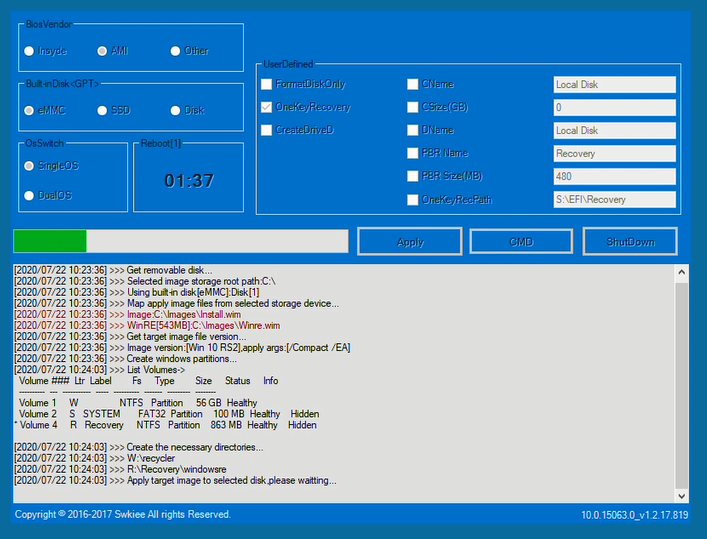
Da biste to popravili, promijenite ciljni disk za instalaciju u gornjem lijevom kutu (Built-inDisk <GPT>) na eMMC ili SSD ovisno o modelu, kako bi se ponovna instalacija izvršila na internom pohranjivanju. Zatim pritisnite “Apply” (Primijeni).
Moj firmver nije na gornjem popisu!
Ako ne možete pronaći firmver za svoj mini PC na gornjem popisu, postoje dva koraka koja možete poduzeti.
Prvo, možete pokušati koristiti generičku instalaciju Windows 10 (ili 11 ako je primjenjivo). Možete pronaći najnoviju verziju Windows 10 ovdje.
Drugo, možete pokušati preuzeti firmver i drajvere izravno s online repozitorija samih proizvođača.
Beelink održavaju vlastitu stranicu podrške, kao i GPD i MinisForum redom.
Pitanja i odgovori