




Fișierele utilizate în acest ghid
Jurnalul modificărilor
- Asistent GPD | Instrument oficial de asistență GPD cu instrumente de sistem uzuale și clienți de jocuri integrate.
Versiunile mai vechi rămân descărcabile pentru rollback - fiecare versiune își păstrează propriul fișier verificat.
Jurnalul modificărilor
- WinControls V1.02 | Instrument oficial de personalizare a tastei back. Permite maparea oricărei taste de tastatură la butoanele controllerului.
Versiunile mai vechi rămân descărcabile pentru rollback - fiecare versiune își păstrează propriul fișier verificat.
Jurnalul modificărilor
- Firmware pentru controller, tastatură și mouse GPD WIN 3 (actual) | V2.21~V1.18 | Trebuie actualizat în modul gamepad. Dacă modul a eșuat înainte de actualizare, reporniți sau resetați mai întâi dispozitivul. Remediază: dispozitivul gamepad negăsit după trezirea anormală din sleep; pierderea echipamentului chinezesc de tastatură/mouse/gamepad.
Versiunile mai vechi rămân descărcabile pentru rollback - fiecare versiune își păstrează propriul fișier verificat.
Jurnalul modificărilor
- GPD WIN 3 80% Vibrație | Fișier de intensitate a vibrației.
Versiunile mai vechi rămân descărcabile pentru rollback - fiecare versiune își păstrează propriul fișier verificat.
Jurnalul modificărilor
- GPD WIN 3 Windows Firmware (20H2) | — | Firmware Windows 10 20H2 anterior. În mod normal nu este necesar, deoarece dispozitivul are restaurare integrată cu o singură tastă. Necesar dacă SSD-ul a fost înlocuit sau tabelul de partiții a fost șters.
Versiunile mai vechi rămân descărcabile pentru rollback - fiecare versiune își păstrează propriul fișier verificat.
Jurnalul modificărilor
- GPD Instrument asistent pentru tastatură | Instrument indicator de comutare Caps Lock pentru WIN 3. Remediază problemele de afișare după actualizările versiunii de sistem. Exclusiv pentru dispozitivul WIN 3.
Versiunile mai vechi rămân descărcabile pentru rollback - fiecare versiune își păstrează propriul fișier verificat.
Actualizarea GPD Win 3 BIOS este importantă deoarece vă menține dispozitivul la zi și remediază eventualele erori sau probleme descoperite. Puteți urmări scurtul nostru videoclip de mai jos sau puteți urma ghidul nostru pas cu pas.
În continuare va trebui să descărcați fișierele BIOS. Vă rugăm să vă asigurați că actualizați BIOS corect pentru dispozitivul dumneavoastră. Dacă nu sunteți sigur și l-ați achiziționat de la noi de la DROIX, vă rugăm să contactați asistența cu numărul dumneavoastră de comandă și putem verifica. Nu ne asumăm responsabilitatea dacă ceva merge greșit.
Modalități de a identifica procesorul dispozitivului dumneavoastră:
- Pentru a accesa Task Manager, faceți clic dreapta pe pictograma Windows Start și alegeți Task Manager din listă. Alternativ, puteți tasta Task Manager în Windows bara de căutare.
- Vă puteți găsi rapid modelul procesorului în Windows prin Setări (Despre PC-ul dumneavoastră), sau prin aplicația System Information (msinfo32), toate afișând numele și specificațiile procesorului.
Utilizarea Setări (cel mai simplu pentru Windows 10/11)
Faceți clic pe meniul Start (pictograma Windows) și tastați about.
Selectați Despre PC-ul dumneavoastră din rezultate.
Căutați sub „Specificațiile dispozitivului” intrarea Procesor, care listează modelul procesorului dumneavoastră (de ex., Intel Core i7-10750H).

În primul rând va trebui să descărcați și să extrageți actualizarea de firmware pe GPD Win 3. O puteți descărca aici. Această actualizare remediază o problemă cu mouse-ul/joystick-ul care nu răspunde întotdeauna după revenirea din modul de repaus.
După ce ați descărcat fișierul, ați extras conținutul și ați făcut dublu clic pe fișierul executabil.
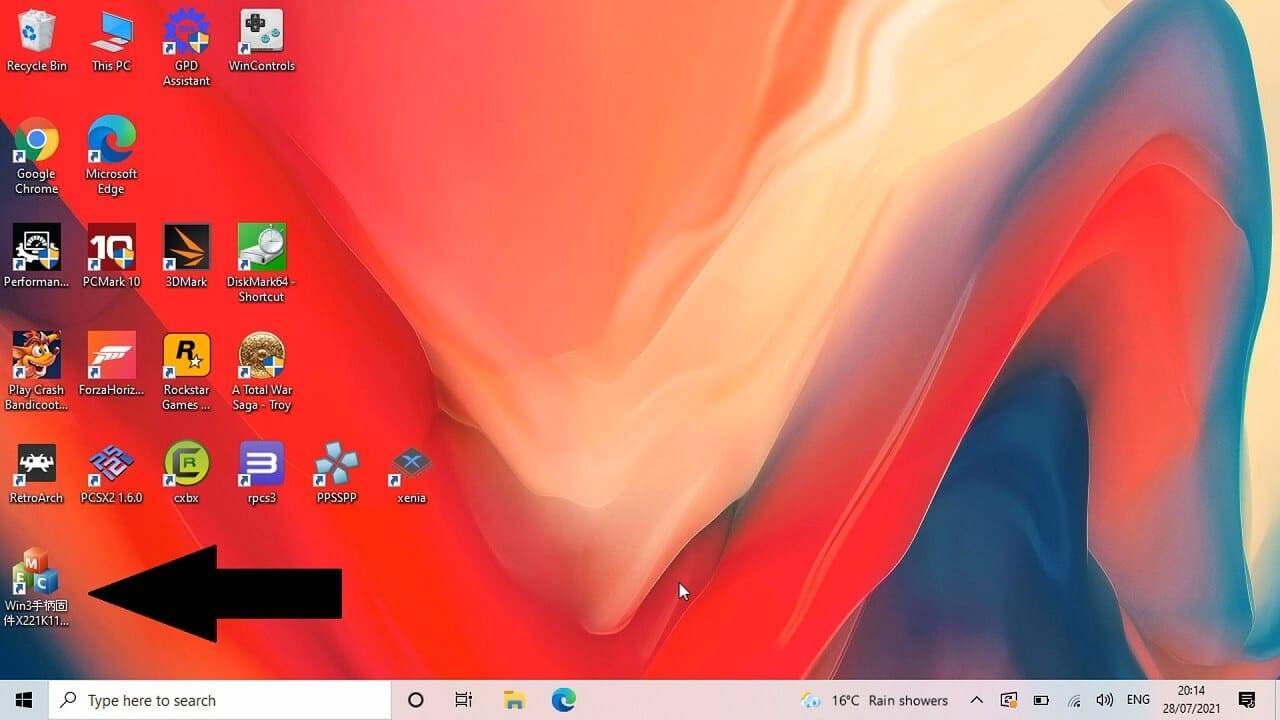
Software-ul de actualizare se va afișa. Va dura câteva momente până când software-ul verifică numerele versiunilor.
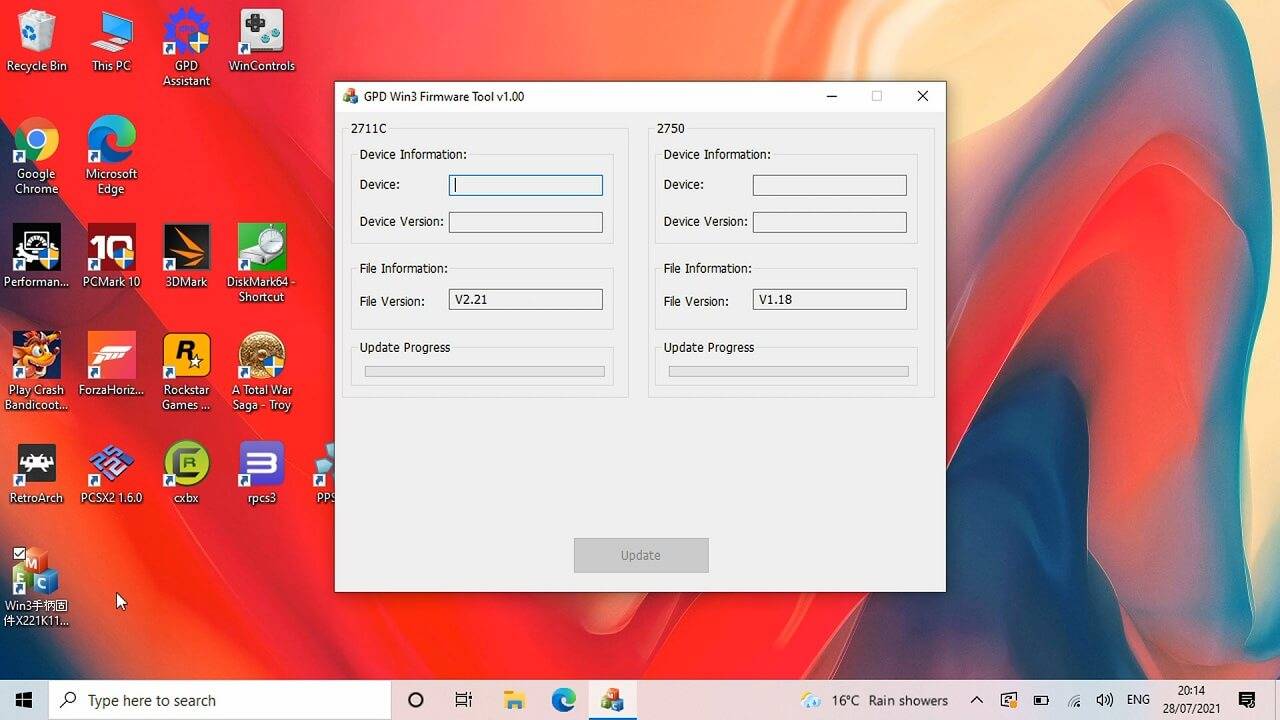
După câteva verificări ale versiunilor de sistem, vi se va solicita să actualizați. Faceți clic pe butonul de actualizare și procesul de actualizare va începe.
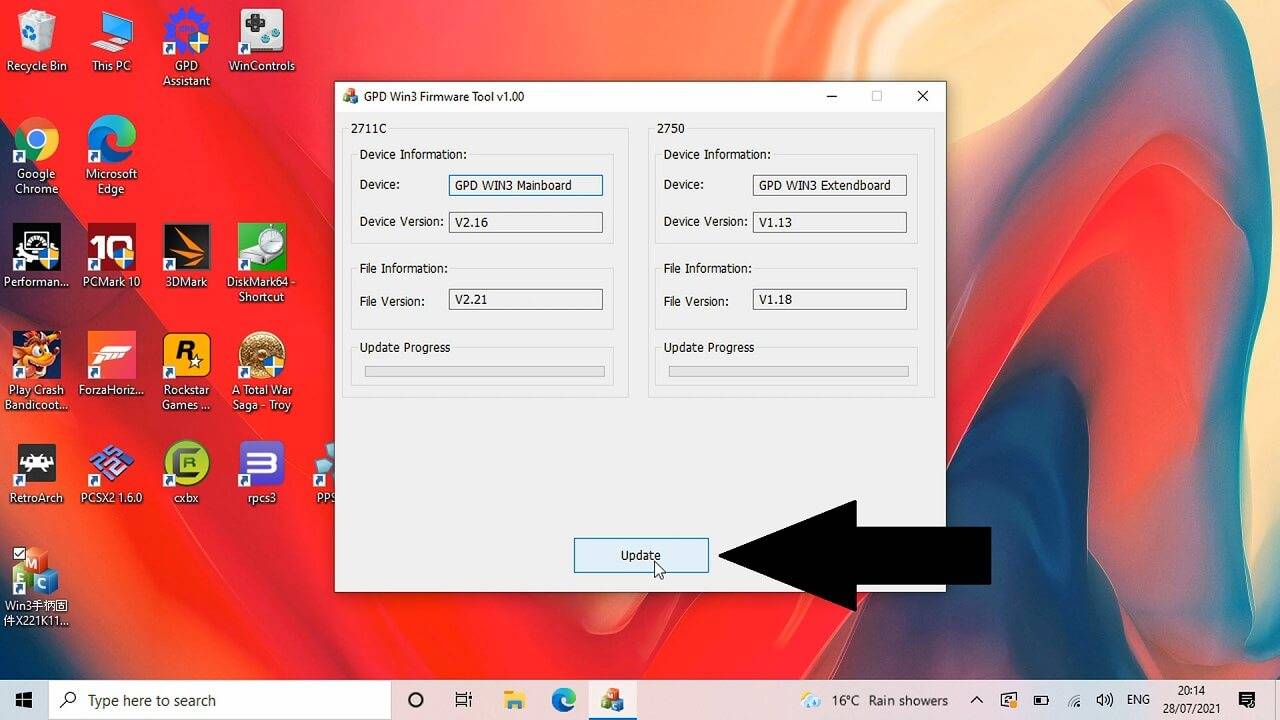
În acest timp, nu opriți Win 3 și nu închideți software-ul. Procesul ar trebui să dureze aproximativ unu până la două minute, indicat de o bară verde pentru cele două actualizări pe care trebuie să le efectueze.
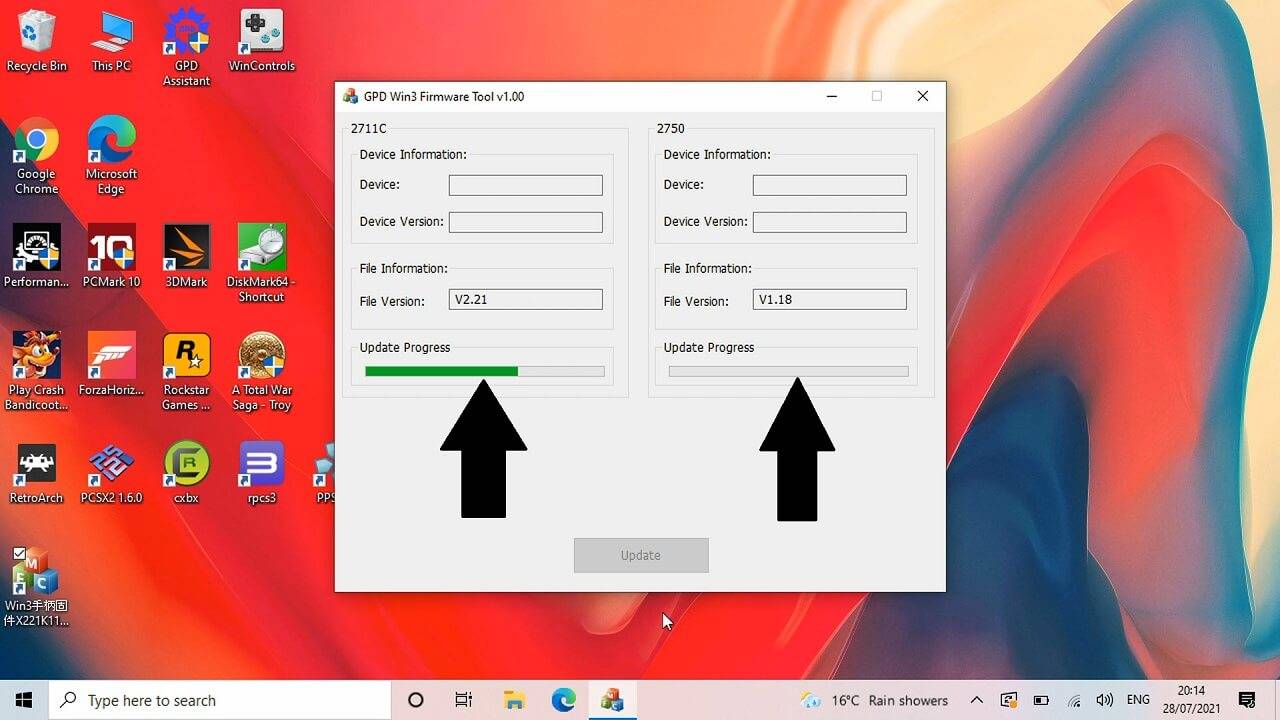
După câteva momente, veți fi notificat că actualizarea este completă, cu confirmări în text verde.
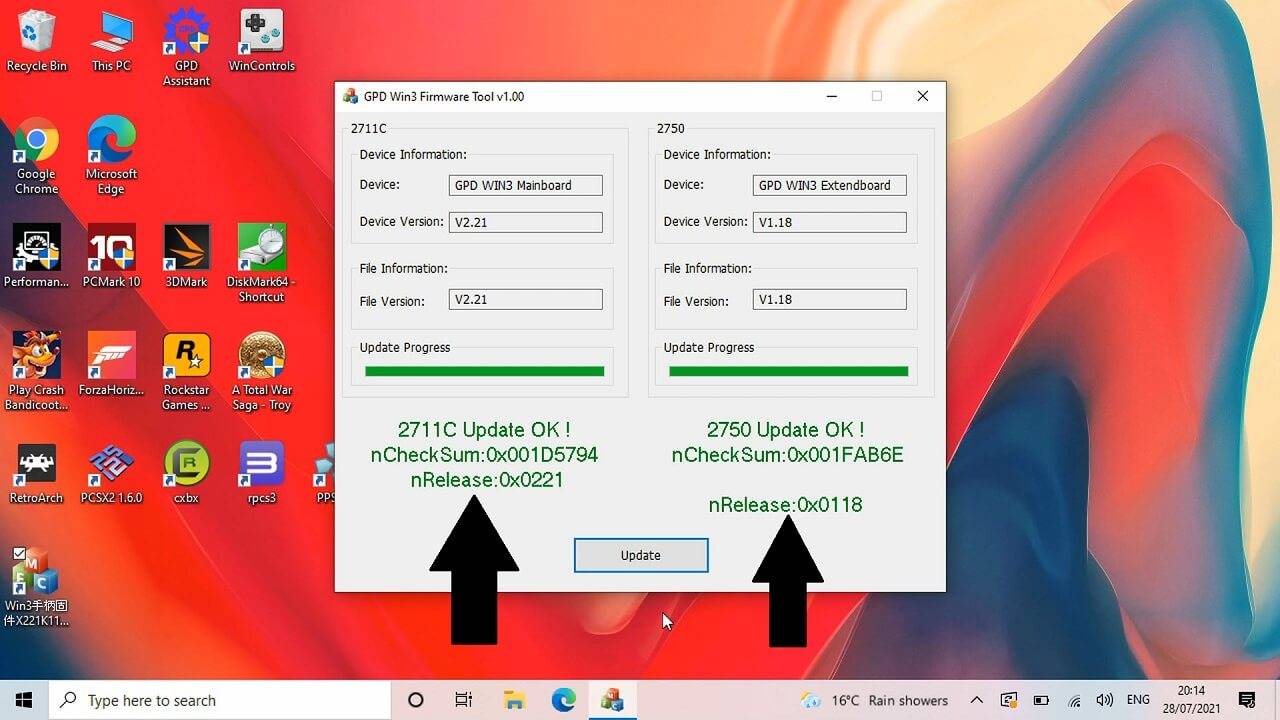
Acum puteți închide software-ul și reporni GPD Win 3 pentru a aplica actualizarea. GPD Win 3 BIOS dumneavoastră este acum la zi!
Întrebări și răspunsuri