




이 가이드에 사용된 파일
변경 내역
- GPD Assistant | 자주 사용하는 시스템 도구와 게임 클라이언트가 내장된 공식 GPD 어시스턴트 도구입니다.
이전 버전은 롤백을 위해 다운로드 가능한 상태로 유지됩니다. 모든 버전은 자체적으로 확인된 파일을 유지합니다.
변경 내역
- WinControls V1.02 | 공식 백 키 사용자 지정 도구. 모든 키보드 키를 컨트롤러 버튼에 매핑할 수 있습니다.
이전 버전은 롤백을 위해 다운로드 가능한 상태로 유지됩니다. 모든 버전은 자체적으로 확인된 파일을 유지합니다.
변경 내역
- GPD WIN 3 컨트롤러 & 키보드 & 마우스 펌웨어 (현재) | V2.21~V1.18 | 게임패드 모드에서 업그레이드해야 합니다. 업그레이드 전 모드가 실패한 경우 기기를 먼저 재시작하거나 초기화하십시오. 수정 사항: 비정상 절전 해제 후 게임패드 장치를 찾을 수 없음; 중국어 키보드/마우스/게임패드 장비 손실.
이전 버전은 롤백을 위해 다운로드 가능한 상태로 유지됩니다. 모든 버전은 자체적으로 확인된 파일을 유지합니다.
변경 내역
- GPD WIN 3 80% 진동 | 진동 강도 파일입니다.
이전 버전은 롤백을 위해 다운로드 가능한 상태로 유지됩니다. 모든 버전은 자체적으로 확인된 파일을 유지합니다.
변경 내역
- GPD WIN 3 Windows 펌웨어 (20H2) | — | 이전 Windows 10 20H2 펌웨어. 일반적으로 기기에 원키 복원 기능이 내장되어 있어 필요하지 않습니다. SSD를 교체하거나 파티션 테이블을 삭제한 경우 필요합니다.
이전 버전은 롤백을 위해 다운로드 가능한 상태로 유지됩니다. 모든 버전은 자체적으로 확인된 파일을 유지합니다.
변경 내역
- GPD 키보드 보조 도구 | WIN 3용 Caps Lock 전환 표시 도구. 시스템 버전 업데이트 후 디스플레이 문제를 수정합니다. WIN 3 기기 전용.
이전 버전은 롤백을 위해 다운로드 가능한 상태로 유지됩니다. 모든 버전은 자체적으로 확인된 파일을 유지합니다.
GPD Win 3 BIOS 업데이트는 기기를 최신 상태로 유지하고 발견된 버그나 문제를 해결하므로 중요합니다. 아래 짧은 동영상을 시청하거나 단계별 가이드를 따르십시오.
다음으로 BIOS 파일을 다운로드해야 합니다. 반드시 기기에 맞는 올바른 BIOS를 업데이트하고 있는지 확인하십시오. 확실하지 않고 DROIX에서 구매하신 경우 주문 번호와 함께 지원팀에 문의하면 확인할 수 있습니다. 문제가 발생해도 당사는 책임을 지지 않습니다.
기기에서 CPU를 식별하는 방법:
- 작업 관리자에 접근하려면, 오른쪽 클릭 또는 Windows 시작 아이콘을 선택하고 목록에서 작업 관리자를 선택하십시오. 또는 Windows 검색 바에 작업 관리자라고 입력할 수도 있습니다.
- Windows에서 CPU 모델은 다음을 통해 빠르게 찾을 수 있습니다: 설정 (PC 정보)또는 시스템 정보 앱(msinfo32)을 사용하면 프로세서 이름과 사양을 모두 확인할 수 있습니다.
설정 사용 (Windows 10/11에서 가장 쉬움)
시작 메뉴(Windows 아이콘)를 클릭하고 about을 입력하십시오.
결과에서 PC 정보 를 선택하십시오.
“장치 사양” 아래에서 프로세서 항목을 찾아 CPU 모델(예: Intel Core i7-10750H)을 확인하십시오.

먼저 펌웨어 업데이트를 다운로드하여 GPD Win 3에 압축을 풀어야 합니다. 여기서 다운로드할 수 있습니다 여기. 이 업데이트는 절전 모드에서 복귀 후 마우스/조이스틱이 항상 응답하지 않는 문제를 해결합니다.
파일을 다운로드하고 내용을 압축 푼 후 실행 파일(.exe)을 더블 클릭하십시오.
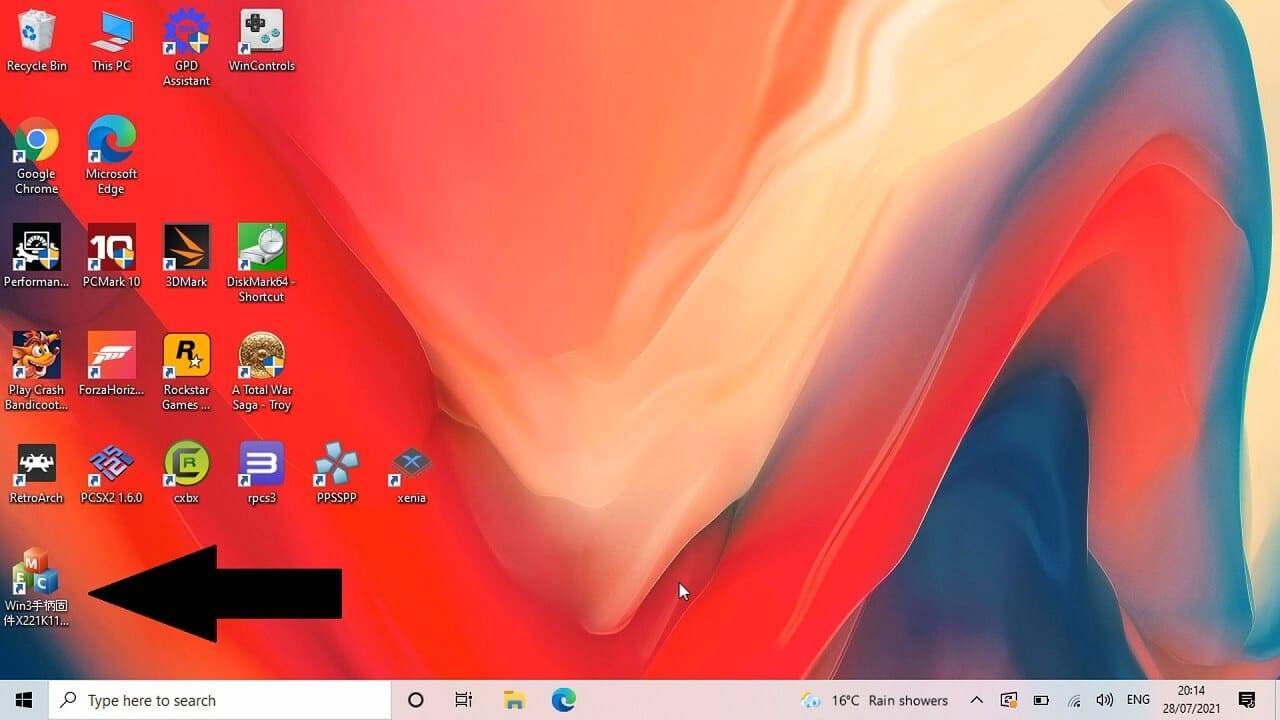
업데이터 소프트웨어가 표시됩니다. 소프트웨어가 버전 번호를 확인하는 데 몇 초가 소요됩니다.
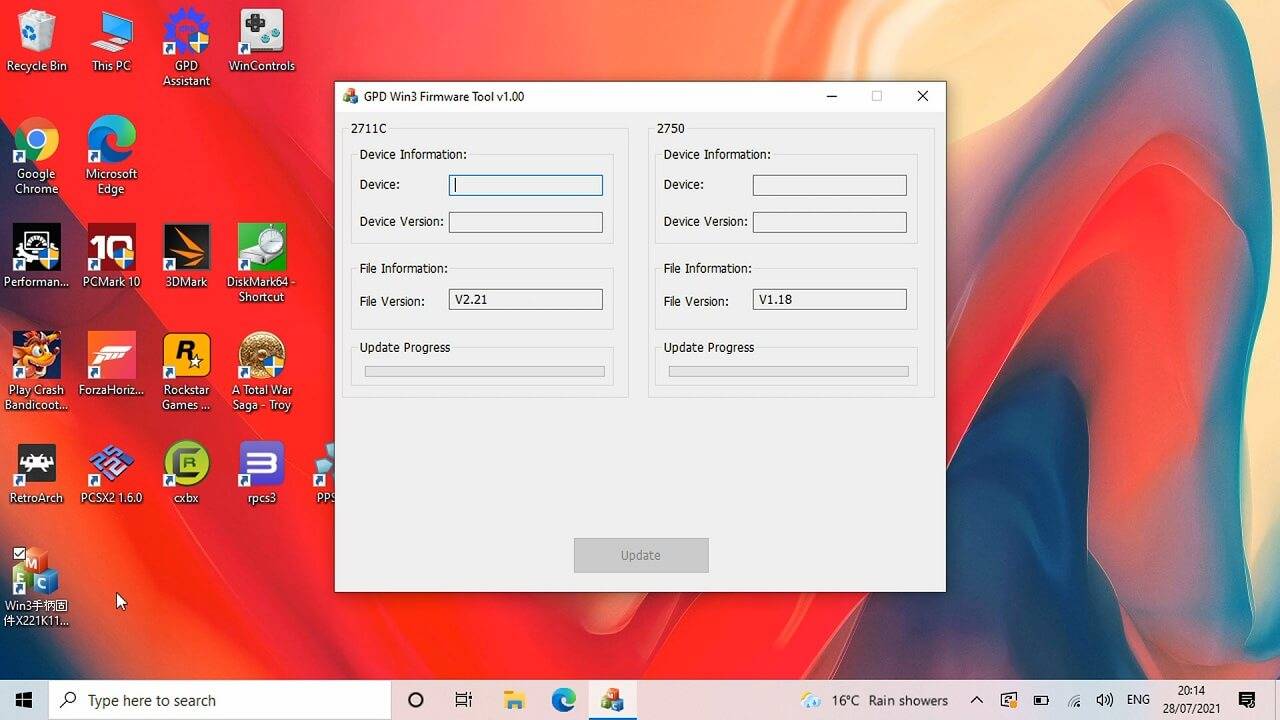
시스템 버전 확인 후 업데이트 메시지가 표시됩니다. 업데이트 버튼을 클릭하면 업데이트 프로세스가 시작됩니다.
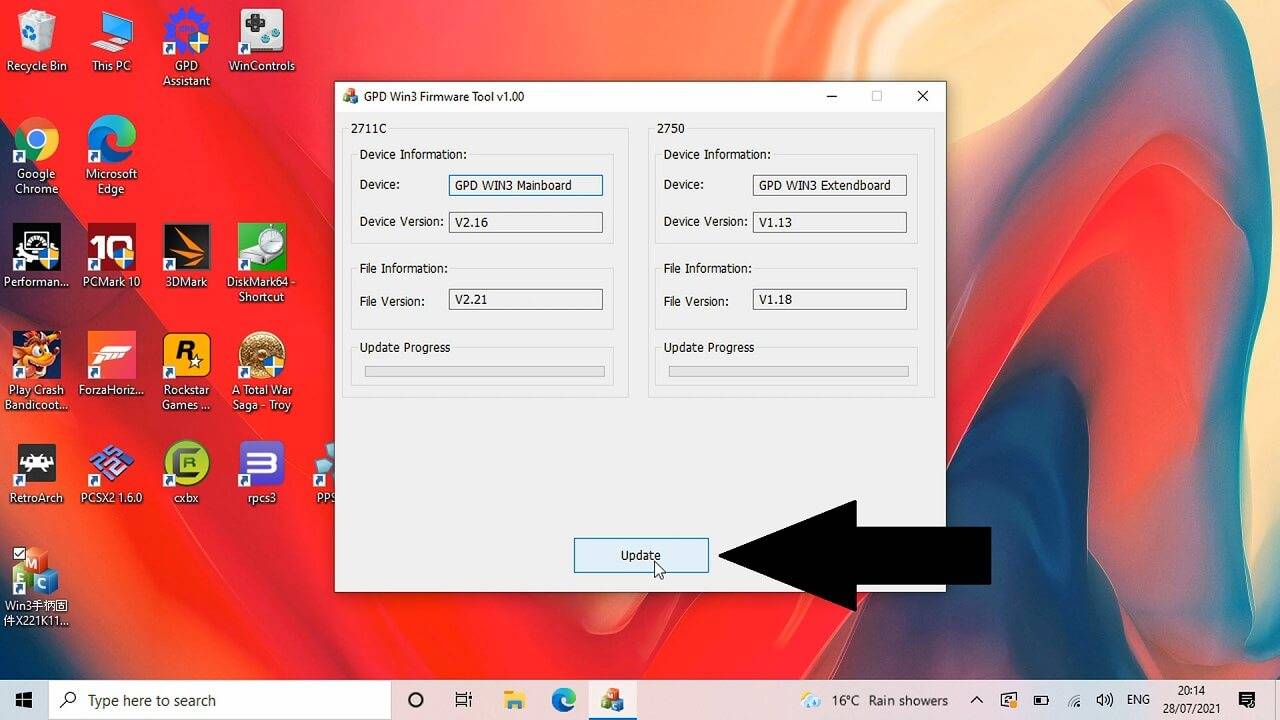
이 시간 동안 Win 3의 전원을 끄거나 소프트웨어를 닫지 마십시오. 필요한 두 가지 업데이트를 진행하는 동안 녹색 바로 표시되며 약 1~2분이 소요됩니다.
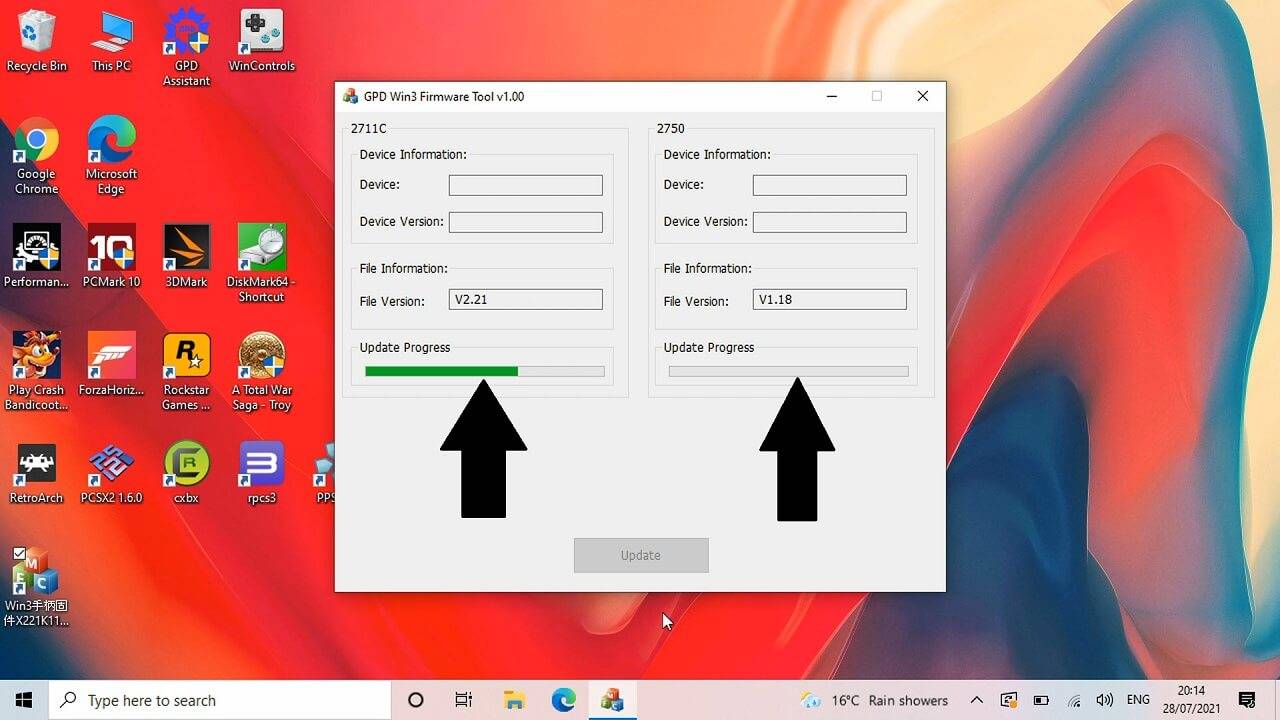
잠시 후 녹색 텍스트로 업데이트 완료가 알림으로 표시됩니다.
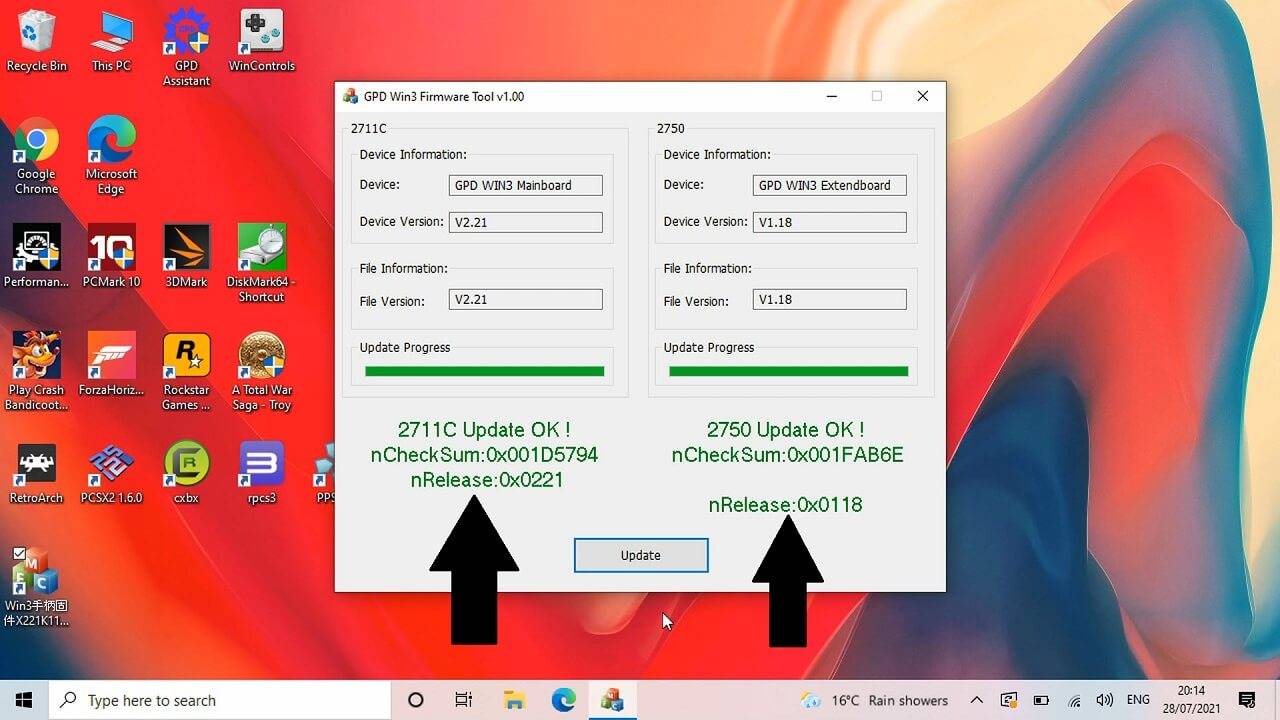
이제 소프트웨어를 닫고 GPD Win 3를 재부팅하여 업데이트를 적용하십시오. GPD Win 3 BIOS가 최신 상태가 되었습니다!
질문과 답변