




الملفات المستخدمة في هذا الدليل
سجل التغيير
- GPD Assistant | أداة مساعد GPD الرسمية مع أدوات النظام الشائعة وعملاء الألعاب المدمجين.
تظل الإصدارات الأقدم قابلة للتنزيل من أجل التراجع عن الإصدارات السابقة — يحتفظ كل إصدار بملفه الخاص الذي تم التحقق منه.
سجل التغيير
- WinControls V1.02 | أداة رسمية لتخصيص زر الرجوع. تتيح تعيين أي مفتاح لوحة مفاتيح لأزرار وحدة التحكم.
تظل الإصدارات الأقدم قابلة للتنزيل من أجل التراجع عن الإصدارات السابقة — يحتفظ كل إصدار بملفه الخاص الذي تم التحقق منه.
سجل التغيير
- برنامج ثابت لوحدة التحكم ولوحة المفاتيح والفأرة GPD WIN 3 (الحالي) | V2.21~V1.18 | يجب الترقية في وضع ذراع التحكم. إذا فشل الوضع قبل الترقية، أعد تشغيل الجهاز أو إعادة ضبطه أولاً. الإصلاحات: عدم العثور على جهاز ذراع التحكم بعد الاستيقاظ غير الطبيعي من السكون؛ فقدان معدات لوحة المفاتيح/الفأرة/ذراع التحكم الصينية.
تظل الإصدارات الأقدم قابلة للتنزيل من أجل التراجع عن الإصدارات السابقة — يحتفظ كل إصدار بملفه الخاص الذي تم التحقق منه.
سجل التغيير
- GPD WIN 3 80% الاهتزاز | ملف شدة الاهتزاز.
تظل الإصدارات الأقدم قابلة للتنزيل من أجل التراجع عن الإصدارات السابقة — يحتفظ كل إصدار بملفه الخاص الذي تم التحقق منه.
سجل التغيير
- GPD WIN 3 Windows للبرنامج الثابت (20H2) | — | برنامج ثابت Windows 10 20H2 أقدم. لا يلزم عادةً لأن الجهاز يحتوي على استعادة مدمجة بمفتاح واحد. مطلوب إذا تم استبدال SSD أو حذف جدول الأقسام.
تظل الإصدارات الأقدم قابلة للتنزيل من أجل التراجع عن الإصدارات السابقة — يحتفظ كل إصدار بملفه الخاص الذي تم التحقق منه.
سجل التغيير
- GPD أداة مساعدة لوحة المفاتيح | أداة مؤشر تبديل Caps Lock لـ WIN 3. تعمل على إصلاح مشكلات العرض بعد تحديثات إصدار النظام. حصرية لجهاز WIN 3.
تظل الإصدارات الأقدم قابلة للتنزيل من أجل التراجع عن الإصدارات السابقة — يحتفظ كل إصدار بملفه الخاص الذي تم التحقق منه.
يُعد تحديث GPD Win 3 BIOS أمرًا مهمًا لأنه سيبقي جهازك محدثًا ويصلح أي أخطاء أو مشكلات تم اكتشافها. يمكنك مشاهدة الفيديو القصير أدناه أو اتباع دليلنا خطوة بخطوة.
بعد ذلك ستحتاج إلى تنزيل ملفات BIOS. يرجى التأكد من تحديث BIOS الصحيح لجهازك. إذا لم تكن متأكدًا واشتريته منا على DROIX، فيرجى الاتصال بالدعم مع رقم طلبك ويمكننا التحقق. نحن لا نتحمل المسؤولية إذا حدث خطأ ما.
طرق تحديد وحدة المعالجة المركزية (CPU) على جهازك:
- للوصول إلى إدارة المهام، انقر بزر الماوس الأيمن على أيقونة Windows ابدأ واختر إدارة المهام من القائمة. بدلاً من ذلك، يمكنك كتابة إدارة المهام في Windows شريط البحث.
- يمكنك العثور على طراز وحدة المعالجة المركزية الخاصة بك في Windows بسرعة من خلال الإعدادات (حول الكمبيوتر الخاص بك)، أو تطبيق Sمعلومات النظام (msinfo32)، وكلها تعرض اسم المعالج ومواصفاته.
استخدام الإعدادات (الأسهل لـ Windows 10/11)
انقر على قائمة ابدأ (أيقونة Windows) واكتب حول.
حدد حول الكمبيوتر الخاص بك من النتائج.
ابحث تحت “مواصفات الجهاز” لإدخال المعالج، الذي يسرد طراز وحدة المعالجة المركزية الخاصة بك (على سبيل المثال، Intel Core i7-10750H).

أولاً، ستحتاج إلى تنزيل تحديث البرنامج الثابت واستخراجه إلى GPD Win 3. يمكنك تنزيله هنا. يصلح هذا التحديث مشكلة عدم استجابة الماوس/عصا التحكم دائمًا بعد الاستئناف من وضع السكون.
بمجرد تنزيل الملف واستخراج محتوياته، انقر نقرًا مزدوجًا على الملف القابل للتنفيذ.
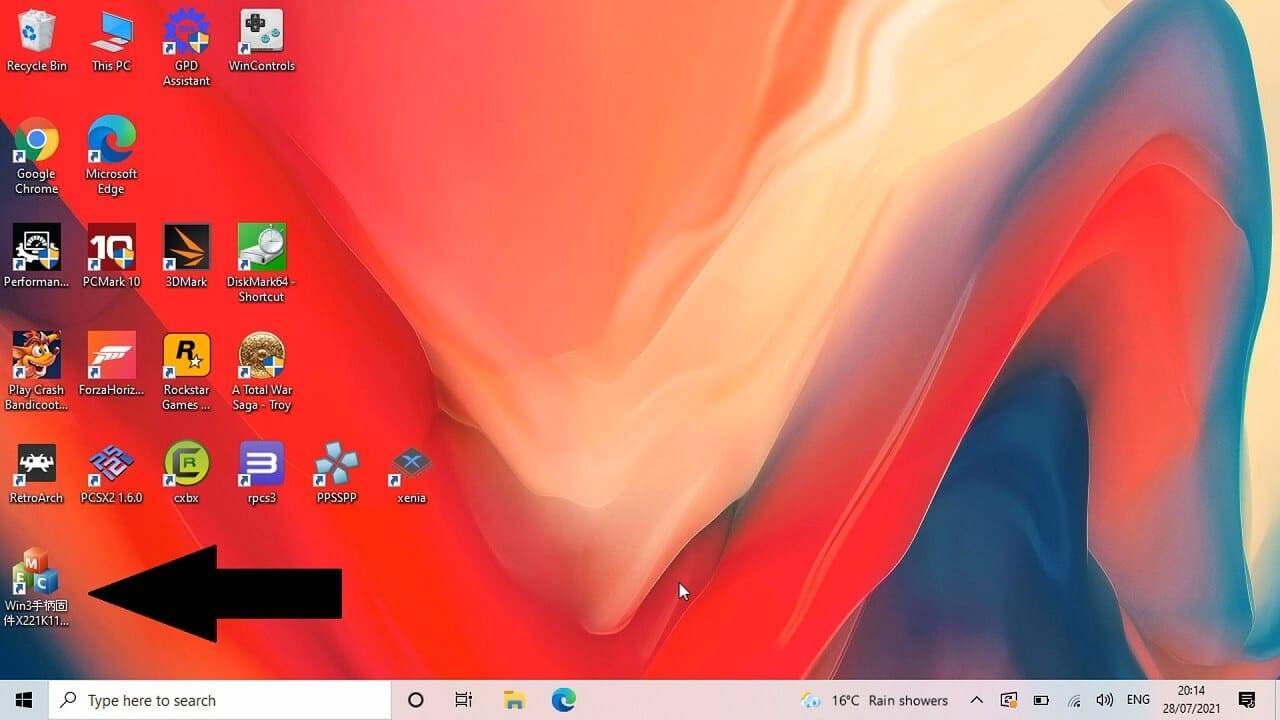
سيظهر برنامج التحديث. سيستغرق البرنامج بضع لحظات للتحقق من أرقام الإصدارات.
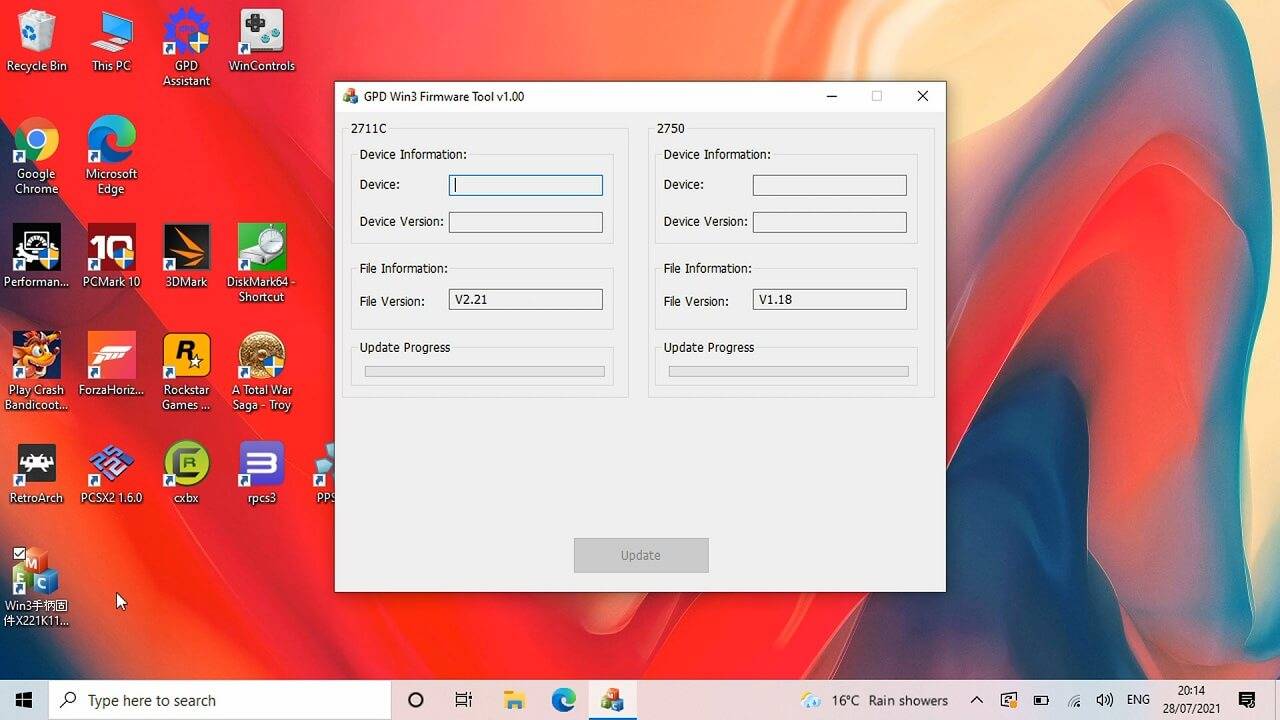
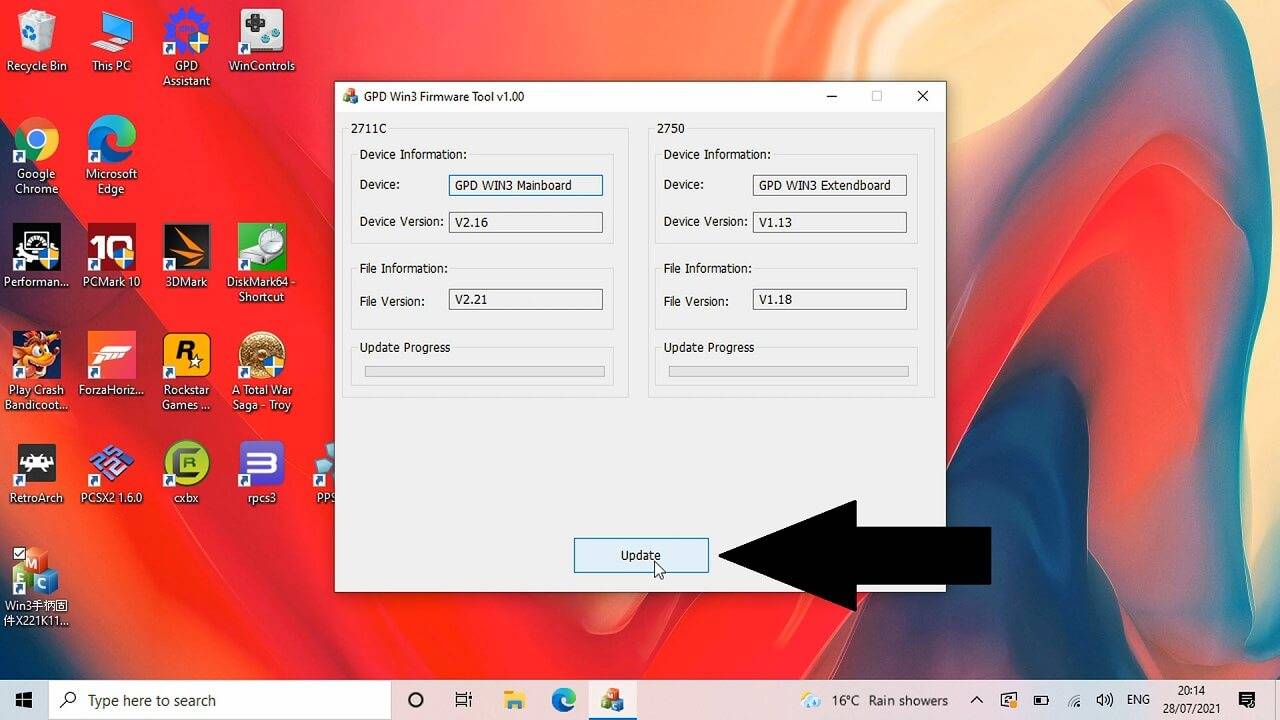
بعد إجراء بعض عمليات التحقق من إصدارات النظام، سيُطلب منك التحديث. انقر على زر التحديث وسيبدأ عملية التحديث.
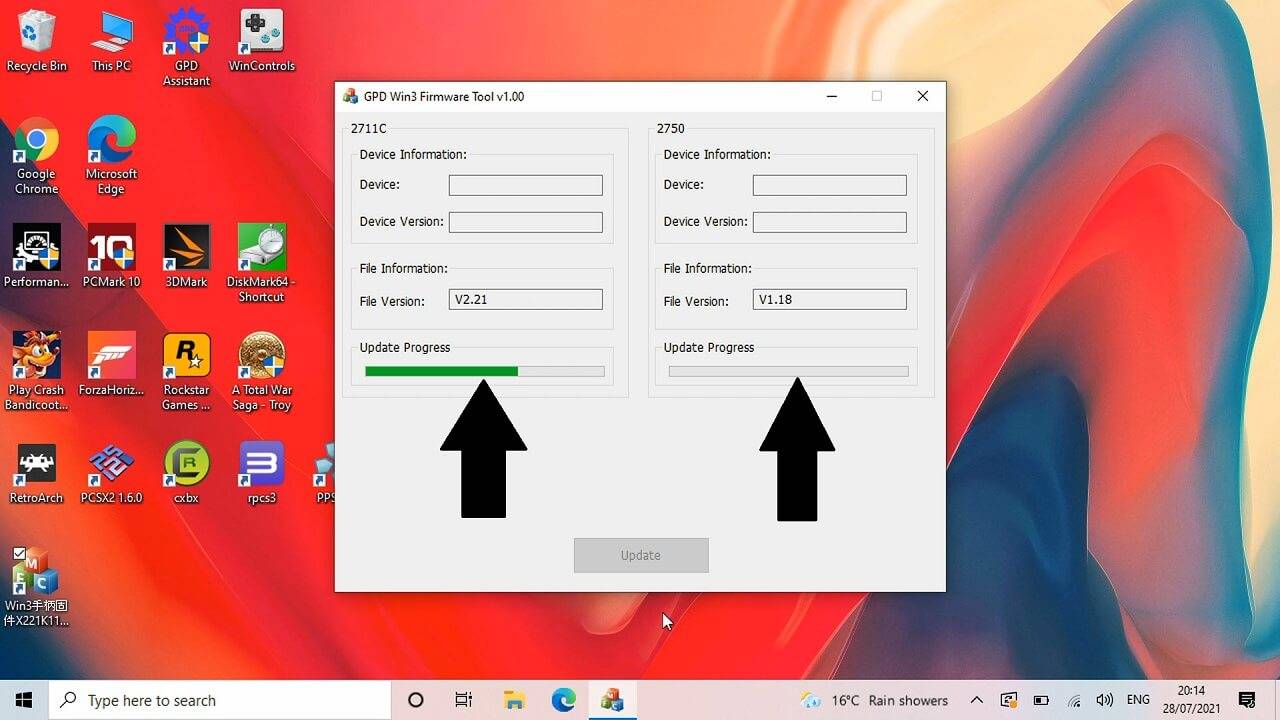
خلال هذا الوقت، لا تقم بإيقاف تشغيل Win 3 أو إغلاق البرنامج. يجب أن تستغرق العملية حوالي دقيقة إلى دقيقتين، ويُشار إليها بشريط أخضر للتحديثين اللذين تحتاج إلى إجرائهما.
بعد بضع لحظات، سيتم إخطارك بأن التحديث قد اكتمل مع تأكيدات بنص أخضر.
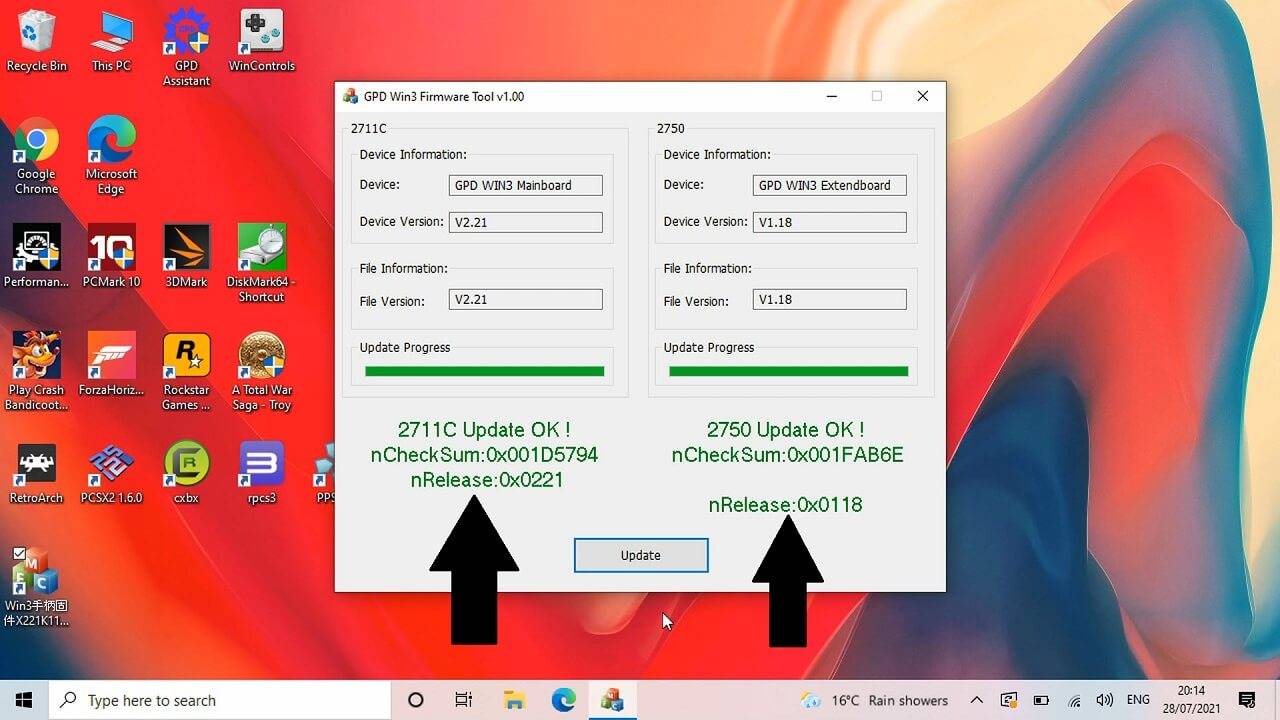
يمكنك الآن إغلاق البرنامج وإعادة تشغيل GPD Win 3 لتطبيق التحديث. أصبح GPD Win 3 BIOS الآن محدثًا!
أسئلة وأجوبة