




Üdvözöljük! Ha itt van, vagy ide irányították, valószínűleg az újonnan vásárolt MOQI i7 Android kézi játékkonzol olyan problémát tapasztal, amely gyakran előfordul, amikor a készüléket először indítják be, miután elhagyta a gyárat – a Google Play Áruház hiányzik.
Mi a DroiX-nál összeállítottunk egy gyors útmutatót, amely remélhetőleg nagyobb probléma nélkül segít elindulni, úgyhogy olvasson tovább! És remélhetőleg ez megoldja a problémáját.
Előszó: Feltételezzük, hogy a készüléket már csatlakoztatta az internethez is. A MOQI Wi-Fi-hez való csatlakoztatása pontosan úgy működik, mint bármely más mobiltelefon csatlakoztatása.
A tényleges útmutató
1. Lépjen be a beállításokba
Tehát elindította a MOQI-t, végigment az első beállításon, és most a kezdőképernyőn van. Csak hogy (döbbenet és rémület!) a Play Áruház alkalmazás ikonjának feltűnő hiányával találkozzon. Valami ilyesmi:
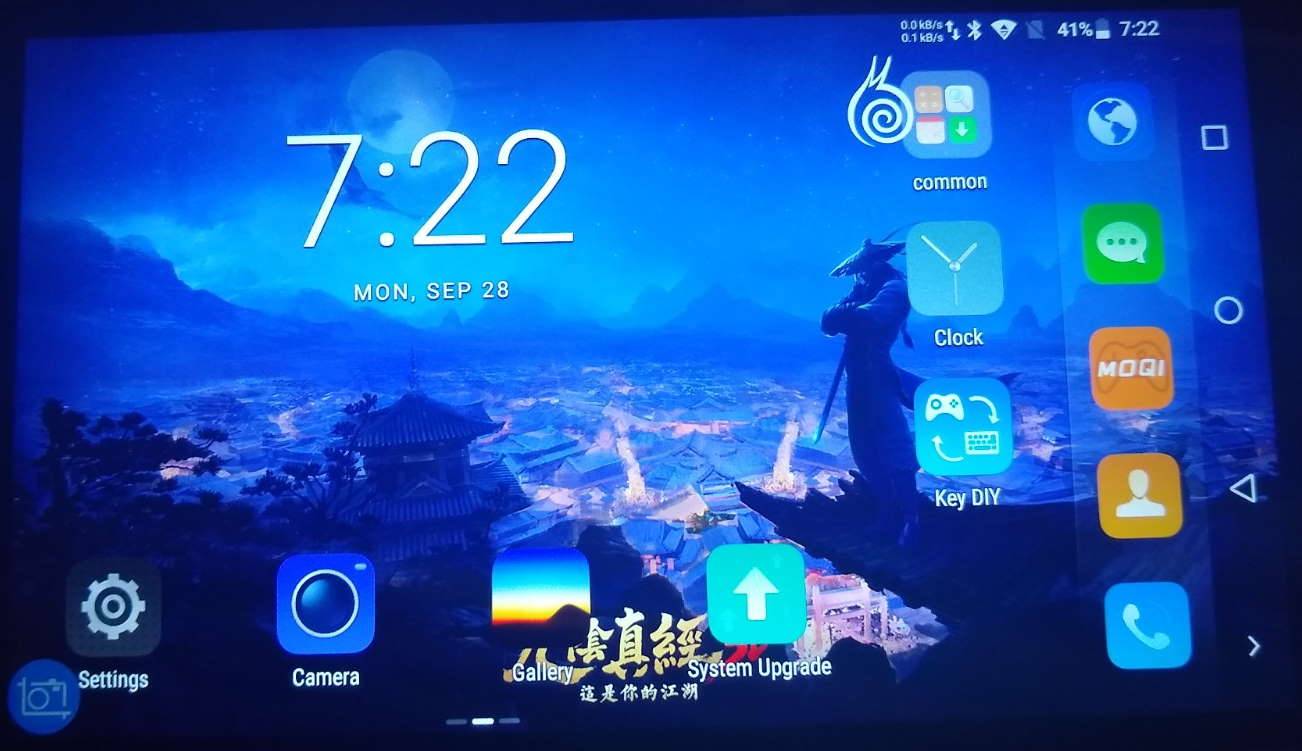
Nem számít, hova néz, egyszerűen nem találja a Play Áruház ikont…
Ennek megoldásához először belépünk a beállításokba. Ezt úgy teheti meg, hogy megérinti a bal alsó sarokban található Beállítások ikont, vagy kétszer lehúzza a képernyő tetején lévő értesítési sávot, majd kiválasztja a sarokban lévő fogaskerék ikont.
Miután belépett a beállítások menübe, hozzá kell adnia a Google/Gmail-fiókját az eszközhöz (anélkül nem tudja használni a Play Áruházat).
Görgessen le a beállítások listájában, amíg meg nem találja a „Fiókok” beállítást.
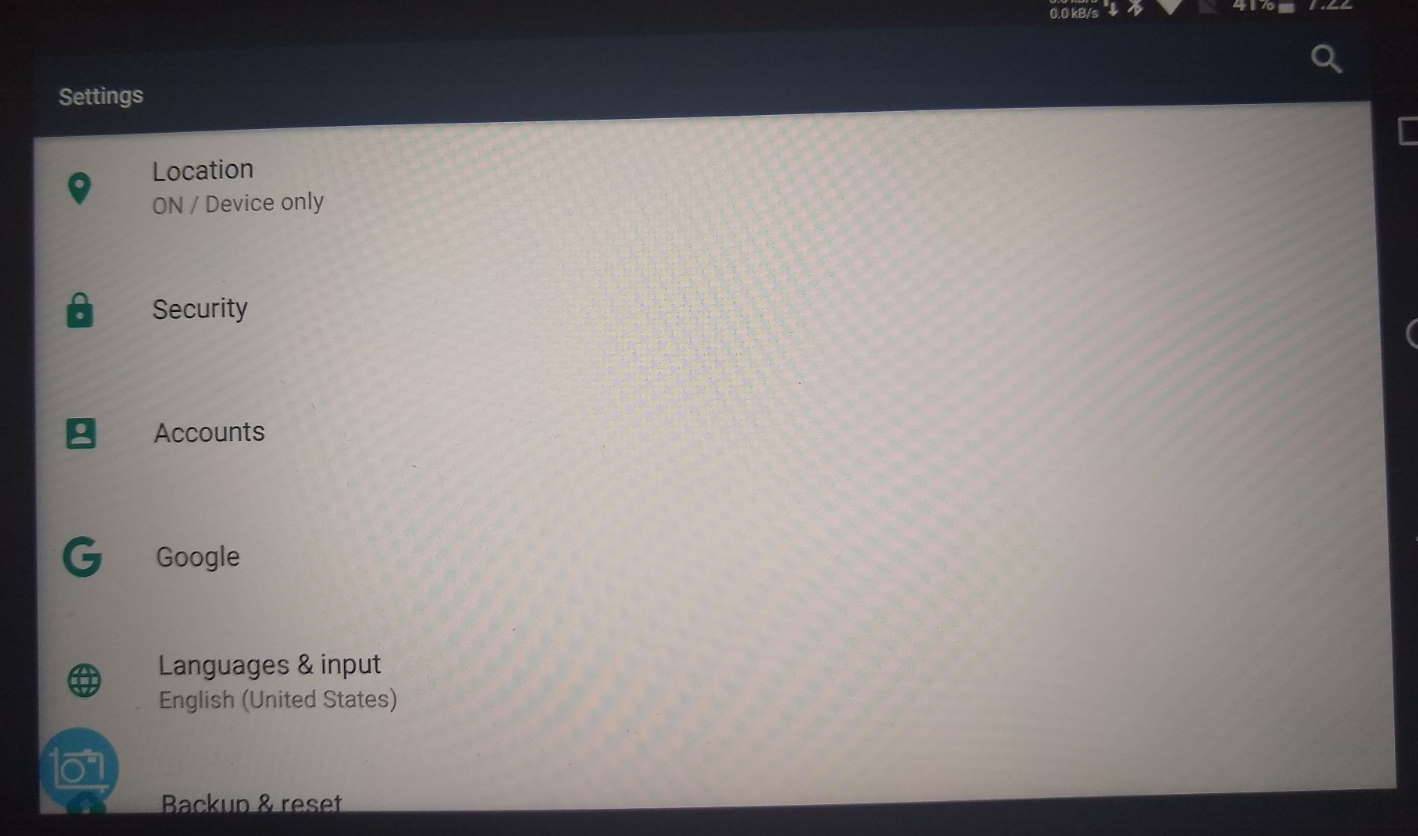
2. Google-fiók hozzáadása
Amikor kiválasztja a Fiókok lehetőséget, előfordulhat, hogy egy meglehetősen üres képernyő fogadja, mint ez:
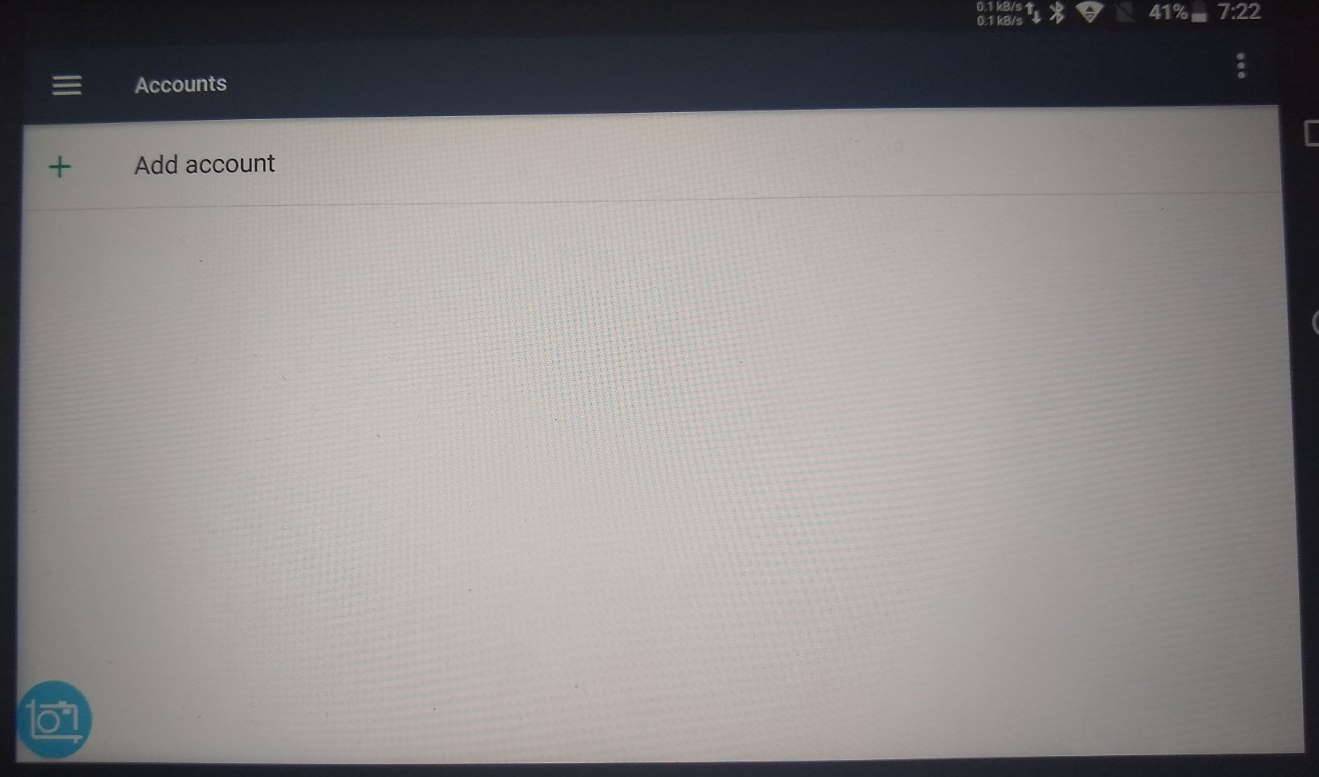
Innen válassza a „Fiók hozzáadása” lehetőséget.
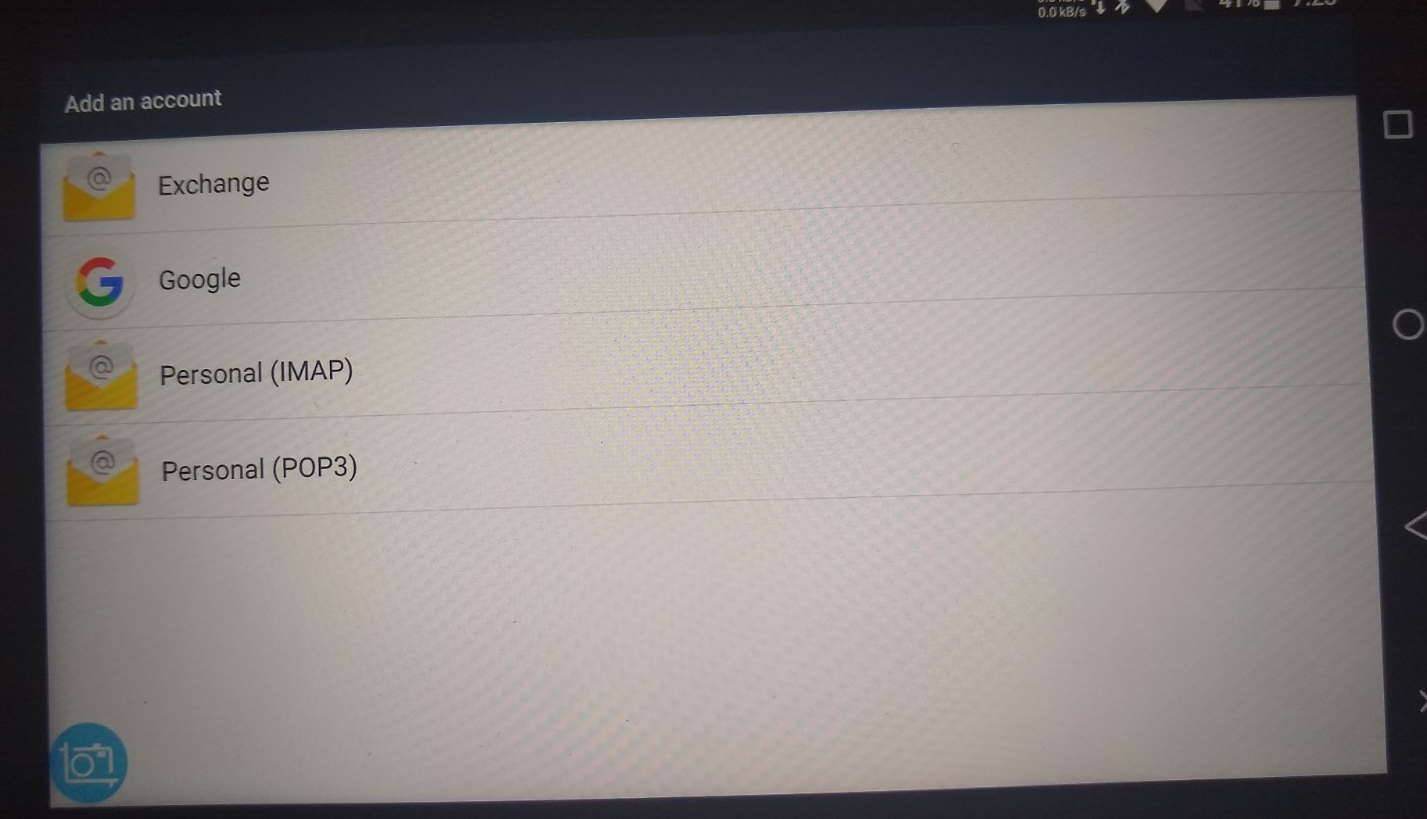
Ezután válassza a „Google” lehetőséget a listából.
Várjon egy pillanatot, és automatikusan a megfelelő bejelentkezési képernyőre kerül. Kövesse az utasításokat, és bejelentkezik Google-fiókjába.
3. A Google Play Áruház alkalmazás engedélyezése
Most már csak engedélyeznünk kell a Google Play Áruház alkalmazást. Ezt úgy teheti meg, hogy visszatér a beállítások menübe, majd kiválasztja az „Alkalmazások” lehetőséget.
Az eszközön már telepített alkalmazások listájára kerül, amelynek tartalmaznia kell a Google Play Áruház és a Google Play Szolgáltatások alkalmazásokat, amint az alább látható.
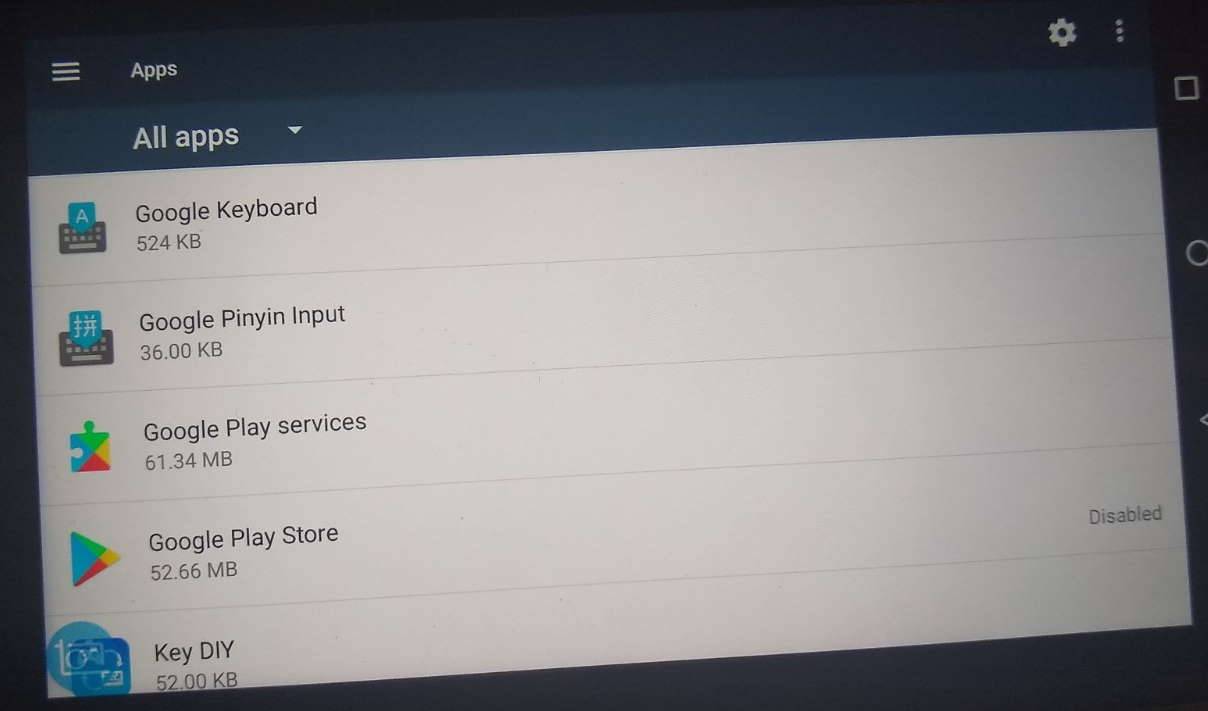
Valószínű, hogy a Google Play Áruház alkalmazás le van tiltva, ezért az engedélyezéséhez egyszerűen válassza ki a fenti listából.
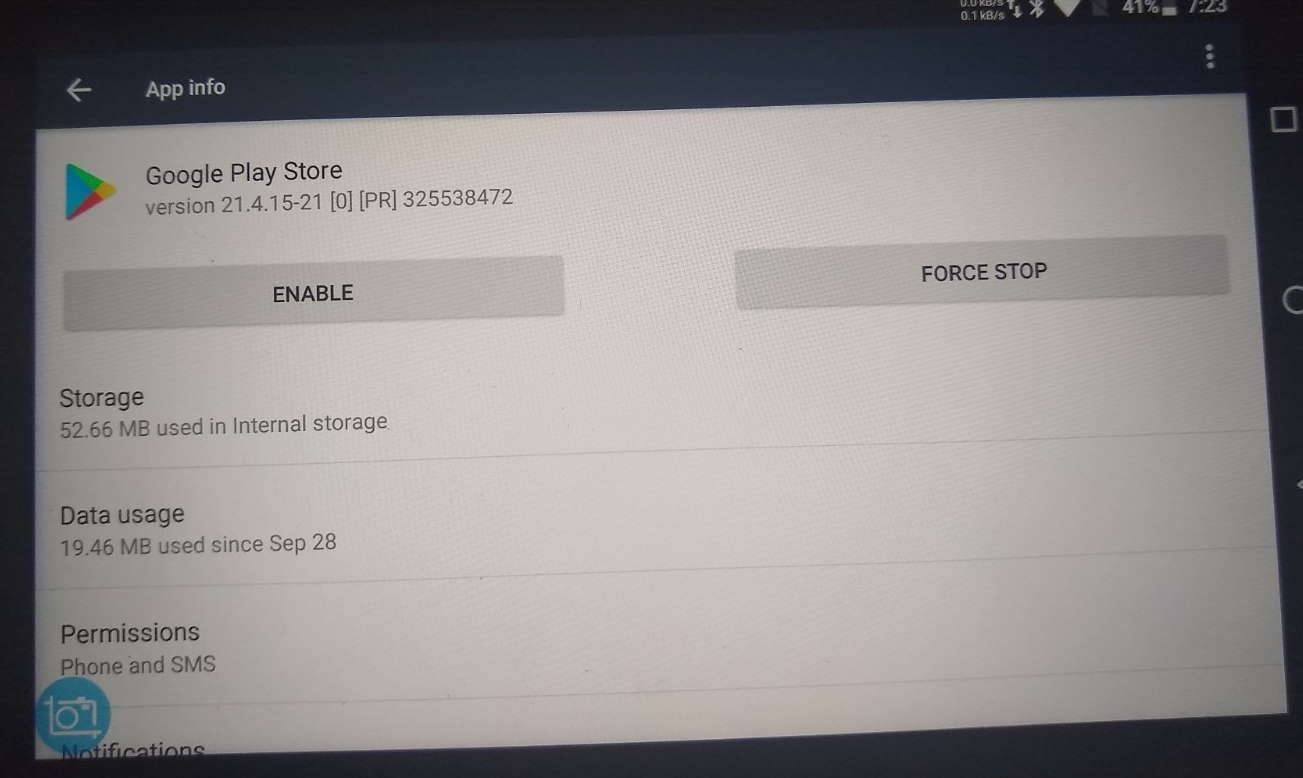
Nyomja meg az „Engedélyezés” gombot, és máris használhatja!
4. Az alkalmazás megnyitása
Mostanra a Play Áruház engedélyezve kell legyen. A eléréséhez térjen vissza a főképernyőre, és görgessen jobbra – az alkalmazás ikonjának már automatikusan meg kellett jelennie.
Ha mégsem, válassza a „common” mappát, majd az Alkalmazás hozzáadása lehetőséget.

Görgessen jobbra, és megtalálja az alkalmazás ikonját. Ezután szabadon húzhatja és elhelyezheti, ahová csak szeretné!

Utószó
Ha megkísérli hozzáadni Google-fiókját az eszközhöz, de nem látja a lehetőséget a „Fiókok hozzáadása” alatt, előfordulhat, hogy először engedélyeznie kell a Google Play Szolgáltatásokat. Ugorjon előre egy lépést, majd engedélyezze a Google Play Szolgáltatások alkalmazást ugyanúgy, ahogyan a Google Play Áruházat engedélyezi.
A Google-fiók hozzáadásának lehetősége ezután megjelenik a listában.
Ha mindezek után a probléma továbbra sem oldódik meg, javasoljuk, hogy forduljon közvetlenül az eladóhoz, aki további útmutatást nyújthat (ha tőlünk vásárolta, írjon nekünk a [email protected] címre a rendelésszámával!).
Ha érdekli a MOQI i7 megvásárlása, megteheti (számos retro játékkonzol, Android TV box és mini PC mellett) weboldalunkon itt: https://droix.eu/
A következő viszontlátásig!
– DroiX
Kérdések és válaszok