




Poštovani! Ako ste ovdje ili ste preusmjereni ovdje, vjerojatno vaša nedavno kupljena MOQI i7 Android ručna gaming konzola ima problem koji se često javlja kada se uređaj prvi put pokrene nakon napuštanja proizvodne linije – Google Play Store nedostaje.
Mi u DroiX sastavili smo kratki vodič koji bi vas trebao, nadamo se, postaviti u funkciju bez velikih problema, pa nastavite čitati! Nadamo se da će ovo riješiti vaš problem.
Predgovor: Pretpostavit ćemo da ste već povezali uređaj s internetom. Povezivanje MOQI-a s Wi-Fi-jem funkcionira jednako kao i povezivanje bilo kojeg drugog mobilnog telefona.
Stvarni vodič
1. Unesite postavke
Dakle, pokrenuli ste MOQI, prošli početno podešavanje i sada ste na početnom zaslonu. Samo da biste naišli na (iznenađenje i užas!) očitu nedostatak ikone aplikacije Play Store. Nešto poput ovoga:
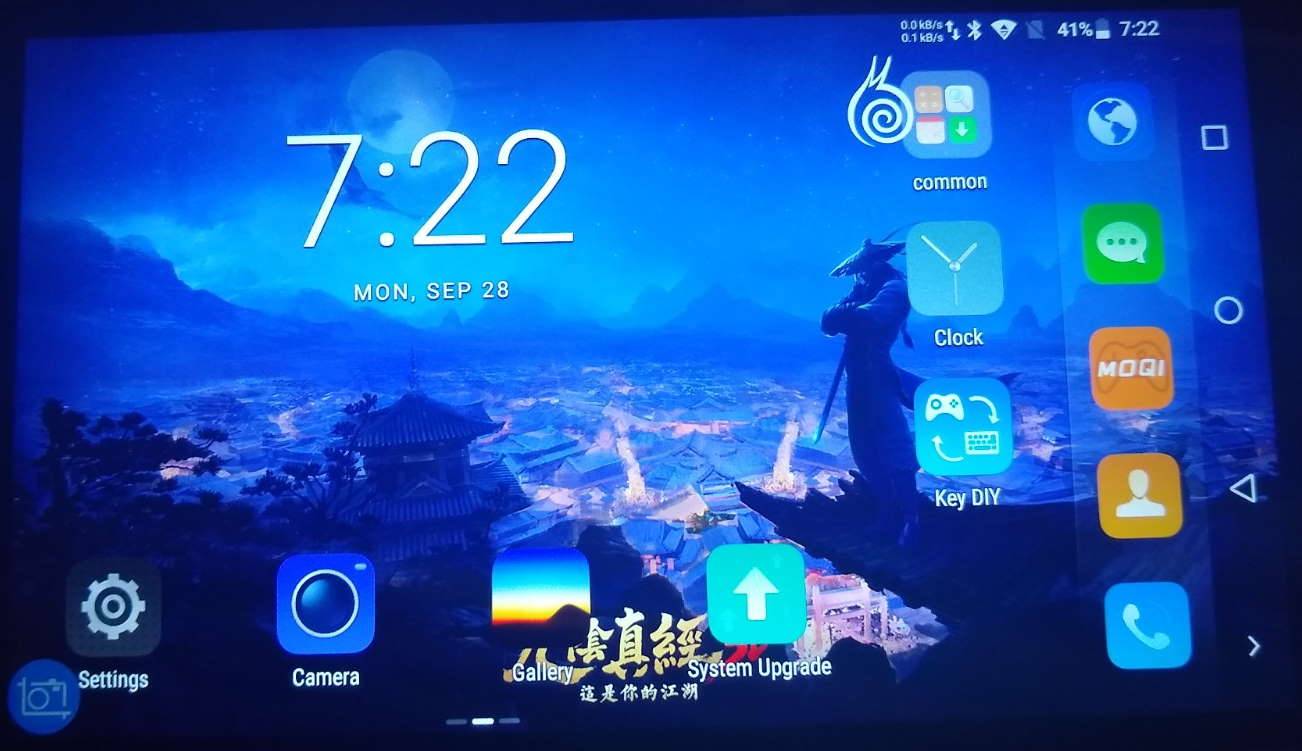
Bez obzira gdje tražili, jednostavno ne možete pronaći ikonu Play Storea…
Da bismo riješili ovaj problem, prvo ćemo morati ući u postavke. To možete učiniti dodirivanjem ikone Postavke u donjem lijevom kutu ili povlačenjem trake obavijesti na vrhu zaslona prema dolje dvaput, a zatim odabirom ikone zupčanika u kutu.
Nakon što uđete u izbornik postavki, morat ćete dodati svoj Google/Gmail račun na uređaj (bez njega nećete moći koristiti Play Store).
Pomaknite se prema dolje na popisu opcija dok ne pronađete postavku “Računi”.
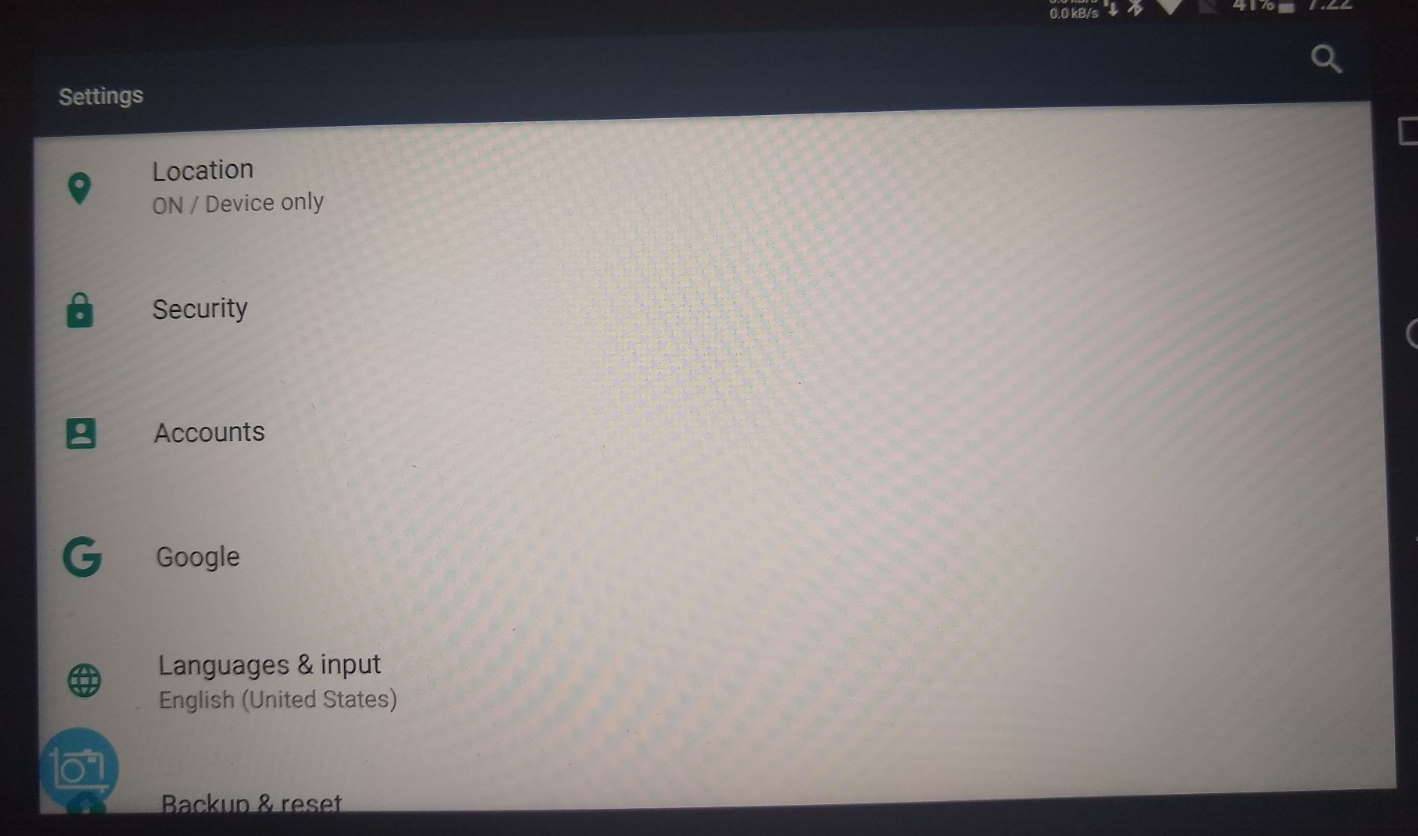
2. Dodajte svoj Google račun
Kada odaberete opciju Računi, možda ćete naići na prilično prazan zaslon, poput ovog:
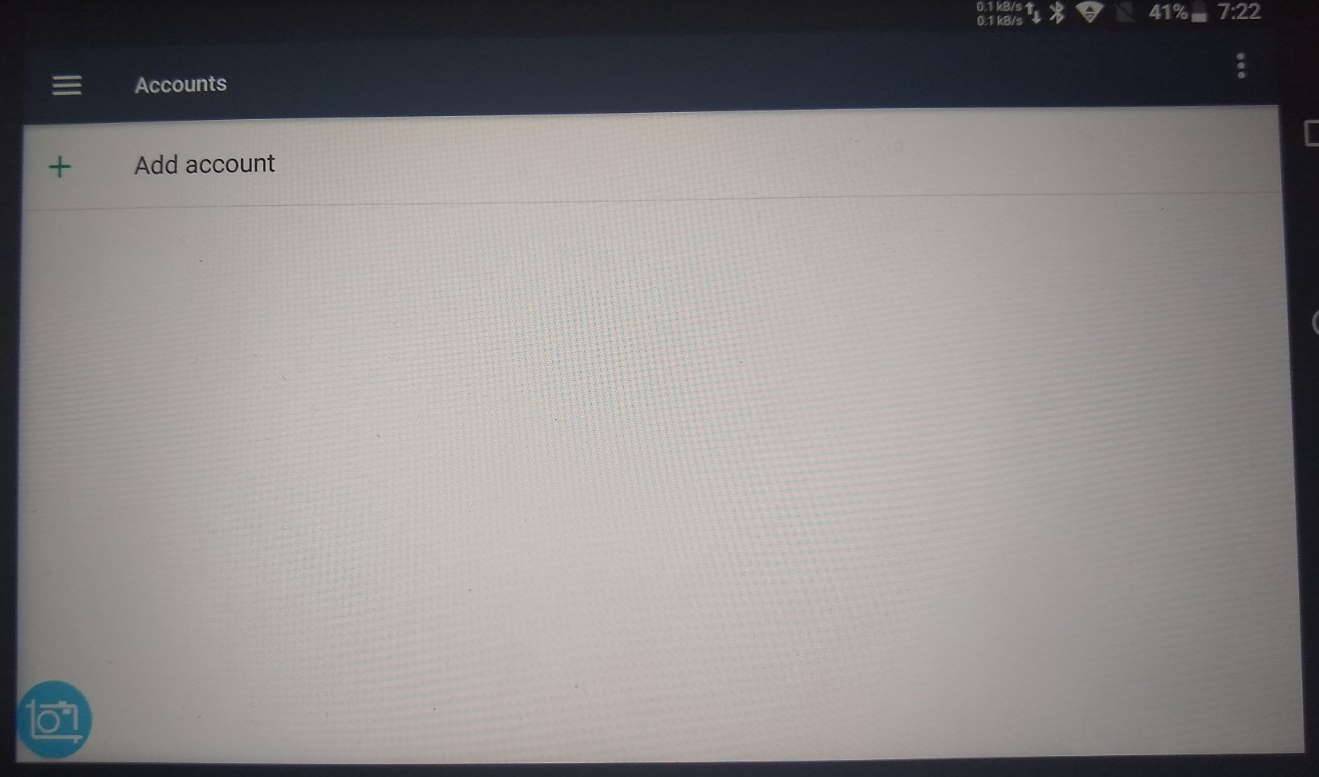
Odavde odaberite “Dodaj račun”.
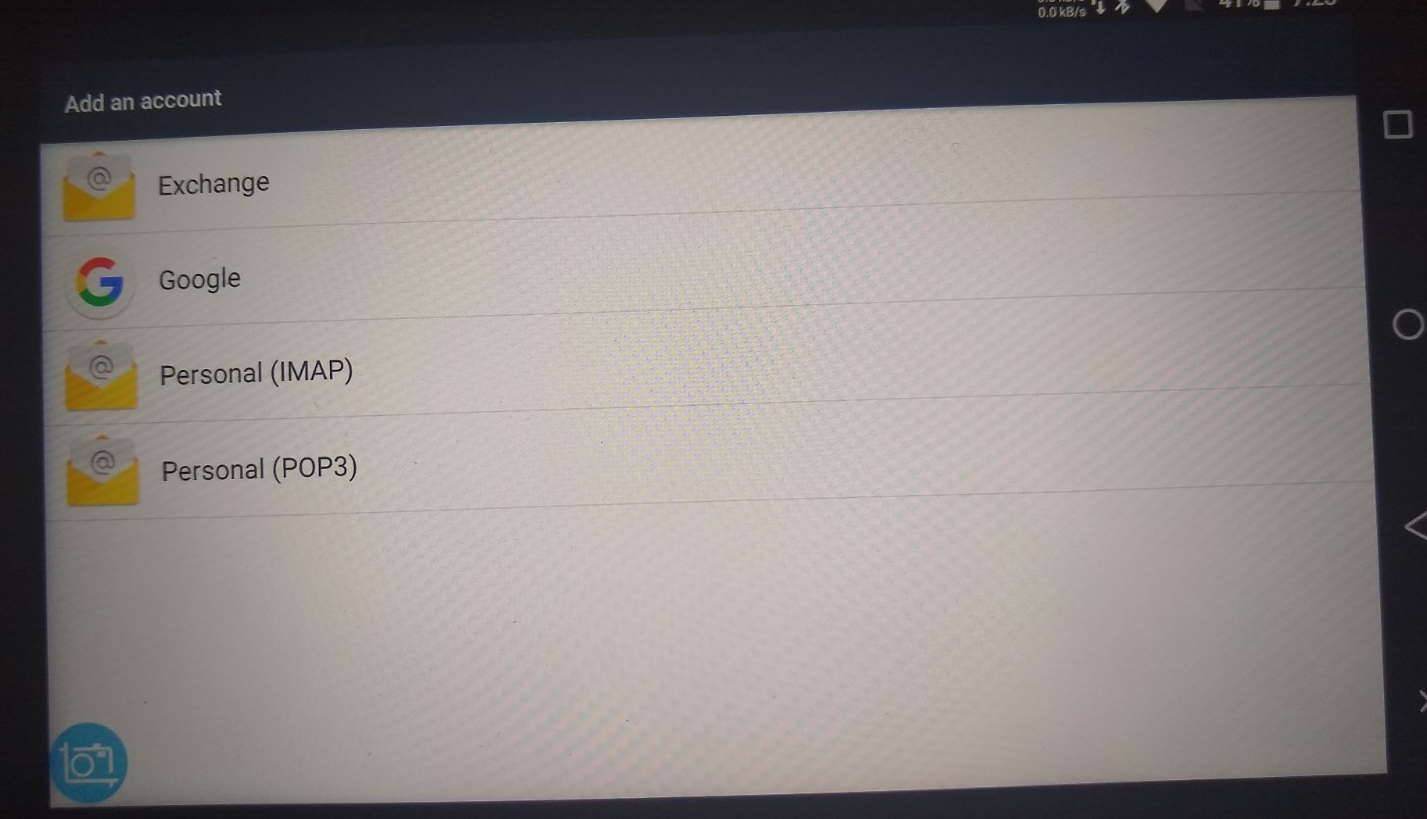
Zatim s popisa odaberite “Google”.
Pričekajte trenutak i automatski ćete biti preusmjereni na odgovarajući zaslon za prijavu. Slijedite upute i tada ćete biti prijavljeni na svoj Google račun.
3. Omogućite aplikaciju Google Play Store
Sada samo trebamo omogućiti aplikaciju Google Play Store. To možete učiniti tako da se vratite u izbornik postavki, a zatim odaberete opciju “Aplikacije”.
Bit ćete preusmjereni na popis aplikacija već instaliranih na uređaju; to bi trebalo uključivati aplikacije Google Play Store i Google Play Services, kao što je prikazano u nastavku.
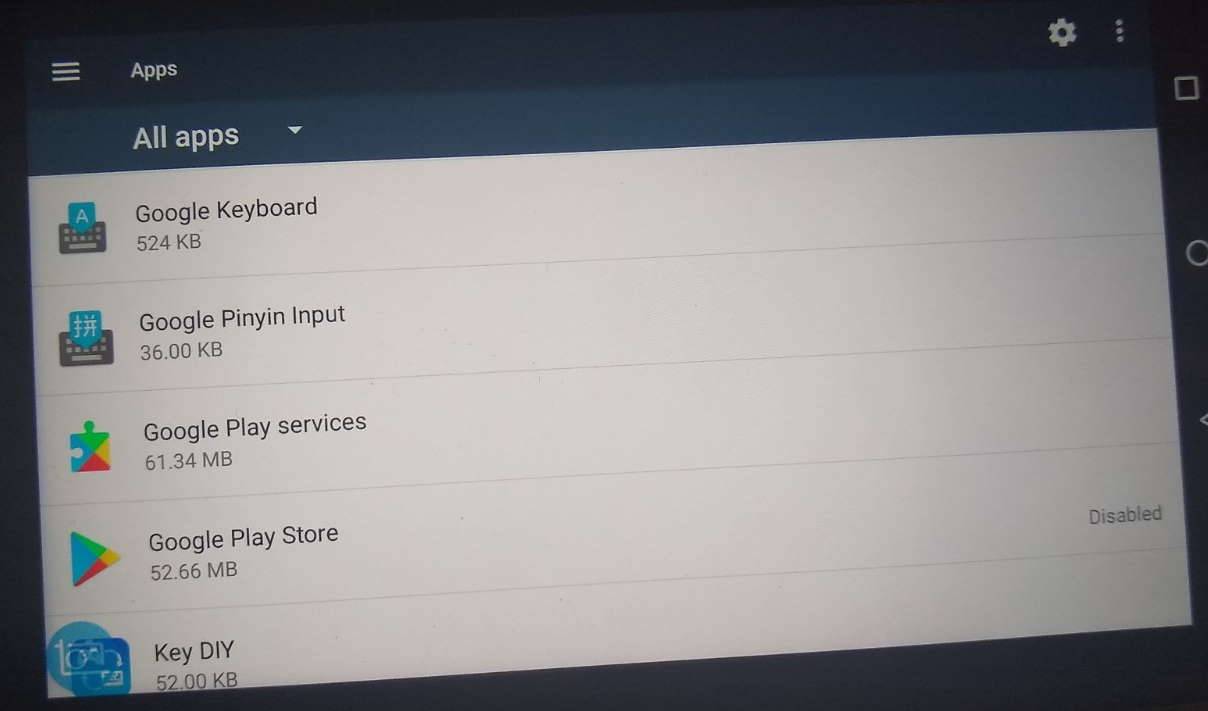
Vjerojatno je aplikacija Google Play Store onemogućena, pa da biste je omogućili, jednostavno je odaberite s gornjeg popisa.
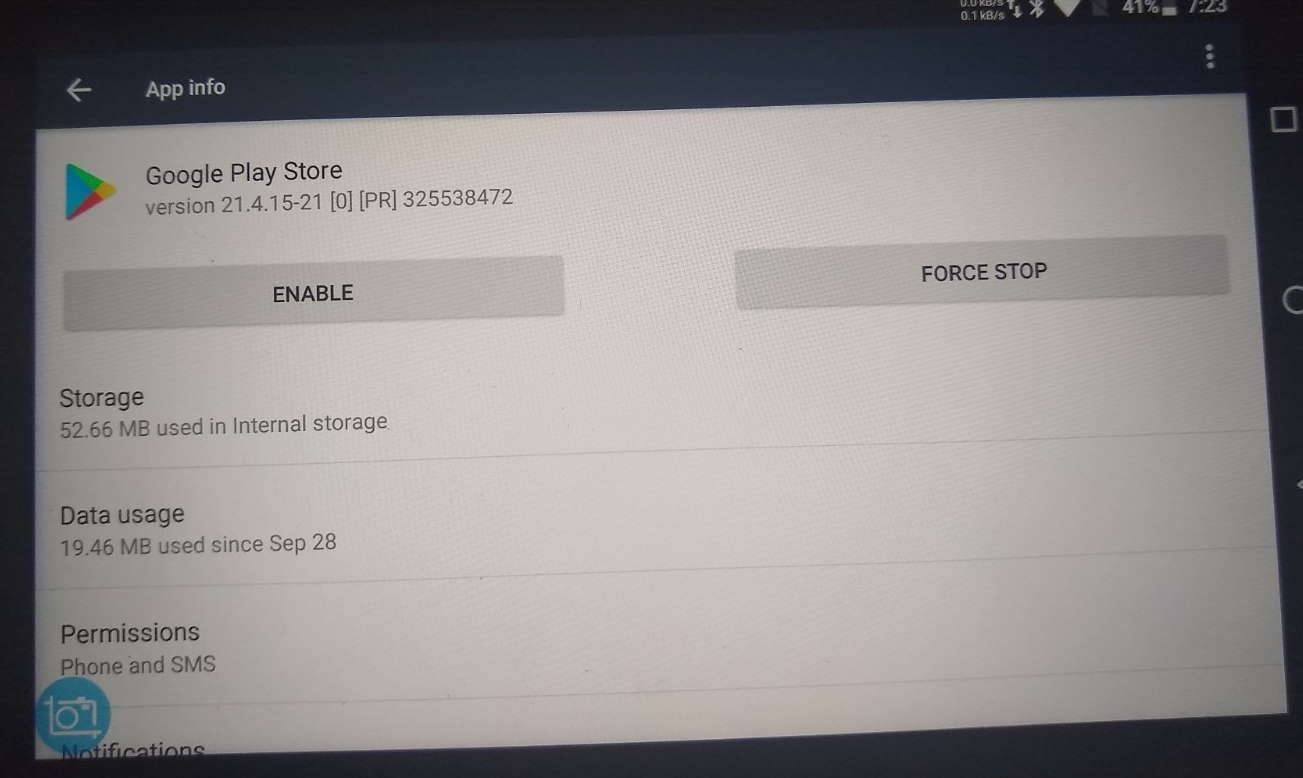
Pritisnite “Omogući” i spremni ste!
4. Otvaranje aplikacije
Sada bi vaš Play Store trebao biti omogućen. Da mu pristupite, vratite se na glavni zaslon i pomaknite se desno – ikona aplikacije trebala se već automatski pojaviti.
Ako se nije pojavila, odaberite mapu “common”, a zatim odaberite Dodaj aplikaciju.

Pomaknite se desno i pronaći ćete ikonu aplikacije. Zatim je možete povući i postaviti gdje god želite!

Poslovica
Ako pokušate dodati svoj Google račun na uređaj, ali ne vidite opciju pod “Dodaj račune”, možda ćete prvo morati omogućiti Google Play Services. Preskočite korak unaprijed, a zatim omogućite aplikaciju Google Play Services na isti način kao što omogućujete Google Play Store.
Opcija dodavanja Google računa tada bi se trebala pojaviti na popisu.
Ako, nakon svega ovoga, vaš problem i dalje nije riješen, predlažemo da kontaktirate prodavača izravno, koji bi trebao moći pružiti daljnje smjernice (ako ste ga kupili od nas, javite nam se na [email protected] uz broj vaše narudžbe!).
Ako ste zainteresirani za kupnju MOQI i7, to možete učiniti (zajedno s raznim ručnim konzolama za retro igre, android TV boxovima i mini PC-ima) na našoj web stranici ovdje: https://droix.eu/
Do sljedećeg puta!
– DroiX
Latest from the blog
Visit the blog EPOMAKER HE65 V2 TMR recenzija – 8K bežična brzina i hibridne sklopke za kompaktno igranje
19. listopada 2026.
EPOMAKER HE65 V2 TMR recenzija – 8K bežična brzina i hibridne sklopke za kompaktno igranje
19. listopada 2026.
 ONEXPLAYER 3 recenzija – 8,8-inčno AMOLED igranje, modularne kontrole i iznenađujuće trajanje baterije
14. listopada 2026.
ONEXPLAYER 3 recenzija – 8,8-inčno AMOLED igranje, modularne kontrole i iznenađujuće trajanje baterije
14. listopada 2026.
 Najavljen KONKR Pocket BLOCK: mala vertikalna Android ručna konzola sa zaslonom 4:3
1. listopada 2026.
Najavljen KONKR Pocket BLOCK: mala vertikalna Android ručna konzola sa zaslonom 4:3
1. listopada 2026.
 KONKR Pocket ADVANCE recenzija – Android prijenosna konzola za igranje veličine džepa usmjerena na GBA
24. rujna 2026.
KONKR Pocket ADVANCE recenzija – Android prijenosna konzola za igranje veličine džepa usmjerena na GBA
24. rujna 2026.
Pitanja i odgovori