




Sveiki! Jei esate čia arba buvote nukreipti čia, greičiausiai jūsų neseniai įsigytas MOQI i7 Android nešiojamojo žaidimų kompiuterio įrenginys patiria problemą, kuri dažnai pasitaiko pirmą kartą įjungus įrenginį po gamybos – Google Play Store trūksta.
Mes, DroiX, parengėme trumpą vadovą, kuris, tikimės, padės jums pradėti naudotis be didelių problemų, tad skaitykite toliau! Ir tikimės, kad tai išspręs jūsų problemą.
Priešaidas: Laikysime, kad jūs jau taip pat prijungėte įrenginį prie interneto. MOQI prijungimas prie Wi-Fi veikia taip pat kaip ir bet kurio kito mobiliojo telefono prijungimas.
Faktinis vadovas
1. Eikite į nustatymus
Taigi, paleidote MOQI, atlikote pradinį konfigūravimą ir dabar esate pagrindiniame ekrane. Tik kad pamatytumėte (stebą ir siaubą!) akivaizdų Play Store programos piktogramos trūkumą. Kažkas panašaus į tai:
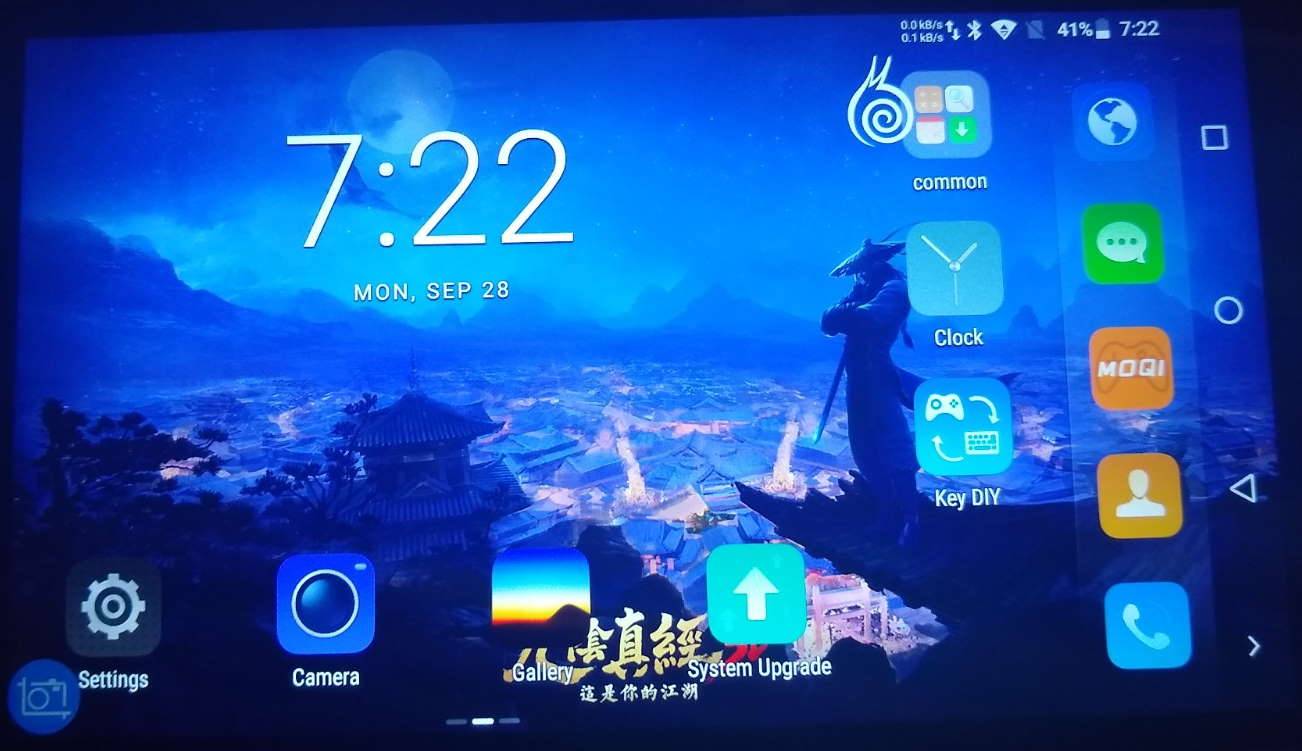
Kur bebūtumėte, negalite rasti Play Store piktogramos…
Norint tai išspręsti, pirmiausia reikia įeiti į nustatymus. Tai galite padaryti paliesdami nustatymų piktogramą apačioje kairėje arba du kartus perbraukę žemyn pranešimų juostą ekrano viršuje, tada pasirinkite sraigtasparnio piktogramą kampe.
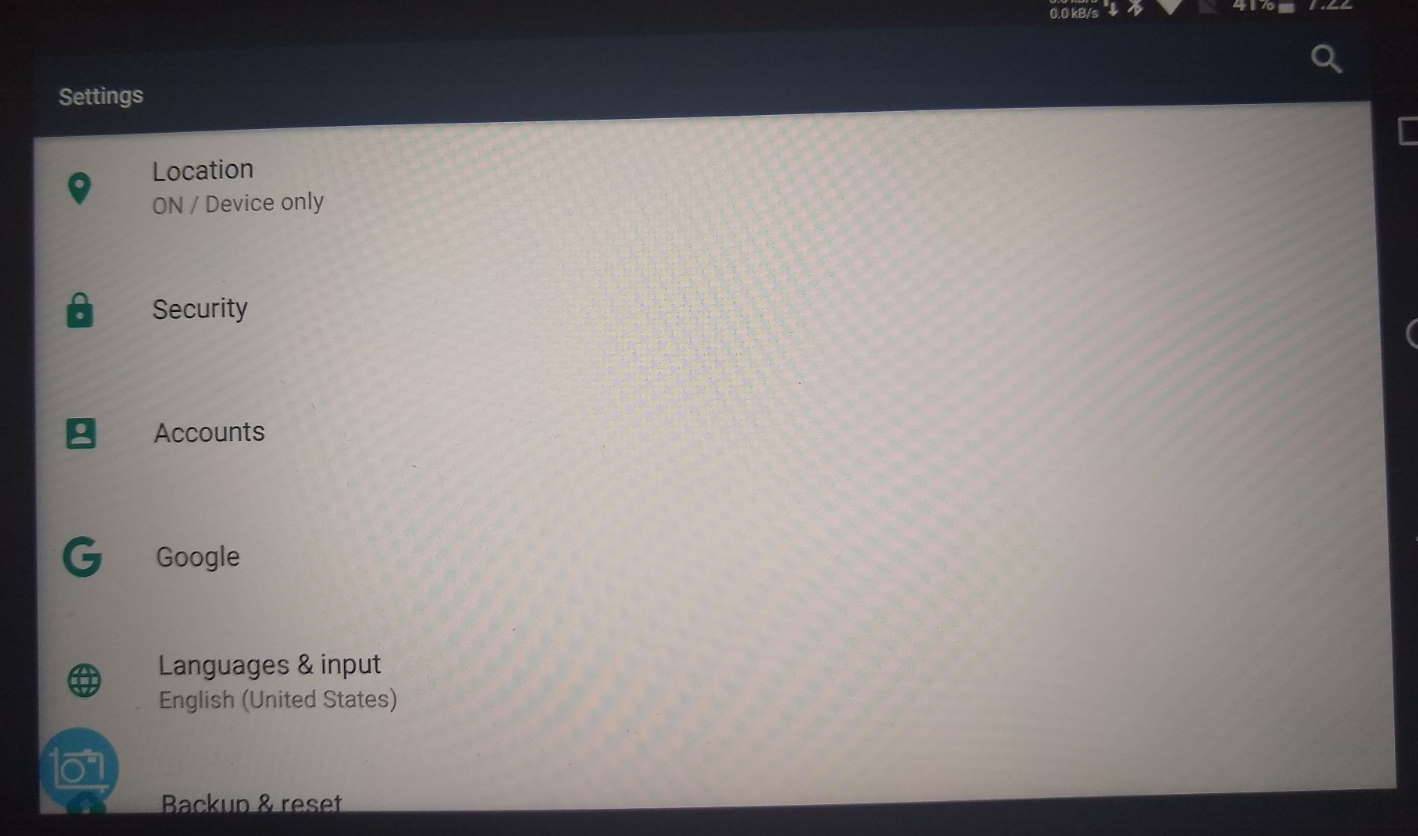
Kai būsite nustatymų meniu, turėsite pridėti savo Google/Gmail paskyrą prie prietaiso (be jos negalėsite naudotis Play Store).
Slinkite žemyn parinkčių sąraše, kol rasite nustatymą „Paskyros“.
2. Pridėkite savo Google paskyrą
Pasirinkus parinktį „Paskyros“, gali pasirodyti gana tuščias ekranas, kaip šis:
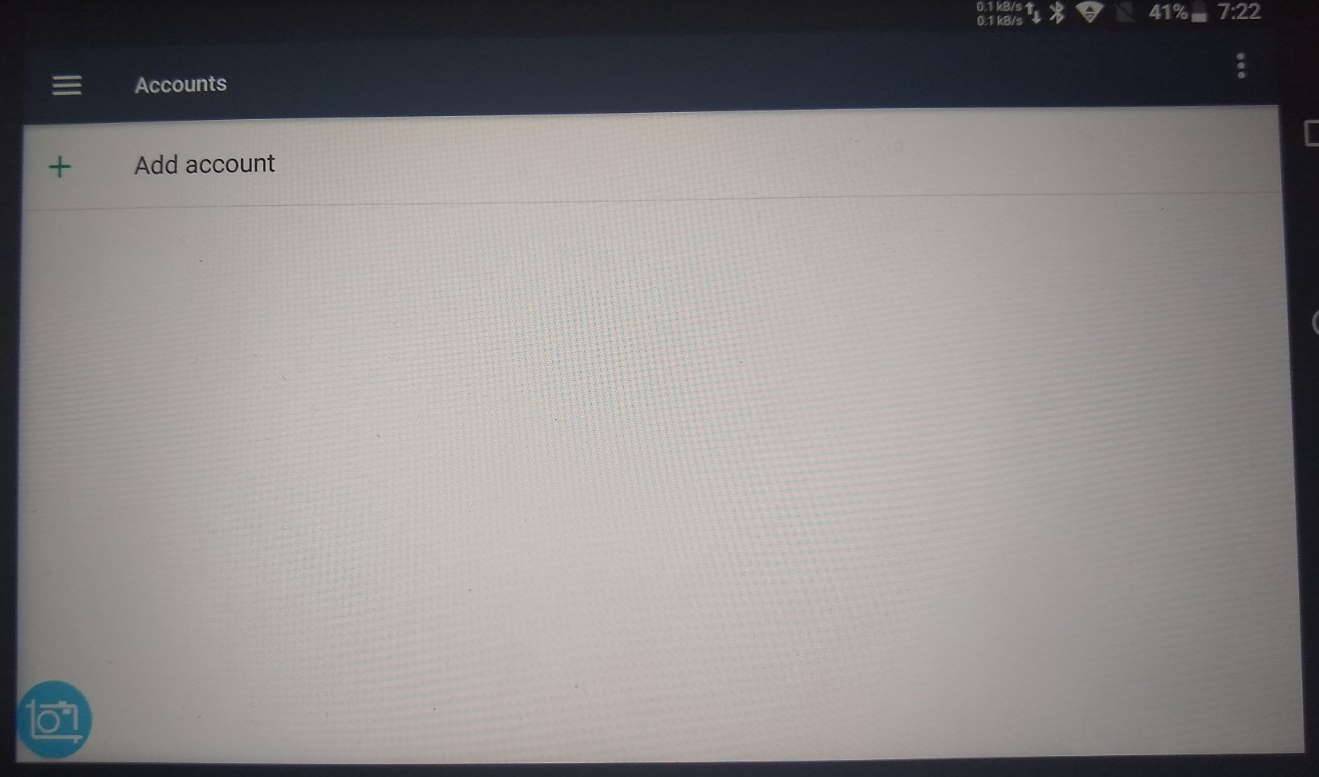
Iš čia pasirinkite „Pridėti paskyrą“.
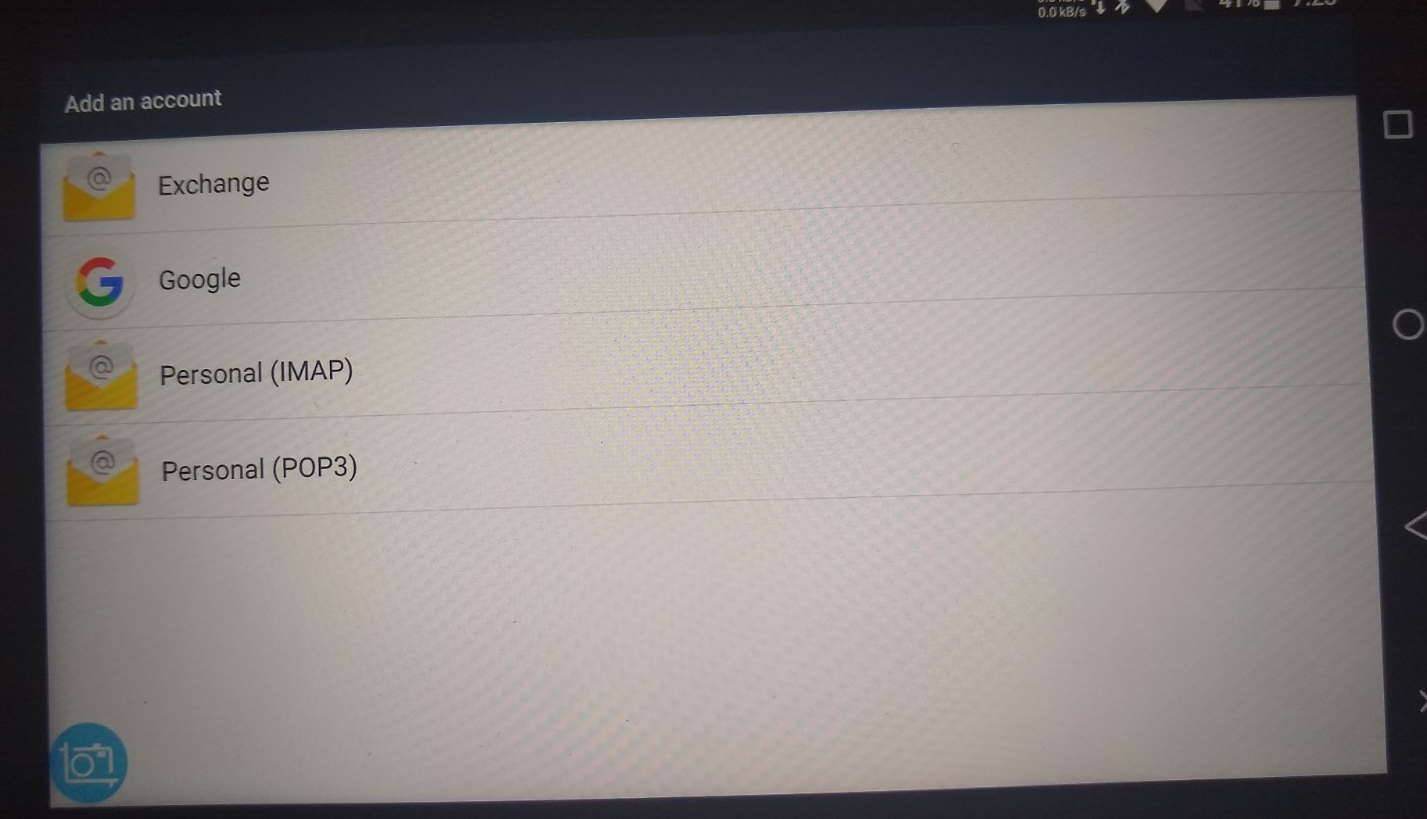
Tada iš sąrašo pasirinkite „Google“.
Palaukite sekundę, tada automatiškai būsite nukreipti į tinkamą prisijungimo ekraną. Vykdykite nurodymus ir būsite prisijungę prie savo Google paskyros.
3. Įgalinkite Google Play Store programėlę
Dabar tereikia įgalinti Google Play Store programėlę. Tai galite padaryti grįžę į nustatymų meniu, tada pasirinkę parinktį „Programos“.
Būsite nukreipti į jau įdiegtų programėlių prietaise sąrašą; jame turėtų būti Google Play Store ir Google Play Services programėlės, kaip parodyta žemiau.
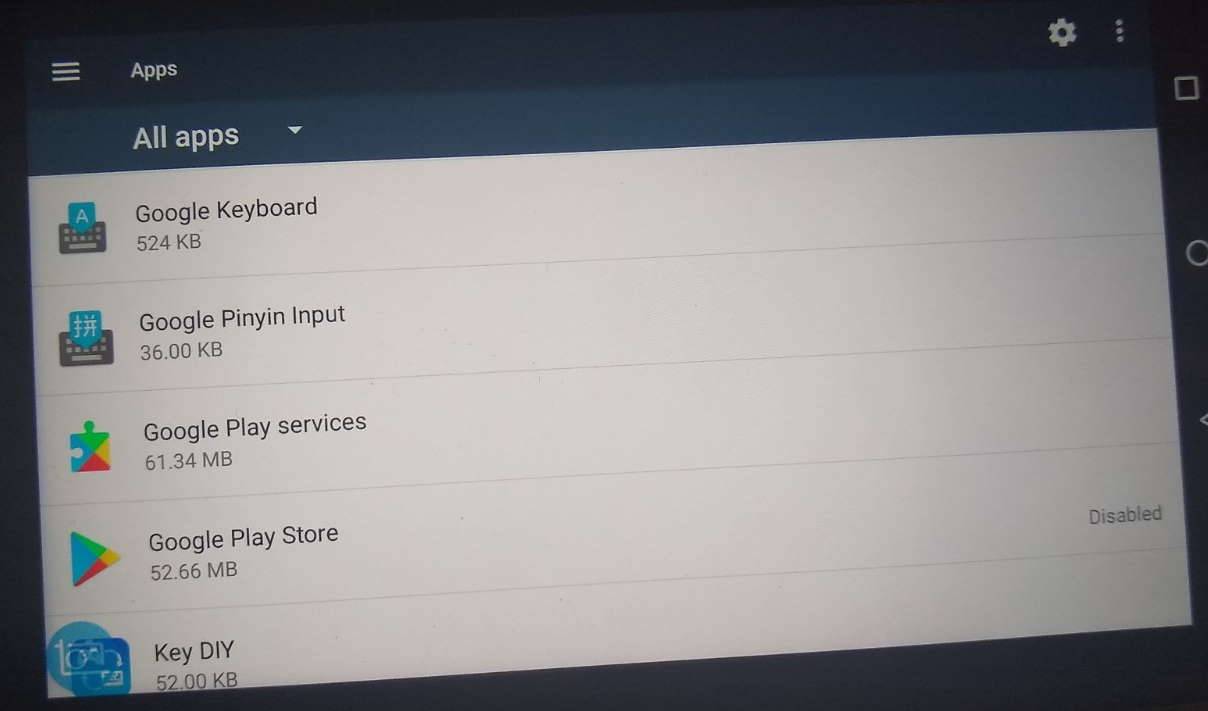
Greitai tikėtina, kad Google Play Store programėlė yra išjungta, todėl norėdami ją įgalinti, tiesiog pasirinkite ją iš aukščiau pateikto sąrašo.
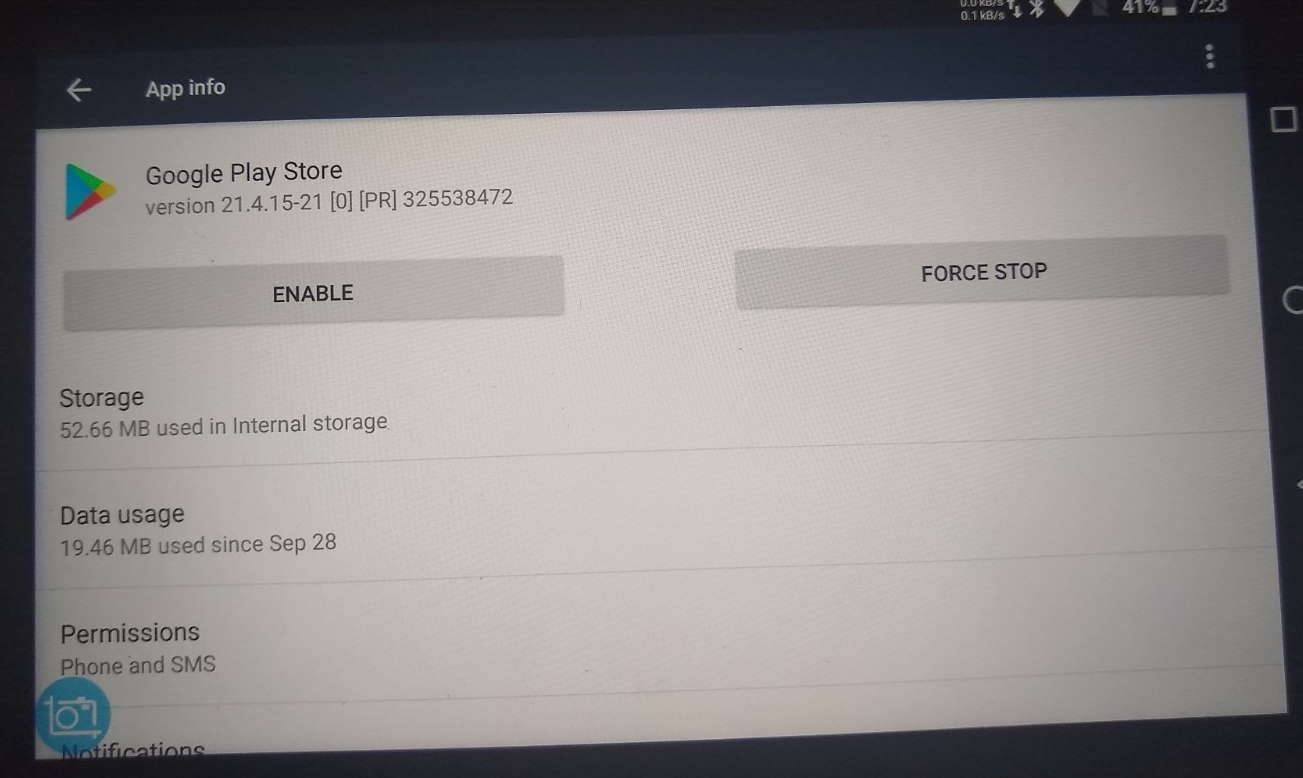
Spustelėkite „Įgalinti“ ir viskas paruošta!
4. Programėlės atidarymas
Dabar jūsų Play Store turėtų būti įgalintas. Norėdami jį pasiekti, grįžkite į pagrindinį ekraną ir slinkite į dešinę – programėlės piktograma turėjo jau automatiškai atsirasti.
Jei ji neatsirado, pasirinkite aplanką „common“, tada pasirinkite „Add App“.

Slinkite į dešinę ir rasite programėlės piktogramą. Tada galite ją vilkti ir pastatyti bet kur pageidaujamoje vietoje!

Požodis
Jei bandote pridėti savo Google paskyrą prie prietaiso, bet nemato parinkties po „Pridėti paskyras“, galbūt pirmiausia turėsite įgalinti Google Play Services. Pereikite žingsniu į priekį, tada įgalinkite Google Play Services programėlę taip pat, kaip įgalinate Google Play Store.
Tada sąraše turėtų atsirasti parinktis pridėti Google paskyrą.
Jei po visų šių veiksmų jūsų problema vis dar neišspręsta, siūlome tiesiogiai susisiekti su pardavėju, kuris turėtų galėti suteikti tolesnę pagalbą (jeigu įsigijote iš mūsų, parašykite mums el. paštu adresu [email protected] su savo užsakymo numeriu!).
Jei jus domina MOQI i7 įsigijimas, tai galite padaryti (kartu su įvairiomis retro žaidimų rankinėmis konsolėmis, Android TV dėžutėmis ir mini kompiuteriais) mūsų svetainėje čia: https://droix.eu/
Iki kito karto!
– DroiX
Latest from the blog
Visit the blog EPOMAKER HE65 V2 TMR apžvalga – 8K belaidis greitis ir hibridiniai jungikliai kompaktiškam žaidimui
2026 19 spalio
EPOMAKER HE65 V2 TMR apžvalga – 8K belaidis greitis ir hibridiniai jungikliai kompaktiškam žaidimui
2026 19 spalio
 ONEXPLAYER 3 apžvalga – 8,8 colio AMOLED žaidimai, moduliniai valdikliai ir stebinantis baterijos veikimo laikas
2026 14 spalio
ONEXPLAYER 3 apžvalga – 8,8 colio AMOLED žaidimai, moduliniai valdikliai ir stebinantis baterijos veikimo laikas
2026 14 spalio
 Paskelbtas KONKR Pocket BLOCK: mažytis vertikalus Android delninis įrenginys su 4:3 ekranu
2026 1 spalio
Paskelbtas KONKR Pocket BLOCK: mažytis vertikalus Android delninis įrenginys su 4:3 ekranu
2026 1 spalio
 KONKR Pocket ADVANCE apžvalga – į GBA orientuotas kišeninio dydžio „Android“ žaidimų delninis kompiuteris
2026 24 rugsėjo
KONKR Pocket ADVANCE apžvalga – į GBA orientuotas kišeninio dydžio „Android“ žaidimų delninis kompiuteris
2026 24 rugsėjo
Klausimai ir atsakymai