




Hallo! Als u hier bent of hiernaartoe bent verwezen, is het waarschijnlijk dat uw onlangs aangeschafte MOQI i7 Android handheld gaming console een probleem ondervindt dat vaak voorkomt wanneer het apparaat voor het eerst wordt opgestart nadat het de fabriek heeft verlaten – de Google Play Store ontbreekt.
Wij bij DroiX hebben een beknopte handleiding samengesteld die u hopelijk zonder al te veel problemen op weg helpt, dus lees verder! Hopelijk lost dit uw probleem op.
Voorwoord: We gaan ervan uit dat u het apparaat al met het internet hebt verbonden. Het verbinden van de MOQI met uw Wi-Fi werkt precies hetzelfde als bij elke andere mobiele telefoon.
De eigenlijke handleiding
1. Open instellingen
U hebt de MOQI opgestart, de eerste installatie doorlopen en bevindt zich nu op het startscherm. Alleen om te worden geconfronteerd met (schok en afschuw!) een duidelijk gebrek aan het Play Store-app-pictogram. Iets als dit:
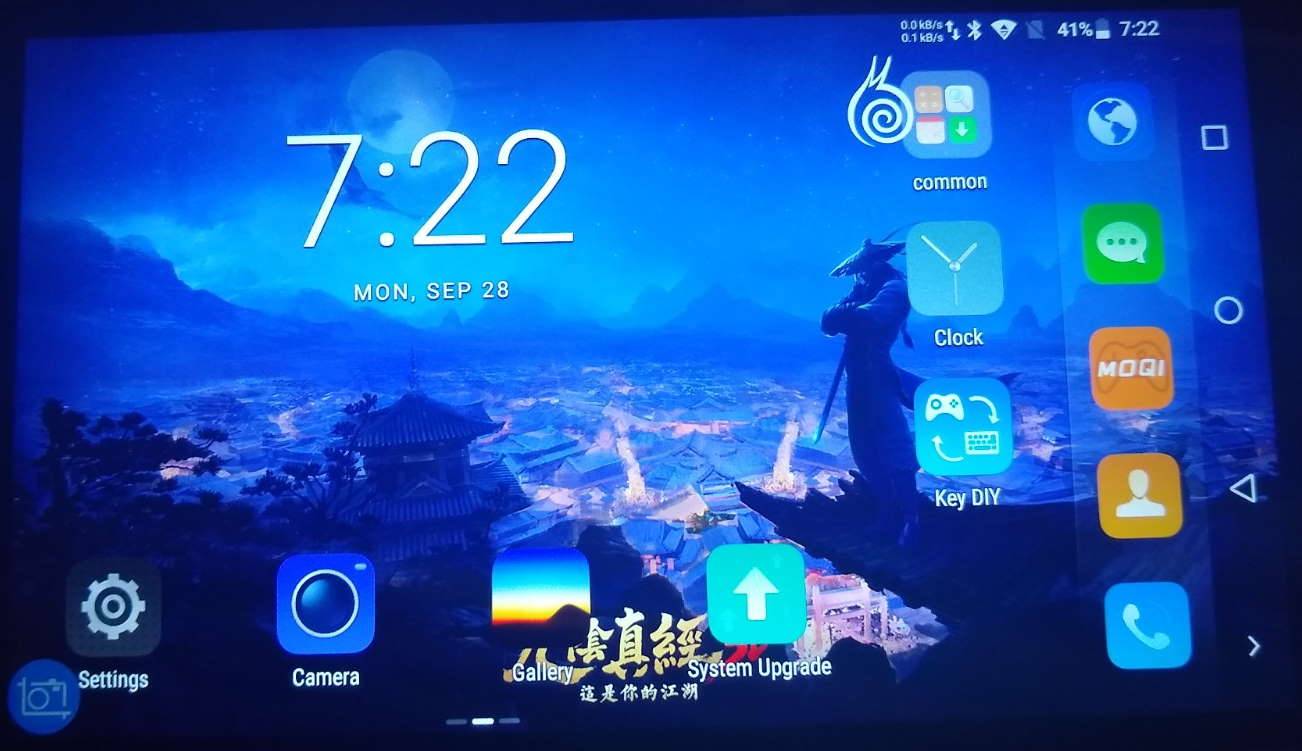
Waar u ook kijkt, u kunt het Play Store-pictogram gewoon niet vinden…
Om dit op te lossen, moet u eerst de instellingen openen. U kunt dit doen door op het pictogram Instellingen linksonder te tikken of door de meldingenbalk bovenaan het scherm tweemaal omlaag te vegen en vervolgens het tandwielpictogram in de hoek te selecteren.
Zodra u zich in het instellingenmenu bevindt, moet u uw Google/Gmail-account aan het apparaat toevoegen (zonder dit kunt u geen gebruik maken van de Play Store).
Scrol omlaag in de lijst met opties totdat u de instelling “Accounts” vindt.
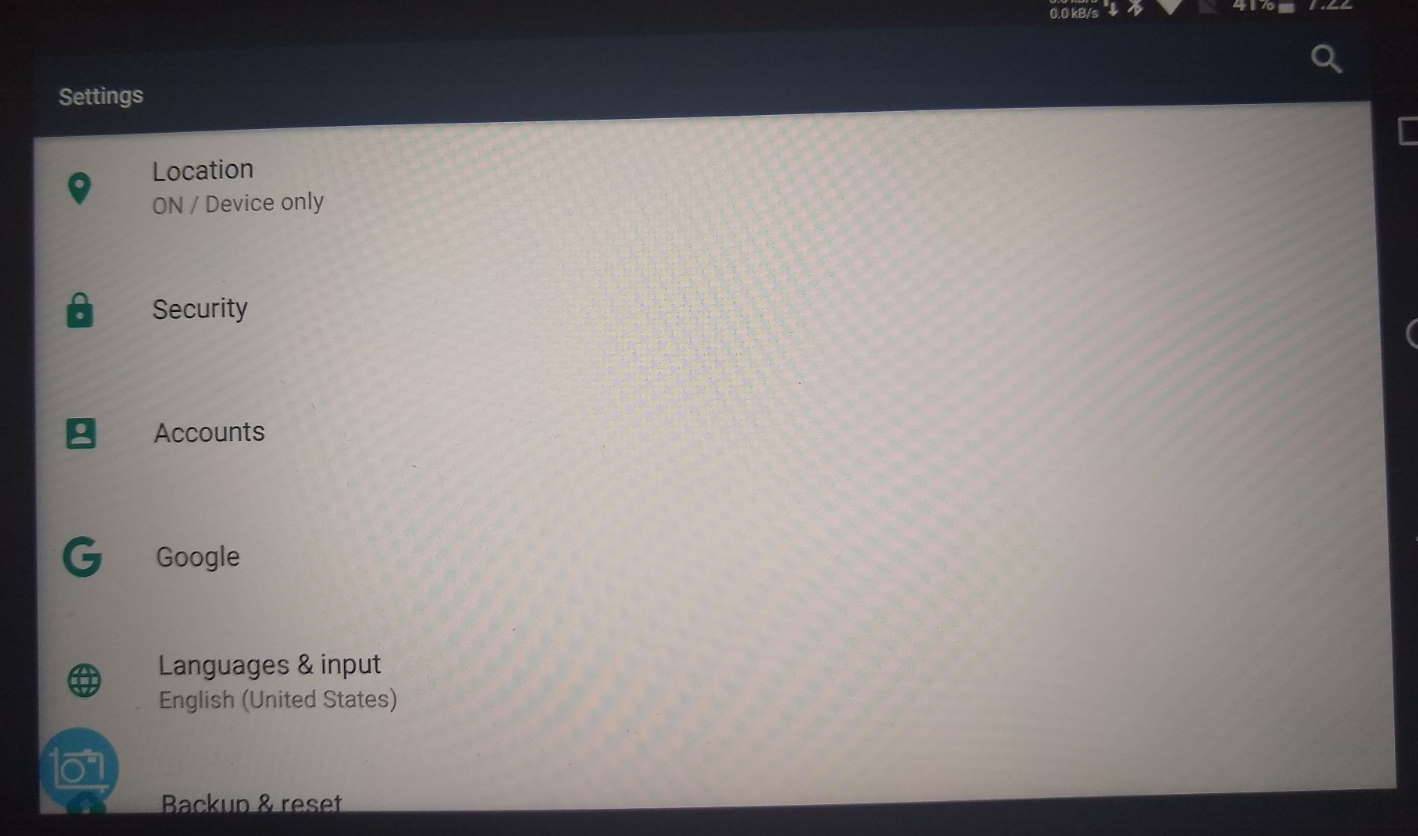
2. Uw Google-account toevoegen
Wanneer u de optie Accounts selecteert, kunt u een vrij leeg scherm aantreffen, zoals dit:
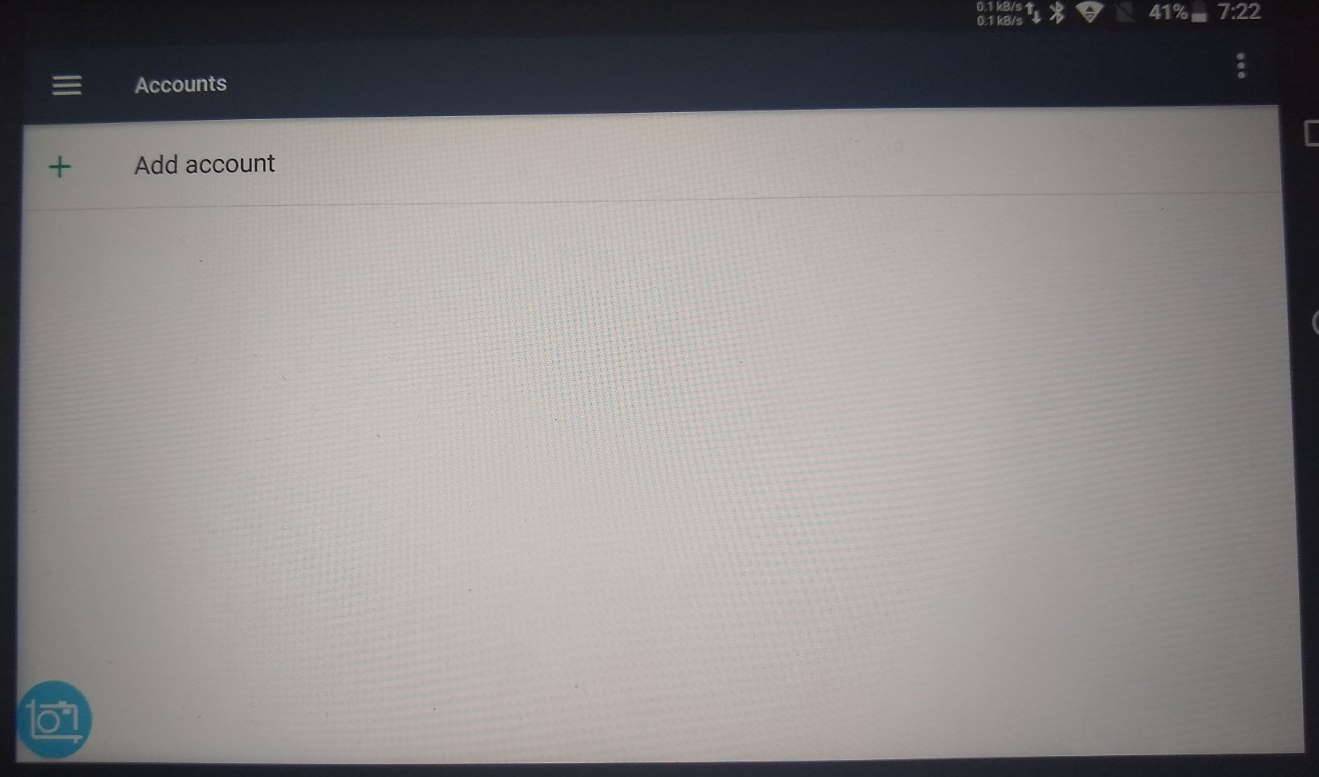
Selecteer hier “Account toevoegen”.
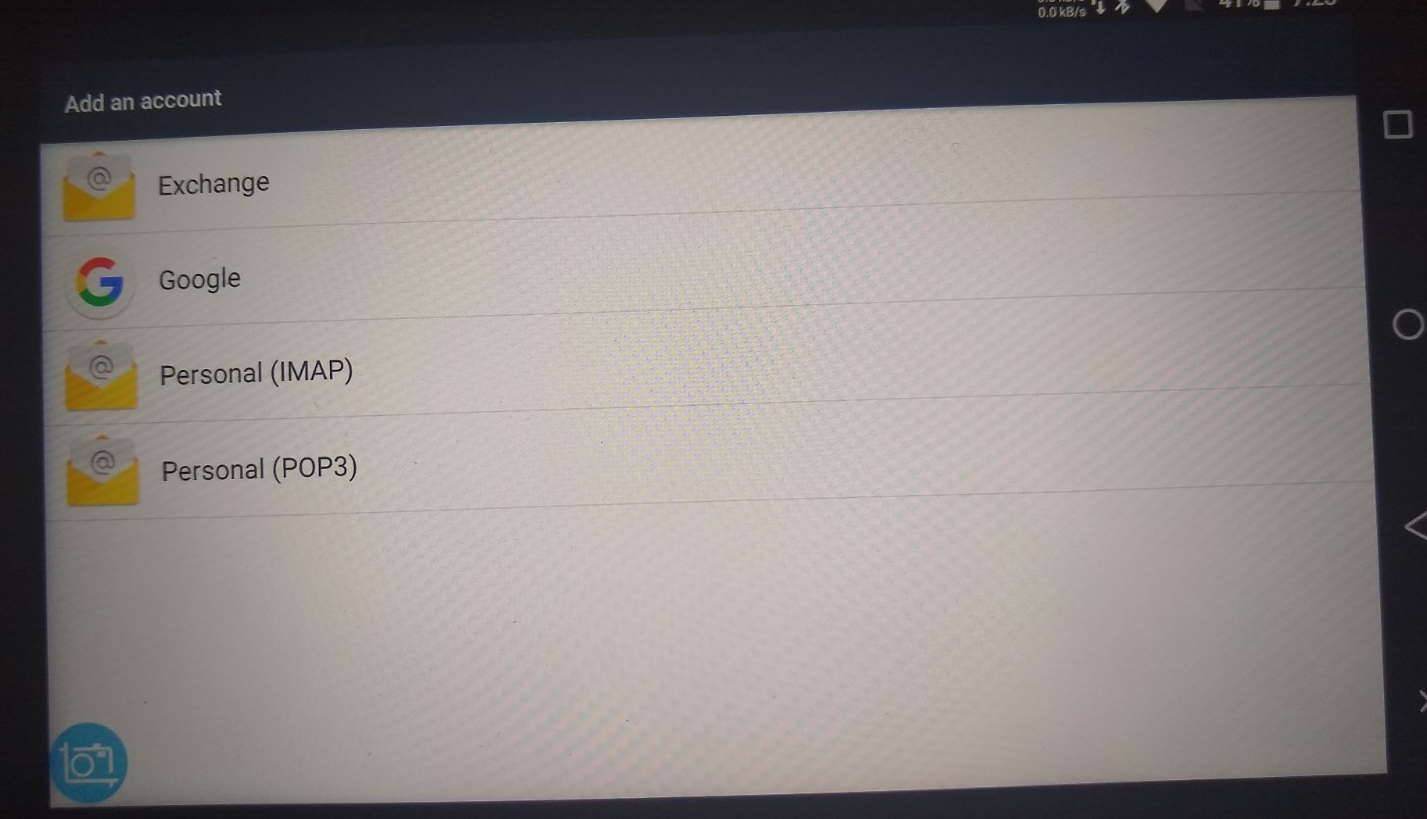
Kies vervolgens “Google” uit de lijst.
Wacht even en u wordt automatisch naar het juiste inlogscherm gebracht. Volg de aanwijzingen en u wordt vervolgens aangemeld bij uw Google-account.
3. De Google Play Store-app inschakelen
Nu hoeven we alleen nog de Google Play Store-app in te schakelen. U kunt dit doen door terug te gaan naar het instellingenmenu en vervolgens de optie “Apps” te selecteren.
U wordt naar een lijst met reeds op het apparaat geïnstalleerde apps gebracht, waaronder de apps Google Play Store en Google Play Services, zoals hieronder te zien is.
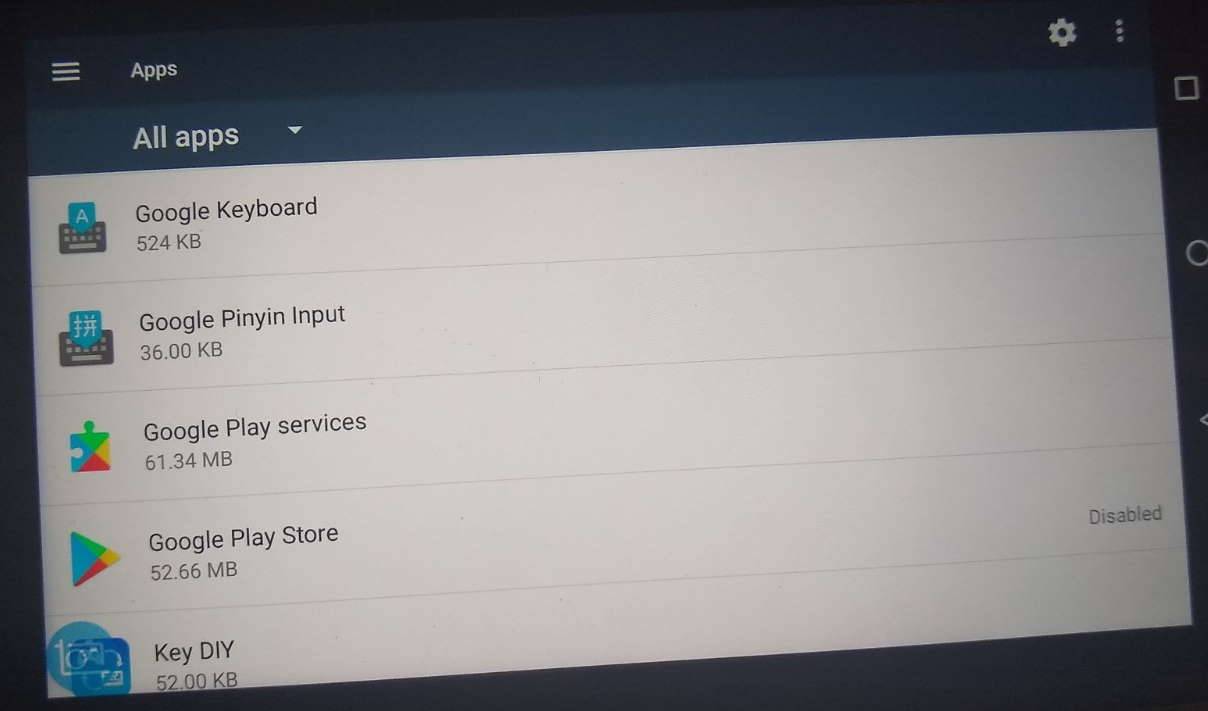
Het is waarschijnlijk dat de Google Play Store-app is uitgeschakeld; selecteer deze eenvoudig uit de bovenstaande lijst om deze in te schakelen.
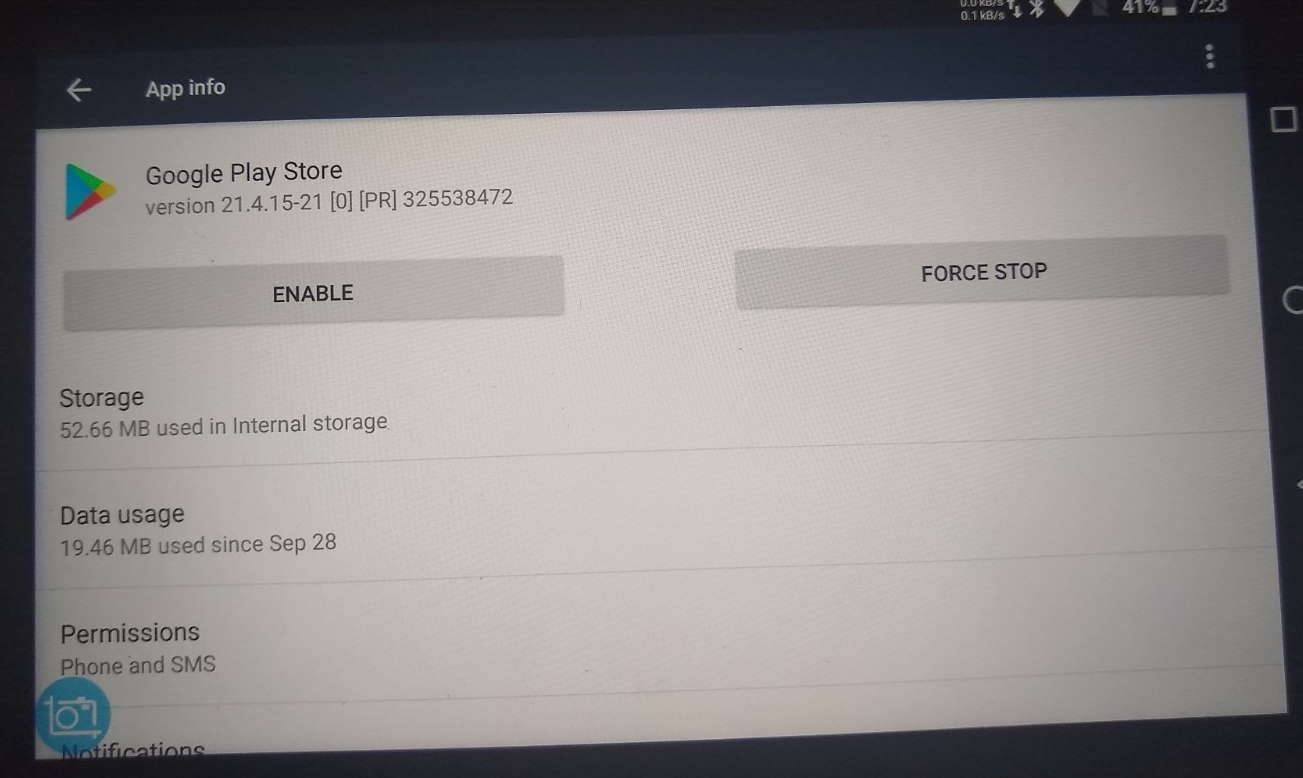
Druk op “Inschakelen” en u kunt aan de slag!
4. De app openen
Nu zou uw Play Store ingeschakeld moeten zijn. Ga terug naar het hoofdscherm en scrol naar rechts om er toegang toe te krijgen – het app-pictogram zou al automatisch moeten zijn verschenen.
Als dit niet het geval is, selecteert u de map “common” en vervolgens App toevoegen.

Scrol naar rechts en u vindt het app-pictogram. U kunt het vervolgens slepen en neerzetten waar u maar wilt!

Nawoord
Als u probeert uw Google-account aan het apparaat toe te voegen maar ziet u niet de optie onder “Accounts toevoegen”, dan moet u mogelijk eerst Google Play Services inschakelen. Sla een stap over en schakel vervolgens de Google Play Services-app op dezelfde manier in als waarop u de Google Play Store inschakelt.
De optie om een Google-account toe te voegen zou dan in de lijst moeten verschijnen.
Als uw probleem na dit alles nog steeds niet is opgelost, raden wij u aan rechtstreeks contact op te nemen met de verkoper, die u verdere begeleiding zou moeten kunnen bieden (als u het bij ons heeft gekocht, kunt u ons een bericht sturen op [email protected] met uw ordernummer!).
Als u geïnteresseerd bent in de aankoop van de MOQI i7, kunt u dit (samen met een verscheidenheid aan retro gaming handhelds, Android TV-boxen en mini-pc’s) doen via onze website hier: https://droix.eu/
Tot de volgende keer!
– DroiX
Latest from the blog
Visit the blog ONEXPLAYER 3 Review – 8,8-inch AMOLED-gaming, modulaire bediening en verrassend goede batterijduur
14 oktober 2026
ONEXPLAYER 3 Review – 8,8-inch AMOLED-gaming, modulaire bediening en verrassend goede batterijduur
14 oktober 2026
 KONKR Pocket BLOCK aangekondigd: een piepkleine verticale Android-handheld met een 4:3-scherm
1 oktober 2026
KONKR Pocket BLOCK aangekondigd: een piepkleine verticale Android-handheld met een 4:3-scherm
1 oktober 2026
 KONKR Pocket ADVANCE review – Een zakformaat Android gaming handheld gericht op GBA
24 september 2026
KONKR Pocket ADVANCE review – Een zakformaat Android gaming handheld gericht op GBA
24 september 2026
 KONKR Pocket Advance pre-order: een compacte Android-handheld voor retro-gaming
23 september 2026
KONKR Pocket Advance pre-order: een compacte Android-handheld voor retro-gaming
23 september 2026
Vragen & antwoorden