




Dobrý deň! Ak ste tu alebo ste sem boli presmerovaní, je pravdepodobné, že vaša nedávno zakúpená MOQI i7 Android prenosná herná konzola má problém, ktorý sa často vyskytuje pri prvom spustení zariadenia po opustení výrobnej linky – Google Play Store chýba.
My v DroiX sme pripravili rýchleho sprievodcu, ktorý by vám mal, dúfajme, pomôcť spustiť zariadenie bez väčších problémov, tak čítajte ďalej! A dúfajme, že to vyrieši váš problém.
Predslov: Budeme predpokladať, že ste už zariadenie pripojili k internetu. Pripojenie MOQI k Wi-Fi funguje presne ako pripojenie akéhokoľvek iného mobilného telefónu.
Skutočný sprievodca
1. Vstúpte do nastavení
Takže ste spustili MOQI, prešli prvotným nastavením a teraz ste na domovskej obrazovke. Len aby ste sa stretli (šok a hrôza!) s výrazným nedostatkom ikony aplikácie Play Store. Niečo ako toto:
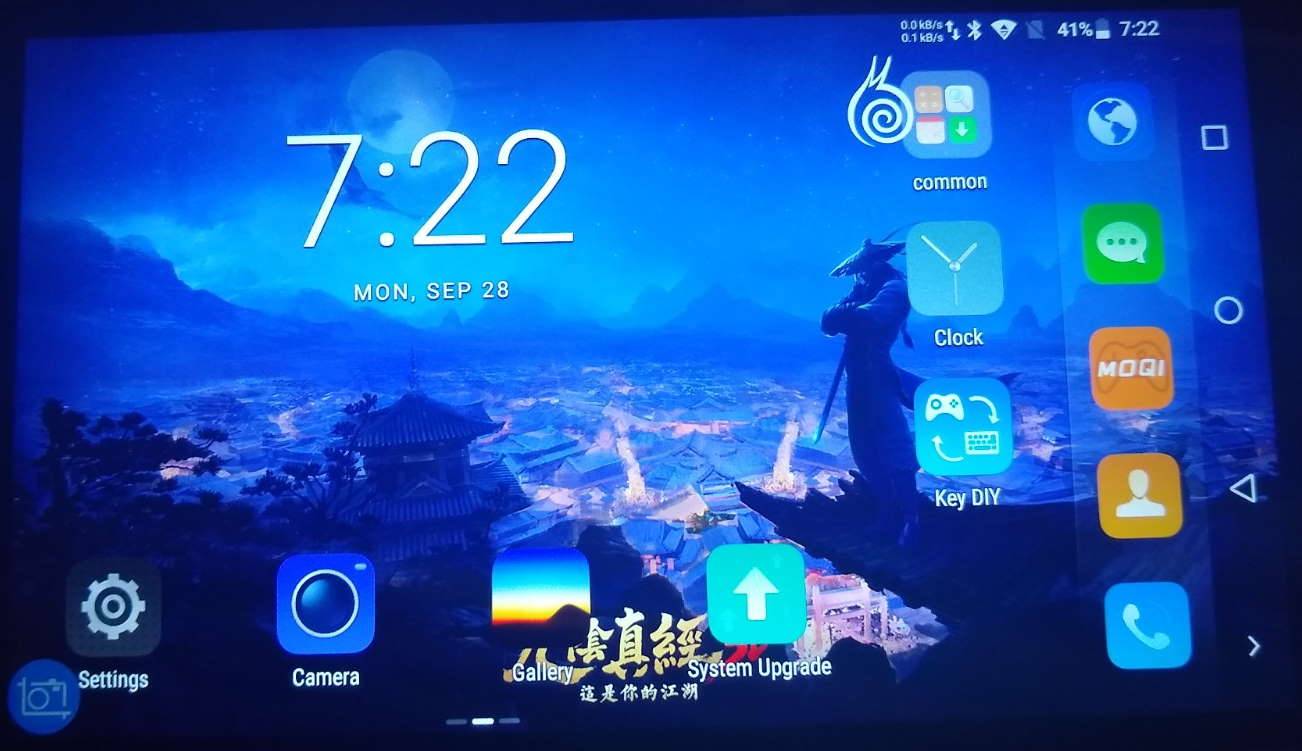
Nech sa pozriete kamkoľvek, jednoducho nemôžete nájsť ikonu Play Store…
Na vyriešenie tohto problému najprv musíme vstúpiť do nastavení. Môžete tak urobiť dotykom ikony Nastavenia v ľavom dolnom rohu alebo dvojitým potiahnutím panela s oznámeniami v hornej časti obrazovky nadol a následným výberom ikony ozubeného kolieska v rohu.
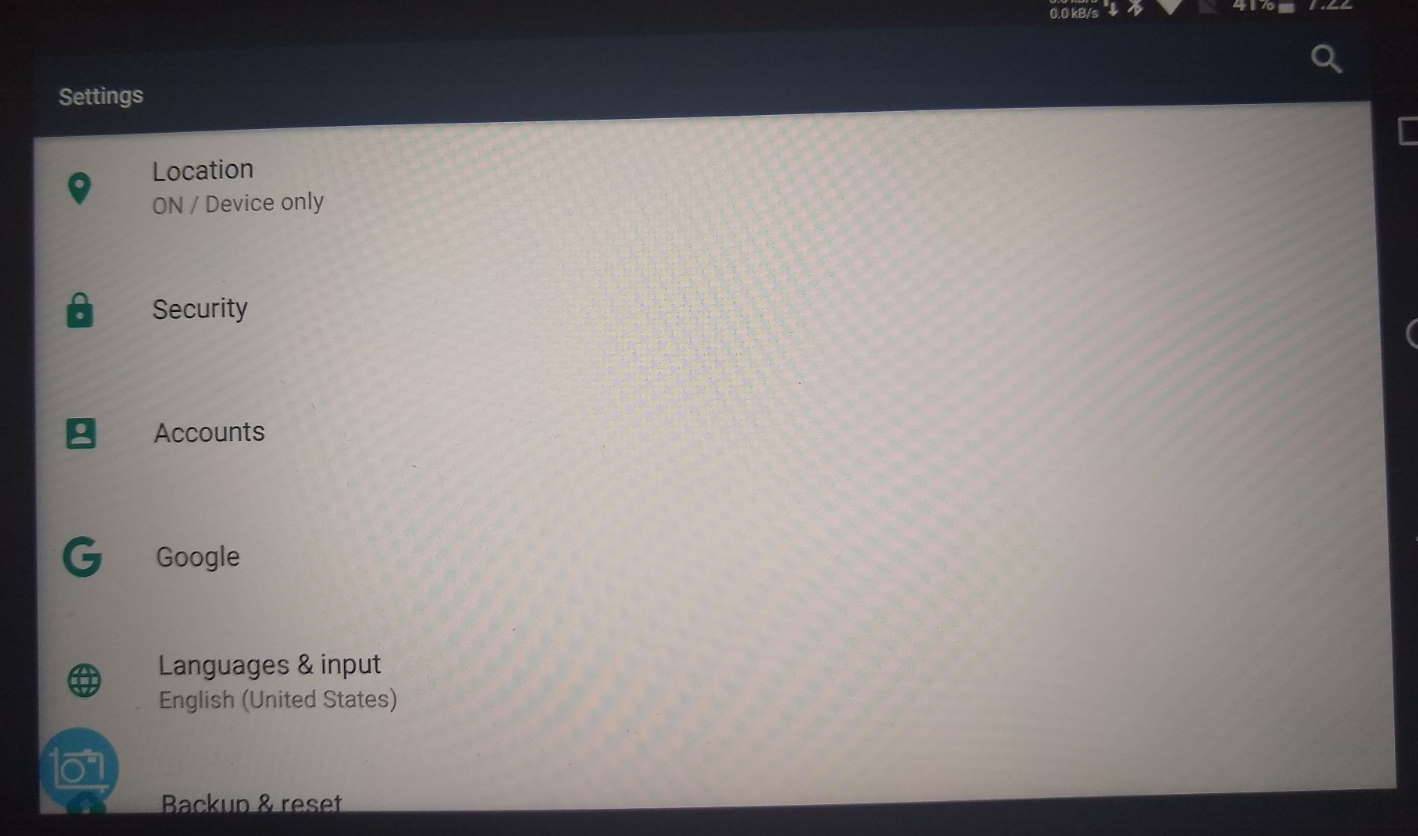
Keď sa nachádzate v ponuke nastavení, budete musieť pridať svoj účet Google/Gmail do zariadenia (bez neho nebudete môcť využívať Play Store).
Posúvajte sa nadol v zozname možností, kým nenájdete nastavenie „Accounts“ (Účty).
2. Pridanie účtu Google
Po výbere možnosti Accounts (Účty) sa môžete ocitnúť na pomerne prázdnej obrazovke, ako je táto:
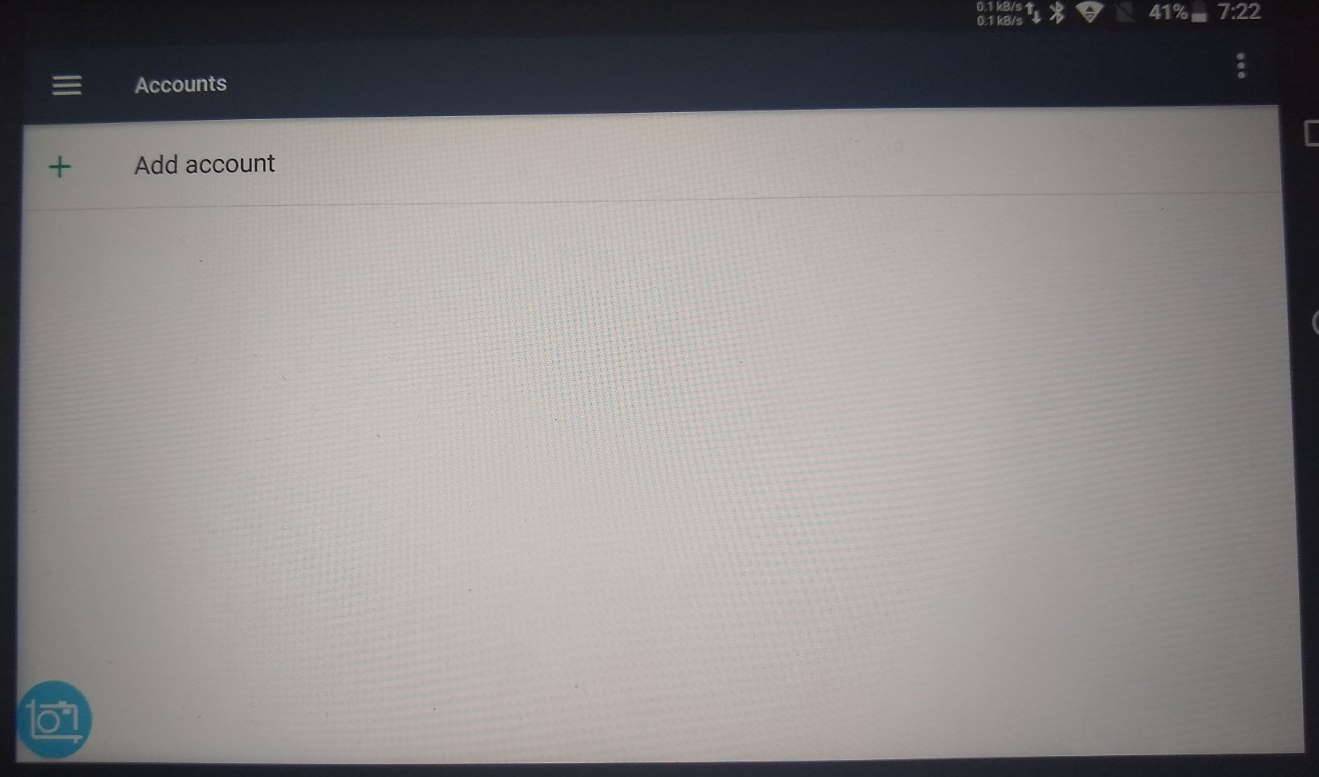
Odtiaľto vyberte „Add Account“ (Pridať účet).
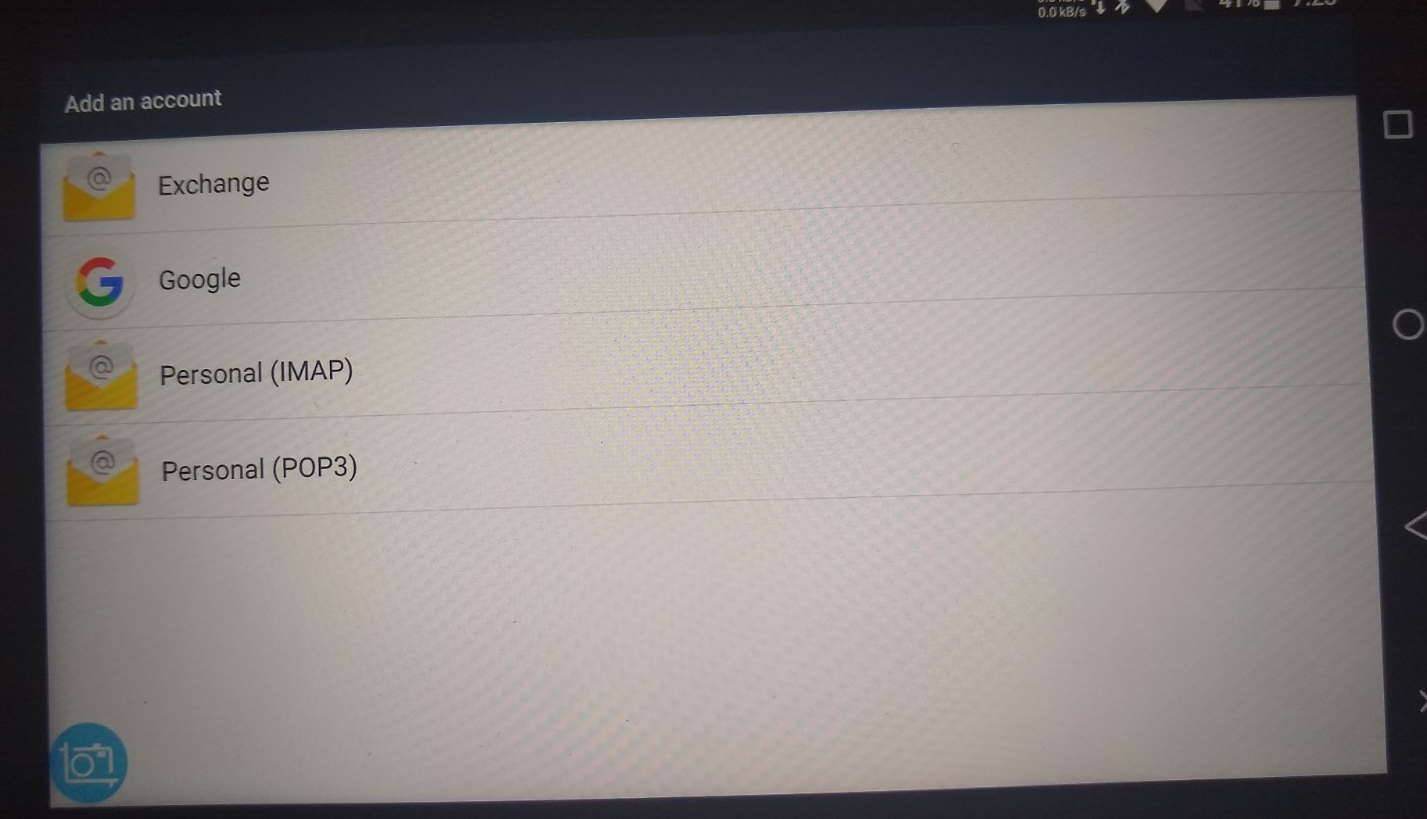
Potom zo zoznamu vyberte „Google“.
Chvíľu počkajte a potom budete automaticky presmerovaní na príslušnú prihlasovaciu obrazovku. Postupujte podľa pokynov a budete prihlásený do svojho účtu Google.
3. Povolenie aplikácie Google Play Store
Teraz už len potrebujeme povoliť aplikáciu Google Play Store. Môžete tak urobiť tak, že sa vrátite do ponuky nastavení a potom vyberiete možnosť „Apps“ (Aplikácie).
Zobrazí sa vám zoznam aplikácií už nainštalovaných v zariadení, ktorý by mal obsahovať aplikácie Google Play Store a Google Play Services, ako je vidieť nižšie.
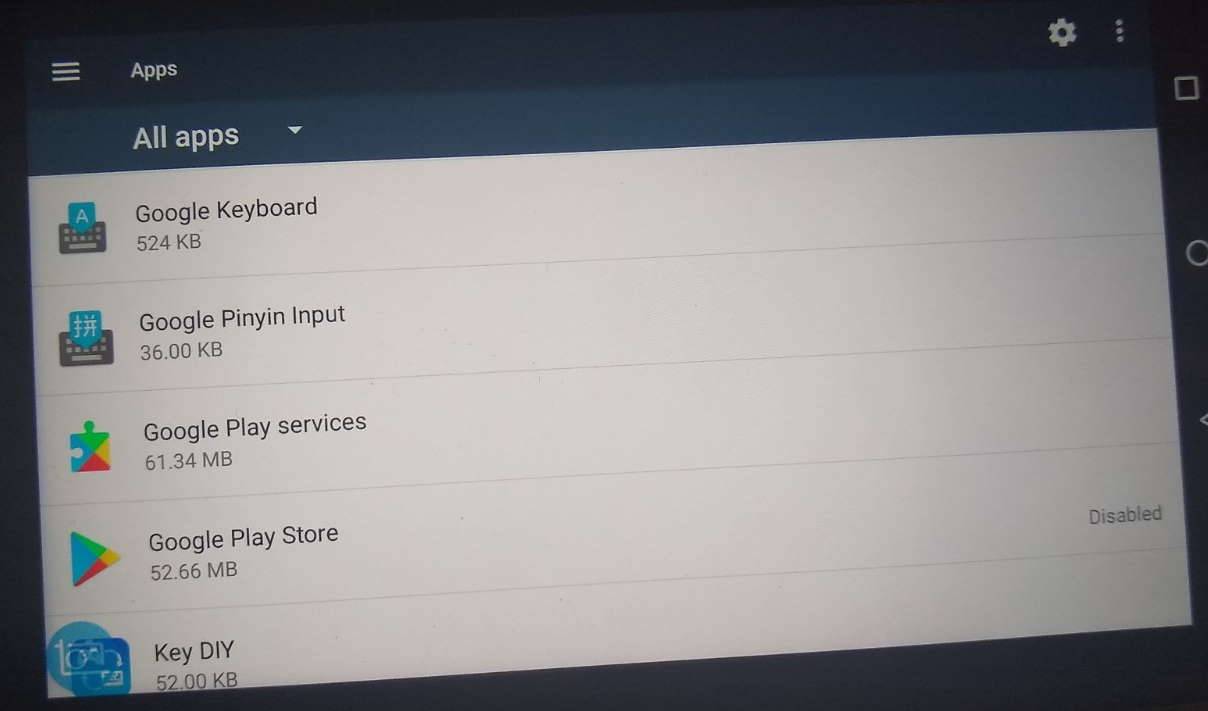
Je pravdepodobné, že aplikácia Google Play Store je zakázaná, takže ju povolíte jednoduchým výberom zo zoznamu vyššie.
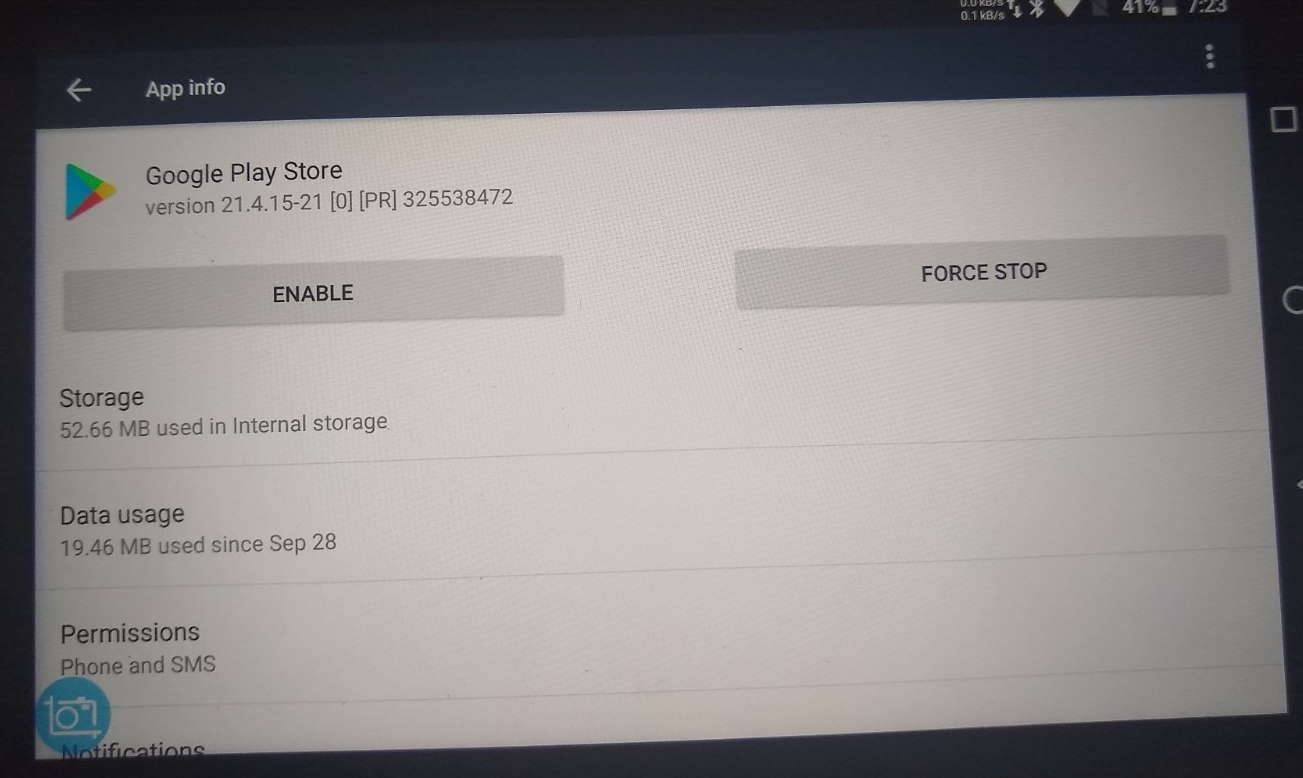
Stlačte „Enable“ (Povoliť) a môžete pokračovať!
4. Otvorenie aplikácie
Teraz by mal byť váš Play Store povolený. Ak chcete získať prístup, vráťte sa na hlavnú obrazovku a posúvajte sa doprava – ikona aplikácie by sa už mala automaticky zobraziť.
Ak sa tak nestalo, vyberte priečinok „common“ (spoločné) a potom vyberte Add App (Pridať aplikáciu).

Posúvajte sa doprava a nájdete ikonu aplikácie. Potom ju môžete presúvať a umiestniť kamkoľvek chcete!

Dodatok
Ak sa pokúsite pridať svoj účet Google do zariadenia, ale neuvidíte možnosť v ponuke „Pridať účty“, možno budete musieť najprv povoliť služby Google Play. Preskočte o krok vpred a potom povoľte aplikáciu Služby Google Play rovnakým spôsobom, akým povoľujete Obchod Google Play.
Možnosť pridať účet Google by sa potom mala zobraziť v zozname.
Ak sa váš problém ani po tomto všetkom nevyrieši, odporúčame vám obrátiť sa priamo na predajcu, ktorý by vám mal poskytnúť ďalšie usmernenie (ak ste ho zakúpili u nás, napíšte nám na [email protected] s číslom vašej objednávky!).
Ak máte záujem o kúpu MOQI i7, môžete tak urobiť (spolu s rôznymi retro hernými prenosnými konzolami, Android TV boxmi a mini PC) z našej webovej stránky tu: https://droix.eu/
Do nabudúce!
– DroiX
Latest from the blog
Visit the blog EPOMAKER HE65 V2 TMR – pregled: 8K brezžična hitrost in hibridna stikala za kompaktno igranje
19. októbra 2026
EPOMAKER HE65 V2 TMR – pregled: 8K brezžična hitrost in hibridna stikala za kompaktno igranje
19. októbra 2026
 Pregled ONEXPLAYER 3 – 8,8-palčni AMOLED zaslon za igranje, modularne kontrole in presenetljiva vzdržljivost baterije
14. októbra 2026
Pregled ONEXPLAYER 3 – 8,8-palčni AMOLED zaslon za igranje, modularne kontrole in presenetljiva vzdržljivost baterije
14. októbra 2026
 Predstavený KONKR Pocket BLOCK: Malý vertikálny Android handheld s 4:3 obrazovkou
1. októbra 2026
Predstavený KONKR Pocket BLOCK: Malý vertikálny Android handheld s 4:3 obrazovkou
1. októbra 2026
 Recenzia KONKR Pocket ADVANCE – vrecková Android herná konzola zameraná na GBA
24. septembra 2026
Recenzia KONKR Pocket ADVANCE – vrecková Android herná konzola zameraná na GBA
24. septembra 2026
Otázky a odpovede