




Dobrý deň! My v DroiX s potešením prinášame aktualizáciu našich obľúbených zariadení a ponúk súvisiacich s RetroPie, tentoraz vo forme najnovšieho puzdra pre Raspberry Pi priamo od RetroFlag, nazvaného NESPi 4 Case.
Toto puzdro v štýle NES je podobné predchádzajúcim ponukám RetroFlag – je však navrhnuté výhradne na použitie s novým Raspberry Pi 4, ktoré prináša zvýšený výkon vo všetkých ohľadoch – vďaka čomu je ešte vhodnejšie na použitie ako emulačné zariadenie.
Puzdro NESPi 4 disponuje praktickou funkciou v podobe plastovej kazety v štýle SNES, ktorú možno použiť na umiestnenie 2,5-palcového SSD alebo HDD, ktorý sa potom dá jednoducho vložiť do zariadenia. Môžete ju použiť na ukladanie nových hier alebo dokonca alternatívneho operačného systému! (Ak by ste mali viacero kaziet, mohli by ste napríklad jednoducho vymeniť rôzne zostavy RetroPie!)
Celé video si môžete pozrieť tu:
…ale tiež sme sa rozhodli vytvoriť písaného sprievodcu ako akýsi prepis videa pre tých, ktorí ho uprednostňujú, takže čítajte ďalej a zistite, ako začať so svojím zariadením!
Krok 1: Otvorenie puzdra
Ľahšie sa to urobí, ako povie! Puzdro nie je zoskrutkované, takže sa dá ľahko rozobrať s minimálnou silou.
Po otvorení puzdra sa stretnete s niekoľkými konektormi. Jeden USB 2.0, jeden USB 3.0, konektor RJ45 (Ethernet) a 9-pinový konektor určený na pripojenie k zlatým pinom na Raspberry Pi 4. To je to, čo napája zariadenie.
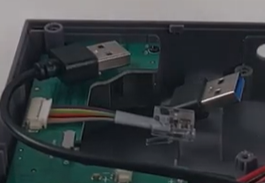
(Na obrázku: Konektory USB 2.0, 3.0 a RJ45)
Teraz, keď sme zariadenie otvorili, ďalším krokom je pripojenie Raspberry Pi 4.
Krok 2: Pripojenie dielov
Pripojte konektory USB/RJ45
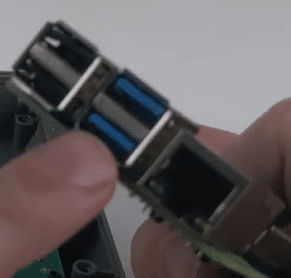
Konektor USB 2.0 sa pripojí do najvrchnejšieho portu USB 2.0 (na ľavej strane), konektor USB 3.0 sa pripojí do spodného portu USB 3.0 (v strede).
Po pripojení položte Raspberry Pi 4 do puzdra a uistite sa, že výstupy HDMI a audio jack sú zarovnané s otvormi na puzdre, ako je znázornené.
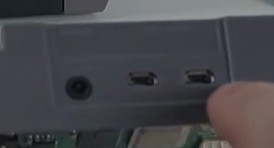
Pripojte napájací kábel
Pri pripájaní napájacieho kábla k zariadeniu venujte pozornosť malému papieriku v blízkosti samotného konektora – ten označuje, akým spôsobom má byť zástrčka pripojená, počnúc od pinov úplne vpravo na Raspberry Pi 4.
Ak sa to urobí nesprávne, vaše zariadenie sa nemusí správne zapnúť. Skúste to teda urobiť správne na prvýkrát, aby ste si ušetrili nepríjemnosti s opätovným otváraním jednotky!
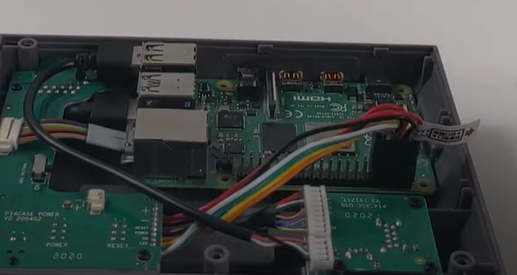
Po pripojení hlavných komponentov by vaše Raspberry Pi malo vyzerať nejako takto.
Povolenie bezpečného vypnutia
Väčšina puzdier RetroFlag má k dispozícii skript na bezpečné vypnutie. To spôsobí, že tlačidlá napájania/resetovania umiestnené na zariadení bezpečne vypnú zariadenie po stlačení. Najprv zatvoria všetky spustené programy (Emulationstation, RetroArch atď.), a nakoniec zariadenie vypnú.
Bez nich tlačidlá napájania nemusia vôbec fungovať. Alebo ak fungujú, okamžite prerušia napájanie, podobne ako odpojenie zariadenia od elektrickej siete. To môže spôsobiť kaskádu problémov, ako sú poškodené súbory, ak sa to robí často alebo v nevhodných momentoch.
Prepínač bezpečného vypnutia nájdete tu, vedľa konektora RJ45.
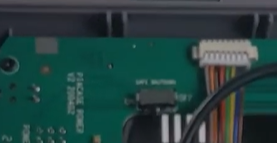
Ak ste si túto jednotku zakúpili u nás už zostavenú, bude už zapnutá. Majte to však na pamäti, ak si kupujete iba samotné puzdro!
Skript na bezpečné vypnutie nájdete na GitHubu spoločnosti Retroflag tu: https://github.com/RetroFlag/retroflag-picase
Montáž ventilátora
Na rozdiel od našej predchádzajúcej ponuky puzdier v štýle Snes/NES pre Raspberry Pi 3 sa puzdro NESPi 4 dodáva s chladiacim riešením v podobe kombinácie ventilátora a chladiča. Hoci je jeho pripevnenie voliteľné, veľmi, veľmi odporúčame, aby ste tak urobili. Bez chladenia môže mať zariadenie problémy, keď (ak) ho pretaktujete na zlepšenie výkonu na platformách, ako sú N64, (upscalované) PSP a podobne.
(Mimochodom, ventilátor sa dodáva s niekoľkými chladiacimi podložkami. Ich pripevnenie je voliteľné, ale odporúčame ich použiť na zlepšenie rozptylu tepla.)
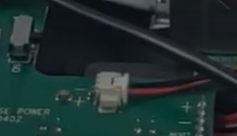
Ak chcete pripojiť ventilátor, zasuňte 2-pinový konektor do 2-pinového konektora na časti puzdra s obvodovou doskou. Červený pin by mal smerovať dopredu, zatiaľ čo čierny pin by mal smerovať dozadu. Je to trochu zdĺhavé, ale nemalo by to spôsobiť príliš veľké problémy.
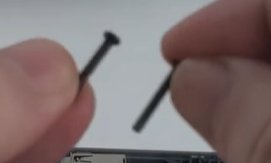
Budete tiež musieť priskrutkovať chladič. K dispozícii budú dve čierne skrutky, ktoré sa pripevnia k ľavému a pravému dolnému rohu chladiča. Tým zostanú ostatné dva otvory pre skrutky voľné (čo je potrebné, pretože skrutky puzdra použijú tieto otvory).
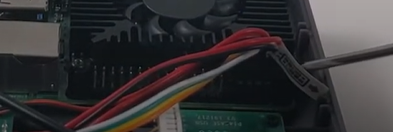
Keď je takmer všetko ostatné pripojené, zostáva už len jedna vec.
Pripevnenie hornej polovice puzdra
Horná polovica puzdra je miesto, kde sa 2,5-palcový disk podľa vášho výberu pripája k systému ako celku.
Na tento účel používa pripojenie USB 3.0, ktoré pripojíme k najvrchnejšiemu konektoru USB 3.0 na Raspberry Pi 4.
Toto je tiež voliteľný krok, ale odporúčame ho vykonať, aby ste to mali za sebou (navyše, voľný port USB 3.0 aj tak nebudete môcť použiť na nič iné).
Konektor bude vyzerať takto:
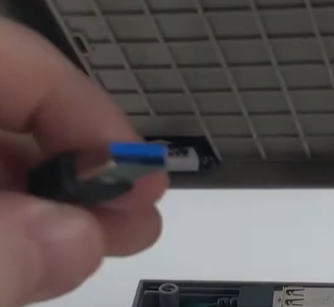
Zapojte ho do príslušného portu a potom jednoducho zatvorte veko. Možno budete musieť mierne pohnúť káblom, aby ste sa uistili, že pohodlne sedí vo vnútri jednotky.
Krok 3: Zatvorenie puzdra
Zatvorenie puzdra je jednoduchý proces. Šesť otvorov pre skrutky nájdete v každom zo štyroch rohov plus v strednej hornej a dolnej hrane jednotky.
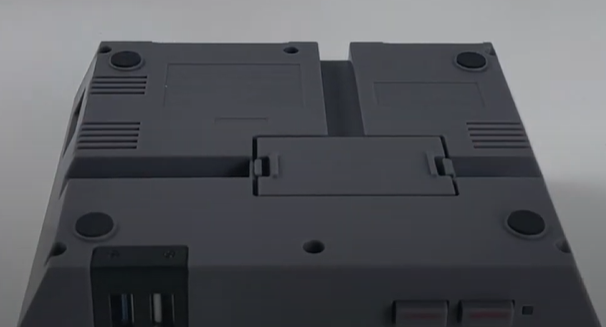
Pri vkladaní skrutiek mierne zatlačte na puzdro, aby ste zaistili, že sú čo najbližšie k sebe.
Krok 4 (voliteľný): Pripojenie kazety
Samotná kazeta sa skladá jednoducho. Stačí vložiť 2,5-palcový disk do jednej polovice, zaklapnúť druhú polovicu a potom upevniť skrutky do dvoch veľkých otvorov.
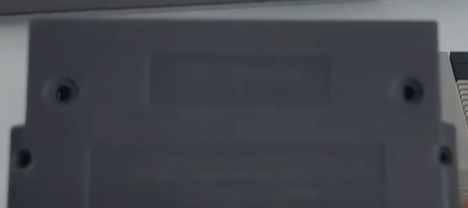
Potom ju jednoducho úplne zasuňte do prednej časti jednotky.
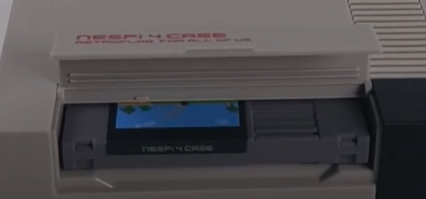
Ak máte viacero kaziet, môžete ich rýchlo vymeniť s minimálnymi ťažkosťami.
Krok 5: Vloženie SD karty
Ľahšie sa to urobí, než povie! Jednoducho vložte SD kartu do slotu na boku jednotky. Uistite sa, že malý výstupok na zariadení smeruje von.
Teraz je váš NESPi 4 case úplne zostavený a pripravený na použitie!
Ak si chcete zakúpiť vlastný NESPi 4 case, môžete tak urobiť tu: https://droix.net/products/retroflag-nespi-4-case
Do budúceho razu!
Latest from the blog
Visit the blog EPOMAKER HE65 V2 TMR – pregled: 8K brezžična hitrost in hibridna stikala za kompaktno igranje
19. októbra 2026
EPOMAKER HE65 V2 TMR – pregled: 8K brezžična hitrost in hibridna stikala za kompaktno igranje
19. októbra 2026
 Pregled ONEXPLAYER 3 – 8,8-palčni AMOLED zaslon za igranje, modularne kontrole in presenetljiva vzdržljivost baterije
14. októbra 2026
Pregled ONEXPLAYER 3 – 8,8-palčni AMOLED zaslon za igranje, modularne kontrole in presenetljiva vzdržljivost baterije
14. októbra 2026
 Predstavený KONKR Pocket BLOCK: Malý vertikálny Android handheld s 4:3 obrazovkou
1. októbra 2026
Predstavený KONKR Pocket BLOCK: Malý vertikálny Android handheld s 4:3 obrazovkou
1. októbra 2026
 Recenzia KONKR Pocket ADVANCE – vrecková Android herná konzola zameraná na GBA
24. septembra 2026
Recenzia KONKR Pocket ADVANCE – vrecková Android herná konzola zameraná na GBA
24. septembra 2026
Otázky a odpovede