




こんにちは!DroiXでは、大人気のRetroPie関連デバイスと製品のアップデートをお届けできることを嬉しく思います。今回は、RetroFlag自身による最新のRaspberry Piケース、NESPi 4ケースの形でお届けします。
このNESスタイルのケースは、RetroFlagの過去の製品と似ていますが、今回は新しいRaspberry Pi 4専用に設計されており、全体的な性能向上により、エミュレーションデバイスとしてさらに適しています。
NESPi 4ケースには、プラスチック製のSNESスタイルのカートリッジという素晴らしい機能が付属しており、2.5インチSSDまたはHDDを収納し、デバイスに簡単に挿入できます。これを使って新しいゲームを保存したり、別のオペレーティングシステムを保存したりすることもできます!(複数のカートリッジがあれば、例えば異なるRetroPieビルドを簡単に交換できます!)
完全なビデオはこちらでご覧いただけます:
…しかし、ビデオを好む方のために、ビデオのトランスクリプトのような書き起こしガイドも作成することにしました。デバイスの始め方については、以下をお読みください!
ステップ1:ケースを開ける
言うより簡単です!ケースはネジで固定されていないため、最小限の力で簡単に引き離すことができます。
ケースを開けると、いくつかのコネクタがあります。1つはUSB 2.0、1つはUSB 3.0、RJ45(イーサネット)コネクタ、そしてRaspberry Pi 4のゴールデンピンに接続するための9ピンコネクタです。これがデバイスに電力を供給します。
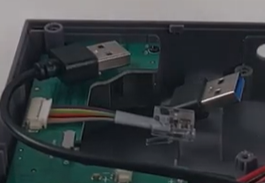
(写真:USB 2.0、3.0、RJ45コネクタ)
デバイスを開けたので、次のステップはRaspberry Pi 4を接続することです。
ステップ2:部品を接続する
USB/RJ45コネクタを接続します
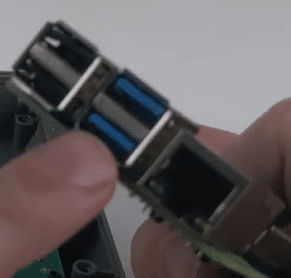
USB 2.0コネクタは一番上のUSB 2.0ポート(左側)に接続し、USB 3.0コネクタは一番下のUSB 3.0ポート(中央)に接続します。
接続したら、Raspberry Pi 4をケースに置き、HDMIとオーディオジャックの出力がケースの穴と合うようにしてください。
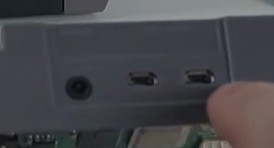
電源ケーブルを接続する
電源ケーブルをデバイスに接続するには、コネクタ自体の近くにある小さな紙切れに注意してください。これは、Raspberry Pi 4の右端のピンから始めて、プラグをどのように接続するかを示しています。
間違って行うと、デバイスが正しく電源オンしない可能性があります。ですので、二度目にユニットを開ける煩わしさを避けるために、最初から正しく行うようにしてください!
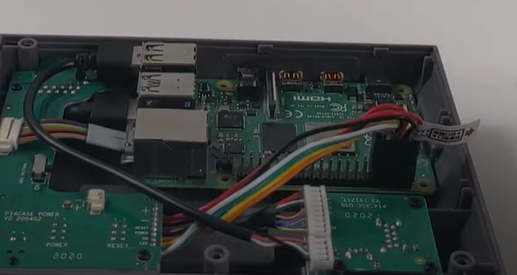
主要なコンポーネントが接続されると、Raspberry Piはこのようになります。
安全なシャットダウンを有効にする
ほとんどのRetroFlagケースには、安全なシャットダウンスクリプトが利用可能です。これは、デバイスにある電源/リセットボタンを押すと、デバイスを 安全にシャットダウンするものです。まず、実行中のプログラム(Emulationstation、RetroArchなど)を閉じ、最後にデバイスの電源をオフにします。
これらがないと、電源ボタンがまったく機能しない可能性があります。または機能しても、デバイスを電源から切断するのと同様に、すぐに電源を切ってしまいます。これを頻繁に行ったり、不適切なタイミングで行ったりすると、ファイルの破損などの一連の問題を引き起こす可能性があります。
安全なシャットダウンスイッチは、RJ45コネクタの隣にあります。
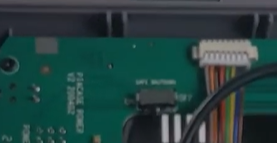
このユニットを当社から組み立て済みで購入した場合、すでにスイッチはオンになっています。ただし、ケースのみを購入する場合は、これを覚えておいてください!
安全なシャットダウンスクリプトは、RetroflagのGitHubでこちらにあります:https://github.com/RetroFlag/retroflag-picase
ファンの取り付け
Raspberry Pi 3用のSnes/NESスタイルケースの以前の製品とは異なり、NESPi 4ケースにはファンとヒートシンクの組み合わせという冷却ソリューションが付属しています。これは取り付けは任意ですが、ぜひ、ぜひ取り付けることをお勧めします。冷却なしでは、N64、(アップスケールされた)PSPなどのプラットフォームでパフォーマンスを向上させるためにオーバークロックすると、デバイスが苦労する可能性があります。
(余談ですが、ファンにはいくつかの冷却パッドが付属しています。これらは取り付けは任意ですが、熱分散を改善するために使用することをお勧めします。)
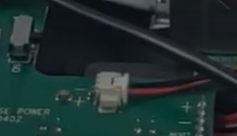
ファンを接続するには、2ピンコネクタをケースの回路基板部分にある2ピンソケットに挿入します。赤いピンは前方を向き、黒いピンは後方を向くようにしてください。これは少し扱いにくいですが、それほど問題にはならないはずです。
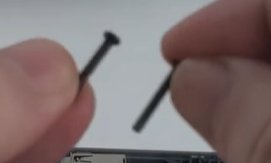
また、ヒートシンクをネジで固定する必要があります。2本の黒いネジがそれぞれヒートシンクの左下と右下の角に取り付けられます。これにより、他の2つのネジ穴は空いたままになります(ケースのネジがこれらの穴を使用するため、これが必要です)。
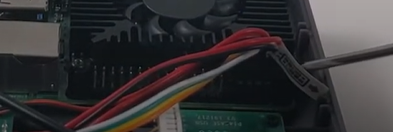
ほぼすべてが接続されましたが、まだ一つ残っています。
ケースの上半分を取り付ける
ケースの上半分は、選択した2.5インチドライブがシステム全体に接続される場所です。
これを行うには、USB 3.0接続を使用し、Raspberry Pi 4の一番上のUSB 3.0コネクタに接続します。
これも任意のステップですが、先に済ませておくことをお勧めします(また、いずれにしても空いたUSB 3.0ポートを他の用途に使用できなくなります)。
コネクタはこのようになります:
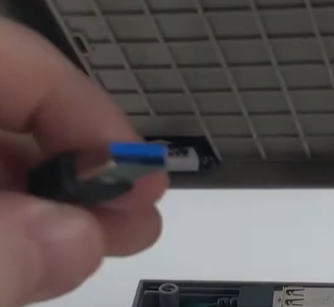
適切なポートに接続し、蓋を閉めます。ケーブルがユニット内に快適に収まるように、少し動かす必要があるかもしれません。
ステップ3:ケースを閉じる
ケースを閉じるのは簡単なプロセスです。四隅とユニットの中央上部と下部のエッジに6つのネジ穴があります。
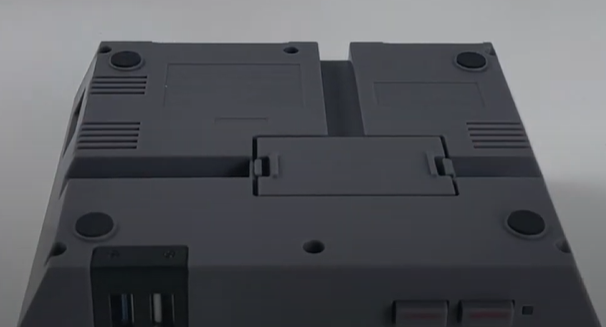
ネジを挿入するときは、ケースを少し押し下げて、できるだけ近づけるようにしてください。
ステップ4(オプション):カートリッジを接続する
カートリッジ自体は簡単に組み立てられます。2.5インチドライブを半分に挿入し、もう半分をパチンと閉め、2つの大きな穴にネジを締めます。
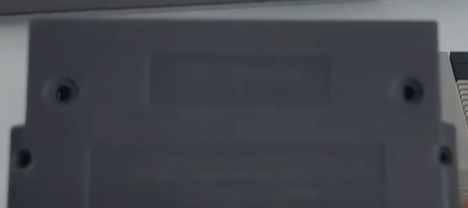
その後、ユニットの前面に完全に挿入します。
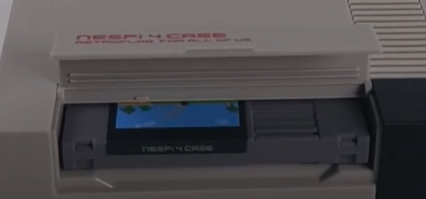
複数のカートリッジがあれば、ほとんど手間をかけずにすばやく交換できます。
ステップ5:SDカードを挿入する
言うより簡単です!SDカードをユニットの側面のスロットに挿入するだけです。デバイスの小さな隆起が外側を向いていることを確認してください。
これでNESPi 4ケースが完全に組み立てられ、準備が整いました!
自分のNESPi 4ケースを購入したい場合は、こちらから購入できます:https://droix.net/products/retroflag-nespi-4-case
また次回!




質疑応答