




Γεια σας! Εμείς στην DroiX είμαστε στην ευχάριστη θέση να σας φέρουμε μια ενημέρωση για τις διαρκώς δημοφιλείς συσκευές και προσφορές μας που σχετίζονται με το RetroPie, αυτή τη φορά, με τη μορφή της τελευταίας θήκης Raspberry Pi από την ίδια τη RetroFlag, με την ονομασία NESPi 4 Case.
Αυτή η θήκη σε στυλ NES είναι παρόμοια με τις προηγούμενες προσφορές της RetroFlag – ωστόσο, αυτή είναι σχεδιασμένη αποκλειστικά για χρήση με το νέο Raspberry Pi 4, το οποίο φέρνει μαζί του αυξημένη απόδοση σε όλα τα επίπεδα – καθιστώντας το ακόμη πιο κατάλληλο για χρήση ως συσκευή εξομοίωσης.
Η θήκη NESPi 4 έρχεται με ένα έξυπνο χαρακτηριστικό με τη μορφή μιας πλαστικής κασέτας σε στυλ SNES, η οποία μπορεί να χρησιμοποιηθεί για να φιλοξενήσει έναν SSD ή HDD 2,5 ιντσών, ο οποίος μπορεί στη συνέχεια να εισαχθεί εύκολα στη συσκευή. Μπορείτε να το χρησιμοποιήσετε για να αποθηκεύσετε νέα παιχνίδια, ή ακόμη και ένα εναλλακτικό λειτουργικό σύστημα! (Εάν είχατε πολλαπλές κασέτες, θα μπορούσατε εύκολα να εναλλάσσετε διαφορετικές εκδόσεις RetroPie για παράδειγμα!)
Μπορείτε να δείτε το πλήρες βίντεο εδώ:
…αλλά σκεφτήκαμε επίσης να δημιουργήσουμε έναν γραπτό οδηγό ως ένα είδος απομαγνητοφώνησης του βίντεο για όσους τον προτιμούν, οπότε συνεχίστε να διαβάζετε για να μάθετε πώς να ξεκινήσετε με τη συσκευή σας!
Βήμα 1: Ανοίξτε τη Θήκη
Πιο εύκολο στην πράξη παρά στα λόγια! Η θήκη δεν έρχεται βιδωμένη, οπότε μπορεί εύκολα να ανοιχτεί με ελάχιστη δύναμη.
Όταν ανοίξετε τη θήκη θα συναντήσετε μερικούς συνδετήρες. Έναν USB 2.0, έναν USB 3.0, έναν συνδετήρα RJ45 (Ethernet) και έναν συνδετήρα 9 ακίδων που προορίζεται για σύνδεση με τις χρυσές ακίδες του Raspberry Pi 4. Αυτός τροφοδοτεί τη συσκευή.
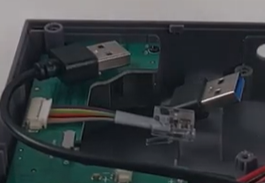
(Στην εικόνα: Οι συνδετήρες USB 2.0, 3.0 και RJ45)
Τώρα που ανοίξαμε τη συσκευή, το επόμενο βήμα είναι να συνδέσουμε το Raspberry Pi 4.
Βήμα 2: Σύνδεση Των Εξαρτημάτων
Συνδέστε τους συνδετήρες USB/RJ45
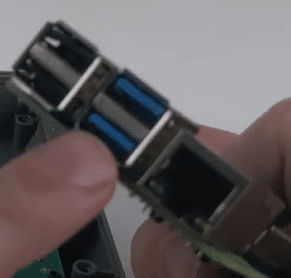
Ο συνδετήρας USB 2.0 θα συνδεθεί στην ανώτατη θύρα USB 2.0 (στην αριστερή πλευρά), ο συνδετήρας USB 3.0 θα συνδεθεί στην κάτω θύρα USB 3.0 (στη μέση).
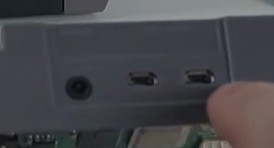
Μόλις συνδεθεί, τοποθετήστε το Raspberry Pi 4 στη θήκη και βεβαιωθείτε ότι οι έξοδοι HDMI και υποδοχής ήχου ευθυγραμμίζονται με τις οπές της θήκης, όπως φαίνεται.
Συνδέστε το καλώδιο τροφοδοσίας
Για να συνδέσετε το καλώδιο τροφοδοσίας στη συσκευή, προσέξτε το μικρό χαρτάκι κοντά στον ίδιο τον συνδετήρα – αυτό υποδεικνύει με ποιον τρόπο πρέπει να συνδεθεί το βύσμα, ξεκινώντας από τις δεξιότερες ακίδες του Raspberry Pi 4.
Εάν γίνει λανθασμένα, η συσκευή σας ενδέχεται να μην ενεργοποιηθεί σωστά. Οπότε προσπαθήστε να το κάνετε σωστά με την πρώτη φορά για να γλιτώσετε την ενόχληση να ανοίξετε τη μονάδα δεύτερη φορά!
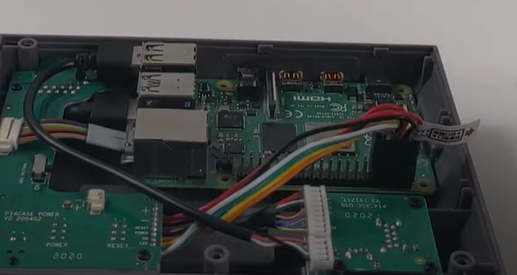
Μόλις συνδεθούν τα κύρια εξαρτήματα, το raspberry pi σας θα πρέπει να μοιάζει κάπως έτσι.
Ενεργοποίηση Ασφαλούς Τερματισμού
Οι περισσότερες θήκες RetroFlag διαθέτουν ένα σενάριο ασφαλούς τερματισμού. Αυτό που κάνει είναι να προκαλεί τα κουμπιά τροφοδοσίας/επαναφοράς που βρίσκονται στη συσκευή να με ασφάλεια τερματίζουν τη συσκευή όταν πατηθούν. Πρώτα, κλείνοντας όποια προγράμματα εκτελούνται (Emulationstation, RetroArch, κ.λπ.), και τέλος απενεργοποιώντας τη συσκευή.
Χωρίς αυτά, τα κουμπιά τροφοδοσίας ενδέχεται να μην λειτουργούν καθόλου. Ή αν λειτουργούν, θα κόβουν αμέσως την τροφοδοσία σαν να αποσυνδέετε τη συσκευή από το δίκτυο. Αυτό μπορεί να προκαλέσει μια σειρά προβλημάτων όπως κατεστραμμένα αρχεία εάν γίνεται συχνά, ή σε ακατάλληλες στιγμές.
Μπορείτε να βρείτε τον διακόπτη ασφαλούς τερματισμού εδώ, δίπλα στον συνδετήρα RJ45.
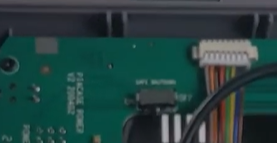
Εάν αγοράσατε αυτή τη μονάδα προ-συναρμολογημένη από εμάς, θα είναι ήδη ενεργοποιημένη. Ωστόσο, να το έχετε υπόψη σας εάν αγοράζετε μόνο το κέλυφος ξεχωριστά!
Το σενάριο ασφαλούς τερματισμού μπορεί να βρεθεί στο GitHub της Retroflag εδώ: https://github.com/RetroFlag/retroflag-picase
Τοποθέτηση του Ανεμιστήρα
Σε αντίθεση με την προηγούμενη προσφορά μας στα κελύφη τύπου Snes/NES για το Raspberry Pi 3, το κέλυφος NESPi 4 έρχεται με λύση ψύξης υπό τη μορφή συνδυασμού ανεμιστήρα και ψύκτρας. Παρόλο που η τοποθέτησή του είναι προαιρετική, συνιστούμε ανεπιφύλακτα, ανεπιφύλακτα να το κάνετε. Χωρίς ψύξη, η συσκευή μπορεί να δυσκολευτεί όταν (εάν) την υπερχρονίσετε για να βελτιώσετε την απόδοση σε πλατφόρμες όπως το N64, το (upscaled) PSP, και ούτω καθεξής.
(Παρεμπιπτόντως, ο ανεμιστήρας έρχεται με μερικά θερμοαγώγιμα pads. Η τοποθέτησή τους είναι προαιρετική, αλλά συνιστάται η χρήση τους για βελτίωση της διασποράς θερμότητας.)
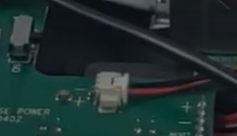
Για να συνδέσετε τον ανεμιστήρα, εισάγετε τον 2-pin connector στην 2-pin υποδοχή στο τμήμα της πλακέτας κυκλώματος του κελύφους. Το κόκκινο pin θα πρέπει να είναι στραμμένο προς τα εμπρός, ενώ το μαύρο pin θα πρέπει να είναι στραμμένο προς τα πίσω. Αυτό είναι λίγο λεπτοδουλειά, αλλά δεν θα πρέπει να προκαλέσει ιδιαίτερο πρόβλημα.
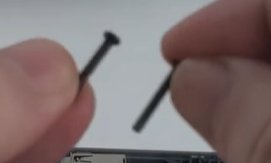
Θα χρειαστεί επίσης να βιδώσετε την ψύκτρα. Θα υπάρχουν δύο μαύρες βίδες που θα συνδεθούν στην κάτω αριστερή και κάτω δεξιά γωνία της ψύκτρας αντίστοιχα. Αυτό αφήνει τις άλλες δύο οπές βιδών ελεύθερες (κάτι που είναι απαραίτητο, καθώς οι βίδες του κελύφους θα χρησιμοποιήσουν αυτές τις οπές).
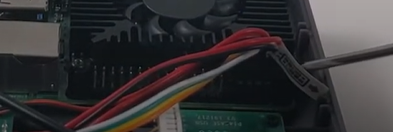
Με σχεδόν όλα τα υπόλοιπα συνδεδεμένα, απομένει ένα ακόμη πράγμα.
Στερέωση του πάνω μισού του κελύφους
Το πάνω μισό του κελύφους είναι εκεί όπου ο δίσκος 2,5 ιντσών της επιλογής σας συνδέεται με το σύστημα ως σύνολο.
Για να το κάνει αυτό, χρησιμοποιεί σύνδεση USB 3.0, την οποία θα συνδέσουμε στον ανώτατο USB 3.0 connector στο Raspberry Pi 4.
Αυτό είναι επίσης ένα προαιρετικό βήμα, αλλά ένα που θα συνιστούσαμε απλώς για να το ξεμπερδέψετε (επιπλέον, δεν θα μπορείτε να χρησιμοποιήσετε την ελεύθερη θύρα USB 3.0 για οτιδήποτε άλλο ούτως ή άλλως).
Ο connector θα μοιάζει κάπως έτσι:
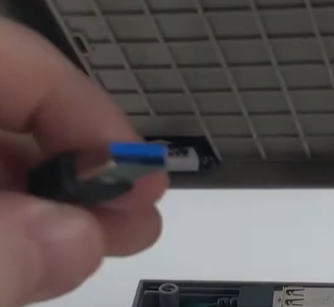
Συνδέστε τον στην κατάλληλη θύρα και, στη συνέχεια, απλώς κλείστε το καπάκι. Μπορεί να χρειαστεί να το κουνήσετε ελαφρώς για να βεβαιωθείτε ότι το καλώδιο κάθεται άνετα μέσα στη μονάδα.
Βήμα 3: Κλείσιμο του Κελύφους
Το κλείσιμο του κελύφους είναι μια απλή διαδικασία. Μπορείτε να βρείτε τις έξι οπές βιδών σε κάθε μία από τις τέσσερις γωνίες, καθώς και στα κεντρικά άνω και κάτω άκρα της μονάδας.
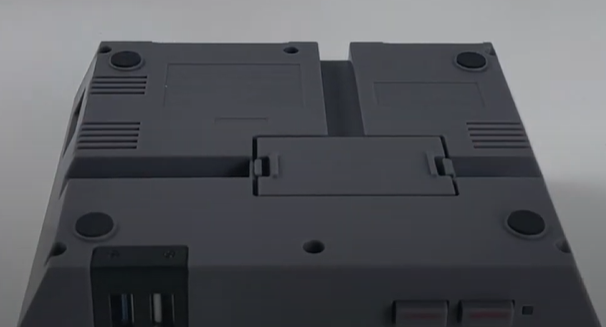
Κατά την εισαγωγή των βιδών, φροντίστε να πιέσετε ελαφρώς προς τα κάτω το κέλυφος για να διασφαλίσετε ότι είναι όσο το δυνατόν πιο κοντά μεταξύ τους.
Βήμα 4 (Προαιρετικό): Σύνδεση της κασέτας
Η ίδια η κασέτα είναι απλή στη συναρμολόγηση. Απλώς τοποθετήστε τον δίσκο 2,5 ιντσών στο ένα μισό, κουμπώστε το άλλο μισό από πάνω και, στη συνέχεια, στερεώστε τις βίδες στις δύο μεγάλες οπές.
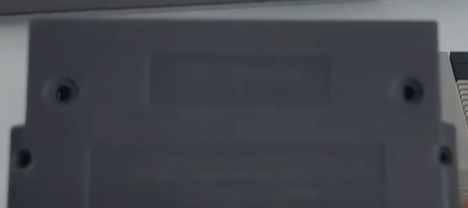
Στη συνέχεια, απλώς τοποθετήστε την πλήρως στο μπροστινό μέρος της μονάδας.
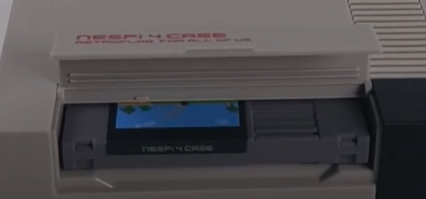
Εάν έχετε πολλαπλές κασέτες, μπορείτε να τις εναλλάσσετε γρήγορα με ελάχιστη ταλαιπωρία.
Βήμα 5: Τοποθέτηση της κάρτας SD
Πιο εύκολο στην εκτέλεση παρά στην περιγραφή! Απλώς τοποθετήστε την κάρτα SD στην υποδοχή στο πλάι της μονάδας. Βεβαιωθείτε ότι η μικρή προεξοχή στη συσκευή είναι στραμμένη προς τα έξω.
Τώρα το περίβλημα NESPi 4 σας είναι πλήρως συναρμολογημένο και έτοιμο για χρήση!
Εάν επιθυμείτε να αγοράσετε το δικό σας περίβλημα NESPi 4, μπορείτε να το κάνετε εδώ: https://droix.net/products/retroflag-nespi-4-case
Μέχρι την επόμενη φορά!
Latest from the blog
Visit the blog Ανασκόπηση EPOMAKER HE65 V2 TMR – Ασύρματη ταχύτητα 8K και υβριδικοί διακόπτες για συμπαγές gaming
19 Οκτωβρίου 2026
Ανασκόπηση EPOMAKER HE65 V2 TMR – Ασύρματη ταχύτητα 8K και υβριδικοί διακόπτες για συμπαγές gaming
19 Οκτωβρίου 2026
 ONEXPLAYER 3 Review – Παιχνίδια σε AMOLED 8,8 ιντσών, αρθρωτά χειριστήρια και απροσδόκητη διάρκεια μπαταρίας
14 Οκτωβρίου 2026
ONEXPLAYER 3 Review – Παιχνίδια σε AMOLED 8,8 ιντσών, αρθρωτά χειριστήρια και απροσδόκητη διάρκεια μπαταρίας
14 Οκτωβρίου 2026
 Ανακοινώθηκε το KONKR Pocket BLOCK: Μια μικροσκοπική κάθετη φορητή συσκευή Android με οθόνη 4:3
1 Οκτωβρίου 2026
Ανακοινώθηκε το KONKR Pocket BLOCK: Μια μικροσκοπική κάθετη φορητή συσκευή Android με οθόνη 4:3
1 Οκτωβρίου 2026
 KONKR Pocket ADVANCE review – Μια τσέπης Android φορητή συσκευή παιχνιδιών με έμφαση στο GBA
24 Σεπτεμβρίου 2026
KONKR Pocket ADVANCE review – Μια τσέπης Android φορητή συσκευή παιχνιδιών με έμφαση στο GBA
24 Σεπτεμβρίου 2026
Ερωτήσεις & απαντήσεις