




Üdvözöljük! Mi a DroiX csapatánál örömmel mutatjuk be a rendkívül népszerű RetroPie-hoz kapcsolódó eszközeink és kínálatunk frissítését, ezúttal a RetroFlag legújabb Raspberry Pi házának formájában, amely a NESPi 4 Case nevet viseli.
Ez a NES stílusú ház hasonló a RetroFlag korábbi termékeihez – ez azonban kizárólag az új Raspberry Pi 4-hez való használatra készült, amely minden tekintetben megnövelt teljesítményt nyújt – így még alkalmasabb emulációs eszközként való használatra.
A NESPi 4 ház egy remek funkcióval rendelkezik: egy műanyag, SNES stílusú kazettával, amelyben egy 2,5 hüvelykes SSD vagy HDD helyezhető el, és amely ezután könnyedén behelyezhető az eszközbe. Ezt használhatja új játékok tárolására, vagy akár egy alternatív operációs rendszerhez is! (Ha több kazettája lenne, könnyedén kicserélhetné a különböző RetroPie-verziókat például!)
A teljes videót itt tekintheti meg:
…de úgy döntöttünk, hogy készítünk egy írásos útmutatót is, a videó szöveges változataként azok számára, akik ezt részesítik előnyben, ezért olvasson tovább, hogy megtudja, hogyan kezdheti el használni a készülékét!
1. lépés: A tok kinyitása
Könnyebb megtenni, mint elmondani! A tok nincs összecsavarozva, így minimális erővel könnyedén szétválasztható.
A tok kinyitásakor néhány csatlakozóval találkozik. Egy USB 2.0, egy USB 3.0, egy RJ45 (Ethernet) csatlakozó és egy 9 tűs csatlakozó, amely a Raspberry Pi 4 arany érintkezőihez csatlakozik. Ez látja el árammal a készüléket.
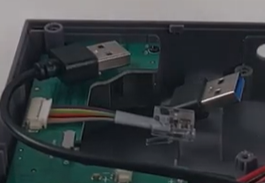
(A képen: A USB 2.0, 3.0 és RJ45 csatlakozók)
Most, hogy kinyitottuk a készüléket, a következő lépés a Raspberry Pi 4 csatlakoztatása.
2. lépés: Az alkatrészek összekapcsolása
Csatlakoztassa a USB/RJ45 csatlakozókat
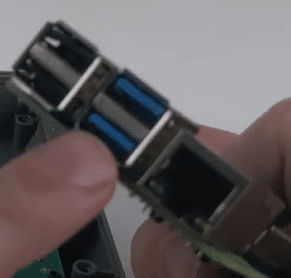
A USB 2.0 csatlakozó a legfelső USB 2.0 portba (a bal oldalon), a USB 3.0 csatlakozó az alsó USB 3.0 portba (középen) csatlakozik.
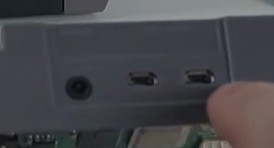
A csatlakoztatás után helyezze a Raspberry Pi 4-et a tokba, és győződjön meg arról, hogy a HDMI és a hangcsatlakozó kimenetek illeszkednek a tok nyílásaihoz, az alábbi módon.
Csatlakoztassa a tápkábelt
A tápkábel készülékhez való csatlakoztatásához figyeljen a csatlakozó melletti kis papírcetlire – ez jelzi, hogyan kell a dugót csatlakoztatni, a Raspberry Pi 4 jobb szélső tűitől kezdve.
Helytelen csatlakoztatás esetén a készülék nem kapcsol be megfelelően. Ezért próbálja elsőre helyesen elvégezni, hogy elkerülje a készülék másodszori szétszedésének bosszúságát!
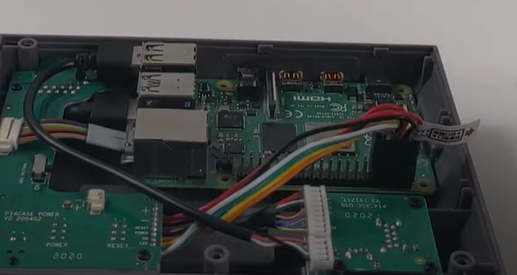
Miután a fő alkatrészek csatlakoztatva vannak, a Raspberry Pi-jének valahogy így kell kinéznie.
A biztonságos leállítás engedélyezése
A legtöbb RetroFlag tokhoz elérhető egy biztonságos leállítási szkript. Ez azt eredményezi, hogy a készüléken található bekapcsoló/újraindító gombok biztonságosan leállítják a készüléket megnyomáskor. Először bezárják a futó programokat (Emulationstation, RetroArch stb.), majd végül kikapcsolják a készüléket.
Ezek nélkül a bekapcsológombok egyáltalán nem működhetnek. Vagy ha mégis, azonnal megszakítják az áramellátást, mintha a készüléket lecsatlakoztatnák a hálózatról. Ez problémák sorozatát okozhatja, például fájlok sérülhetnek meg, ha gyakran vagy alkalmatlan pillanatokban történik.
A biztonságos leállítás kapcsolót itt találja, az RJ45 csatlakozó mellett.
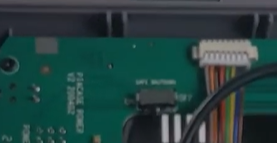
Ha ezt az egységet előre összeszerelve vásárolta meg tőlünk, az már be lesz kapcsolva. Tartsa azonban szem előtt, ha csak a házat vásárolja meg önmagában!
A biztonságos leállítási szkript a Retroflag GitHub-oldalán található itt: https://github.com/RetroFlag/retroflag-picase
A ventilátor felszerelése
A Raspberry Pi 3-hoz készült Snes/NES stílusú házaknál korábban kínált megoldásunktól eltérően az NESPi 4 ház ventilátor és hűtőborda kombinációjából álló hűtési megoldással érkezik. Bár ennek felszerelése opcionális, erősen, erősen javasoljuk, hogy tegye meg. Hűtés nélkül az eszköz nehézségekbe ütközhet, amikor (ha) túlhajtja a teljesítmény javítása érdekében olyan platformokon, mint az N64, a (felskálázott) PSP és így tovább.
(Zárójelben megjegyezzük, hogy a ventilátorhoz néhány hűtőpárna is jár. Ezek felszerelése opcionális, de a hőelvezetés javítása érdekében javasolt a használatuk.)
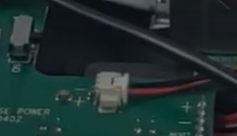
A ventilátor csatlakoztatásához illessze a 2 tűs csatlakozót a 2 tűs aljzatba a ház áramköri lapján. A piros tűnek előrefelé, a fekete tűnek hátrafelé kell néznie. Ez kissé kényes, de nem okozhat túl nagy problémát.
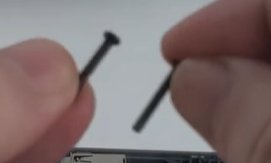
A hűtőbordát is csavarozni kell. Két fekete csavar fog a hűtőborda bal alsó és jobb alsó sarkához rögzülni. Ez szabadon hagyja a másik két csavarhelyet (ami szükséges, mivel a ház csavarjai ezeket a helyeket fogják használni).
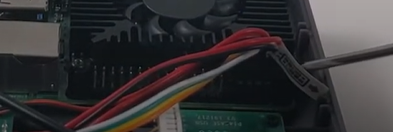
Miután gyakorlatilag minden más csatlakoztatva van, már csak egy dolog van hátra.
A ház felső felének rögzítése
A ház felső fele az, ahol az Ön által választott 2,5 hüvelykes meghajtó csatlakozik a rendszer egészéhez.
Ehhez egy USB 3.0 csatlakozást használ, amelyet a Raspberry Pi 4 legfelső USB 3.0 csatlakozójához csatlakoztatunk.
Ez szintén opcionális lépés, de javasoljuk, hogy ezzel is végezzen, hogy túl legyen rajta (ráadásul a szabad USB 3.0 portot így sem tudná másra használni).
A csatlakozó így fog kinézni:
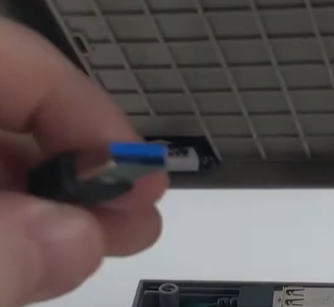
Csatlakoztassa a megfelelő portba, majd egyszerűen csukja le a fedelet. Lehet, hogy kissé meg kell mozgatnia, hogy a kábel kényelmesen elférjen az egység belsejében.
3. lépés: A ház lezárása
A ház lezárása egyszerű folyamat. A hat csavarhelyet mind a négy sarokban, valamint az egység középső felső és alsó szélén találja.
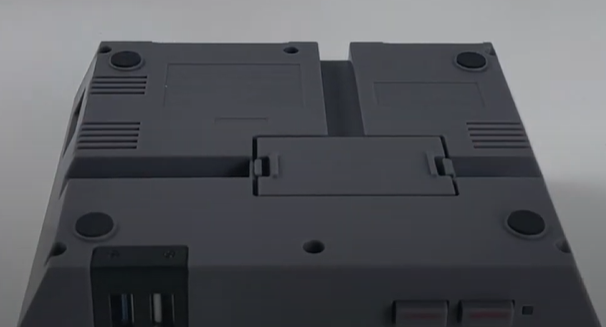
A csavarok behelyezésekor ügyeljen arra, hogy kissé nyomja le a házat, hogy a lehető legközelebb legyenek egymáshoz.
4. lépés (opcionális): A kazetta csatlakoztatása
A kazetta összeállítása önmagában egyszerű. Helyezze be a 2,5 hüvelykes meghajtót az egyik felébe, pattintsa rá a másik felét, majd rögzítse a csavarokat a két nagy lyukban.
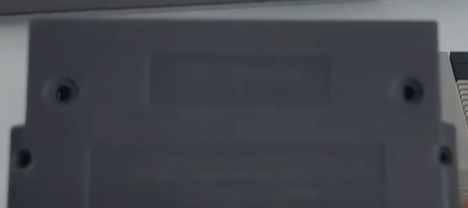
Ezután egyszerűen tolja be teljesen az egység elejébe.
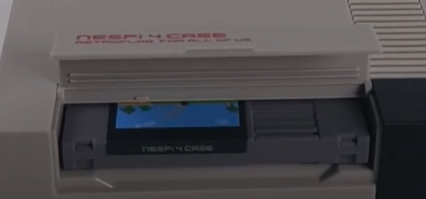
Ha több kazettával rendelkezik, azokat nagyon kevés fáradsággal gyorsan kicserélheti.
5. lépés: Az SD-kártya behelyezése
Könnyebb megtenni, mint mondani! Csak helyezze az SD-kártyát az egység oldalán lévő nyílásba. Ügyeljen arra, hogy a készüléken lévő kis perem kifelé nézzen.
Most már az NESPi 4 tokja teljesen össze van szerelve és használatra kész!
Ha szeretne saját NESPi 4 tokot vásárolni, ezt itt teheti meg: https://droix.net/products/retroflag-nespi-4-case
A következő alkalomig!
Latest from the blog
Visit the blog EPOMAKER HE65 V2 TMR teszt – 8K vezeték nélküli sebesség és hibrid kapcsolók kompakt játékhoz
2026.10.19.
EPOMAKER HE65 V2 TMR teszt – 8K vezeték nélküli sebesség és hibrid kapcsolók kompakt játékhoz
2026.10.19.
 ONEXPLAYER 3 teszt – 8,8 hüvelykes AMOLED kijelző, moduláris vezérlés és meglepően jó akkumulátoridő
2026.10.14.
ONEXPLAYER 3 teszt – 8,8 hüvelykes AMOLED kijelző, moduláris vezérlés és meglepően jó akkumulátoridő
2026.10.14.
 KONKR Pocket BLOCK bejelentve: egy apró, vertikális Android kézikonzol 4:3-as kijelzővel
2026.10.01.
KONKR Pocket BLOCK bejelentve: egy apró, vertikális Android kézikonzol 4:3-as kijelzővel
2026.10.01.
 KONKR Pocket ADVANCE teszt – Egy zsebméretű, GBA-központú Android játék-kézikonzol
2026.09.24.
KONKR Pocket ADVANCE teszt – Egy zsebméretű, GBA-központú Android játék-kézikonzol
2026.09.24.
Kérdések és válaszok